


Questo documento spiega come configurare gli indirizzi IP su un'istanza di macchina virtuale (VM) in Google Distributed Cloud (GDC) con air gap.
Puoi abilitare qualsiasi istanza di macchina virtuale (VM) in modo che sia raggiungibile dalla rete esterna o da un'altra organizzazione, ovvero il traffico in entrata della VM. Un workload di VM in un progetto dell'organizzazione può raggiungere la rete esterna o la VM attuale esposta ai servizi in altre organizzazioni, un processo noto come traffico in uscita dalla VM.
Puoi controllare il traffico in entrata e in uscita della VM utilizzando uno dei seguenti approcci:
- Bilanciatore del carico esterno e gateway Cloud NAT (opzione preferita): crea un bilanciatore del carico esterno (ELB) per il traffico in entrata e crea un gateway Cloud NAT per il traffico in uscita.
VirtualMachineExternalAccess(VMEA): controlla il traffico in entrata e in uscita della VM insieme utilizzando l'API Distributed Cloud VMM o l'interfaccia a riga di comando di Distributed Cloud. Distributed Cloud ritira la configurazione di VMEA utilizzando la console GDC e VMEA non è più l'opzione preferita. Puoi comunque visualizzare gli indirizzi IP in entrata e in uscita che hai attivato per un'istanza VM utilizzando l'API Distributed Cloud VMM o la console GDC.
Questo documento è destinato agli sviluppatori dei gruppi di amministratori della piattaforma o di operatori di applicazioni che configurano gli indirizzi IP per le VM in un ambiente Distributed Cloud. Per saperne di più, consulta la documentazione relativa ai segmenti di pubblico per GDC con air gap.
Prima di iniziare
Per utilizzare i comandi dell'interfaccia a riga di comando (CLI) gdcloud, assicurati di aver scaricato, installato e configurato l'interfaccia a riga di comando gdcloud.
Tutti i comandi per Distributed Cloud utilizzano l'interfaccia a riga di comando gdcloud o kubectl e richiedono un ambiente del sistema operativo (OS).
Ottieni il percorso del file kubeconfig
Per eseguire i comandi sul server dell'API di gestione, assicurati di disporre delle seguenti risorse:
Accedi e genera il file kubeconfig per il server API di gestione, se non ne hai uno.
Utilizza il percorso del file kubeconfig del server API di gestione per sostituire
MANAGEMENT_API_SERVERin queste istruzioni.
Richiedi ruoli IAM
Contatta l'amministratore del progetto IAM per richiedere i seguenti ruoli nel tuo progetto:
Virtual Machine Project Admin (
project-vm-admin): crea, modifica, elenca ed elimina le VM nello spazio dei nomi del progetto.Visualizzatore progetto(
project-viewer): visualizza tutte le risorse all'interno degli spazi dei nomi del progetto.
Tutti i ruoli delle VM devono essere associati allo spazio dei nomi del progetto in cui si trova la VM. Segui i passaggi per verificare il tuo accesso.
Configura VirtualMachineExternalAccess (VMEA)
VirtualMachineExternalAccess (VMEA) è un meccanismo per controllare il traffico in entrata e in uscita dalle VM. VMEA non può controllare VM Ingress e VM Egress separatamente. Il traffico in entrata e in uscita di una VM deve essere abilitato o disabilitato contemporaneamente.
Puoi configurare e controllare VMEA dalla UI o dall'API Distributed Cloud VMM. Una VM può avere un solo VMEA. Se una VM non ha un VMEA, sia il traffico in entrata sia quello in uscita sono disabilitati per impostazione predefinita.
Abilita l'accesso esterno
Per abilitare una VM con accesso esterno per il trasferimento di dati in entrata e in uscita, puoi configurare l'accesso esterno alla VM dalla console GDC o dall'API Virtual Machine Manager di Distributed Cloud.
Per impostazione predefinita, il traffico di rete all'interno del progetto è consentito e puoi accedere direttamente alla VM all'interno del progetto. Una policy di rete blocca tutto il traffico in entrata alla VM dall'esterno del progetto. Devi creare manualmente una nuova policy di rete per consentire al tuo indirizzo IP di origine di accedere alla VM tramite il trasferimento di dati in ingresso. Questa policy di rete può essere una policy di rete per il traffico tra progetti o una policy di rete per il traffico tra organizzazioni. La località dipende da dove vuoi accedere alla VM.
Puoi attivare e disattivare l'accesso esterno di una VM specificando true o
false nel campo enabled della specifica VMEA. Per l'accesso VM, puoi
configurare il trasferimento di dati nelle porte specificando il nome, il protocollo e il numero di porta
per ogni porta che vuoi aggiungere nel campo ports della specifica VMEA.
Per abilitare l'accesso esterno di una VM creando un nuovo VMEA, completa i seguenti passaggi:
gdcloud
Utilizza il comando gdcloud compute con il flag --enable-external-access per attivare l'accesso esterno su un'istanza VM:
gdcloud compute instances create VM_NAME \
  --project PROJECT \
  --machine-type MACHINE_TYPE \
  --image IMAGE \
  --image-project IMAGE_PROJECT \
  --enable-external-access
Sostituisci quanto segue:
VM_NAME: il nome della VM.PROJECT: il progetto Distributed Cloud in cui si trova la VM.MACHINE_TYPE: il nome del tipo di macchina predefinita per l'istanza della macchina virtuale.IMAGE: il nome dell'immagine di avvio per l'istanza.IMAGE_PROJECT: il progetto dell'immagine di avvio per l'istanza.
API
Esegui questo comando:
kubectl --kubeconfig MANAGEMENT_API_SERVER \
  apply -n PROJECT -f - <<EOF
apiVersion: virtualmachine.gdc.goog/v1
kind: VirtualMachineExternalAccess
metadata:
  name: VM_NAME
spec:
  enabled: true
  ports:
  - name: PORT_NAME
    protocol: PROTOCOL
    port: PORT_NUMBER
EOF
Sostituisci quanto segue:
MANAGEMENT_API_SERVER: il file kubeconfig per il server API di gestione.PROJECT: il progetto Distributed Cloud in cui si trova la VM.VM_NAME: il nome della VM.PORT_NAME: il nome della porta.PROTOCOL: il protocollo che vuoi che venga utilizzato dal servizio Ingress. Il nome del protocollo deve essere in maiuscolo e deve essere un protocollo supportato da Kubernetes, ad esempioTCP,UDPoSCTP.PORT_NUMBER: il numero di porta.
Per abilitare l'accesso esterno di una VM modificando un'associazione di VM esistente tramite l'API VMM, esegui questo comando:
kubectl --kubeconfig MANAGEMENT_API_SERVER \
  -n PROJECT \
  edit virtualmachineexternalaccesses.virtualmachine.gdc.goog VM_NAME
Disattiva l'accesso esterno
Se una VM non ha un'associazione VMEA corrispondente, sia il traffico in entrata che quello in uscita sono disabilitati. Se una VM ha un VMEA corrispondente, puoi disattivarlo impostando il campo enabled su false o eliminando direttamente il VMEA. Puoi eseguire queste operazioni tramite l'API Distributed Cloud VMM.
Per disattivare l'accesso esterno, completa i seguenti passaggi:
API
Disattiva l'accesso esterno eliminando un VMEA:
kubectl --kubeconfig MANAGEMENT_API_SERVER \
  -n PROJECT \
  delete virtualmachineexternalaccesses.virtualmachine.gdc.goog VM_NAME
Sostituisci quanto segue:
- MANAGEMENT_API_SERVER: il file kubeconfig per il server API di gestione
- VM_NAME: il nome della VM
- PROJECT: il progetto Distributed Cloud in cui si trova la VM
Disattiva l'accesso esterno modificando un VMEA:
kubectl --kubeconfig MANAGEMENT_API_SERVER \
  -n PROJECT \
  edit virtualmachineexternalaccesses.virtualmachine.gdc.goog VM_NAME
Aggiorna il campo enabled in false.
In entrata
Visualizza gli indirizzi IP in entrata
Se una VM è abilitata con Ingress, dopo la creazione viene visualizzato un indirizzo IP Ingress nella console GDC. Puoi trovare questo indirizzo IP in entrata anche nella pagina Dettagli VM nella console GDC.
Per recuperare l'indirizzo IP, utilizza l'API Distributed Cloud VMM. Completa i passaggi seguenti:
API
Recupera l'indirizzo IP:
kubectl --kubeconfig MANAGEMENT_API_SERVER \
  -n PROJECT \
  get virtualmachineexternalaccesses.virtualmachine.gdc.goog VM_NAME \
  -ojsonpath='{.status.ingressIP}'
Per una VM con un sistema operativo (OS) diverso, utilizza il comando ssh per accedere alla VM con l'indirizzo IP in entrata con la porta che hai attivato con TCP.
Modifica Ingress
Dopo aver attivato VMEA per una VM, puoi personalizzare l'ingresso modificando
VMEA. Puoi modificare direttamente la specifica dell'Ingress della VM dalla console GDC. Puoi anche utilizzare l'interfaccia a riga di comando kubectl per modificare l'ingresso della VM dalla specifica della VMEA.
Per modificare il VMEA in modo da personalizzare l'ingresso, completa i seguenti passaggi:
Ad esempio, utilizza i seguenti comandi per aggiungere la porta PORT_NUMBER a un traffico in entrata della VM esistente utilizzando il protocollo TCP:
Console
Modifica direttamente le porte sul servizio Ingress della VM dalla console GDC:
- Nel menu di navigazione verticale, fai clic su Istanze.
- Nella pagina, scorri fino a Dettagli rete.
Fai clic sull'icona di modifica in Porte in entrata per modificare la porta in entrata.
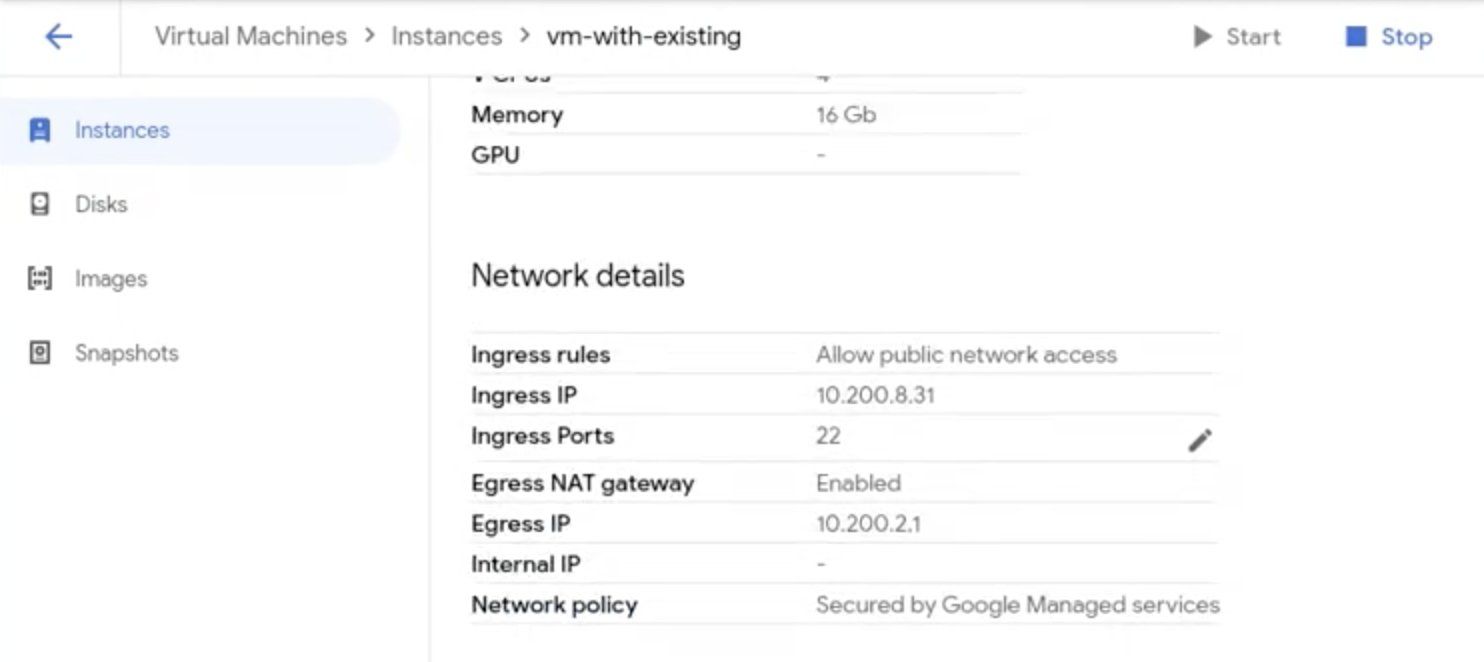
API
kubectl --kubeconfig MANAGEMENT_API_SERVER \
  -n PROJECT \
  patch virtualmachineexternalaccesses.virtualmachine.gdc.goog VM_NAME \
  --type "json" -p '[{"op":"add","path":"/spec/ports/-","value": {"name":"PORT_NAME","port":PORT_NUMBER, "Protocol":"TCP"}}]'
Sostituisci quanto segue:
- MANAGEMENT_API_SERVER: il file kubeconfig per il server API di gestione
- VM_NAME: il nome della VM
- PROJECT: il progetto Distributed Cloud in cui si trova la VM
- PORT_NAME: il nome della porta da aggiungere
- PORT_NUMBER: il numero di porta
Abilita Ingress con protocollo non TCP
Distributed Cloud ti consente di attivare l'Ingress della VM con protocolli diversi. Per impostazione predefinita, un servizio Ingress VM utilizza il protocollo TCP. Puoi aggiungere il tuo traffico in entrata con protocollo non TCP per la VM. Distributed Cloud supporta i seguenti protocolli:
- Transmission Control Protocol (TCP).
- User Datagram Protocol (UDP).
- Stream Control Transmission Protocol (SCTP).
Puoi attivare il trasferimento di dati in entrata con un protocollo non TCP specificando nomi di protocolli diversi durante la creazione di VMEA.
In uscita
Un workload di VM in un progetto dell'organizzazione può raggiungere la rete esterna o essere esposto ai servizi di altre organizzazioni. Se attivi il trasferimento di dati in uscita per la VM, viene generato un indirizzo IP in uscita. La VM si connette ai servizi esterni con questo indirizzo IP.
Per fare in modo che questo indirizzo IP trasferisca i dati all'esterno della rete, potrebbe essere necessario applicare policy di rete del progetto. Per saperne di più, consulta Policy di rete per il traffico in uscita tra organizzazioni.
Se una VM è configurata per il traffico in uscita utilizzando un gateway Cloud NAT, è necessario aggiungere la seguente annotazione all'oggetto Virtual Machine External Access per preservare la connettività in uscita:
egress.networking.gke.io/use-cloud-nat:"true"
Visualizza l'indirizzo IP in uscita
Se una VM è abilitata per il traffico in uscita, dopo la creazione viene visualizzato un indirizzo IP in uscita nella console GDC. Puoi trovare questo indirizzo IP in uscita anche nella pagina Dettagli VM.
Per visualizzare l'indirizzo IP in uscita, completa i seguenti passaggi:
API
Recupera l'indirizzo IP:
kubectl --kubeconfig MANAGEMENT_API_SERVER \
  -n PROJECT \
  get virtualmachineexternalaccesses.virtualmachine.gdc.goog VM_NAME \
  -ojsonpath='{.status.egressIP}'
Sostituisci quanto segue:
- MANAGEMENT_API_SERVER: il file kubeconfig per il server API di gestione
- VM_NAME: il nome della VM
- PROJECT: il progetto Distributed Cloud in cui si trova la VM
Il traffico in uscita dalla VM si basa su un progetto. Le VM all'interno dello stesso progetto contengono lo stesso indirizzo IP in uscita.
Controlla il traffico in uscita
Nelle versioni precedenti di Distributed Cloud, dovevi riavviare la VM per applicare le modifiche in uscita a una VM in esecuzione. Nella versione 1.11, puoi attivare e disattivare il traffico in uscita dalla VM senza riavviare la VM. Questa modifica diventa effettiva subito dopo l'aggiornamento del VMEA.