


במאמר הזה מוסבר איך להגדיר כתובות IP במכונה וירטואלית (VM) ב-Google Distributed Cloud (GDC) עם air gap.
אתם יכולים לאפשר גישה לכל מכונה וירטואלית (VM) מרשת חיצונית או מארגון אחר, פעולה שנקראת VM Ingress. עומס עבודה של מכונה וירטואלית בפרויקט של ארגון יכול להגיע לרשת החיצונית או למכונה הווירטואלית הנוכחית שנחשפת לשירותים בארגונים אחרים, תהליך שנקרא "תעבורת נתונים יוצאת של מכונה וירטואלית".
אפשר לשלוט בתעבורת הנתונים הנכנסת והיוצאת של המכונה הווירטואלית באחת מהדרכים הבאות:
- מאזן עומסים חיצוני ושער Cloud NAT (מועדף): יוצרים מאזן עומסים חיצוני (ELB) לתעבורת נתונים נכנסת, ויוצרים שער Cloud NAT לתעבורת נתונים יוצאת.
-
VirtualMachineExternalAccess(VMEA): שליטה בתעבורת הנתונים הנכנסת והיוצאת של המכונות הווירטואליות באמצעות Distributed Cloud VMM API או Distributed Cloud CLI. ב-Distributed Cloud הוצאה משימוש האפשרות להגדיר את VMEA באמצעות מסוף GDC, ו-VMEA היא כבר לא האפשרות המועדפת. אתם עדיין יכולים לראות את כתובות ה-IP של תעבורת הנתונים הנכנסת והיוצאת שהפעלתם למכונה וירטואלית באמצעות Distributed Cloud VMM API או מסוף GDC.
המסמך הזה מיועד למפתחים בקבוצות של אדמינים בפלטפורמה או מפעילי אפליקציות, שמגדירים כתובות IP למכונות וירטואליות בסביבת Distributed Cloud. מידע נוסף זמין במאמר קהלי היעד של GDC עם air gap.
לפני שמתחילים
כדי להשתמש בפקודות של ממשק שורת הפקודה (CLI) של gdcloud, צריך לוודא שהורדתם, התקנתם והגדרתם את ה-CLI של gdcloud.
כל הפקודות של Distributed Cloud משתמשות ב-CLI של gdcloud או kubectl, ודורשות סביבה של מערכת הפעלה (OS).
קבלת נתיב הקובץ של kubeconfig
כדי להריץ פקודות בשרת Management API, ודאו שיש לכם את המשאבים הבאים:
אם אין לכם קובץ kubeconfig לשרת Management API, נכנסים לחשבון ויוצרים אותו.
בהוראות הבאות, מחליפים את
MANAGEMENT_API_SERVERבנתיב לקובץ kubeconfig של שרת Management API.
בקשת תפקידים ב-IAM
כדי לבקש את התפקידים הבאים בפרויקט, פנו לאדמין של הפרויקט ב-IAM:
אדמין של פרויקט מכונות וירטואליות (
project-vm-admin): יצירה, שינוי, הצגה ומחיקה של מכונות וירטואליות במרחב השמות של הפרויקט.צפייה בפרויקט(
project-viewer): צפייה בכל המשאבים במרחבי השמות של הפרויקט.
כל התפקידים של המכונה הווירטואלית חייבים להיות מקושרים למרחב השמות של הפרויקט שבו נמצאת המכונה הווירטואלית. פועלים לפי השלבים כדי לאמת את הגישה.
הגדרת VirtualMachineExternalAccess (VMEA)
VirtualMachineExternalAccess (VMEA) הוא אחד מהמנגנונים לשליטה בתעבורת הנתונים הנכנסת והיוצאת של מכונות וירטואליות. ב-VMEA אי אפשר לשלוט בנפרד בתעבורת הנתונים הנכנסת והיוצאת של המכונה הווירטואלית. צריך להפעיל או להשבית את תעבורת הנתונים הנכנסת והיוצאת של VM בו-זמנית.
אפשר להגדיר ולנהל את VMEA דרך ממשק המשתמש או דרך Distributed Cloud VMM API. לכל מכונה וירטואלית יכול להיות רק VMEA אחד. אם למכונה וירטואלית אין VMEA, גם תעבורת הנתונים הנכנסת וגם תעבורת הנתונים היוצאת מושבתות כברירת מחדל.
הפעלת גישה חיצונית
כדי להפעיל VM עם גישה חיצונית להעברת נתונים פנימה והחוצה, אתם יכולים להגדיר את ה-VMEA ממסוף GDC או מ-Virtual Machine Manager API של Distributed Cloud.
כברירת מחדל, התנועה ברשת בתוך הפרויקט מותרת, ואתם יכולים לגשת ישירות למכונה הווירטואלית בתוך הפרויקט. מדיניות רשת ב-Kubernetes חוסמת את כל תעבורת הנתונים הנכנסת (ingress) למכונה הווירטואלית מחוץ לפרויקט. כדי לאפשר לכתובת ה-IP של המקור לגשת למכונה הווירטואלית באמצעות העברת נתונים, צריך ליצור באופן ידני מדיניות רשת חדשה. מדיניות הרשת הזו יכולה להיות מדיניות רשת לתנועה בין פרויקטים או מדיניות רשת לתנועה בין ארגונים. המיקום תלוי במקום שממנו רוצים לגשת למכונה הווירטואלית.
כדי להפעיל ולהשבית את הגישה החיצונית של מכונה וירטואלית, מציינים true או false בשדה enabled של מפרט ה-VMEA. כדי להגדיר את העברת הנתונים ביציאות של VM Ingress, מציינים את השם, הפרוטוקול ומספר היציאה של כל יציאה שרוצים להוסיף בשדה ports של מפרט ה-VMEA.
כדי לאפשר גישה חיצונית למכונה וירטואלית באמצעות יצירת VMEA חדש:
gdcloud
משתמשים בפקודה gdcloud compute עם הדגל --enable-external-access כדי לאפשר גישה חיצונית במכונה וירטואלית:
gdcloud compute instances create VM_NAME \
  --project PROJECT \
  --machine-type MACHINE_TYPE \
  --image IMAGE \
  --image-project IMAGE_PROJECT \
  --enable-external-access
מחליפים את מה שכתוב בשדות הבאים:
-
VM_NAME: שם המכונה הווירטואלית. -
PROJECT: הפרויקט ב-Distributed Cloud שבו נמצא ה-VM. -
MACHINE_TYPE: השם של סוג המכונה המוגדר מראש של המכונה הווירטואלית. -
IMAGE: השם של קובץ האימג' לאתחול של המכונה. -
IMAGE_PROJECT: הפרויקט של קובץ האימג' לאתחול של המכונה.
API
מריצים את הפקודה הבאה:
kubectl --kubeconfig MANAGEMENT_API_SERVER \
  apply -n PROJECT -f - <<EOF
apiVersion: virtualmachine.gdc.goog/v1
kind: VirtualMachineExternalAccess
metadata:
  name: VM_NAME
spec:
  enabled: true
  ports:
  - name: PORT_NAME
    protocol: PROTOCOL
    port: PORT_NUMBER
EOF
מחליפים את מה שכתוב בשדות הבאים:
-
MANAGEMENT_API_SERVER: קובץ ה-kubeconfig של שרת Management API. -
PROJECT: הפרויקט ב-Distributed Cloud שבו נמצא ה-VM. -
VM_NAME: השם של המכונה הווירטואלית. -
PORT_NAME: שם הבקשה לניוד. -
PROTOCOL: הפרוטוקול שבו רוצים ששירות ה-ingress ישתמש. שם הפרוטוקול חייב להיות באותיות רישיות, והפרוטוקול חייב להיות נתמך ב-Kubernetes, כמוTCP,UDPאוSCTP. -
PORT_NUMBER: מספר היציאה.
כדי לאפשר גישה חיצונית למכונה וירטואלית באמצעות עריכה של VMEA קיים דרך VMM API, מריצים את הפקודה הבאה:
kubectl --kubeconfig MANAGEMENT_API_SERVER \
  -n PROJECT \
  edit virtualmachineexternalaccesses.virtualmachine.gdc.goog VM_NAME
השבתת הגישה החיצונית
אם למכונה וירטואלית אין VMEA תואם, גם תעבורת הנתונים הנכנסת וגם תעבורת הנתונים היוצאת מושבתות. אם למכונה וירטואלית יש VMEA תואם, אפשר להשבית את ה-VMEA על ידי הגדרת השדה enabled לערך false או על ידי מחיקה ישירה של ה-VMEA. אתם יכולים לבצע את הפעולות האלה באמצעות Distributed Cloud VMM API.
כדי להשבית את הגישה החיצונית:
API
כדי להשבית את הגישה החיצונית, צריך למחוק את ה-VMEA:
kubectl --kubeconfig MANAGEMENT_API_SERVER \
  -n PROJECT \
  delete virtualmachineexternalaccesses.virtualmachine.gdc.goog VM_NAME
מחליפים את מה שכתוב בשדות הבאים:
- MANAGEMENT_API_SERVER: קובץ ה-kubeconfig לשרת Management API
- VM_NAME: השם של ה-VM
- PROJECT: הפרויקט ב-Distributed Cloud שבו נמצא ה-VM
כדי להשבית את הגישה החיצונית באמצעות עריכה של VMEA:
kubectl --kubeconfig MANAGEMENT_API_SERVER \
  -n PROJECT \
  edit virtualmachineexternalaccesses.virtualmachine.gdc.goog VM_NAME
מעדכנים את השדה enabled ל-false.
תעבורת נתונים נכנסת (Ingress)
הצגת כתובות ה-IP של תעבורת הנתונים הנכנסת (ingress)
אם ה-VM מופעל עם Ingress, כתובת ה-IP של Ingress מופיעה במסוף GDC אחרי היצירה. אפשר למצוא את כתובת ה-IP הזו גם בדף VM details במסוף GDC.
כדי לאחזר את כתובת ה-IP, משתמשים ב-Distributed Cloud VMM API. מבצעים את הפעולות הבאות:
API
אחזור כתובת ה-IP:
kubectl --kubeconfig MANAGEMENT_API_SERVER \
  -n PROJECT \
  get virtualmachineexternalaccesses.virtualmachine.gdc.goog VM_NAME \
  -ojsonpath='{.status.ingressIP}'
במכונה וירטואלית עם מערכת הפעלה (OS) אחרת, משתמשים בפקודה ssh כדי להיכנס למכונה הווירטואלית עם כתובת ה-IP של הכניסה, עם היציאה שהפעלתם באמצעות TCP.
עריכת Ingress
אחרי שמפעילים את VMEA במכונה וירטואלית, אפשר להתאים אישית את תעבורת הנתונים הנכנסת על ידי עריכת ה-VMEA. אתם יכולים לערוך ישירות את המפרט של תעבורת הנתונים הנכנסת של ה-VM דרך מסוף GDC. אפשר גם להשתמש ב-CLI של kubectl כדי לערוך את ה-Ingress של ה-VM מהמפרט של ה-VMEA.
כדי לערוך את ה-VMEA ולהתאים אישית את ה-Ingress:
לדוגמה, משתמשים בפקודות הבאות כדי להוסיף את היציאה PORT_NUMBER לתעבורת הנתונים הנכנסת של מכונה וירטואלית קיימת באמצעות פרוטוקול TCP:
המסוף
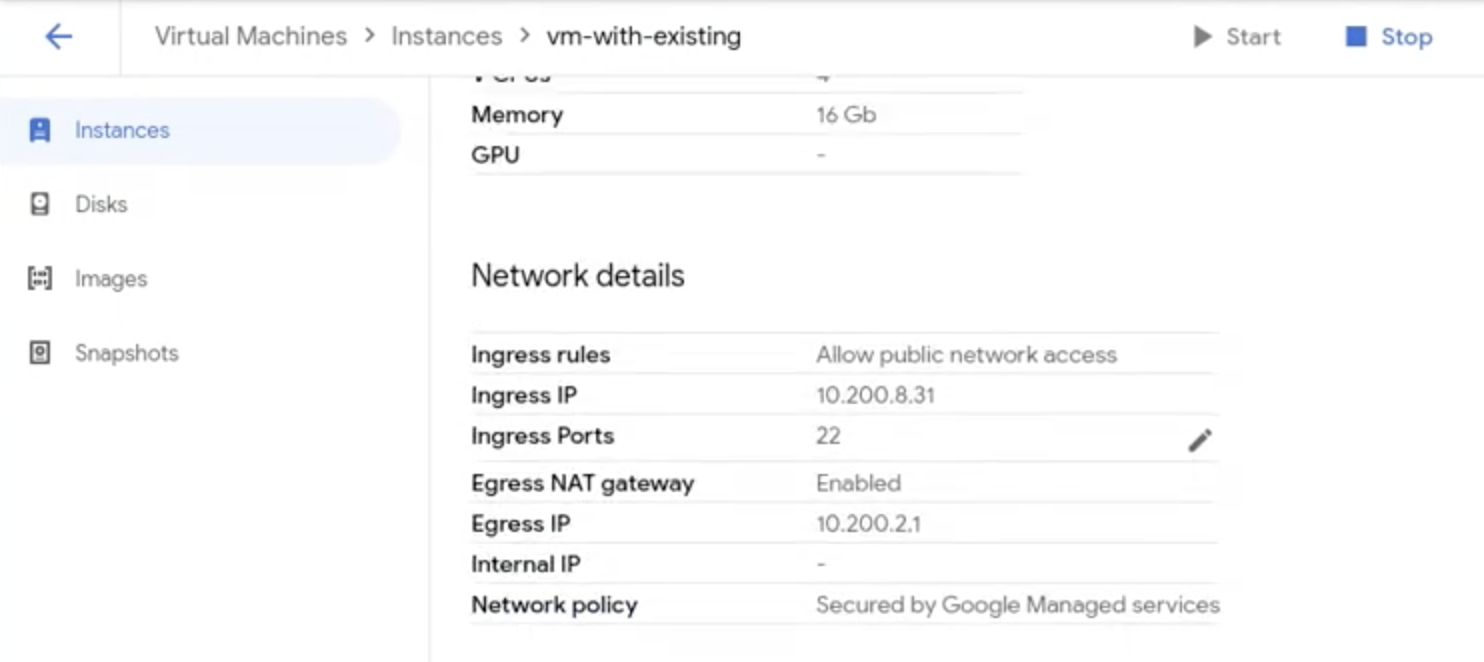
עורכים ישירות את היציאות בשירות Ingress של ה-VM דרך מסוף GDC:
- בתפריט הניווט האנכי, לוחצים על Instances.
- גוללים אל פרטי הרשת.
לוחצים על סמל העריכה של Ingress Ports כדי לערוך את יציאת הכניסה.
API
kubectl --kubeconfig MANAGEMENT_API_SERVER \
  -n PROJECT \
  patch virtualmachineexternalaccesses.virtualmachine.gdc.goog VM_NAME \
  --type "json" -p '[{"op":"add","path":"/spec/ports/-","value": {"name":"PORT_NAME","port":PORT_NUMBER, "Protocol":"TCP"}}]'
מחליפים את מה שכתוב בשדות הבאים:
- MANAGEMENT_API_SERVER: קובץ ה-kubeconfig לשרת Management API
- VM_NAME: השם של ה-VM
- PROJECT: הפרויקט ב-Distributed Cloud שבו נמצא ה-VM
- PORT_NAME: השם של היציאה שרוצים להוסיף
- PORT_NUMBER: זהו מספר היציאה
הפעלת Ingress עם פרוטוקול שאינו TCP
ב-Distributed Cloud אפשר להפעיל את ה-Ingress של ה-VM באמצעות פרוטוקולים שונים. כברירת מחדל, שירות Ingress של VM משתמש בפרוטוקול TCP. אתם יכולים להוסיף למכונה הווירטואלית תעבורת נתונים נכנסת משלכם בפרוטוקול שאינו TCP. ב-Distributed Cloud יש תמיכה בפרוטוקולים הבאים:
- פרוטוקול העברת נתונים מבוקרת (TCP).
- פרוטוקול User Datagram (UDP).
- פרוטוקול העברת נתונים מבוקרת (SCTP).
כדי להפעיל העברת נתונים בפרוטוקול שאינו TCP, צריך לציין שמות פרוטוקולים שונים כשיוצרים VMEA.
תעבורת נתונים יוצאת (egress)
עומס עבודה של VM בפרויקט של הארגון יכול להגיע לרשת החיצונית, או להיחשף לשירותים בארגונים אחרים. אם מפעילים את העברת הנתונים החוצה מה-VM, נוצרת כתובת IP של תעבורת נתונים יוצאת. המכונה הווירטואלית מתחברת לשירותים החיצוניים באמצעות כתובת ה-IP הזו.
כדי להעביר את הנתונים של כתובת ה-IP הזו אל מחוץ לרשת החיצונית, יכול להיות שתצטרכו להחיל את מדיניות הרשת של הפרויקט. מידע נוסף זמין במאמר מדיניות הרשת בנושא תעבורת נתונים יוצאת בין ארגונים.
אם ה-VM מוגדר לתעבורת נתונים יוצאת באמצעות שער Cloud NAT, צריך להוסיף את ההערה הבאה לאובייקט הגישה החיצונית של המכונה הווירטואלית כדי לשמור על הקישוריות של תעבורת הנתונים היוצאת:
egress.networking.gke.io/use-cloud-nat:"true"
הצגת כתובת ה-IP של תעבורת הנתונים היוצאת
אם ה-VM מופעל עם תעבורת נתונים יוצאת, כתובת ה-IP של תעבורת הנתונים היוצאת מופיעה במסוף GDC אחרי היצירה. אפשר למצוא את כתובת ה-IP הזו גם בדף VM details.
כדי לראות את כתובת ה-IP של התעבורה היוצאת:
API
אחזור כתובת ה-IP:
kubectl --kubeconfig MANAGEMENT_API_SERVER \
  -n PROJECT \
  get virtualmachineexternalaccesses.virtualmachine.gdc.goog VM_NAME \
  -ojsonpath='{.status.egressIP}'
מחליפים את מה שכתוב בשדות הבאים:
- MANAGEMENT_API_SERVER: קובץ ה-kubeconfig לשרת Management API
- VM_NAME: השם של ה-VM
- PROJECT: הפרויקט ב-Distributed Cloud שבו נמצא ה-VM
תעבורת הנתונים היוצאת (egress) של המכונה הווירטואלית מבוססת על פרויקט. למכונות וירטואליות באותו פרויקט יש את אותה כתובת IP לתעבורת נתונים יוצאת.
שליטה בתעבורת הנתונים היוצאת (egress)
בגרסאות קודמות של Distributed Cloud, הייתם צריכים להפעיל מחדש את ה-VM כדי שהשינויים בתעבורת הנתונים היוצאת יחולו על VM פועל. בגרסה 1.11, אפשר להפעיל ולהשבית את תעבורת הנתונים היוצאת של המכונה הווירטואלית בלי להפעיל אותה מחדש. השינוי הזה נכנס לתוקף מיד אחרי שמעדכנים את ה-VMEA.