


Ce document explique comment configurer des adresses IP sur une instance de machine virtuelle (VM) dans Google Distributed Cloud (GDC) air-gapped.
Vous pouvez autoriser l'accès à n'importe quelle instance de machine virtuelle (VM) depuis le réseau externe ou une autre organisation. C'est ce qu'on appelle l'entrée de VM. Une charge de travail de VM dans un projet d'organisation peut atteindre le réseau externe ou la VM actuelle exposée aux services d'autres organisations, ce que l'on appelle la sortie de VM.
Vous pouvez contrôler le trafic entrant et sortant des VM à l'aide de l'une des approches suivantes :
- Équilibreur de charge externe et passerelle Cloud NAT (recommandé) : créez un équilibreur de charge externe (ELB) pour l'entrée et créez une passerelle Cloud NAT pour la sortie.
VirtualMachineExternalAccess(VMEA) : contrôlez l'entrée et la sortie des VM ensemble à l'aide de l'API Distributed Cloud VMM ou de la CLI Distributed Cloud. Distributed Cloud abandonne la configuration de VMEA à l'aide de la console GDC, et VMEA n'est plus l'option privilégiée. Vous pouvez toujours afficher les adresses IP d'entrée et de sortie que vous avez activées pour une instance de VM à l'aide de l'API Distributed Cloud VMM ou de la console GDC.
Ce document s'adresse aux développeurs des groupes d'administrateurs de plate-forme ou d'opérateurs d'applications qui configurent des adresses IP pour les VM dans un environnement Distributed Cloud. Pour en savoir plus, consultez la documentation sur les audiences pour GDC sous air gap.
Avant de commencer
Pour utiliser les commandes de l'interface de ligne de commande (CLI) gdcloud, assurez-vous d'avoir téléchargé, installé et configuré la CLI gdcloud.
Toutes les commandes pour Distributed Cloud utilisent la CLI gdcloud ou kubectl et nécessitent un environnement de système d'exploitation (OS).
Obtenir le chemin d'accès au fichier kubeconfig
Pour exécuter des commandes sur le serveur de l'API Management, assurez-vous de disposer des ressources suivantes :
Connectez-vous et générez le fichier kubeconfig pour le serveur d'API Management si vous n'en avez pas.
Utilisez le chemin d'accès au fichier kubeconfig du serveur d'API Management pour remplacer
MANAGEMENT_API_SERVERdans ces instructions.
Demander des rôles IAM
Contactez l'administrateur de projet IAM pour demander les rôles suivants sur votre projet :
Administrateur de projet de machine virtuelle (
project-vm-admin) : créez, modifiez, listez et supprimez des VM dans l'espace de noms du projet.Lecteur de projet(
project-viewer) : permet d'afficher toutes les ressources dans les espaces de noms du projet.
Tous les rôles de VM doivent être liés à l'espace de noms du projet dans lequel se trouve la VM. Suivez la procédure pour valider votre accès.
Configurer VirtualMachineExternalAccess (VMEA)
VirtualMachineExternalAccess (VMEA) est un mécanisme permettant de contrôler Ingress et la sortie des VM. VMEA ne peut pas contrôler l'entrée et la sortie de la VM séparément. L'entrée et la sortie d'une VM doivent être activées ou désactivées en même temps.
Vous pouvez configurer et contrôler VMEA depuis l'interface utilisateur ou l'API Distributed Cloud VMM. Une VM ne peut avoir qu'un seul VMEA. Si une VM ne dispose pas d'une VMEA, l'entrée et la sortie sont désactivées par défaut.
Activer l'accès externe
Pour activer une VM avec un accès externe pour le transfert de données entrant et sortant, vous pouvez configurer la VMEA à partir de la console GDC ou de l'API Virtual Machine Manager de Distributed Cloud.
Par défaut, le trafic réseau intra-projet est autorisé et vous pouvez accéder directement à votre VM dans le projet. Une règle de réseau bloque tout le trafic entrant vers la VM depuis l'extérieur du projet. Vous devez créer manuellement une règle de réseau pour permettre à votre adresse IP source d'accéder à la VM via le transfert de données entrant. Cette règle de réseau peut être une règle de réseau pour le trafic inter-projets ou une règle de réseau pour le trafic inter-organisations. L'emplacement dépend de l'endroit à partir duquel vous souhaitez accéder à la VM.
Vous pouvez activer et désactiver l'accès externe d'une VM en spécifiant true ou false dans le champ enabled de la spécification VMEA. Pour l'entrée de VM, vous pouvez configurer le transfert de données dans les ports en spécifiant le nom, le protocole et le numéro de port de chaque port que vous souhaitez ajouter dans le champ ports de la spécification VMEA.
Pour activer l'accès externe d'une VM en créant une association d'adresses e-mail de VM, procédez comme suit :
gdcloud
Exécutez la commande gdcloud compute avec l'option --enable-external-access pour activer l'accès externe sur une instance de VM :
gdcloud compute instances create VM_NAME \
  --project PROJECT \
  --machine-type MACHINE_TYPE \
  --image IMAGE \
  --image-project IMAGE_PROJECT \
  --enable-external-access
Remplacez les éléments suivants :
VM_NAME: Nom de la VM.PROJECT: projet Distributed Cloud dans lequel se trouve la VM.MACHINE_TYPE: nom du type de machine prédéfini pour l'instance de machine virtuelle.IMAGE: nom de l'image de démarrage de l'instance.IMAGE_PROJECT: projet de l'image de démarrage de l'instance.
API
Exécutez la commande suivante :
kubectl --kubeconfig MANAGEMENT_API_SERVER \
  apply -n PROJECT -f - <<EOF
apiVersion: virtualmachine.gdc.goog/v1
kind: VirtualMachineExternalAccess
metadata:
  name: VM_NAME
spec:
  enabled: true
  ports:
  - name: PORT_NAME
    protocol: PROTOCOL
    port: PORT_NUMBER
EOF
Remplacez les éléments suivants :
MANAGEMENT_API_SERVER: fichier kubeconfig du serveur d'API Management.PROJECT: projet Distributed Cloud dans lequel se trouve la VM.VM_NAME: nom de votre VM.PORT_NAME: nom du port.PROTOCOL: protocole que vous souhaitez que le service d'entrée utilise. Le nom du protocole doit être en majuscules et correspondre à un protocole compatible avec Kubernetes, tel queTCP,UDPouSCTP.PORT_NUMBER: numéro de port.
Pour activer l'accès externe d'une VM en modifiant une VMEA existante via l'API VMM, exécutez la commande suivante :
kubectl --kubeconfig MANAGEMENT_API_SERVER \
  -n PROJECT \
  edit virtualmachineexternalaccesses.virtualmachine.gdc.goog VM_NAME
Désactiver l'accès externe
Si une VM ne dispose pas d'une VMEA correspondante, l'entrée et la sortie sont désactivées. Si une VM possède un VMEA correspondant, vous pouvez le désactiver en définissant le champ enabled sur false ou en supprimant directement le VMEA. Vous pouvez effectuer ces opérations via l'API Distributed Cloud VMM.
Pour désactiver l'accès externe, procédez comme suit :
API
Désactivez l'accès externe en supprimant une VMEA :
kubectl --kubeconfig MANAGEMENT_API_SERVER \
  -n PROJECT \
  delete virtualmachineexternalaccesses.virtualmachine.gdc.goog VM_NAME
Remplacez les éléments suivants :
- MANAGEMENT_API_SERVER : fichier kubeconfig du serveur de l'API Management
- VM_NAME : nom de la VM
- PROJECT : projet Distributed Cloud dans lequel se trouve la VM
Désactivez l'accès externe en modifiant une VMEA :
kubectl --kubeconfig MANAGEMENT_API_SERVER \
  -n PROJECT \
  edit virtualmachineexternalaccesses.virtualmachine.gdc.goog VM_NAME
Remplacez le champ enabled par false.
Entrée
Afficher les adresses IP d'entrée
Si une VM est activée avec Ingress, une adresse IP d'entrée s'affiche sur la console GDC après la création. Vous pouvez également trouver cette adresse IP d'entrée sur la page Détails de la VM de la console GDC.
Pour récupérer l'adresse IP, utilisez l'API Distributed Cloud VMM. Effectuez les actions suivantes :
API
Récupérez l'adresse IP :
kubectl --kubeconfig MANAGEMENT_API_SERVER \
  -n PROJECT \
  get virtualmachineexternalaccesses.virtualmachine.gdc.goog VM_NAME \
  -ojsonpath='{.status.ingressIP}'
Pour une VM avec un autre système d'exploitation (OS), utilisez la commande ssh pour accéder à la VM avec l'adresse IP d'entrée et le port que vous avez activé avec TCP.
Modifier l'Ingress
Après avoir activé VMEA pour une VM, vous pouvez personnaliser l'entrée en modifiant VMEA. Vous pouvez modifier directement la spécification de l'entrée de VM depuis la console GDC. Vous pouvez également utiliser la CLI kubectl pour modifier l'entrée de la VM à partir de la spécification de l'objet VMEA.
Pour modifier l'objet VMEA afin de personnaliser l'entrée, procédez comme suit :
Par exemple, utilisez les commandes suivantes pour ajouter le port PORT_NUMBER sur une entrée de VM existante à l'aide du protocole TCP :
Console
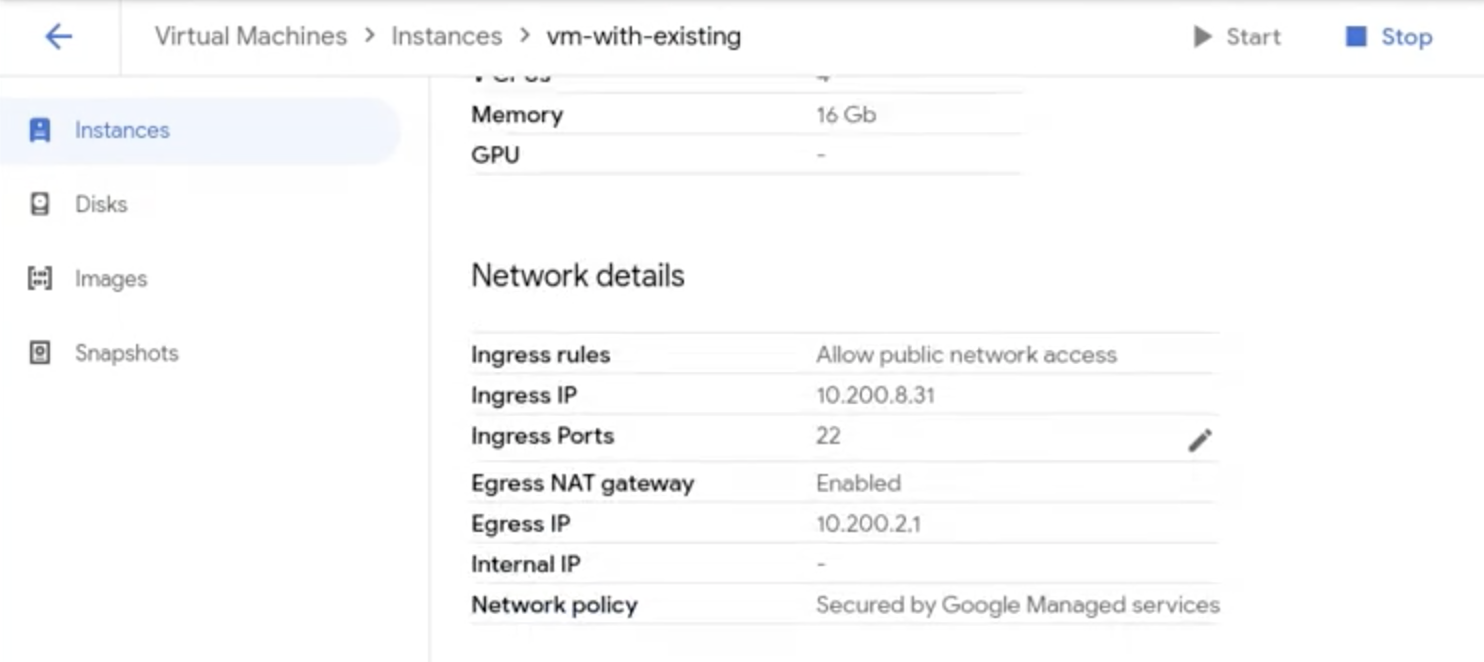
Modifiez directement les ports du service d'entrée de VM depuis la console GDC :
- Dans le menu de navigation vertical, cliquez sur Instances.
- Sur la page, faites défiler l'écran jusqu'à Détails du réseau.
Cliquez sur l'icône de modification sur Ports d'entrée pour modifier le port d'entrée.
API
kubectl --kubeconfig MANAGEMENT_API_SERVER \
  -n PROJECT \
  patch virtualmachineexternalaccesses.virtualmachine.gdc.goog VM_NAME \
  --type "json" -p '[{"op":"add","path":"/spec/ports/-","value": {"name":"PORT_NAME","port":PORT_NUMBER, "Protocol":"TCP"}}]'
Remplacez les éléments suivants :
- MANAGEMENT_API_SERVER : fichier kubeconfig du serveur de l'API Management
- VM_NAME : nom de la VM
- PROJECT : projet Distributed Cloud dans lequel se trouve la VM
- PORT_NAME : nom du port à ajouter
- PORT_NUMBER : numéro de port.
Activer Ingress avec un protocole non TCP
Distributed Cloud vous permet d'activer l'entrée de votre VM avec différents protocoles. Par défaut, un service d'entrée de VM utilise le protocole TCP. Vous pouvez ajouter votre propre entrée de protocole non TCP pour votre VM. Distributed Cloud est compatible avec les protocoles suivants :
- Transmission Control Protocol (TCP).
- Protocole de datagramme utilisateur (UDP).
- Protocole SCTP (Stream Control Transmission Protocol).
Vous pouvez activer le transfert de données avec un protocole non TCP en spécifiant différents noms de protocole lors de la création de l'association d'un point de terminaison de VM.
Sortie
Une charge de travail de VM dans un projet d'organisation peut atteindre le réseau externe ou être exposée à des services d'autres organisations. Si vous activez le transfert de données sortant pour la VM, une adresse IP de sortie est générée. La VM se connecte aux services externes avec cette adresse IP.
Pour que cette adresse IP transfère des données hors du réseau externe, vous devrez peut-être appliquer des règles de réseau de projet. Pour en savoir plus, consultez Règle de réseau pour le trafic sortant entre organisations.
Si une VM est configurée pour le trafic sortant à l'aide d'une passerelle Cloud NAT, l'annotation suivante doit être ajoutée à l'objet d'accès externe de la machine virtuelle pour préserver la connectivité de sortie :
egress.networking.gke.io/use-cloud-nat:"true"
Afficher l'adresse IP de sortie
Si une VM est activée avec la sortie, une adresse IP de sortie s'affiche sur la console GDC après la création. Vous pouvez également trouver cette adresse IP de sortie sur la page Informations sur la VM.
Pour afficher l'adresse IP de sortie, procédez comme suit :
API
Récupérez l'adresse IP :
kubectl --kubeconfig MANAGEMENT_API_SERVER \
  -n PROJECT \
  get virtualmachineexternalaccesses.virtualmachine.gdc.goog VM_NAME \
  -ojsonpath='{.status.egressIP}'
Remplacez les éléments suivants :
- MANAGEMENT_API_SERVER : fichier kubeconfig du serveur de l'API Management
- VM_NAME : nom de la VM
- PROJECT : projet Distributed Cloud dans lequel se trouve la VM
La sortie de VM est basée sur un projet. Les VM d'un même projet contiennent la même adresse IP de sortie.
Contrôler la sortie
Dans les versions précédentes de Distributed Cloud, vous deviez redémarrer la VM pour appliquer les modifications de sortie à une VM en cours d'exécution. Dans la version 1.11, vous pouvez activer et désactiver la sortie de VM sans redémarrer la VM. Cette modification prend effet immédiatement après la mise à jour de l'accord d'évaluation de la VM.