


Après avoir collecté les métriques de vos charges de travail déployées dans Google Distributed Cloud (GDC) avec isolation physique, vous pouvez commencer à les analyser. Pour analyser les métriques, vous pouvez les visualiser et les filtrer sur des tableaux de bord Grafana informatifs, ou y accéder directement depuis Cortex à l'aide de l'outil curl pour des scripts et une automatisation flexibles.
Cette page fournit des instructions détaillées sur la façon d'interroger et de visualiser vos métriques à l'aide de l'interface utilisateur Grafana et de l'outil curl pour le point de terminaison Cortex afin d'obtenir des insights sur les performances de votre charge de travail.
Vous pouvez accéder à vos métriques de l'une des deux manières suivantes :
- Tableaux de bord Grafana : explorez les tendances et identifiez les anomalies grâce à des visualisations intuitives des métriques clés telles que l'utilisation du processeur, la consommation de stockage et l'activité réseau. Grafana fournit une interface conviviale pour filtrer et analyser les données de vos charges de travail dans des tableaux de bord.
- Point de terminaison Cortex : pour les cas d'utilisation plus avancés, interrogez directement l'instance Cortex de votre projet à l'aide de l'outil
curlsur une ligne de commande. Cortex stocke les métriques Prometheus de votre projet et fournit un point de terminaison HTTP pour l'accès automatisé. Cet accès vous permet d'exporter des données, d'automatiser des tâches et de créer des intégrations personnalisées.
Avant de commencer
Pour obtenir les autorisations nécessaires pour interroger et visualiser des métriques sur les tableaux de bord Grafana, demandez à votre administrateur d'organisation IAM ou à votre administrateur de projet IAM de vous accorder l'un des rôles prédéfinis "Lecteur Grafana de l'organisation" ou "Lecteur Grafana du projet". Selon le niveau d'accès et les autorisations dont vous avez besoin, vous pouvez obtenir des rôles Grafana dans une organisation ou un projet.
Vous pouvez également demander à l'administrateur IAM de votre projet de vous accorder le rôle de lecteur Prometheus Project Cortex dans l'espace de noms de votre projet pour obtenir les autorisations nécessaires pour interroger les métriques à partir du point de terminaison Cortex.
Le tableau suivant récapitule les exigences de Role pour les personas PA et AO.
| Persona | Objet | Cluster | Rôle | Espace de noms | Groupe/Utilisateur | Configuration |
|---|---|---|---|---|---|---|
| PA | grafana | org-admin | project-grafana-viewer |
platform-obs | Groupe | 1 |
| PA | cortex | org-admin | project-cortex-prometheus-viewer |
platform-obs | Groupe | 2 |
| PA | grafana | org-admin | project-grafana-viewer |
platform-obs | Utilisateur | 3 |
| PA | cortex | org-admin | project-cortex-prometheus-viewer |
platform-obs | Utilisateur | 4 |
| AO | grafana | org-admin | project-grafana-viewer |
PROJECT_NAMESPACE | Groupe | 1 |
| AO | cortex | org-admin | project-cortex-prometheus-viewer |
PROJECT_NAMESPACE | Groupe | 2 |
| AO | grafana | org-admin | project-grafana-viewer |
PROJECT_NAMESPACE | Utilisateur | 3 |
| AO | cortex | org-admin | project-cortex-prometheus-viewer |
PROJECT_NAMESPACE | Utilisateur | 4 |
Remplacez les variables suivantes de manière appropriée :
| Variable | Description |
|---|---|
KUBECONFIG |
Vous aurez besoin du fichier kubeconfig du cluster spécifique contenant l'espace de noms NAMESPACE où ce RoleBinding sera appliqué. |
RULE_NAME |
Nom unique de cette ressource RoleBinding dans l'espace de noms. Exemple :io-root-cortex-prometheus-viewer |
NAMESPACE |
Espace de noms Kubernetes dans lequel ce RoleBinding sera créé et appliqué. Recherchez la colonne Namespace dans le tableau précédent. |
EMAIL_ADDRESS |
Identifiant de l'utilisateur auquel le rôle est attribué. Il s'agit souvent d'une adresse e-mail. Par exemple, infrastructure-operator@example.com. |
ROLE |
Nom du Role contenant les autorisations que vous souhaitez accorder à l'utilisateur. Recherchez les rôles disponibles dans le tableau précédent. |
GROUP_NAME |
Nom de l'Group auquel appartient l'utilisateur PA/AO. Exemple :pa-group |
ZONE |
Nom de la zone |
Configuration 1
Cette configuration accorde à un groupe d'utilisateurs les autorisations d'accès à PA/AO Grafana dans le cluster org. Après avoir défini cette configuration, reportez-vous à la section Tableaux de bord Grafana de ce document pour afficher les métriques sur Grafana.
Commande kubectl
Voici le format de commande générique :
kubectl --kubeconfig `KUBECONFIG` create rolebinding `RULE_NAME` -n platform-obs --group=`GROUP_NAME` --role=project-grafana-viewerExemple :
kubectl --kubeconfig <path-to-kubeconfig> create rolebinding project-grafana-viewers-binding --role=project-grafana-viewer --group=my-team --namespace=platform-obsChemin d'accès au fichier IAC
/infrastructure/zonal/zones/`ZONE`/org-admin/rolebindings/`GROUP_NAME`/<YAML_FILE>Fichier YAML
apiVersion: rbac.authorization.k8s.io/v1
kind: RoleBinding
metadata:
  name: RULE_NAME
  namespace: platform-obs
subjects:
- kind: Group
  name: GROUP_NAME
  apiGroup: rbac.authorization.k8s.io
roleRef:
  kind: Role
  name: project-grafana-viewer
  apiGroup: rbac.authorization.k8s.io
Configuration 2
Cette configuration accorde des autorisations à un groupe d'utilisateurs pour qu'il puisse accéder de manière programmatique aux métriques PA/AO dans le cluster org. Après avoir défini cette configuration, consultez la section Point de terminaison Cortex de ce document pour interroger les métriques de manière programmatique.
Commande kubectl
Voici le format de commande générique :
kubectl --kubeconfig `KUBECONFIG` create rolebinding `RULE_NAME` -n platform-obs --group=`GROUP_NAME` --role=project-cortex-prometheus-viewerExemple :
kubectl --kubeconfig <path-to-kubeconfig> create rolebinding project-cortex-prometheus-viewer-binding --role=project-cortex-prometheus-viewer --group=my-team --namespace=platform-obsChemin d'accès au fichier IAC
/infrastructure/zonal/zones/`ZONE`/org-admin/rolebindings/`GROUP_NAME`/<YAML_FILE>Fichier YAML
apiVersion: rbac.authorization.k8s.io/v1
kind: RoleBinding
metadata:
  name: RULE_NAME
  namespace: platform-obs
subjects:
- kind: Group
  name: GROUP_NAME
  apiGroup: rbac.authorization.k8s.io
roleRef:
  kind: Role
  name: project-cortex-prometheus-viewer
  apiGroup: rbac.authorization.k8s.io
Configuration 3
Cette configuration accorde à un utilisateur les autorisations nécessaires pour accéder à PA/AO Grafana dans le cluster org. Après avoir défini cette configuration, reportez-vous à la section Tableaux de bord Grafana de ce document pour afficher les métriques sur Grafana.
Commande kubectl
Voici le format de commande générique :
kubectl --kubeconfig `KUBECONFIG` create rolebinding `RULE_NAME` -n platform-obs --user=`EMAIL_ADDRESS` --role=project-grafana-viewerExemple :
kubectl --kubeconfig <path-to-kubeconfig> create rolebinding project-grafana-viewers-binding --role=project-grafana-viewer --user=my-email@example.com --namespace=platform-obsChemin d'accès au fichier IAC
/infrastructure/zonal/zones/`ZONE`/org-admin/rolebindings/`EMAIL_ADDRESS`/<YAML_FILE>Fichier YAML
apiVersion: rbac.authorization.k8s.io/v1
kind: RoleBinding
metadata:
  name: RULE_NAME
  namespace: platform-obs
subjects:
- kind: User
  name: EMAIL_ADDRESS
  apiGroup: rbac.authorization.k8s.io
roleRef:
  kind: Role
  name: project-grafana-viewer
  apiGroup: rbac.authorization.k8s.io
Configuration 4
Cette configuration accorde à un utilisateur les autorisations nécessaires pour accéder de manière programmatique aux métriques PA/AO dans le cluster org. Après avoir défini cette configuration, consultez la section Point de terminaison Cortex de ce document pour interroger les métriques de manière programmatique.
Commande kubectl
Voici le format de commande générique :
kubectl --kubeconfig `KUBECONFIG` create rolebinding `RULE_NAME` -n platform-obs --user=`EMAIL_ADDRESS` --role=project-cortex-prometheus-viewerExemple :
kubectl --kubeconfig <path-to-kubeconfig> create rolebinding project-cortex-prometheus-viewer-binding --role=project-cortex-prometheus-viewer --user=my-email@example.com --namespace=platform-obsChemin d'accès au fichier IAC
/infrastructure/zonal/zones/`ZONE`/org-admin/rolebindings/`EMAIL_ADDRESS`/<YAML_FILE>Fichier YAML
apiVersion: rbac.authorization.k8s.io/v1
kind: RoleBinding
metadata:
  name: RULE_NAME
  namespace: platform-obs
subjects:
- kind: User
  name: EMAIL_ADDRESS
  apiGroup: rbac.authorization.k8s.io
roleRef:
  kind: Role
  name: project-cortex-prometheus-viewer
  apiGroup: rbac.authorization.k8s.io
Pour en savoir plus sur ces rôles, consultez Préparer les autorisations IAM.
Obtenir et filtrer vos métriques
Sélectionnez l'une des méthodes suivantes pour créer des requêtes, visualiser les tendances et filtrer les métriques des charges de travail de votre projet :
Tableaux de bord Grafana
Cette section explique comment accéder à vos métriques à l'aide des tableaux de bord Grafana.
Identifier votre point de terminaison Grafana
L'URL suivante est le point de terminaison de l'instance Grafana de votre projet :
https://GDC_URL/PROJECT_NAMESPACE/grafana
Remplacez les éléments suivants :
GDC_URL: URL de votre organisation dans GDC.PROJECT_NAMESPACE: l'espace de noms de votre projet.Par exemple, le point de terminaison Grafana pour le projet
platform-obsdans l'organisationorg-1esthttps://org-1/platform-obs/grafana.
Afficher les métriques dans l'interface utilisateur de Grafana
Récupérez les métriques dans l'interface utilisateur de Grafana :
- Dans la console GDC, sélectionnez votre projet.
- Dans le menu de navigation, sélectionnez Opérations > Monitoring.
Cliquez sur Tout afficher dans Grafana.
Une nouvelle page ouvre votre point de terminaison Grafana et affiche l'interface utilisateur.
Dans l'interface utilisateur, cliquez sur Explorer Explorer dans le menu de navigation pour ouvrir la page Explorer.
Dans le menu de la barre Explorer, sélectionnez une source de données pour récupérer les métriques, en fonction de votre type d'univers :
Univers à zone unique : sélectionnez prometheus pour afficher les métriques de la zone unique de votre univers.
Univers multizones : Grafana peut se connecter à différentes zones et afficher des données interzones. Sélectionnez Métriques ZONE_NAME pour afficher les métriques de n'importe quelle zone de votre univers, quelle que soit la zone à laquelle vous êtes connecté.
De plus, pour obtenir des visualisations de données interzones dans un seul tableau de bord et ajouter plusieurs zones à votre requête, sélectionnez Mixte comme source de données.
Saisissez une requête pour rechercher des métriques à l'aide d'expressions PromQL (Prometheus Query Language). Vous pouvez effectuer cette étape de l'une des deux manières suivantes :
- Sélectionnez une métrique et une étiquette pour votre requête dans les menus Métrique et Filtres d'étiquettes. Cliquez sur add Ajouter pour ajouter d'autres étiquettes à votre requête. Cliquez ensuite sur Exécuter la requête.
- Saisissez votre requête directement dans le champ de texte Métriques, puis appuyez sur Maj+Entrée pour l'exécuter.
La page affiche les métriques correspondant à votre requête.
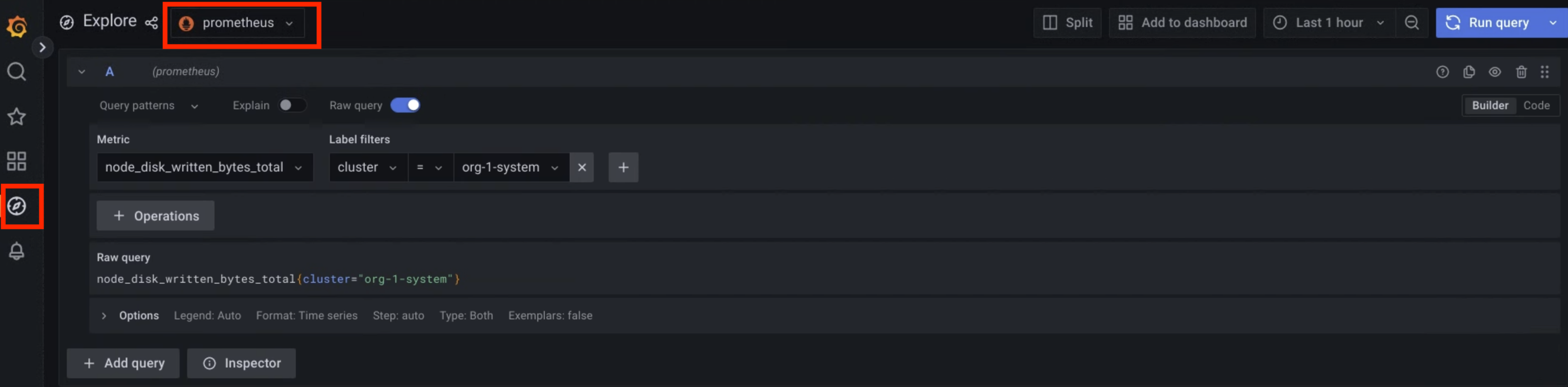
Figure 1 : Option de menu permettant d'interroger les métriques à partir de l'interface utilisateur de Grafana.
Dans la figure 1, l'option prometheus affiche l'interface qui vous permet de créer des requêtes à partir de Grafana pour récupérer des métriques.
Pour obtenir des exemples de valeurs d'étiquettes que vous pouvez utiliser pour interroger des métriques, consultez Exemples de requêtes et d'étiquettes.
Point de terminaison Cortex – zone unique
Cette section explique comment accéder à vos métriques à l'aide de Cortex.
Identifier votre point de terminaison Cortex
L'URL suivante est le point de terminaison de l'instance Cortex de votre projet :
https://GDC_URL/PROJECT_NAMESPACE/cortex/prometheus/
Remplacez les éléments suivants :
GDC_URL: URL de votre organisation dans GDC.PROJECT_NAMESPACE: l'espace de noms de votre projet.Par exemple, le point de terminaison Cortex pour le projet
platform-obsdans l'organisationorg-1esthttps://org-1/platform-obs/cortex/prometheus/.
Authentifier la requête curl
- Téléchargez et installez la CLI gdcloud.
Définissez la propriété gdcloud
core/organization_console_url:gdcloud config set core/organization_console_url https://GDC_URLConnectez-vous avec le fournisseur d'identité configuré :
gdcloud auth loginUtilisez votre nom d'utilisateur et votre mot de passe pour vous authentifier et vous connecter.
Une fois la connexion établie, vous pouvez utiliser l'en-tête d'autorisation dans votre requête curl via la commande
gdcloud auth print-identity-token. Pour en savoir plus, consultez gdcloud auth.
Appeler le point de terminaison Cortex
Pour accéder au point de terminaison Cortex à l'aide de l'outil curl, procédez comme suit :
- Authentifiez la requête
curl. Utilisez
curlpour appeler le point de terminaison Cortex et étendez l'URL à l'aide du format d'API HTTP d'interrogation pour interroger les métriques.Voici un exemple de requête
curl:curl https://GDC_URL/PROJECT_NAME/cortex/prometheus/api/v1/query?query=my_metric{cluster="my-cluster"}&time=2015-07-01T20:10:51.781Z \ -H "Authorization: Bearer $(gdcloud auth print-identity-token \ --audiences=https://GDC_URL)"Vous obtenez le résultat suivant la commande. La réponse de l'API est au format JSON.
Point de terminaison Cortex – multizone
Cette section explique comment accéder à vos métriques à l'aide de Cortex.
Identifier votre point de terminaison Cortex
L'URL suivante est le point de terminaison de l'instance Cortex de votre projet pour les requêtes multizones :
https://GDC_URL/PROJECT_NAMESPACE/cortex/metrics
Remplacez les éléments suivants :
GDC_URL: URL de votre organisation dans GDC.- Exemple pour org-1, zone1 :
console.org-1.zone1.google.gdch.test - Remplacez l'organisation et la zone de votre application.
- Exemple pour org-1, zone1 :
PROJECT_NAMESPACE: l'espace de noms de votre projet.Par exemple, le point de terminaison Cortex pour le projet
project-1dans l'organisationorg-1esthttps://console.org-1.zone1.google.gdch.test/project-1/cortex/metrics..
Authentifier la requête curl
- Téléchargez et installez la CLI gdcloud.
Définissez la propriété gdcloud
core/organization_console_url:gdcloud config set core/organization_console_url https://GDC_URLConnectez-vous avec le fournisseur d'identité configuré :
gdcloud auth loginUtilisez votre nom d'utilisateur et votre mot de passe pour vous authentifier et vous connecter.
Une fois la connexion établie, vous pouvez utiliser l'en-tête d'autorisation dans votre requête curl via la commande
gdcloud auth print-identity-token. Pour en savoir plus, consultez gdcloud auth.
Appeler le point de terminaison Cortex
Pour accéder au point de terminaison Cortex à l'aide de l'outil curl, procédez comme suit :
- Authentifiez la requête
curl. - Utilisez
curlpour appeler le point de terminaison Cortex et étendez l'URL à l'aide du format d'API HTTP d'interrogation pour interroger les métriques. En plus des paramètres de requête d'URL Prometheus, incluez le paramètre d'emplacement pour fournir la liste des zones à interroger. - location={string} : liste de zones séparées par
|- Si aucune valeur n'est fournie, la requête sera exécutée sur toutes les zones disponibles.Voici un exemple de requête
curl POST:curl POST \ https://GDC_URL/PROJECT_NAME/cortex/metrics/api/v1/query_range" \ -H 'Content-Type: application/x-www-form-urlencoded' \ --data-urlencode 'query=pod_cpu_usage_total' \ --data-urlencode 'start=2025-07-21T16:00:00Z' \ --data-urlencode 'end=2025-07-21T16:15:00Z' \ --data-urlencode 'step=60s' \ --data-urlencode 'location=zone1|zone2' \ -H "Authorization: Bearer $(gdcloud auth print-identity-token \ --audiences=https://GDC_URL)"Voici un exemple de requête
curl GET:curl -X GET \ https://GDC_URL/PROJECT_NAME/cortex/metrics/api/v1/query_range?query=pod_cpu_usage_total&start=2025-07-21T16:00:00Z&end=2025-07-21T16:15:00Z&step=1s&location=zone1|zone2" \ -H "Authorization: Bearer $(gdcloud auth print-identity-token \ --audiences=https://GDC_URL)"Vous obtenez le résultat après la commande. La réponse de l'API est au format JSON.
Exemples de requêtes et d'étiquettes
Vous pouvez interroger les métriques à l'aide du nom de la métrique et des paires clé-valeur pour les étiquettes. Une requête PromQL utilise la syntaxe suivante :
metric_name{label_one="value", label_two="value"}
Les étiquettes vous permettent de différencier les caractéristiques d'une métrique. De cette façon, les auteurs de conteneurs font en sorte que leurs charges de travail génèrent des métriques et ajoutent des tags pour filtrer ces métriques.
Par exemple, vous pouvez utiliser une métrique api_http_requests_total pour compter le nombre de requêtes HTTP reçues. Vous pouvez ensuite ajouter une étiquette request_method à cette métrique, qui accepte une valeur POST, GET ou PUT. Par conséquent, vous créez trois flux de métriques pour chaque type de requête que vous pouvez recevoir. Dans ce cas, pour trouver le nombre de requêtes HTTP GET, vous devez exécuter la requête suivante :
api_http_requests_total{request_method="GET"}
Pour en savoir plus sur les métriques et les libellés, consultez Nommer les métriques et les libellés.
Voici quelques-unes des étiquettes par défaut ajoutées par la ressource personnalisée MonitoringTarget. Vous pouvez utiliser ces étiquettes par défaut pour interroger les métriques :
_gdch_service: nom court du service.cluster: nom du cluster.container_name: nom du conteneur dans un pod.namespace_name: l'espace de noms de votre projet.pod_name: préfixe du nom du pod.
Le tableau suivant décrit les étiquettes que Prometheus ajoute automatiquement :
| Libellé de la métrique | Description |
|---|---|
job |
Nom interne du job de scraping utilisé pour collecter la métrique. Les jobs créés par la ressource personnalisée MonitoringTarget ont un nom au format suivant :obs-system/OBS_SHADOW_PROJECT_NAME/MONITORINGTARGET_NAME.MONITORINGTARGET_NAMESPACE/I/JI et J sont des nombres uniques déterminés en interne pour éviter les conflits de noms. |
instance |
$IP:$PORT du service supprimé. Si une ressource de charge de travail comporte plusieurs instances répliquées, utilisez ce champ pour les différencier. |
L'exemple de code suivant montre l'utilisation de paires clé-valeur pour les étiquettes afin d'interroger différentes métriques et d'afficher l'utilisation du processeur collectée dans un cluster Kubernetes :
pod_cpu_usage_total{cluster="CLUSTER_NAME"}
Utilisez l'outil de modification de libellés des métriques pour ajouter des libellés qui n'étaient pas exposés initialement par les conteneurs supprimés et renommer les métriques produites. Vous devez configurer la ressource personnalisée MonitoringTarget pour ajouter des étiquettes aux métriques qu'elle collecte.
Spécifiez ces étiquettes dans le champ metricsRelabelings de la ressource personnalisée.
Pour en savoir plus, consultez Métriques d'étiquettes.
Voici un exemple de réponse reçue d'un point de terminaison de métriques Cortex :
          {
    "zone1": {
      "status": "success",
      "data": {
        "resultType": "matrix",
        "result": [
          {
            "metric": {
              "__name__": "pod_cpu_usage_total",
              "_gdch_project": "project-1",
              "cluster": "root-admin",
              "container_name": "otel-collector",
              "exported_instance": "localhost:2112",
              "exported_job": "workload-0",
              "ha_cluster": "root-admin-shard1",
              "instance": "172.192.1.74:3113",
              "job": "metrics-server-exporter.mon-system",
              "namespace": "mon-system",
              "namespace_name": "mon-system",
              "pod": "cortex-0",
              "pod_name": "metrics-server-exporter-695c9f848b-swzgq",
              "zone_id": "zone1"
            },
            "values": [
              [
                1753261200,
                "2.258621991"
              ],
              [
                1753261800,
                "1.029301454"
              ]
            ]
          }
        ]
      }
    },
    "zone2": {
      "status": "success",
      "data": {
        "resultType": "matrix",
        "result": [
          {
            "metric": {
              "__name__": "pod_cpu_usage_total",
              "_gdch_project": "project-1",
              "cluster": "root-admin",
              "container_name": "otel-collector",
              "exported_instance": "localhost:2112",
              "exported_job": "workload-0",
              "ha_cluster": "root-admin-shard1",
              "instance": "172.196.3.208:3113",
              "job": "metrics-server-exporter.mon-system",
              "namespace": "mon-system",
              "namespace_name": "mon-system",
              "pod": "cortex-0",
              "pod_name": "metrics-server-exporter-695c9f848b-kchfv",
              "zone_id": "zone2"
            },
            "values": [
              [
                1753261200,
                "1.814027424"
              ],
              [
                1753261800,
                "2.7767060260000003"
              ]
            ]
          }
        ]
      }
    }
  }
Interroger l'API HTTP
Présentation du format
Les réponses de l'API sont systématiquement au format JSON. Les requêtes réussies reçoivent toujours un code d'état 2xx.
Pour les requêtes non valides, les gestionnaires d'API renvoient un objet d'erreur JSON ainsi que l'un des codes d'état HTTP suivants :
- 400 Bad Request : si des paramètres essentiels sont manquants ou incorrects.
- 503 Service indisponible : si les requêtes dépassent leur limite de temps ou sont annulées.
Toutes les données collectées seront incluses dans le champ "data" de la réponse.
Le format de l'enveloppe de réponse JSON est le suivant :
{
  "status": "success" | "error",
  "data": <data>,

  // Only set if status is "error". The data field may still hold
  // additional data.
  "errorType": "<string>",
  "error": "<string>",

  // Only set if there were warnings while executing the request.
  // There will still be data in the data field.
  "warnings": ["<string>"],
  // Only set if there were info-level annotations while executing the request.
  "infos": ["<string>"]
}
Requêtes instantanées
Le point de terminaison suivant évalue une requête instantanée à un moment précis :
GET /api/v1/query
POST /api/v1/query
Les paramètres de requête d'URL suivants sont disponibles pour les requêtes d'expression Prometheus :
query=<string>: chaîne de requête d'expression Prometheus.time=<rfc3339 | unix_timestamp>: code temporel d'évaluation facultatif, spécifié sous forme de chaîne RFC 3339 ou de code temporel Unix. En cas d'omission, l'heure actuelle du serveur est utilisée.timeout=<duration>: délai d'évaluation facultatif. La valeur par défaut est limitée par la valeur de l'option query.timeout.limit=<number>: nombre maximal facultatif de séries à renvoyer. Cela tronque les séries pour les matrices et les vecteurs, mais n'affecte pas les scalaires ni les chaînes. La valeur 0 désactive cette limite.lookback_delta=<number>: paramètre facultatif permettant de remplacer la période d'analyse spécifiquement pour cette requête.
L'heure actuelle du serveur est utilisée si le paramètre d'heure est omis.
Pour les requêtes plus volumineuses qui risquent de dépasser le nombre maximal de caractères de l'URL, vous pouvez envoyer ces paramètres à l'aide de la méthode POST. Assurez-vous que le corps de la requête est encodé au format URL et que l'en-tête Content-Type est défini sur application/x-www-form-urlencoded.
La section des données du résultat de la requête se présente au format suivant :
{
  "resultType": "matrix" | "vector" | "scalar" | "string",
  "result": <value>
}
<value> fait référence aux données de résultat de la requête, dont les formats varient en fonction du resultType.
L'exemple suivant évalue l'expression "up" à l'instant 2015-07-01T20:10:51.781Z :
curl 'http://localhost:9090/api/v1/query?query=up&time=2015-07-01T20:10:51.781Z'
{
   "status" : "success",
   "data" : {
      "resultType" : "vector",
      "result" : [
         {
            "metric" : {
               "__name__" : "up",
               "job" : "prometheus",
               "instance" : "localhost:9090"
            },
            "value": [ 1435781451.781, "1" ]
         },
         {
            "metric" : {
               "__name__" : "up",
               "job" : "node",
               "instance" : "localhost:9100"
            },
            "value" : [ 1435781451.781, "0" ]
         }
      ]
   }
}
Requêtes de plage
Le point de terminaison suivant évalue une requête d'expression sur une période donnée :
GET /api/v1/query_range
POST /api/v1/query_range
Les paramètres de requête d'URL suivants sont disponibles pour les requêtes d'expression Prometheus :
query=<string>: chaîne de requête d'expression Prometheus.start=<rfc3339 | unix_timestamp>: code temporel de début, inclus.end=<rfc3339 | unix_timestamp>: code temporel de fin, inclus.step=<duration | float>: largeur de l'étape de résolution de la requête au format de durée ou nombre de secondes à virgule flottante.timeout=<duration>: délai d'évaluation facultatif. La valeur par défaut est limitée par la valeur de l'option query.timeout.limit=<number>: nombre maximal facultatif de séries à renvoyer. Cela tronque les séries pour les matrices et les vecteurs, mais n'affecte pas les scalaires ni les chaînes. La valeur 0 désactive cette limite.lookback_delta=<number>: paramètre facultatif permettant de remplacer la période d'analyse spécifiquement pour cette requête.
Pour les requêtes plus volumineuses qui risquent de dépasser le nombre maximal de caractères de l'URL, vous pouvez envoyer ces paramètres à l'aide de la méthode POST. Assurez-vous que le corps de la requête est encodé au format URL et que l'en-tête Content-Type est défini sur application/x-www-form-urlencoded.
La section des données du résultat de la requête se présente au format suivant :
{
  "resultType": "matrix",
  "result": <value>
}
L'exemple suivant évalue l'expression "up" sur une plage de 30 secondes avec une résolution de requête de 15 secondes.
curl 'http://localhost:9090/api/v1/query_range?query=up&start=2015-07-01T20:10:30.781Z&end=2015-07-01T20:11:00.781Z&step=15s'
{
   "status" : "success",
   "data" : {
      "resultType" : "matrix",
      "result" : [
         {
            "metric" : {
               "__name__" : "up",
               "job" : "prometheus",
               "instance" : "localhost:9090"
            },
            "values" : [
               [ 1435781430.781, "1" ],
               [ 1435781445.781, "1" ],
               [ 1435781460.781, "1" ]
            ]
         },
         {
            "metric" : {
               "__name__" : "up",
               "job" : "node",
               "instance" : "localhost:9091"
            },
            "values" : [
               [ 1435781430.781, "0" ],
               [ 1435781445.781, "0" ],
               [ 1435781460.781, "1" ]
            ]
         }
      ]
   }
}
Nommage des métriques et des étiquettes
Consignes de dénomination des métriques
Lorsque vous définissez des noms de métriques, tenez compte des principes suivants :
Un nom de métrique DOIT inclure un préfixe d'application d'un seul mot, que les bibliothèques clientes appellent parfois "espace de noms". Ce préfixe identifie le domaine auquel appartient la métrique. Pour les métriques spécifiques à une application, le nom de l'application est généralement utilisé comme préfixe.
Exemples :
- prometheus_notifications_total (spécifique au serveur Prometheus)
- process_cpu_seconds_total (exporté par de nombreuses bibliothèques clientes)
- http_request_duration_seconds (pour toutes les requêtes HTTP)
Un nom de métrique DOIT représenter une seule unité (par exemple, évitez de mélanger les secondes avec les millisecondes, ou les secondes avec les octets).
Un nom de métrique DOIT utiliser des unités de base (par exemple, secondes, octets, mètres) plutôt que des unités dérivées (par exemple, millisecondes, mégaoctets, kilomètres).
Un nom de métrique DOIT inclure un suffixe d'unité au pluriel. Pour les nombres cumulés, le suffixe "total" doit être utilisé en plus du suffixe d'unité, le cas échéant.
Exemples :
- http_request_duration_seconds
- node_memory_usage_bytes
- http_requests_total (pour un nombre cumulé sans unité)
- process_cpu_seconds_total (pour un nombre cumulé avec unité)
- foobar_build_info (pour une pseudo-métrique fournissant des métadonnées sur le binaire en cours d'exécution)
Un nom de métrique PEUT ordonner ses composants pour faciliter le regroupement lorsqu'il est trié par ordre lexicographique, à condition que toutes les autres règles soient respectées. Les métriques associées ont souvent des composants de nom communs placés en premier pour s'assurer qu'elles sont triées ensemble.
Exemples :
- prometheus_tsdb_head_truncations_closed_total
- prometheus_tsdb_head_truncations_established_total
- prometheus_tsdb_head_truncations_failed_total
- prometheus_tsdb_head_truncations_total
Un nom de métrique DOIT représenter de manière cohérente la même "chose mesurée" logique dans toutes les dimensions d'étiquette.
Exemples :
- Durée d'une requête
- octets de transfert de données
- Utilisation instantanée des ressources en pourcentage
Consignes concernant l'attribution de noms aux libellés
Lorsque vous mesurez quelque chose, utilisez des étiquettes pour distinguer ses caractéristiques. Exemple :
- Pour le nombre total de requêtes HTTP d'API (
api_http_requests_total), différenciez par type d'opération, par exemplecreate,update,delete(types de requêtes :operation="create|update|delete"). - Pour la durée des requêtes API en secondes (
api_request_duration_seconds), différenciez par étape de requête, par exempleextract,transform,load(étapes de requête :stage="extract|transform|load").
Évitez d'inclure des noms de libellés dans le nom de la métrique, car cela crée une redondance et peut prêter à confusion si ces libellés sont agrégés ultérieurement.