


A consulta de registros no Google Distributed Cloud (GDC) com isolamento físico permite inspecionar eventos operacionais e de auditoria nas cargas de trabalho do projeto depois de coletar registros. É possível filtrar, visualizar e exportar fluxos de registros no painel de registros do Grafana com expressões da linguagem de consulta de registros (LogQL). Para fluxos de trabalho programáticos, consulte a API Log Query da sua organização por HTTP ou gRPC seguindo os métodos de acesso padrão da API.
Antes de começar
Para consultar e visualizar registros, você precisa ter as permissões necessárias.
Solicitar papéis da organização do IAM
Entre em contato com o admin. da organização do IAM para solicitar os seguintes papéis:
- Leitor do Grafana da organização (
organization-grafana-viewer): visualize dados observáveis relacionados à organização nos painéis da instância de monitoramento do Grafana. - Consultor de registros (
log-query-api-querier-pa): acesse a API Log Query para consultar registros da plataforma no projetoplatform-obs.
Solicitar papéis do IAM para o projeto
Entre em contato com o administrador do projeto do IAM para solicitar os seguintes papéis:
- Leitor do Grafana do projeto (
project-grafana-viewer): visualize dados observáveis relacionados ao projeto nos painéis da instância de monitoramento do Grafana no namespace do projeto. - Consultor de registros (
log-query-api-querier): acessa a API Log Query para consultar registros de aplicativos no namespace do projeto.
A tabela a seguir resume os requisitos de Role para as personas de PA e AO:
| Persona | Objeto | Cluster | Papel | Namespace | Grupo/Usuário |
|---|---|---|---|---|---|
| PA | grafana |
servidor de API Management | project-grafana-viewer |
platform-obs |
Grupo |
| PA | log-query-api |
servidor de API Management | log-query-api-querier-pa |
platform-obs |
Grupo |
| PA | grafana |
servidor de API Management | project-grafana-viewer |
platform-obs |
Usuário |
| PA | log-query-api |
servidor de API Management | log-query-api-querier-pa |
platform-obs |
Usuário |
| AO | grafana |
servidor de API Management | project-grafana-viewer |
PROJECT_NAMESPACE |
Grupo |
| AO | log-query-api |
servidor de API Management | log-query-api-querier |
PROJECT_NAMESPACE |
Grupo |
| AO | grafana |
servidor de API Management | project-grafana-viewer |
PROJECT_NAMESPACE |
Usuário |
| AO | log-query-api |
servidor de API Management | log-query-api-querier |
PROJECT_NAMESPACE |
Usuário |
Selecione uma das configurações a seguir para conceder ao Grafana acesso a um grupo de usuários (Config 1) ou a um usuário individual (Config 2) no servidor da API de gerenciamento. Para cada configuração, execute o comando kubectl para
criar o RoleBinding diretamente ou salve o manifesto YAML de RoleBinding no
caminho do arquivo de infraestrutura como código (IaC) especificado para aplicá-lo pelo GitOps:
Configuração 1
Essa configuração concede permissões a um grupo de usuários para acessar o Grafana de PA e AO no servidor de API Management. Depois de definir essa configuração, consulte a seção Painéis do Grafana deste documento para ver os registros no Grafana.
Comando kubectl
Execute o seguinte comando para criar o
RoleBindingdiretamente:kubectl --kubeconfig KUBECONFIG create rolebinding RULE_NAME -n platform-obs --group=GROUP_NAME --role=project-grafana-viewerExemplo:
kubectl --kubeconfig KUBECONFIG_PATH create rolebinding project-grafana-viewers-binding --role=project-grafana-viewer --group=my-team --namespace=platform-obsCaminho do arquivo de IaC
Como alternativa, para gerenciar o
RoleBindingusando IaC, crie o arquivo YAML no seguinte caminho:/infrastructure/zonal/zones/ZONE/org-admin/rolebindings/GROUP_NAME/YAML_FILEArquivo YAML
Salve o seguinte manifesto
RoleBindingno arquivo YAML no caminho do arquivo IaC:apiVersion: rbac.authorization.k8s.io/v1 kind: RoleBinding metadata: name: RULE_NAME namespace: platform-obs subjects: - kind: Group name: GROUP_NAME apiGroup: rbac.authorization.k8s.io roleRef: kind: Role name: project-grafana-viewer apiGroup: rbac.authorization.k8s.io
Configuração 2
Essa configuração concede permissões para um usuário acessar o PA e o AO Grafana no servidor da API de gerenciamento. Depois de definir essa configuração, consulte a seção Painéis do Grafana deste documento para ver os registros no Grafana.
Comando kubectl
Execute o seguinte comando para criar o
RoleBindingdiretamente:kubectl --kubeconfig KUBECONFIG create rolebinding RULE_NAME -n platform-obs --user=EMAIL_ADDRESS --role=project-grafana-viewerExemplo:
kubectl --kubeconfig KUBECONFIG_PATH create rolebinding project-grafana-viewers-binding --role=project-grafana-viewer --user=my-email@example.com --namespace=platform-obsCaminho do arquivo de IaC
Como alternativa, para gerenciar o
RoleBindingusando IaC, crie o arquivo YAML no seguinte caminho:/infrastructure/zonal/zones/ZONE/org-admin/rolebindings/EMAIL_ADDRESS/YAML_FILEArquivo YAML
Salve o seguinte manifesto
RoleBindingno arquivo YAML no caminho do arquivo IaC:apiVersion: rbac.authorization.k8s.io/v1 kind: RoleBinding metadata: name: RULE_NAME namespace: platform-obs subjects: - kind: User name: EMAIL_ADDRESS apiGroup: rbac.authorization.k8s.io roleRef: kind: Role name: project-grafana-viewer apiGroup: rbac.authorization.k8s.io
Substitua:
KUBECONFIG: o caminho para o arquivo kubeconfig do cluster específico que contém oNAMESPACEem que esseRoleBindingé aplicado.KUBECONFIG_PATH: o caminho para o arquivo kubeconfig nos comandos de exemplo.RULE_NAME: o nome exclusivo desse recursoRoleBindingno namespace, comopa-project-grafana-viewer.NAMESPACE: o namespace do Kubernetes em que oRoleBindingé criado e aplicado. Procure a colunaNamespacena tabela anterior.EMAIL_ADDRESS: o identificador do usuário que está recebendo o papel, comoapplication-operator@example.com.ROLE: o nome doRoleque contém as permissões que você quer conceder ao usuário. Procure os papéis disponíveis na tabela anterior.GROUP_NAME: o nome doGroupao qual o usuário do PA pertence, comopa-group.ZONE: o nome da zona.YAML_FILE: o nome do arquivo YAML do recursoRoleBinding.
Para mais informações sobre esses papéis, consulte Preparar permissões do IAM.
Consultar e filtrar registros
Selecione um dos métodos a seguir para criar consultas e filtrar registros das cargas de trabalho do projeto:
Painel de registros do Grafana
Nesta seção, descrevemos como acessar os registros usando o painel "Registro" no Grafana.
Identificar o endpoint do Grafana
O URL a seguir é o endpoint da instância do Grafana do seu projeto:
https://GDC_URL/PROJECT_NAMESPACE/grafana
Substitua:
GDC_URL: o URL da sua organização no GDC.PROJECT_NAMESPACE: o namespace do projeto.Por exemplo, o endpoint do Grafana para o projeto
platform-obsna organizaçãoorg-1éhttps://org-1/platform-obs/grafana.
Ver registros na interface do usuário do Grafana
Consulte os registros na interface do usuário do Grafana:
- No console do GDC, selecione seu projeto.
- No menu de navegação, selecione Operações > Logging.
Clique em Ver tudo no Grafana Loki.
Uma nova página abre o endpoint do Grafana e exibe a interface do usuário.
Na interface do usuário, clique em Análise Análise no menu de navegação para abrir a página Análise.
No menu da barra Explorar, selecione uma fonte de dados para recuperar registros, de acordo com o tipo de universo:
Universos de zona única: selecione uma das seguintes fontes de dados para exibir dados de registro da zona única do seu universo:
- Registros operacionais: mostre os registros operacionais.
- Registros de auditoria: mostre os registros de auditoria.
Universos de várias zonas: o Grafana pode se conectar a diferentes zonas e mostrar dados entre zonas. Selecione uma das seguintes fontes de dados para exibir dados de registro de qualquer zona do seu universo, independentemente da zona em que você fez login:
- Registros operacionais ZONE_NAME: mostram registros operacionais de uma zona específica.
- Registros de auditoria ZONE_NAME: exibe registros de auditoria de uma zona específica.
Além disso, para ter visualizações de dados entre zonas em um único painel e adicionar várias zonas à consulta, selecione Misto como a fonte de dados.
Insira uma consulta para pesquisar registros no painel "Registro" usando expressões LogQL (linguagem de consulta de registro). Você pode fazer isso de duas maneiras:
- Use a interface interativa do criador de consultas. Em seguida, clique em Executar consulta.
- Digite sua consulta diretamente no campo de texto e pressione Shift+Enter para executá-la.
A página mostra os registros que correspondem à sua consulta. Depois de consultar os registros, é possível exportá-los. Clique em Exportar para fazer o download de registros em formatos de texto simples ou CSV. Também é possível selecionar um período para os registros.
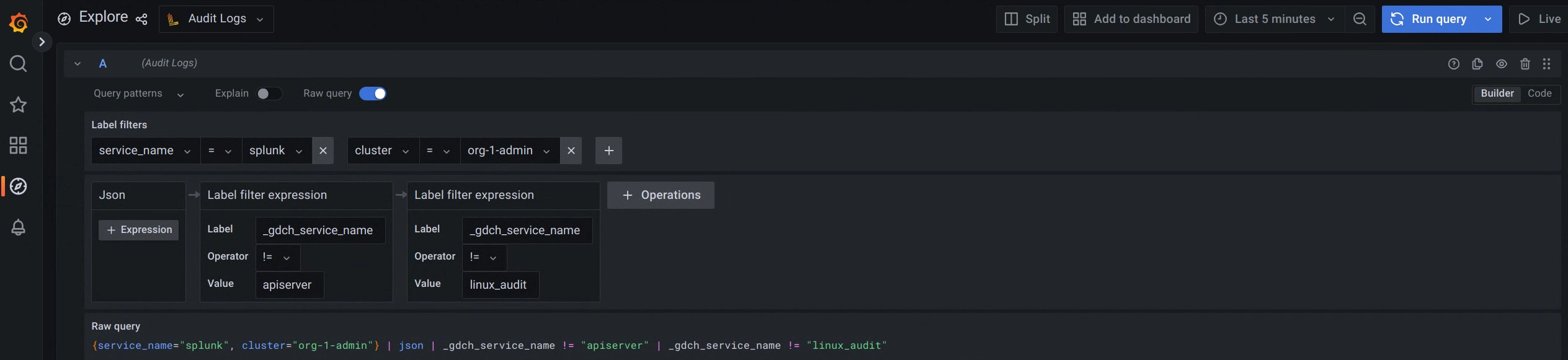
Figura 1. Opção de menu para consultar registros de auditoria na interface do usuário do Grafana.
Na figura 1, a opção Registros de auditoria exibe a interface que permite criar consultas do Grafana para recuperar registros de auditoria.
Para exemplos de rótulos e valores para consultar registros diferentes, consulte Exemplos de consultas e rótulos.
Selecione um período para os registros
Para consultar registros em um período, siga estas etapas:
Clique no menu Seletor de horário no Grafana.
No menu, realize uma das seguintes ações:
- Selecione as opções de período relativo, por exemplo, os últimos 30 minutos.
- Defina períodos absolutos personalizados escolhendo datas e horários específicos no calendário e clicando em Aplicar período.
Se quiser, clique em Mudar configurações de horário para alterar as configurações de Fuso horário e Ano fiscal nos controles de período.
As configurações de horário são salvas por painel. Para mais informações sobre consultas em um intervalo de tempo, consulte https://grafana.com/docs/loki/latest/reference/api/#query-loki-over-a-range-of-time.
API Log Query
Nesta seção, descrevemos como acessar seus registros usando a API Log Query.
Identificar o endpoint de API Log Query
A API Log Query expõe os dois endpoints a seguir para consultar registros de auditoria e operacionais:
Endpoint do registro de auditoria:
audit-log-query-api.ORG_DOMAINEndpoint de registro operacional:
operational-log-query-api.ORG_DOMAIN
Substitua ORG_DOMAIN pelo nome de domínio da organização. Para ver essa propriedade, use o comando gdcloud config list. O nome de domínio precisa seguir a sintaxe
org-name.zone.google.gdch.com. Por exemplo, uma organização chamada org-1,
na zona zone1 e em um ambiente de teste, tem um domínio como
org-1.zone1.google.gdch.test.
A API Log Query tem as três opções de endpoint a seguir:
- labels: lista todos os rótulos de um projeto.
- labels/labels/LABEL/values: lista valores de rótulo específicos para um projeto.
- logs: lista os registros de um projeto específico.
Para saber mais informações, consulte a documentação da API.
Enviar uma consulta
Envie uma consulta para o endpoint de API Log Query usando clientes HTTP ou gRPC.
HTTP
Siga as instruções para
acessar diretamente a API com um cliente HTTP.
Você pode usar o kubectl para gerenciar a autenticação ou fazer isso por conta própria.
Consulte a API Log Query usando clientes HTTP, como curl, wget ou um
cliente HTTP que você cria e gerencia. O exemplo a seguir usa a ferramenta curl para consultar a API, e é possível usar um formato semelhante para comandos wget:
Autentique a solicitação cURL:
- Baixe e instale a CLI gdcloud.
Defina a propriedade
core/organization_console_urlda gdcloud:gdcloud config set core/organization_console_url https://GDC_URLSubstitua
GDC_URLpelo URL de uma organização no GDC.Faça login com o provedor de identidade configurado:
gdcloud auth loginUse seu usuário e senha para autenticar e fazer login.
Exporte o token de identidade da conta especificada para uma variável de ambiente:
export TOKEN="$($HOME/gdcloud auth print-identity-token --audiences=https://LOG_QUERY_API_ENDPOINT)"Substitua
LOG_QUERY_API_ENDPOINTpelo endpoint de API Log Query de onde você quer consultar os registros e o domínio ao qual quer se conectar. Portanto, o valor da flagaudiencespode ser, por exemplo,https://operational-log-query-api.org-1.zone1.google.gdch.test.Quando o login for concluído, use o cabeçalho de autorização na solicitação cURL com o comando
gdcloud auth print-identity-token. Para mais informações, consulte gdcloud auth print-identity-token.
Se você quiser listar todos os rótulos de um projeto, envie a seguinte consulta:
curl -H "Authorization: Bearer ${TOKEN}" \
https://LOG_QUERY_API_ENDPOINT/v1/projects/PROJECT_NAMESPACE/labels \
-H "Content-Type: application/json" -v
Substitua:
LOG_QUERY_API_ENDPOINT: o endpoint de API Log Query de onde você quer consultar registros.PROJECT_NAMESPACE: o namespace do projeto.
Se você quiser listar valores de rótulo específicos para um projeto, envie a seguinte consulta:
curl -H "Authorization: Bearer ${TOKEN}" \
https://LOG_QUERY_API_ENDPOINT/v1/projects/PROJECT_NAMESPACE/labels/labels/LABEL/values \
-H "Content-Type: application/json" -v
Substitua:
LOG_QUERY_API_ENDPOINT: o endpoint de API Log Query de onde você quer consultar registros.PROJECT_NAMESPACE: o namespace do projeto.LABEL: o rótulo específico para o qual você quer consultar o valor.
Se você quiser consultar registros de um projeto específico, crie uma consulta
logs_filtere inclua-a no corpo da solicitação:curl -X GET -H "Authorization: Bearer ${TOKEN}" \ https://LOG_QUERY_API_ENDPOINT/v1/projects/PROJECT_NAMESPACE/logs \ -H "Content-Type: application/json" -d \ '{"logs_filter": {"labels_equal": {"LABEL": "LABEL_VALUE"}}}' -vSubstitua:
LOG_QUERY_API_ENDPOINT: o endpoint de API Log Query de onde você quer consultar registros.PROJECT_NAMESPACE: o namespace do projeto.LABEL: o rótulo específico para o qual você quer consultar registros.LABEL_VALUE: o valor do rótulo para o qual você quer consultar registros.
Consulte a documentação da API para ver todas as opções de criação de uma consulta
logs_filter.
gRPC
O gRPC é amplamente compatível com linguagens de programação e oferece um método de comunicação mais eficiente em comparação com os clientes HTTP.
Para consultar registros usando gRPC, você precisa atender aos seguintes pré-requisitos:
- Crie sua própria biblioteca de cliente com base nos buffers de protocolo fornecidos pelo Google.
- Implementar a autenticação no cliente.
- Implemente novas tentativas.
Para informações sobre os buffers de protocolo, consulte a documentação da API.
O exemplo a seguir mostra como consultar registros de um programa Go usando um cliente gRPC não autenticado. O exemplo pressupõe que você criou um pacote golang que inclui um arquivo de build do Bazel para importar dependências de código:
Salve o código a seguir em um programa Go chamado
client.go:package main import ( "context" "crypto/tls" "flag" "fmt" "google.golang.org/grpc/credentials" "google.golang.org/grpc/metadata" pb "<import path to generated log query api protos>/pkg/apis/public/logging/v1/proto" "google.golang.org/grpc" ) var serverAddr = flag.String("server", "localhost:8080", "server address") func main() { flag.Parse() tc := credentials.NewTLS(&tls.Config{InsecureSkipVerify: true}) conn, err := grpc.Dial(*serverAddr, grpc.WithTransportCredentials(tc)) if err != nil { panic(error.Error(fmt.Errorf("create client connection failed: %v", err))) } defer conn.Close() c := pb.NewLogsClient(conn) md := metadata.Pairs("clienttest", "test") ctx := metadata.NewOutgoingContext(context.Background(), md) err = listLabels(ctx, c, "project-foo") if err != nil { panic(error.Error(err)) } if err := listLabelValues(ctx, c, "project-foo", "resource-bar"); err != nil { panic(error.Error(err)) } if err := listLogs(ctx, c, "project-foo", &pb.ListLogsFilter{ LabelsEqual: map[string]string{"resource-bar": "resource-bar-value"}, OrderAscending: true, }); err != nil { panic(error.Error(err)) } } // List all labels for a project. func listLabels(ctx context.Context, c pb.LogsClient, project string) error { lbr := &pb.ListLabelsRequest{ Parent: project, PageSize: 1000, // PageSize can be configured to limit the number of responses per page. } resp, err := c.ListLabels(ctx, lbr) if err != nil { return fmt.Errorf("list labels: %v", err) } fmt.Printf("%v", resp) return nil } // List specific label values for a project. func listLabelValues(ctx context.Context, c pb.LogsClient, project string, label string) error { lbr := &pb.ListLabelValuesRequest{ Parent: project, Label: label, PageSize: 1000, // PageSize can be configured to limit the number of responses per page. } resp, err := c.ListLabelValues(ctx, lbr) if err != nil { return fmt.Errorf("list label values: %v", err) } fmt.Printf("%v", resp) return nil } // List logs for a specific project. func listLogs(ctx context.Context, c pb.LogsClient, project string, lf *pb.ListLogsFilter) error { lbr := &pb.ListLogsRequest{ Parent: project, LogsFilter: lf, PageSize: 5, // PageSize can be configured to limit the number of responses per page. } resp, err := c.ListLogs(ctx, lbr) if err != nil { return fmt.Errorf("list logs: %v", err) } fmt.Printf("logs: %v", resp) return nil }Execute o programa Go:
go run PATH_TO_API/client.go -server=LOG_QUERY_API_ENDPOINT:443Substitua:
PATH_TO_API: o caminho para o arquivo da API.LOG_QUERY_API_ENDPOINT: o endpoint de API Log Query de onde você quer consultar registros.
Se a flag do servidor não for especificada, a solicitação padrão será enviada para
localhost.
Exemplos de consultas e rótulos
Veja a seguir alguns dos rótulos padrão que podem ser usados para consultar registros:
cluster: o nome do cluster.namespace: o namespace do projeto.node: o nome do nó.pod: o nome do pod.container: o nome do contêiner.
Os exemplos de código a seguir mostram o uso de rótulos e valores para consultar diferentes registros:
Selecione os registros do servidor:
{cluster="admin", namespace="kube-system", resources="k8s_container", container="kube-apiserver"}Selecione os registros de auditoria do cluster:
{cluster="admin", resources="k8s_audit"}