


このドキュメントでは、Google Distributed Cloud(GDC)エアギャップ環境で Envoy Agent Router(旧 Envoy AI Gateway)を使用して、大規模言語モデル(LLM)トラフィックの Body-Based Routing(BBR)を構成する手順について説明します。本文ベースのルーティングでは、ゲートウェイは OpenAI 互換リクエストの JSON ペイロードを検査し、model フィールドを x-ai-eg-model ヘッダーに抽出し、そのモデルを提供するバックエンドにリクエストをルーティングします。バックエンドは、エンドポイント ピッカー(EPP)がキューの深さや KV キャッシュ使用率などのリアルタイム指標から最適なレプリカを選択する InferencePool、または標準の AIServiceBackend です。
このガイドでは、2 つのシミュレートされた vLLM モデルサーバー(meta-llama/Llama-3.1-8B-Instruct と Qwen/Qwen3-32B。llm-d 推論シミュレータによって提供されるため、アクセラレータは不要)、モデルごとにエンドポイント ピッカーを備えた 1 つの InferencePool、モックの OpenAI 互換バックエンド、モデル名でルーティングする単一の AIGatewayRoute をデプロイします。オプションのセクションでは、コンパニオンの GDC エアギャップのオープンウェイト モデル提供 ガイドから Ollama で提供される実際のオープンウェイト モデルを同じルートに追加します。
アーキテクチャ
リファレンス実装によって作成された GatewayClass の Gateway は、1 つの HTTP リスナーを公開します。Envoy Agent Router は、外部プロセッサを Gateway の Envoy プロキシ Pod に挿入します。プロセッサは各リクエスト本文を解析し、ルーティング ヘッダーを設定します。AIGatewayRoute はそのヘッダーに一致し、InferencePool(ラベルで選択されたモデルサーバー Pod のセット。プロキシがリクエストごとに参照するエンドポイント ピッカー Deployment が前面に配置されます)または Kubernetes Service を指す AIServiceBackend に転送します。このガイドのすべてのリソースは 1 つのワークロード Namespace に存在します。プロキシ Pod 自体は Envoy Gateway Namespace で実行されます。
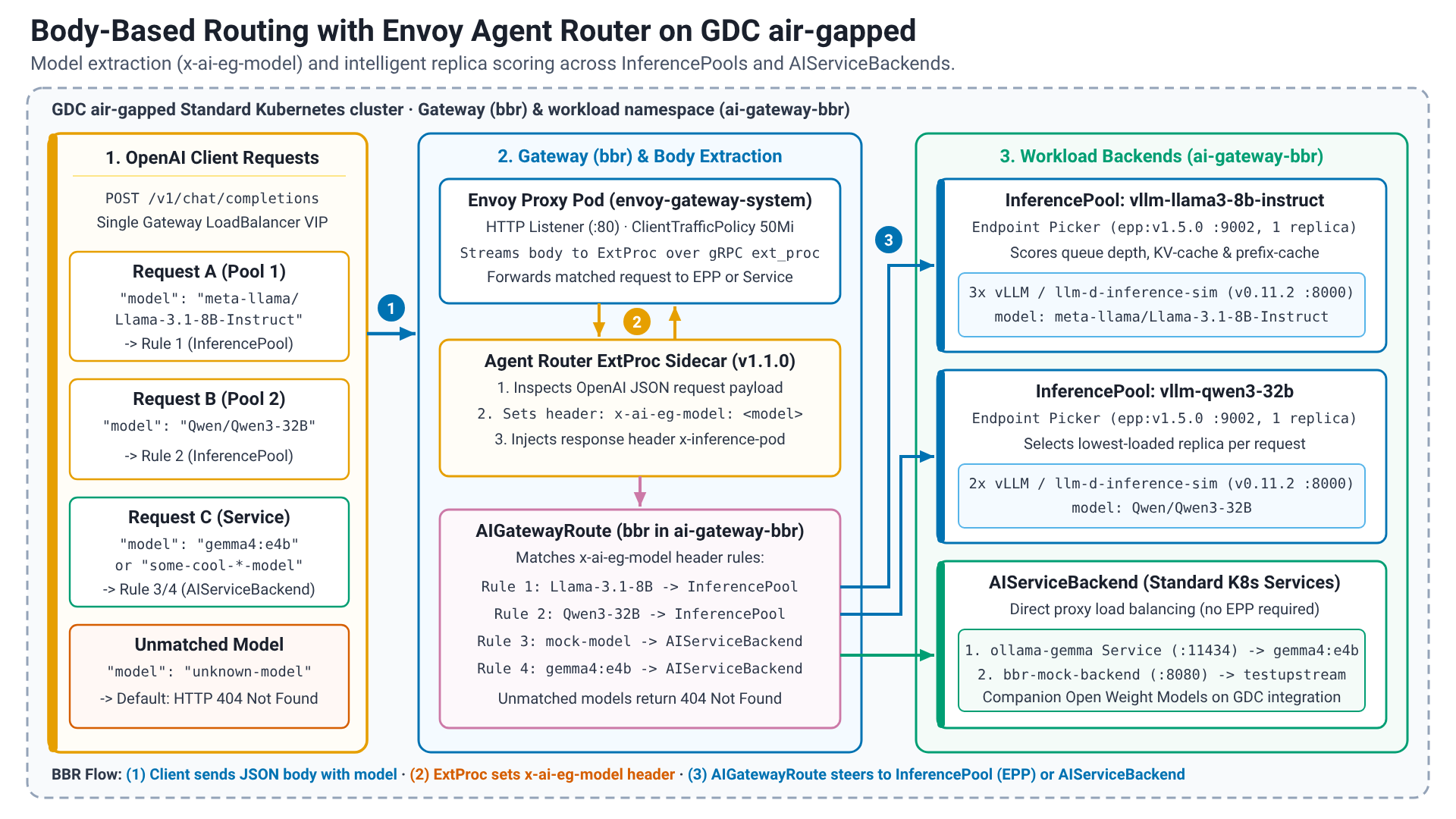
始める前に
Envoy Agent Router のリファレンス実装がワークステーションを使用してデプロイされ、gdcag-solutions/ai-gateway/envoy ディレクトリにアクセスできることを確認します。
Identity and Access Management
必要な IAM アカウント、ロール、権限が正しく構成されていることを確認します。
プロジェクトに対する GDC ユーザーロール:
- 標準クラスタ管理者(
standard-cluster-admin)
標準クラスタに対する GDC ユーザーロール:
StandardClusterRolecluster-adminに対するStandardClusterRoleBinding(IAM プロジェクト管理者によって作成。リファレンス実装の Identity and Access Management セクションを参照)
ワークステーション
特に記載がない限り、このガイドのすべてのコマンドは、必要なツールがインストールされ、環境とインターネットに接続されているワークステーションから実行します。
ユーザーガイドのディレクトリ構造を作成します。
mkdir -p ${HOME}/gdcag-solutions/ai-gateway/envoy/bbr/env.dユーザーガイドの環境構成ファイルを作成します。
cat << 'EOF' > ${HOME}/gdcag-solutions/ai-gateway/envoy/bbr/env.d/bbr.sh && echo "Successfully created." || echo "Failed to create!"
# Workload
export GDCS_WORKLOAD_NAMESPACE="ai-gateway-bbr"
export GDCS_BBR_GATEWAY_NAME="bbr"

# Simulated model servers (llm-d inference simulator, no accelerator required)
export GDCS_INFERENCE_SIM_IMAGE_TAG="v0.11.2"
export GDCS_BBR_MODEL_1_NAME="meta-llama/Llama-3.1-8B-Instruct"
export GDCS_BBR_MODEL_1_POOL="vllm-llama3-8b-instruct"
export GDCS_BBR_MODEL_1_REPLICAS="3"
export GDCS_BBR_MODEL_2_NAME="Qwen/Qwen3-32B"
export GDCS_BBR_MODEL_2_POOL="vllm-qwen3-32b"
export GDCS_BBR_MODEL_2_REPLICAS="2"

# Endpoint Picker (Gateway API Inference Extension)
export GDCS_EPP_IMAGE_TAG="${GDCS_GATEWAY_API_INFERENCE_EXTENSION_VERSION}"
export GDCS_EPP_CHART_VERSION="${GDCS_GATEWAY_API_INFERENCE_EXTENSION_VERSION}"

# Mock OpenAI-compatible backend (traditional AIServiceBackend)
export GDCS_BBR_MOCK_MODEL_NAME="some-cool-self-hosted-model"
EOF
ユーザーガイドの環境ローダー ファイルを作成します。
cat << 'EOF' > ${HOME}/gdcag-solutions/ai-gateway/envoy/bbr/env.sh && echo "Successfully created." || echo "Failed to create!"
source "${HOME}/gdcag-solutions/ai-gateway/envoy/env.sh"

export GDCS_USER_GUIDE_HOME="${HOME}/gdcag-solutions/ai-gateway/envoy/bbr"
echo "GDCS_USER_GUIDE_HOME=${GDCS_USER_GUIDE_HOME}"

# Sourced in dependency order
source "${GDCS_USER_GUIDE_HOME}/env.d/bbr.sh"

if [[ -f "${GDCS_USER_GUIDE_HOME}/env.d/ollama.sh" ]]; then
  source "${GDCS_USER_GUIDE_HOME}/env.d/ollama.sh"
fi
EOF
任意のエディタで環境ファイルを編集して確認します。
${EDITOR:-vi} ${HOME}/gdcag-solutions/ai-gateway/envoy/bbr/env.d/bbr.sh環境ファイルを source コマンドで実行します。
source ${HOME}/gdcag-solutions/ai-gateway/envoy/bbr/env.sh
環境変数が設定されていることを確認します。
echo "GDCS_USER_GUIDE_HOME=${GDCS_USER_GUIDE_HOME}"
echo "GDCS_HARBOR_PROJECT_URI=${GDCS_HARBOR_PROJECT_URI}"
クラスタ
クラスタの認証情報を取得します。
gdcloud clusters get-credentials "${GDC_STANDARD_CLUSTER_NAME}" \
--project="${GDC_PROJECT}" \
--standard \
--zone="${GDC_ZONE}"
クラスタへの接続性を確認します。
kubectl get nodes -L node.cluster.private.gdc.goog/machine-classリファレンス実装の
GatewayClassが Accepted であることを確認します。kubectl get gatewayclass "${GDCS_GATEWAY_CLASS_NAME}"
実装
この実装では、追加のアーティファクトをシードし、推論プールとエンドポイント ピッカーを使用してシミュレートされたモデルサーバーをデプロイし、モック バックエンドを追加して、最後に Gateway と AIGatewayRoute を作成します。
アーティファクトの移行
このガイドに必要なコンテナ イメージのリストを定義します。
declare -a GDCS_REGISTRY_IMAGES=(
  "ghcr.io/llm-d/llm-d-inference-sim:${GDCS_INFERENCE_SIM_IMAGE_TAG}"
  "registry.k8s.io/gateway-api-inference-extension/epp:${GDCS_EPP_IMAGE_TAG}"
)
export SERIALIZED_IMAGES=$(declare -p GDCS_REGISTRY_IMAGES)
必要なコンテナ イメージを Artifact Registry にシードします。
${GDCS_IMPLEMENTATION_HOME}/seed_registry.shこのガイドに必要な Helm チャートのリストを定義します。
declare -a GDCS_REGISTRY_CHARTS=(
  "registry.k8s.io/gateway-api-inference-extension/charts/inferencepool:${GDCS_EPP_CHART_VERSION}"
)
export SERIALIZED_CHARTS=$(declare -p GDCS_REGISTRY_CHARTS)
必要な Helm チャートを Artifact Registry にシードします。
${GDCS_IMPLEMENTATION_HOME}/seed_charts.shイメージとチャートが Harbor で利用可能であることを確認します。
crane ls "${GDCS_HARBOR_PROJECT_URI}/llm-d/llm-d-inference-sim"
crane ls "${GDCS_HARBOR_PROJECT_URI}/gateway-api-inference-extension/epp"
helm show chart "${GDCS_HARBOR_CHART_OCI_URI}/gateway-api-inference-extension/charts/inferencepool" --version "${GDCS_EPP_CHART_VERSION}" | grep -E '^(name|version):'
名前空間
Namespace を作成します。
kubectl create namespace "${GDCS_WORKLOAD_NAMESPACE}" \ --dry-run=client \ --output=yaml | kubectl apply -f -imagePullSecretを追加します。kubectl create secret docker-registry "${GDCS_HARBOR_K8S_PULL_SECRET}" \ --dry-run=client \ --from-file=.dockerconfigjson=${GDCS_HARBOR_K8S_DOCKER_CONFIG}/config.json \ --namespace="${GDCS_WORKLOAD_NAMESPACE}" \ --output=yaml | kubectl apply -f -
シミュレートされたモデルサーバー
シミュレートされた各モデルサーバーは、llm-d 推論シミュレーターの Deployment です。これは、ポート 8000 で vLLM OpenAI 互換 API と指標を公開し、ランダムな文で応答します。Pod の app ラベルは、対応する InferencePool のセレクタです。
最初のシミュレートされたモデルサーバーのマニフェストを作成します。
cat <<EOF > "${GDCS_USER_GUIDE_HOME}/${GDCS_BBR_MODEL_1_POOL}-sim.yaml" && echo "Successfully created." || echo "Failed to create!"
apiVersion: apps/v1
kind: Deployment
metadata:
  name: ${GDCS_BBR_MODEL_1_POOL}
  labels:
    app: ${GDCS_BBR_MODEL_1_POOL}
    inference.networking.k8s.io/engine-type: vllm
spec:
  replicas: ${GDCS_BBR_MODEL_1_REPLICAS}
  selector:
    matchLabels:
      app: ${GDCS_BBR_MODEL_1_POOL}
  template:
    metadata:
      labels:
        app: ${GDCS_BBR_MODEL_1_POOL}
        inference.networking.k8s.io/engine-type: vllm
    spec:
      containers:
        - name: vllm-sim
          image: ${GDCS_HARBOR_PROJECT_URI}/llm-d/llm-d-inference-sim:${GDCS_INFERENCE_SIM_IMAGE_TAG}
          imagePullPolicy: IfNotPresent
          args:
            - --model
            - ${GDCS_BBR_MODEL_1_NAME}
            - --port
            - "8000"
            - --max-loras
            - "2"
            - --lora-modules
            - '{"name": "food-review-1"}'
          env:
            - name: POD_NAME
              valueFrom:
                fieldRef:
                  fieldPath: metadata.name
            - name: NAMESPACE
              valueFrom:
                fieldRef:
                  fieldPath: metadata.namespace
          ports:
            - containerPort: 8000
              name: http
              protocol: TCP
          readinessProbe:
            httpGet:
              path: /health
              port: 8000
            periodSeconds: 5
          resources:
            limits:
              memory: 256Mi
            requests:
              cpu: 50m
              memory: 64Mi
      imagePullSecrets:
        - name: ${GDCS_HARBOR_K8S_PULL_SECRET}
EOF
最初のシミュレートされたモデルサーバーのマニフェストを適用します。
kubectl apply \
--filename="${GDCS_USER_GUIDE_HOME}/${GDCS_BBR_MODEL_1_POOL}-sim.yaml" \
--namespace="${GDCS_WORKLOAD_NAMESPACE}"
2 番目のシミュレートされたモデルサーバーのマニフェストを作成します。
cat <<EOF > "${GDCS_USER_GUIDE_HOME}/${GDCS_BBR_MODEL_2_POOL}-sim.yaml" && echo "Successfully created." || echo "Failed to create!"
apiVersion: apps/v1
kind: Deployment
metadata:
  name: ${GDCS_BBR_MODEL_2_POOL}
  labels:
    app: ${GDCS_BBR_MODEL_2_POOL}
    inference.networking.k8s.io/engine-type: vllm
spec:
  replicas: ${GDCS_BBR_MODEL_2_REPLICAS}
  selector:
    matchLabels:
      app: ${GDCS_BBR_MODEL_2_POOL}
  template:
    metadata:
      labels:
        app: ${GDCS_BBR_MODEL_2_POOL}
        inference.networking.k8s.io/engine-type: vllm
    spec:
      containers:
        - name: vllm-sim
          image: ${GDCS_HARBOR_PROJECT_URI}/llm-d/llm-d-inference-sim:${GDCS_INFERENCE_SIM_IMAGE_TAG}
          imagePullPolicy: IfNotPresent
          args:
            - --model
            - ${GDCS_BBR_MODEL_2_NAME}
            - --port
            - "8000"
            - --max-loras
            - "2"
            - --lora-modules
            - '{"name": "food-review-1"}'
          env:
            - name: POD_NAME
              valueFrom:
                fieldRef:
                  fieldPath: metadata.name
            - name: NAMESPACE
              valueFrom:
                fieldRef:
                  fieldPath: metadata.namespace
          ports:
            - containerPort: 8000
              name: http
              protocol: TCP
          readinessProbe:
            httpGet:
              path: /health
              port: 8000
            periodSeconds: 5
          resources:
            limits:
              memory: 256Mi
            requests:
              cpu: 50m
              memory: 64Mi
      imagePullSecrets:
        - name: ${GDCS_HARBOR_K8S_PULL_SECRET}
EOF
2 つ目のシミュレートされたモデルサーバーのマニフェストを適用します。
kubectl apply \
--filename="${GDCS_USER_GUIDE_HOME}/${GDCS_BBR_MODEL_2_POOL}-sim.yaml" \
--namespace="${GDCS_WORKLOAD_NAMESPACE}"
シミュレートされたモデルサーバーが利用可能になるまで待ちます。
watch --color --interval 5 --no-title \
"kubectl get deployments --selector='inference.networking.k8s.io/engine-type' \
--namespace=${GDCS_WORKLOAD_NAMESPACE} | GREP_COLORS='mt=01;92' egrep --color=always -e '^' -e '${GDCS_BBR_MODEL_1_REPLICAS}/${GDCS_BBR_MODEL_1_REPLICAS}' -e '${GDCS_BBR_MODEL_2_REPLICAS}/${GDCS_BBR_MODEL_2_REPLICAS}'"
推論プールとエンドポイント ピッカー
Gateway API Inference Extension の inferencepool Helm チャートは、モデルごとに InferencePool、エンドポイント ピッカー Deployment と Service(gRPC ポート 9002)、そのプラグイン構成(queue-scorer、kv-cache-utilization-scorer、prefix-cache-scorer)、ピッカーが Pod と InferencePool を監視するために必要な Namespace スコープの RBAC を作成します。
エンドポイント ピッカーの共有 Helm 値ファイルを作成します。このチャートにはイメージ pull シークレット値がないため、インストール後にシークレットが
Deploymentに追加されます。cat <<EOF > "${GDCS_USER_GUIDE_HOME}/epp-values.yaml" && echo "Successfully created." || echo "Failed to create!" inferenceExtension: image: pullPolicy: IfNotPresent registry: ${GDCS_HARBOR_PROJECT_URI} repository: gateway-api-inference-extension/epp tag: ${GDCS_EPP_IMAGE_TAG} replicas: 1 resources: limits: memory: 4Gi requests: cpu: 500m memory: 1Gi inferencePool: modelServerType: vllm targetPorts: - number: 8000 provider: name: none EOF最初のモデルの
InferencePoolとエンドポイント ピッカーをインストールします。helm upgrade --install "${GDCS_BBR_MODEL_1_POOL}" "${GDCS_HARBOR_CHART_OCI_URI}/gateway-api-inference-extension/charts/inferencepool" \ --namespace="${GDCS_WORKLOAD_NAMESPACE}" \ --set "inferencePool.modelServers.matchLabels.app=${GDCS_BBR_MODEL_1_POOL}" \ --values="${GDCS_USER_GUIDE_HOME}/epp-values.yaml" \ --version="${GDCS_EPP_CHART_VERSION}"2 番目のモデルの
InferencePoolとエンドポイント ピッカーをインストールします。helm upgrade --install "${GDCS_BBR_MODEL_2_POOL}" "${GDCS_HARBOR_CHART_OCI_URI}/gateway-api-inference-extension/charts/inferencepool" \ --namespace="${GDCS_WORKLOAD_NAMESPACE}" \ --set "inferencePool.modelServers.matchLabels.app=${GDCS_BBR_MODEL_2_POOL}" \ --values="${GDCS_USER_GUIDE_HOME}/epp-values.yaml" \ --version="${GDCS_EPP_CHART_VERSION}"imagePullSecretをエンドポイント選択ツールのDeploymentに追加します。パッチは、シークレットを使用して新しいロールアウトを開始します。for pool in "${GDCS_BBR_MODEL_1_POOL}" "${GDCS_BBR_MODEL_2_POOL}"; do kubectl patch deployment "${pool}-epp" \ --namespace="${GDCS_WORKLOAD_NAMESPACE}" \ --patch="{\"spec\":{\"template\":{\"spec\":{\"imagePullSecrets\":[{\"name\":\"${GDCS_HARBOR_K8S_PULL_SECRET}\"}]}}}}" doneエンドポイント ピッカーが利用可能になるまで待つ:
watch --color --interval 5 --no-title \ "kubectl get deployments --selector='inference.networking.k8s.io/igw-mode=inferencepool' \ --namespace=${GDCS_WORKLOAD_NAMESPACE} | GREP_COLORS='mt=01;92' egrep --color=always -e '^' -e '1/1 1 1'"InferencePoolが存在することを確認します。kubectl get inferencepools \ --namespace="${GDCS_WORKLOAD_NAMESPACE}"出力は次のようになります。
NAME AGE vllm-llama3-8b-instruct 1m vllm-qwen3-32b 1mInferenceObjectiveのマニフェストを作成します。目標は、優先度をInferencePoolにバインドします。エンドポイント ピッカーは、プールが飽和状態になると、優先度が高いものを優先します。cat <<EOF > "${GDCS_USER_GUIDE_HOME}/inferenceobjectives.yaml" && echo "Successfully created." || echo "Failed to create!" apiVersion: inference.networking.x-k8s.io/v1alpha2 kind: InferenceObjective metadata: name: ${GDCS_BBR_MODEL_1_POOL} spec: poolRef: name: ${GDCS_BBR_MODEL_1_POOL} priority: 10 --- apiVersion: inference.networking.x-k8s.io/v1alpha2 kind: InferenceObjective metadata: name: ${GDCS_BBR_MODEL_2_POOL} spec: poolRef: name: ${GDCS_BBR_MODEL_2_POOL} priority: 5 EOFInferenceObjectiveのマニフェストを適用します。kubectl apply \ --filename="${GDCS_USER_GUIDE_HOME}/inferenceobjectives.yaml" \ --namespace="${GDCS_WORKLOAD_NAMESPACE}"
モック バックエンド
モックの OpenAI 互換バックエンドとその
AIServiceBackendのマニフェストを作成します。これは、InferencePoolではなく、プレーンな KubernetesServiceとしてアドレス指定されるモデルサーバーの代わりになります。cat <<EOF > "${GDCS_USER_GUIDE_HOME}/mock-backend.yaml" && echo "Successfully created." || echo "Failed to create!" apiVersion: aigateway.envoyproxy.io/v1beta1 kind: AIServiceBackend metadata: name: mock-backend spec: schema: name: OpenAI backendRef: name: mock-backend kind: Backend group: gateway.envoyproxy.io --- apiVersion: gateway.envoyproxy.io/v1alpha1 kind: Backend metadata: name: mock-backend spec: endpoints: - fqdn: hostname: mock-backend.${GDCS_WORKLOAD_NAMESPACE}.svc.cluster.local port: 80 --- apiVersion: apps/v1 kind: Deployment metadata: name: mock-backend spec: replicas: 1 selector: matchLabels: app: mock-backend template: metadata: labels: app: mock-backend spec: containers: - name: testupstream image: ${GDCS_HARBOR_PROJECT_URI}/envoyproxy/ai-gateway-testupstream:${GDCS_ENVOY_AGENT_ROUTER_VERSION} imagePullPolicy: IfNotPresent ports: - containerPort: 8080 env: - name: TESTUPSTREAM_ID value: test readinessProbe: httpGet: path: /health port: 8080 initialDelaySeconds: 1 periodSeconds: 1 imagePullSecrets: - name: ${GDCS_HARBOR_K8S_PULL_SECRET} --- apiVersion: v1 kind: Service metadata: name: mock-backend spec: selector: app: mock-backend ports: - protocol: TCP port: 80 targetPort: 8080 type: ClusterIP EOFモック バックエンドのマニフェストを適用します。
kubectl apply \
--filename="${GDCS_USER_GUIDE_HOME}/mock-backend.yaml" \
--namespace="${GDCS_WORKLOAD_NAMESPACE}"
ゲートウェイとルート
GatewayとそのClientTrafficPolicyのマニフェストを作成します。外部プロセッサがリクエスト本文をバッファリングするため、バッファの上限はデフォルトの 32 KiB から引き上げられます。cat <<EOF > "${GDCS_USER_GUIDE_HOME}/gateway.yaml" && echo "Successfully created." || echo "Failed to create!" apiVersion: gateway.networking.k8s.io/v1 kind: Gateway metadata: name: ${GDCS_BBR_GATEWAY_NAME} spec: gatewayClassName: ${GDCS_GATEWAY_CLASS_NAME} listeners: - name: http protocol: HTTP port: 80 --- apiVersion: gateway.envoyproxy.io/v1alpha1 kind: ClientTrafficPolicy metadata: name: ${GDCS_BBR_GATEWAY_NAME}-buffer-limit spec: targetRefs: - group: gateway.networking.k8s.io kind: Gateway name: ${GDCS_BBR_GATEWAY_NAME} connection: bufferLimit: 50Mi EOFGatewayのマニフェストを適用します。kubectl apply \ --filename="${GDCS_USER_GUIDE_HOME}/gateway.yaml" \ --namespace="${GDCS_WORKLOAD_NAMESPACE}"AIGatewayRouteのマニフェストを作成します。各ルールは、外部プロセッサがリクエスト本文のmodelフィールドから取得するx-ai-eg-modelヘッダーと一致します。cat <<EOF > "${GDCS_USER_GUIDE_HOME}/aigatewayroute.yaml" && echo "Successfully created." || echo "Failed to create!" apiVersion: aigateway.envoyproxy.io/v1beta1 kind: AIGatewayRoute metadata: name: ${GDCS_BBR_GATEWAY_NAME} spec: parentRefs: - name: ${GDCS_BBR_GATEWAY_NAME} kind: Gateway group: gateway.networking.k8s.io rules: - matches: - headers: - type: Exact name: x-ai-eg-model value: ${GDCS_BBR_MODEL_1_NAME} backendRefs: - group: inference.networking.k8s.io kind: InferencePool name: ${GDCS_BBR_MODEL_1_POOL} - matches: - headers: - type: Exact name: x-ai-eg-model value: ${GDCS_BBR_MODEL_2_NAME} backendRefs: - group: inference.networking.k8s.io kind: InferencePool name: ${GDCS_BBR_MODEL_2_POOL} - matches: - headers: - type: Exact name: x-ai-eg-model value: ${GDCS_BBR_MOCK_MODEL_NAME} backendRefs: - name: mock-backend EOFAIGatewayRouteのマニフェストを適用します。kubectl apply \ --filename="${GDCS_USER_GUIDE_HOME}/aigatewayroute.yaml" \ --namespace="${GDCS_WORKLOAD_NAMESPACE}"Gatewayがプログラムされるまで待ちます。watch --color --interval 5 --no-title \ "kubectl get gateway/${GDCS_BBR_GATEWAY_NAME} \ --namespace=${GDCS_WORKLOAD_NAMESPACE} | GREP_COLORS='mt=01;92' egrep --color=always -e '^' -e 'True'"AIGatewayRouteが Accepted であることを確認します。kubectl get aigatewayroute/${GDCS_BBR_GATEWAY_NAME} \ --namespace="${GDCS_WORKLOAD_NAMESPACE}" \ --output=jsonpath='{range .status.conditions[*]}{.type}={.status} {.message}{"\n"}{end}'出力は次のようになります。
Accepted=True AI Gateway Route is accepted
検証
Gatewayの EnvoyServiceへのポート転送を開始します。export ENVOY_SERVICE=$(kubectl get service --namespace="${GDCS_ENVOY_GATEWAY_NAMESPACE}" --selector="gateway.envoyproxy.io/owning-gateway-namespace=${GDCS_WORKLOAD_NAMESPACE},gateway.envoyproxy.io/owning-gateway-name=${GDCS_BBR_GATEWAY_NAME}" --output=jsonpath='{.items[0].metadata.name}') echo "ENVOY_SERVICE=${ENVOY_SERVICE}" kubectl port-forward "service/${ENVOY_SERVICE}" \ --namespace="${GDCS_ENVOY_GATEWAY_NAMESPACE}" 8888:80 & PF_PID=$! sleep 2最初のモデルのリクエストを送信します。レスポンス ヘッダーには、エンドポイント ピッカーが選択した
Podが表示されます。curl http://127.0.0.1:8888/v1/chat/completions \ --data '{"model": "'${GDCS_BBR_MODEL_1_NAME}'", "messages": [{"role": "user", "content": "Say this is a test."}]}' \ --dump-header - \ --header "Content-Type: application/json" \ --no-progress-meter \ --show-error | grep -E -i '^(HTTP|x-inference-pod|x-inference-port)|"model"|"content"'出力は次のようになります。
HTTP/1.1 200 OK
x-inference-port: 8000
x-inference-pod: vllm-llama3-8b-instruct-...
  "model": "meta-llama/Llama-3.1-8B-Instruct",
        "content": "..."
2 番目のモデルのリクエストを送信します。
curl http://127.0.0.1:8888/v1/chat/completions \
--data '{"model": "'${GDCS_BBR_MODEL_2_NAME}'", "messages": [{"role": "user", "content": "Say this is a test."}]}' \
--dump-header - \
--header "Content-Type: application/json" \
--no-progress-meter \
--show-error | grep -E -i '^(HTTP|x-inference-pod|x-inference-port)|"model"|"content"'
出力は次のようになります。
HTTP/1.1 200 OK
x-inference-port: 8000
x-inference-pod: vllm-qwen3-32b-...
  "model": "Qwen/Qwen3-32B",
        "content": "..."
モック バックエンドによって提供されるモデルのリクエストを送信します。
curl http://127.0.0.1:8888/v1/chat/completions \
--data '{"model": "'${GDCS_BBR_MOCK_MODEL_NAME}'", "messages": [{"role": "user", "content": "Say this is a test."}]}' \
--dump-header - \
--header "Content-Type: application/json" \
--no-progress-meter \
--show-error | grep -E -i '^(HTTP|testupstream-id|x-model)|"content"'
出力は次のようになります。
HTTP/1.1 200 OK
testupstream-id: test
x-model: some-cool-self-hosted-model
        "content": "..."
どのルールでも提供されないモデルのリクエストを送信します。ゲートウェイは、転送する代わりに拒否します。
curl http://127.0.0.1:8888/v1/chat/completions \
--data '{"model": "unknown-model", "messages": [{"role": "user", "content": "Say this is a test."}]}' \
--header "Content-Type: application/json" \
--no-progress-meter \
--show-error \
--write-out '\nHTTP %{http_code}\n'
出力は次のようになります。
...
HTTP 404
最初のモデルに複数のリクエストを送信し、エンドポイント ピッカーがプール内のレプリカにリクエストを分散することを確認します。
for i in $(seq 1 6); do
  curl http://127.0.0.1:8888/v1/chat/completions \
  --data '{"model": "'${GDCS_BBR_MODEL_1_NAME}'", "messages": [{"role": "user", "content": "Request '${i}'"}]}' \
  --dump-header - \
  --header "Content-Type: application/json" \
  --no-progress-meter \
  --output /dev/null \
  --show-error | grep -i '^x-inference-pod'
done | sort | uniq -c
ポート転送を停止します。
kill -9 ${PF_PID}
オープン ウェイト モデルにルーティングする
このオプションのセクションでは、ルートに実際のモデル提供を追加します。これは、コンパニオン ガイド GDC エアギャップ ユーザーガイドの Ollama を使用した Gemma 4 E4B で Ollama を使用して提供される Gemma 4 E4B モデルです。Ollama は OpenAI 互換の API を公開しているため、Backend が Ollama Deployment のクラスタ内 Service を指す AIServiceBackend として接続されます。他の OpenAI 互換モデルサーバー(コンパニオン ガイドの vLLM Deployment など)も同様に接続できます。
Ollama バックエンド構成ファイルを作成します。
Serviceの名前と Namespace は、Ollama ユーザーガイドの名前と Namespace です。cat << 'EOF' > ${HOME}/gdcag-solutions/ai-gateway/envoy/bbr/env.d/ollama.sh && echo "Successfully created." || echo "Failed to create!" # Open weight model backend (Ollama user guide) export GDCS_BBR_OLLAMA_MODEL_NAME="BBR_OLLAMA_MODEL_NAME" export GDCS_BBR_OLLAMA_SERVICE_NAME="BBR_OLLAMA_SERVICE_NAME" export GDCS_BBR_OLLAMA_SERVICE_NAMESPACE="BBR_OLLAMA_SERVICE_NAMESPACE" export GDCS_BBR_OLLAMA_SERVICE_PORT="80" EOF次のように置き換えます。
BBR_OLLAMA_MODEL_NAME: Ollama モデル名(Ollama ユーザーガイドの GDCS_OLLAMA_MODEL)。BBR_OLLAMA_SERVICE_NAME: Ollama サービス名(Ollama ユーザーガイドの GDCS_OLLAMA_MODEL_KUBERNETES)。BBR_OLLAMA_SERVICE_NAMESPACE: Ollama の名前空間(Ollama ユーザーガイドの GDCS_WORKLOAD_NAMESPACE)。
環境ファイルを source コマンドで実行します。
source ${HOME}/gdcag-solutions/ai-gateway/envoy/bbr/env.shクラスタ内から Ollama
Serviceに名前でアクセスできることを確認します。kubectl get service "${GDCS_BBR_OLLAMA_SERVICE_NAME}" \ --namespace="${GDCS_BBR_OLLAMA_SERVICE_NAMESPACE}"Ollama
AIServiceBackendのマニフェストを作成します。cat <<EOF > "${GDCS_USER_GUIDE_HOME}/ollama-backend.yaml" && echo "Successfully created." || echo "Failed to create!" apiVersion: aigateway.envoyproxy.io/v1beta1 kind: AIServiceBackend metadata: name: ollama-backend spec: schema: name: OpenAI backendRef: name: ollama-backend kind: Backend group: gateway.envoyproxy.io --- apiVersion: gateway.envoyproxy.io/v1alpha1 kind: Backend metadata: name: ollama-backend spec: endpoints: - fqdn: hostname: ${GDCS_BBR_OLLAMA_SERVICE_NAME}.${GDCS_BBR_OLLAMA_SERVICE_NAMESPACE}.svc.cluster.local port: ${GDCS_BBR_OLLAMA_SERVICE_PORT} EOFOllama
AIServiceBackendのマニフェストを適用します。kubectl apply \ --filename="${GDCS_USER_GUIDE_HOME}/ollama-backend.yaml" \ --namespace="${GDCS_WORKLOAD_NAMESPACE}"Ollama モデルのルールを
AIGatewayRouteに追加して適用します。cat <<EOF >> "${GDCS_USER_GUIDE_HOME}/aigatewayroute.yaml" && echo "Successfully added." || echo "Failed to add!" - matches: - headers: - type: Exact name: x-ai-eg-model value: ${GDCS_BBR_OLLAMA_MODEL_NAME} backendRefs: - name: ollama-backend EOF kubectl apply \ --filename="${GDCS_USER_GUIDE_HOME}/aigatewayroute.yaml" \ --namespace="${GDCS_WORKLOAD_NAMESPACE}"ゲートウェイを介して Ollama モデルのリクエストを送信します。前のステップのルート変更がプロキシに到達するまでに数秒かかるため、リクエストは一時的なエラーで再試行されます。CPU のみのクラスタでは、モデルの回答が遅いため、5 分かかります。
export ENVOY_SERVICE=$(kubectl get service --namespace="${GDCS_ENVOY_GATEWAY_NAMESPACE}" --selector="gateway.envoyproxy.io/owning-gateway-namespace=${GDCS_WORKLOAD_NAMESPACE},gateway.envoyproxy.io/owning-gateway-name=${GDCS_BBR_GATEWAY_NAME}" --output=jsonpath='{.items[0].metadata.name}')

kubectl port-forward "service/${ENVOY_SERVICE}" \
--namespace="${GDCS_ENVOY_GATEWAY_NAMESPACE}" 8888:80 &
PF_PID=$!

sleep 2

curl http://127.0.0.1:8888/v1/chat/completions \
--data '{"model": "'${GDCS_BBR_OLLAMA_MODEL_NAME}'", "messages": [{"role": "user", "content": "Explain Google Distributed Cloud air-gapped in one sentence."}], "max_tokens": 256}' \
--fail-with-body \
--header "Content-Type: application/json" \
--max-time 300 \
--no-progress-meter \
--output "${GDCS_USER_GUIDE_HOME}/ollama-response.json" \
--retry 5 \
--retry-all-errors \
--retry-delay 5 \
--show-error \
--write-out 'HTTP %{http_code} in %{time_total}s\n'

jq '{model, system_fingerprint, finish_reason: .choices[0].finish_reason, content: .choices[0].message.content, reasoning: ((.choices[0].message.reasoning // "") | .[0:160])}' "${GDCS_USER_GUIDE_HOME}/ollama-response.json"

kill -9 ${PF_PID}
出力は次のようになります。
HTTP 200 in 41.2s
{
  "model": "gemma4:e4b",
  "system_fingerprint": "fp_ollama",
  "finish_reason": "length",
  "content": "",
  "reasoning": "Here's a thinking process to construct the one-sentence explanation: ..."
}
運用
ルートとそのバックエンドの 2 日目のタスク。
クラスタ外にゲートウェイを公開する
Gatewayの EnvoyServiceは、デフォルトでLoadBalancerタイプであり、GDC ロードバランサ(kubectl get service "${ENVOY_SERVICE}" --namespace="${GDCS_ENVOY_GATEWAY_NAMESPACE}")から外部 IP アドレスを受け取ります。プロジェクト外からのトラフィックには、プロジェクト ネットワーク ポリシー管理者がプロジェクトの名前空間に作成したProjectNetworkPolicy(networking.gdc.goog/v1)も必要です。プロジェクト ネットワーク ポリシーを構成するをご覧ください。
モデルをスケーリングする
- モデルサーバー
Deployment(kubectl scale deployment/${GDCS_BBR_MODEL_1_POOL} --replicas=<n> --namespace="${GDCS_WORKLOAD_NAMESPACE}")をスケーリングします。InferencePoolは新しいPodを自動的に選択し、エンドポイント ピッカーは準備が整うとスコアリングを開始します。
スケジュールの優先度を変更する
InferenceObjectiveのpriorityを編集してinferenceobjectives.yamlを再適用します。プールが飽和状態になると、エンドポイント ピッカーは優先度の低いものから順に破棄します。
エンドポイント ピッカーを確認する
- ピッカーは、
Service(kubectl port-forward service/${GDCS_BBR_MODEL_1_POOL}-epp 9090:9090 --namespace="${GDCS_WORKLOAD_NAMESPACE}"、curl http://127.0.0.1:9090/metrics)のポート 9090 で Prometheus 指標を公開します。スケジューリングの決定は、詳細度--v=4(epp-values.yamlのinferenceExtension.flags.v: 4)でログに記録されます。
エンドポイント ピッカーをアップグレードする
- 新しい
eppイメージとinferencepoolチャートをシードし、リファレンス実装環境ファイルのGDCS_GATEWAY_API_INFERENCE_EXTENSION_VERSIONを更新して、同じhelm upgrade --installコマンドを実行し、imagePullSecretパッチを再適用します。
トラブルシューティング
| 症状 | 考えられる原因 | アクション |
|---|---|---|
ImagePullBackOff のエンドポイント ピッカー Pod |
imagePullSecret パッチが適用されていないか、epp イメージがシードされていない |
パッチステップ crane ls "${GDCS_HARBOR_PROJECT_URI}/gateway-api-inference-extension/epp" を再実行します。 |
AIGatewayRoute に、InferencePool に関するメッセージとともに Accepted=False が表示される |
InferencePool が Namespace に存在しないか、Envoy Gateway が inferencepools を読み取れない。 |
kubectl get inferencepools --namespace="${GDCS_WORKLOAD_NAMESPACE}"。リファレンス実装の ClusterRoleBinding envoy-gateway-inferencepool-reader を確認してください。 |
プールモデルのリクエストが 503 を返す |
プールセレクタに一致する Ready 状態の Pod がないか、ピッカーが Ready 状態でない |
kubectl get pods --selector=app=${GDCS_BBR_MODEL_1_POOL} --namespace="${GDCS_WORKLOAD_NAMESPACE}"、kubectl logs deployment/${GDCS_BBR_MODEL_1_POOL}-epp --namespace="${GDCS_WORKLOAD_NAMESPACE}"。 |
ルールが設定されているモデルに対してリクエストが 404 を返す |
本文の model 値がルールと異なる(x-ai-eg-model は完全一致、大文字と小文字を区別) |
リクエスト本文をルールの value(kubectl get aigatewayroute ${GDCS_BBR_GATEWAY_NAME} --namespace="${GDCS_WORKLOAD_NAMESPACE}" --output=yaml)と比較します。 |
大きなプロンプトを含むリクエストが 413 で拒否される |
リクエスト本文に対してバッファの上限が小さすぎます | ClientTrafficPolicy で connection.bufferLimit を発生させます。 |
| Ollama リクエストがタイムアウトする | モデルが CPU で読み込みまたは生成されている。Ollama 名前空間の NetworkPolicy がプロキシを許可していない |
--max-time を長くして再試行します。Ollama NetworkPolicy が Envoy Gateway Namespace からのポート 11434 での Ingress を許可していることを確認します。 |
クリーンアップ
ルート、ゲートウェイ、バックエンドを削除します。
kubectl delete \
--filename="${GDCS_USER_GUIDE_HOME}/aigatewayroute.yaml" \
--filename="${GDCS_USER_GUIDE_HOME}/gateway.yaml" \
--filename="${GDCS_USER_GUIDE_HOME}/mock-backend.yaml" \
--filename="${GDCS_USER_GUIDE_HOME}/inferenceobjectives.yaml" \
--ignore-not-found \
--namespace="${GDCS_WORKLOAD_NAMESPACE}"

kubectl delete \
--filename="${GDCS_USER_GUIDE_HOME}/ollama-backend.yaml" \
--ignore-not-found \
--namespace="${GDCS_WORKLOAD_NAMESPACE}" 2>/dev/null || true
Endpoint Picker をアンインストールし、シミュレートされたモデルサーバーを削除します。
helm uninstall "${GDCS_BBR_MODEL_1_POOL}" --namespace="${GDCS_WORKLOAD_NAMESPACE}"
helm uninstall "${GDCS_BBR_MODEL_2_POOL}" --namespace="${GDCS_WORKLOAD_NAMESPACE}"

kubectl delete \
--filename="${GDCS_USER_GUIDE_HOME}/${GDCS_BBR_MODEL_1_POOL}-sim.yaml" \
--filename="${GDCS_USER_GUIDE_HOME}/${GDCS_BBR_MODEL_2_POOL}-sim.yaml" \
--ignore-not-found \
--namespace="${GDCS_WORKLOAD_NAMESPACE}"
名前空間を削除します。
kubectl delete namespace "${GDCS_WORKLOAD_NAMESPACE}"
その他の教材
- InferencePool のサポート | Envoy Agent Router
- AIGatewayRoute + InferencePool ガイド | Envoy Agent Router
- Gateway API Inference Extension
- llm-d 推論シミュレーター
- プロジェクト ネットワーク ポリシーを構成する | Google Distributed Cloud エアギャップ
- AI Gateway のリファレンス アーキテクチャ
- Envoy Agent Router のリファレンス実装