


בדף הזה מוסבר איך לשלוח שאילתות ליומנים ולהציג אותם באופן חזותי באמצעות ממשק המשתמש של Grafana ו-Log Query API, כדי לקבל תובנות לגבי האירועים והפעילות בשירות.
אחרי איסוף היומנים מעומסי העבודה והשירותים שפרסתם ב-Google Distributed Cloud (GDC) עם בידוד פיזי, תוכלו להתחיל לנתח אותם. כדי לנתח את היומנים, אתם יכולים להציג אותם באופן חזותי ולסנן אותם בחלוניות אינפורמטיביות של Grafana, או לגשת אליהם ישירות מ-Log Query API באמצעות קריאות HTTP או gRPC לגישה פרוגרמטית.
אפשר לגשת ליומנים באחת משתי הדרכים הבאות:
- לוחות Grafana: קבלת תובנות לגבי רשומת הפעילות של הפרויקט דרך לוח היומן של מכונת Grafana. בחלונית הזו אפשר לשלוח שאילתות ולאתר יומנים ספציפיים, וכך לקבל תצפית על נתונים מפורטים בהתאם לצרכים שלכם. ב-Grafana יש ממשק ידידותי למשתמש שמאפשר לסנן ולנתח את נתוני עומסי העבודה, וליצור מרכזי בקרה וחלוניות בהתאמה אישית להמחשה חזותית מקיפה.
- Log Query API: כדי לקבל גישה פרוגרמטית, אתם יכולים לשלוח שאילתות ליומנים ישירות מ-Log Query API של הפרויקט. Log Query API הוא API שאינו מבוסס על Kubernetes, שתומך ב-HTTP וב-gRPC, וחושף נקודות קצה משלו. כדי לגשת ל-API הזה רק בארגון ספציפי ב-Distributed Cloud, צריך לפעול לפי שיטות הגישה הרגילות ל-API.
לפני שמתחילים
כדי לשלוח שאילתות ליומנים ולהציג אותם באופן חזותי, צריכות להיות לכם ההרשאות הנדרשות.
בקשת תפקידים ב-IAM ברמת הארגון
צריך לפנות לאדמין IAM בארגון ולבקש את התפקידים הבאים:
- צפייה ב-Grafana ברמת הארגון (
organization-grafana-viewer): הצגה חזותית של נתונים גלויים שקשורים לארגון במרכזי הבקרה של מכונה לניטור ב-Grafana. - Log Querier (
log-query-api-querier-pa): גישה ל-Log Query API כדי לשלוח שאילתות ליומני פלטפורמה בפרויקטplatform-obs.
שליחת בקשה לתפקידים בפרויקט ב-IAM
פנו לאדמין של IAM בפרויקט כדי לבקש את התפקידים הבאים:
- צפייה ב-Grafana בפרויקט (
project-grafana-viewer): הצגה חזותית של נתוני ניראות שקשורים לפרויקט במרכזי הבקרה של מכונת המעקב של Grafana במרחב השמות של הפרויקט. - Log Querier (
log-query-api-querier): גישה ל-Log Query API כדי לשלוח שאילתות ליומני האפליקציות במרחב השמות של הפרויקט.
בטבלה הבאה מפורטות הדרישות של Role לגבי התפקידים של PA ו-AO:
| פרסונה | אובייקט | אשכול | תפקיד | מרחב שמות | קבוצה/משתמש |
|---|---|---|---|---|---|
| PA | grafana |
שרת API לניהול | project-grafana-viewer |
platform-obs |
קבוצה |
| PA | log-query-api |
שרת API לניהול | log-query-api-querier-pa |
platform-obs |
קבוצה |
| PA | grafana |
שרת API לניהול | project-grafana-viewer |
platform-obs |
משתמש |
| PA | log-query-api |
שרת API לניהול | log-query-api-querier-pa |
platform-obs |
משתמש |
| AO | grafana |
שרת API לניהול | project-grafana-viewer |
PROJECT_NAMESPACE |
קבוצה |
| AO | log-query-api |
שרת API לניהול | log-query-api-querier |
PROJECT_NAMESPACE |
קבוצה |
| AO | grafana |
שרת API לניהול | project-grafana-viewer |
PROJECT_NAMESPACE |
משתמש |
| AO | log-query-api |
שרת API לניהול | log-query-api-querier |
PROJECT_NAMESPACE |
משתמש |
בוחרים אחת מההגדרות הבאות כדי לתת ל-Grafana גישה לקבוצת משתמשים (Config 1) או למשתמש ספציפי (Config 2) בשרת ה-Management API. בכל הגדרה, אתם יכולים להריץ את הפקודה kubectl כדי ליצור את RoleBinding ישירות, או לשמור את מניפסט ה-YAML של RoleBinding בנתיב הקובץ של תשתית כקוד (IaC) שצוין כדי להחיל אותו באמצעות GitOps:
הגדרה 1
ההגדרה הזו מעניקה לקבוצת משתמשים הרשאות גישה ל-PA ול-AO Grafana בשרת של Management API. אחרי שמגדירים את התצורה הזו, אפשר לעיין בקטע לוחות הבקרה של Grafana במסמך הזה כדי לראות את היומנים ב-Grafana.
פקודת kubectl
מריצים את הפקודה הבאה כדי ליצור את
RoleBindingישירות:kubectl --kubeconfig KUBECONFIG create rolebinding RULE_NAME -n platform-obs --group=GROUP_NAME --role=project-grafana-viewerלדוגמה:
kubectl --kubeconfig KUBECONFIG_PATH create rolebinding project-grafana-viewers-binding --role=project-grafana-viewer --group=my-team --namespace=platform-obsנתיב קובץ IaC
לחלופין, כדי לנהל את
RoleBindingבאמצעות IaC, יוצרים את קובץ ה-YAML בנתיב הבא:/infrastructure/zonal/zones/ZONE/org-admin/rolebindings/GROUP_NAME/YAML_FILEקובץ YAML
שומרים את המניפסט הבא של
RoleBindingבקובץ ה-YAML בנתיב הקובץ של ה-IaC:apiVersion: rbac.authorization.k8s.io/v1 kind: RoleBinding metadata: name: RULE_NAME namespace: platform-obs subjects: - kind: Group name: GROUP_NAME apiGroup: rbac.authorization.k8s.io roleRef: kind: Role name: project-grafana-viewer apiGroup: rbac.authorization.k8s.io
הגדרה 2
ההגדרה הזו מעניקה למשתמש הרשאות גישה ל-PA ול-AO Grafana בשרת של Management API. אחרי שמסיימים את ההגדרה, אפשר לעיין בקטע לוחות הבקרה של Grafana במסמך הזה כדי לראות את היומנים ב-Grafana.
פקודת kubectl
מריצים את הפקודה הבאה כדי ליצור את
RoleBindingישירות:kubectl --kubeconfig KUBECONFIG create rolebinding RULE_NAME -n platform-obs --user=EMAIL_ADDRESS --role=project-grafana-viewerלדוגמה:
kubectl --kubeconfig KUBECONFIG_PATH create rolebinding project-grafana-viewers-binding --role=project-grafana-viewer --user=my-email@example.com --namespace=platform-obsנתיב קובץ IaC
לחלופין, כדי לנהל את
RoleBindingבאמצעות IaC, יוצרים את קובץ ה-YAML בנתיב הבא:/infrastructure/zonal/zones/ZONE/org-admin/rolebindings/EMAIL_ADDRESS/YAML_FILEקובץ YAML
שומרים את המניפסט הבא של
RoleBindingבקובץ ה-YAML בנתיב הקובץ של ה-IaC:apiVersion: rbac.authorization.k8s.io/v1 kind: RoleBinding metadata: name: RULE_NAME namespace: platform-obs subjects: - kind: User name: EMAIL_ADDRESS apiGroup: rbac.authorization.k8s.io roleRef: kind: Role name: project-grafana-viewer apiGroup: rbac.authorization.k8s.io
מחליפים את מה שכתוב בשדות הבאים:
-
KUBECONFIG: הנתיב לקובץ kubeconfig של האשכול הספציפי שמכיל אתNAMESPACEשבו מוחלRoleBinding. -
KUBECONFIG_PATH: הנתיב לקובץ kubeconfig בפקודות לדוגמה. -
RULE_NAME: השם הייחודי של המשאבRoleBindingבמרחב השמות, למשלpa-project-grafana-viewer. -
NAMESPACE: מרחב השמות של Kubernetes שבו נוצר ומוחל ה-RoleBinding. חפשו את העמודהNamespaceבטבלה הקודמת. -
EMAIL_ADDRESS: המזהה של המשתמש שמקבל את התפקיד, למשלapplication-operator@example.com. -
ROLE: השם שלRoleשמכיל את ההרשאות שרוצים לתת למשתמש. חפשו את התפקידים שזמינים בטבלה הקודמת. -
GROUP_NAME: השם שלGroupשאליו שייך המשתמש עם הרשאת הגישה הפריבילגית, למשלpa-group. -
ZONE: שם האזור. -
YAML_FILE: השם של קובץ ה-YAML של משאבRoleBinding.
מידע נוסף על התפקידים האלה זמין במאמר הכנת הרשאות IAM.
שאילתות וסינון של היומנים
בוחרים אחת מהשיטות הבאות כדי ליצור שאילתות ולסנן יומנים מעומסי העבודה של הפרויקט:
חלונית היומן של Grafana
בקטע הזה מוסבר איך לגשת ליומנים באמצעות חלונית היומנים ב-Grafana.
זיהוי נקודת הקצה של Grafana
כתובת ה-URL הבאה היא נקודת הקצה של המכונה של Grafana בפרויקט:
https://GDC_URL/PROJECT_NAMESPACE/grafana
מחליפים את מה שכתוב בשדות הבאים:
-
GDC_URL: כתובת ה-URL של הארגון ב-GDC.
PROJECT_NAMESPACE: מרחב השמות של הפרויקט.לדוגמה, נקודת הקצה של Grafana לפרויקט
platform-obsבארגוןorg-1היאhttps://org-1/platform-obs/grafana.
צפייה ביומנים בממשק המשתמש של Grafana
יומני שאילתות בממשק המשתמש של Grafana:
- במסוף GDC, בוחרים את הפרויקט.
- בתפריט הניווט, לוחצים על Operations > Logging.
לוחצים על View all in Grafana Loki.
ייפתח דף חדש עם נקודת הקצה של Grafana ויוצג ממשק המשתמש.
בממשק המשתמש, לוחצים על ניתוח ניתוח בתפריט הניווט כדי לפתוח את הדף ניתוח.
בתפריט בסרגל ניתוח, בוחרים מקור נתונים כדי לאחזר יומנים, בהתאם לסוג היקום:
יקומים עם אזור יחיד: בוחרים אחד ממקורות הנתונים הבאים כדי להציג נתוני רישום ביומן מהאזור היחיד של היקום:
- יומנים תפעוליים: הצגת יומנים תפעוליים.
- יומני ביקורת: הצגת יומני ביקורת.
סביבות עם כמה אזורים: Grafana יכולה להתחבר לאזורים שונים ולהציג נתונים מאזורים שונים. כדי להציג נתוני רישום ביומן מכל אזור ביקום, בלי קשר לאזור שאליו נכנסתם, בחרו באחד ממקורות הנתונים הבאים:
- Operational logs ZONE_NAME: הצגת יומני פעילות מאזור מסוים.
- יומני ביקורת ZONE_NAME: הצגת יומני ביקורת מאזור מסוים.
בנוסף, כדי ליצור תרשימים של נתונים מאזורים שונים בלוח בקרה אחד ולהוסיף כמה אזורים לשאילתה, בוחרים באפשרות מעורב כמקור הנתונים.
מזינים שאילתה כדי לחפש יומנים בחלונית היומן באמצעות ביטויים של LogQL (שפת שאילתות של יומנים). אפשר לבצע את השלב הזה באחת מהדרכים הבאות:
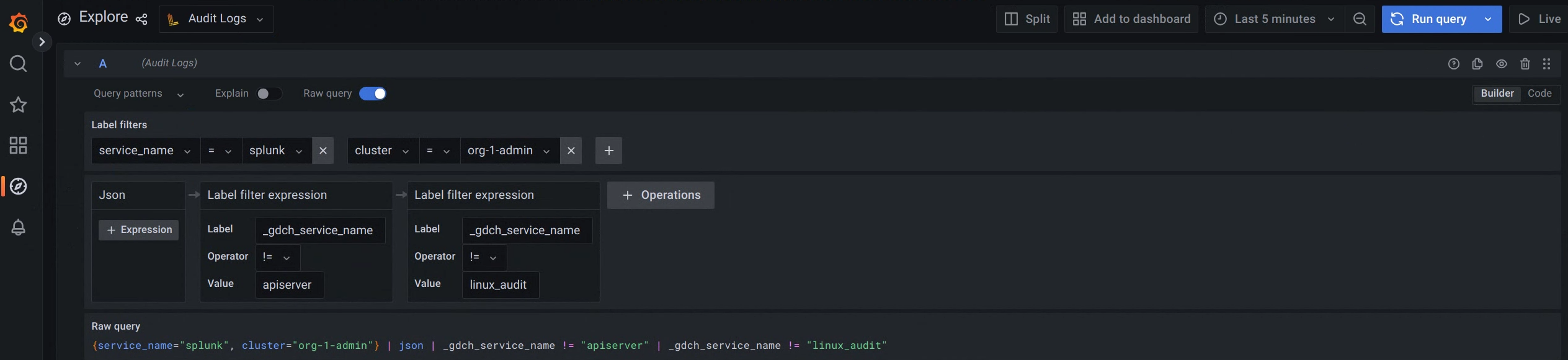
- משתמשים בממשק האינטראקטיבי של הכלי לבניית שאילתות. אחר כך לוחצים על Run query.
- מזינים את השאילתה ישירות בשדה הטקסט ולוחצים על Shift+Enter כדי להריץ אותה.
בדף מוצגים היומנים שתואמים לשאילתה. אחרי שמריצים שאילתות ביומנים, אפשר לייצא אותם. לוחצים על Export כדי להוריד את היומנים בפורמט טקסט פשוט או CSV. אפשר גם לבחור טווח תאריכים ליומנים.
איור 1. אפשרות בתפריט לשליחת שאילתה ליומני הביקורת מממשק המשתמש של Grafana.
באיור 1, האפשרות Audit logs (יומני ביקורת) מציגה את הממשק שמאפשר ליצור שאילתות מ-Grafana כדי לאחזר יומני ביקורת.
במאמר שאילתות ותוויות לדוגמה תוכלו למצוא דוגמאות לתוויות ולערכים לשאילתות ביומנים שונים.
בוחרים טווח תאריכים ליומנים.
כדי לשלוח שאילתה על יומנים בטווח זמן מסוים, פועלים לפי השלבים הבאים:
בתפריט Time Picker ב-Grafana.
בתפריט, מבצעים אחת מהפעולות הבאות:
- בוחרים אפשרויות של טווח זמן יחסי, למשל 30 הדקות האחרונות.
- כדי להגדיר טווחי זמן מוחלטים בהתאמה אישית, בוחרים תאריכים ושעות ספציפיים ביומן ולוחצים על החלת טווח הזמן.
אם רוצים, לוחצים על שינוי הגדרות הזמן כדי לשנות את ההגדרות של אזור הזמן ושנת הכספים מהפקדים של טווח התאריכים.
הגדרות הזמן נשמרות לכל מרכז בקרה בנפרד. מידע נוסף על שאילתות בטווח זמן מסוים זמין בכתובת https://grafana.com/docs/loki/latest/reference/api/#query-loki-over-a-range-of-time.
Log Query API
בקטע הזה מוסבר איך לגשת ליומנים באמצעות Log Query API.
זיהוי נקודת קצה ל-API של Log Query
Log Query API חושף את שתי נקודות הקצה הבאות כדי לשלוח שאילתות ליומני ביקורת וליומנים תפעוליים:
נקודת קצה של יומן הביקורת:
audit-log-query-api.ORG_DOMAINנקודת קצה של יומן תפעולי:
operational-log-query-api.ORG_DOMAIN
מחליפים את ORG_DOMAIN בשם הדומיין של הארגון. אפשר להציג את המאפיין הזה באמצעות הפקודה gdcloud config list. שם הדומיין חייב להיות בפורמט org-name.zone.google.gdch.com. לדוגמה, לארגון בשם org-1, באזור zone1 ובסביבת בדיקה, יש דומיין כמו org-1.zone1.google.gdch.test.
ל-Log Query API יש שלוש אפשרויות של נקודות קצה:
- labels: הצגת רשימה של כל התוויות בפרויקט.
- labels/labels/LABEL/values: רשימת ערכי תוויות ספציפיים של פרויקט.
- logs: הצגת רשימה של יומנים בפרויקט ספציפי.
מידע נוסף זמין במאמרי העזרה של ה-API.
שליחת שאילתה
שולחים שאילתה לנקודת קצה ל-API של יומן שאילתות באמצעות לקוחות HTTP או gRPC.
HTTP
פועלים לפי ההוראות לגישה ישירה ל-API באמצעות צד הלקוח ב-HTTP.
אתם יכולים להסתמך על kubectl לניהול האימות או לטפל באימות בעצמכם.
שליחת שאילתות ל-Log Query API באמצעות צד הלקוח ב-HTTP כמו curl, wget או צד הלקוח ב-HTTP שאתם יוצרים ומנהלים. בדוגמה הבאה משתמשים בכלי curl כדי לשלוח שאילתה ל-API, ואפשר להשתמש בפורמט דומה לפקודות wget:
מאמתים את בקשת ה-cURL:
- הורדה והתקנה של gdcloud CLI
מגדירים את המאפיין
core/organization_console_urlשל gdcloud:gdcloud config set core/organization_console_url https://GDC_URLמחליפים את
GDC_URLבכתובת ה-URL של ארגון ב-GDC.נכנסים באמצעות ספק הזהויות שהוגדר:
gdcloud auth loginמשתמשים בשם המשתמש ובסיסמה כדי לבצע אימות ולהיכנס לחשבון.
ייצוא אסימון הזהות של החשבון שצוין למשתנה סביבתי:
export TOKEN="$($HOME/gdcloud auth print-identity-token --audiences=https://LOG_QUERY_API_ENDPOINT)"מחליפים את
LOG_QUERY_API_ENDPOINTבנקודת הקצה ל-API של Log Query שממנה רוצים לשלוח שאילתות ליומנים, ובדומיין שאליו רוצים להתחבר. לכן, הערך של הדגלaudiencesיכול להיות, לדוגמה,https://operational-log-query-api.org-1.zone1.google.gdch.test.אחרי שההתחברות תצליח, תוכלו להשתמש בכותרת ההרשאה בבקשת cURL באמצעות הפקודה
gdcloud auth print-identity-token. למידע נוסף, ראו gdcloud auth print-identity-token.
כדי להציג את כל התוויות של פרויקט, שולחים את השאילתה הבאה:
curl -H "Authorization: Bearer ${TOKEN}" \
https://LOG_QUERY_API_ENDPOINT/v1/projects/PROJECT_NAMESPACE/labels \
-H "Content-Type: application/json" -v
מחליפים את מה שכתוב בשדות הבאים:
-
LOG_QUERY_API_ENDPOINT: נקודת קצה ל-API של Log Query שממנה רוצים לשלוח שאילתות ליומנים. -
PROJECT_NAMESPACE: מרחב השמות של הפרויקט.
-
כדי להציג רשימה של ערכי תוויות ספציפיים לפרויקט, שולחים את השאילתה הבאה:
curl -H "Authorization: Bearer ${TOKEN}" \
https://LOG_QUERY_API_ENDPOINT/v1/projects/PROJECT_NAMESPACE/labels/labels/LABEL/values \
-H "Content-Type: application/json" -v
מחליפים את מה שכתוב בשדות הבאים:
-
LOG_QUERY_API_ENDPOINT: נקודת קצה ל-API של Log Query שממנה רוצים לשלוח שאילתות ליומנים. -
PROJECT_NAMESPACE: מרחב השמות של הפרויקט. -
LABEL: התווית הספציפית שרוצים לשאול לגבי הערך שלה.
-
אם רוצים לשלוח שאילתה ליומנים של פרויקט ספציפי, צריך ליצור שאילתת
logs_filterולכלול אותה בגוף הבקשה:curl -X GET -H "Authorization: Bearer ${TOKEN}" \ https://LOG_QUERY_API_ENDPOINT/v1/projects/PROJECT_NAMESPACE/logs \ -H "Content-Type: application/json" -d \ '{"logs_filter": {"labels_equal": {"LABEL": "LABEL_VALUE"}}}' -vמחליפים את מה שכתוב בשדות הבאים:
-
LOG_QUERY_API_ENDPOINT: נקודת קצה ל-API של Log Query שממנה רוצים לשלוח שאילתות ליומנים. -
PROJECT_NAMESPACE: מרחב השמות של הפרויקט. -
LABEL: התווית הספציפית שלגביה רוצים לשלוח שאילתה ליומנים. -
LABEL_VALUE: ערך התווית שלגביו רוצים לשלוח שאילתה ליומנים.
במאמרי העזרה של ה-API מפורטות כל האפשרויות ליצירת שאילתת
logs_filter.-
gRPC
יש תמיכה נרחבת ב-gRPC בשפות תכנות, והוא מספק שיטת תקשורת יעילה יותר בהשוואה ללקוחות HTTP.
כדי לשלוח שאילתות ליומנים באמצעות gRPC, צריך לעמוד בדרישות המוקדמות הבאות:
- ליצור ספריית לקוח משלכם על סמך מאגרי אחסון לפרוטוקולים ש-Google מספקת.
- מטמיעים אימות בלקוח.
- מטמיעים ניסיונות חוזרים.
מידע נוסף על מאגרי הנתונים של הפרוטוקול זמין במאמרי העזרה של ה-API.
בדוגמה הבאה מוסבר איך לשלוח שאילתות ליומנים מתוכנית Go באמצעות לקוח gRPC לא מאומת. בדוגמה הזו, נניח שיצרתם חבילת golang שכוללת קובץ build של Bazel כדי לייבא יחסי תלות של קוד:
שומרים את הקוד הבא בתוכנית Go בשם
client.go:package main import ( "context" "crypto/tls" "flag" "fmt" "google.golang.org/grpc/credentials" "google.golang.org/grpc/metadata" pb "<import path to generated log query api protos>/pkg/apis/public/logging/v1/proto" "google.golang.org/grpc" ) var serverAddr = flag.String("server", "localhost:8080", "server address") func main() { flag.Parse() tc := credentials.NewTLS(&tls.Config{InsecureSkipVerify: true}) conn, err := grpc.Dial(*serverAddr, grpc.WithTransportCredentials(tc)) if err != nil { panic(error.Error(fmt.Errorf("create client connection failed: %v", err))) } defer conn.Close() c := pb.NewLogsClient(conn) md := metadata.Pairs("clienttest", "test") ctx := metadata.NewOutgoingContext(context.Background(), md) err = listLabels(ctx, c, "project-foo") if err != nil { panic(error.Error(err)) } if err := listLabelValues(ctx, c, "project-foo", "resource-bar"); err != nil { panic(error.Error(err)) } if err := listLogs(ctx, c, "project-foo", &pb.ListLogsFilter{ LabelsEqual: map[string]string{"resource-bar": "resource-bar-value"}, OrderAscending: true, }); err != nil { panic(error.Error(err)) } } // List all labels for a project. func listLabels(ctx context.Context, c pb.LogsClient, project string) error { lbr := &pb.ListLabelsRequest{ Parent: project, PageSize: 1000, // PageSize can be configured to limit the number of responses per page. } resp, err := c.ListLabels(ctx, lbr) if err != nil { return fmt.Errorf("list labels: %v", err) } fmt.Printf("%v", resp) return nil } // List specific label values for a project. func listLabelValues(ctx context.Context, c pb.LogsClient, project string, label string) error { lbr := &pb.ListLabelValuesRequest{ Parent: project, Label: label, PageSize: 1000, // PageSize can be configured to limit the number of responses per page. } resp, err := c.ListLabelValues(ctx, lbr) if err != nil { return fmt.Errorf("list label values: %v", err) } fmt.Printf("%v", resp) return nil } // List logs for a specific project. func listLogs(ctx context.Context, c pb.LogsClient, project string, lf *pb.ListLogsFilter) error { lbr := &pb.ListLogsRequest{ Parent: project, LogsFilter: lf, PageSize: 5, // PageSize can be configured to limit the number of responses per page. } resp, err := c.ListLogs(ctx, lbr) if err != nil { return fmt.Errorf("list logs: %v", err) } fmt.Printf("logs: %v", resp) return nil }מריצים את תוכנית Go:
go run PATH_TO_API/client.go -server=LOG_QUERY_API_ENDPOINT:443מחליפים את מה שכתוב בשדות הבאים:
-
PATH_TO_API: הנתיב לקובץ ה-API. -
LOG_QUERY_API_ENDPOINT: נקודת קצה ל-API של Log Query שממנה רוצים לשלוח שאילתות ליומנים.
אם לא מציינים את דגל השרת, בקשת ברירת המחדל מגיעה אל
localhost.-
שאילתות ותוויות לדוגמה
אלה כמה מהתוויות שמוגדרות כברירת מחדל, שאפשר להשתמש בהן כדי לשלוח שאילתות ליומנים:
-
cluster: שם האשכול. -
namespace: מרחב השמות של הפרויקט. -
node: שם הצומת. -
pod: שם ה-pod. -
container: שם המאגר.
בדוגמאות הקוד הבאות אפשר לראות איך משתמשים בתוויות ובערכים כדי לשלוח שאילתות ליומנים שונים:
בחירת יומני השרת:
{cluster="admin", namespace="kube-system", resources="k8s_container", container="kube-apiserver"}בחירת יומני ביקורת של אשכול:
{cluster="admin", resources="k8s_audit"}