


Questo documento spiega come selezionare un progetto Google Distributed Cloud (GDC) con air gap e visualizzare i dettagli di tutti i progetti a cui hai accesso. I progetti GDC sono la base per creare, abilitare e utilizzare tutti i servizi GDC, tra cui gestione delle API, aggiunta e rimozione di collaboratori e gestione delle autorizzazioni per le risorse GDC.
Questo documento è rivolto a un pubblico come amministratori IT, security engineer e amministratori di rete all'interno del gruppo di amministratori della piattaforma, responsabili della gestione delle risorse all'interno della propria organizzazione. Per saperne di più, consulta la documentazione relativa ai segmenti di pubblico per GDC con air gap.
Prima di iniziare
Per eseguire le attività descritte in questo documento, devi soddisfare i seguenti requisiti:
Per ottenere le autorizzazioni necessarie per visualizzare un progetto e le relative risorse, chiedi all'amministratore dell'organizzazione IAM di concederti il ruolo Visualizzatore progetto (
project-viewer).Per utilizzare la CLI gdcloud, assicurati di averla installata. Per saperne di più, consulta Installa la CLI gdcloud.
Visualizza dettagli progetto
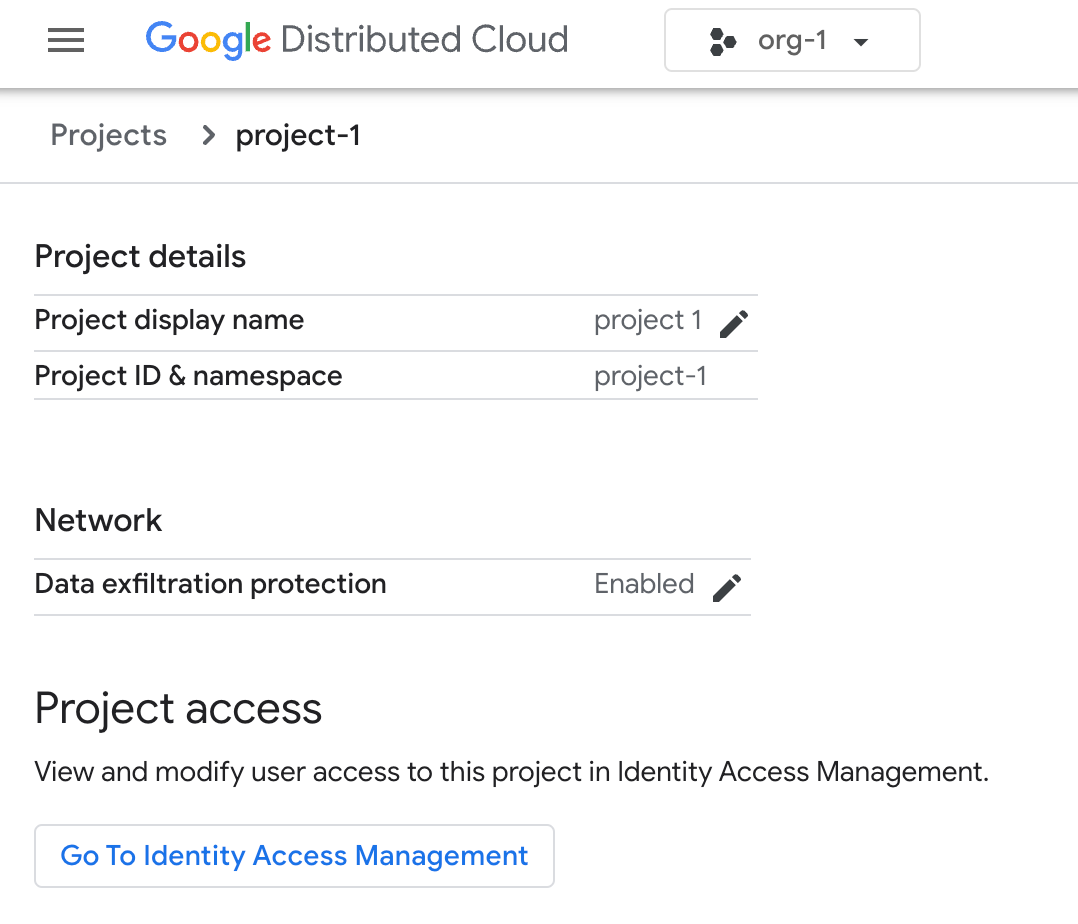
Puoi visualizzare i metadati del progetto per esaminare le configurazioni attuali, come etichette e impostazioni della rete.
Console
Apri il menu di navigazione e seleziona Progetti.
Fai clic sul progetto di cui vuoi visualizzare i dettagli.
gdcloud
Per elencare i metadati di un progetto specifico, esegui:
gdcloud projects describe PROJECT_IDSostituisci
PROJECT_IDcon l'identificatore univoco del tuo progetto.
Controlla le risorse del progetto
Puoi controllare le risorse del progetto per monitorare la segmentazione delle risorse all'interno di un'organizzazione. Puoi anche controllare le policy di accesso di utenti e gruppi, che definisci per progetto per fornire confini tra i progetti.
Controlla un cluster
Puoi verificare che un progetto sia collegato a un cluster Kubernetes, necessario per i workload dei container che si trovano nel progetto.
Stampa le informazioni sul cluster di un progetto:
kubectl describe clusters CLUSTER_NAME -n CLUSTER_NAMESPACE
Per saperne di più sul collegamento di progetti a un cluster, consulta Sposta i cluster nella gerarchia dei progetti.
Elenca le associazioni dei ruoli in un progetto
Puoi elencare le associazioni di ruoli associate allo spazio dei nomi del progetto per monitorare i ruoli assegnati agli utenti all'interno del progetto.
Elenca le associazioni dei ruoli in un progetto:
kubectl get rolebindings -n PROJECT_NAMESPACE
Per saperne di più sulle associazioni dei ruoli del progetto, consulta la documentazione Assegna un'associazione di ruolo all'identità di servizio.
Visualizza i progetti in un'organizzazione
Puoi visualizzare ed elencare i progetti a cui hai accesso con i ruoli IAM.
La console GDC e la CLI gdcloud non elencano i progetti di sistema, come quelli ospitati nello spazio dei nomi gpc-system. Per visualizzare i progetti di sistema a cui hai accesso, devi chiamare l'API direttamente con l'interfaccia a riga di comando kubectl.
Console
Per visualizzare tutti i progetti di un'organizzazione, vai al menu di navigazione e seleziona Progetti.
Non puoi elencare i progetti di sistema o i progetti per i quali non disponi dell'autorizzazione di accesso.
gdcloud
Per visualizzare tutti i progetti a cui hai accesso in un'organizzazione, esegui:
gdcloud projects listNon puoi elencare i progetti di sistema o i progetti per i quali non disponi dell'autorizzazione di accesso.
API
Per visualizzare tutti i progetti a cui hai accesso in un'organizzazione, esegui:
kubectl get projects --allNon puoi elencare i progetti per i quali non disponi dell'autorizzazione di accesso.
Seleziona un progetto o un'organizzazione
Nella console GDC, puoi selezionare un progetto o un'organizzazione utilizzando il selettore di progetti per interagire con le risorse di servizio che appartengono alla risorsa padre. Per saperne di più su come sono organizzate le risorse, consulta la gerarchia delle risorse GDC. Ad esempio, un cluster Kubernetes ha come ambito l'organizzazione, mentre una macchina virtuale (VM) ha come ambito il progetto.
Il selettore di progetti passa automaticamente tra i tipi di risorse principali più recenti quando cambia il contesto della risorsa secondaria. Ad esempio, quando accedi a una risorsa con ambito di progetto con un'organizzazione selezionata nel selettore di progetti, il selettore seleziona automaticamente l'ultimo progetto utilizzato per modificare l'ambito della risorsa senza problemi. Analogamente, l'organizzazione viene selezionata automaticamente quando accedi alle risorse con ambito a livello di organizzazione.
Per interagire con le risorse GDC che appartengono a una risorsa padre, devi prima selezionare l'organizzazione o il progetto in cui lavorare:
Nella dashboard, fai clic sul menu a discesa del selettore di progetti.

Nella finestra Progetti visualizzata, seleziona il progetto o l'organizzazione.
Fai clic su Apri.