


Lorsque vous créez un cluster Kubernetes Google Distributed Cloud (GDC) air-gapped, le nombre et le type de nœuds que vous spécifiez créent le premier pool de nœuds du cluster. Vous pouvez effectuer les tâches suivantes sur les pools de nœuds d'un cluster existant lorsque ses besoins en ressources de calcul évoluent :
Ajouter un pool de nœuds : ajoutez des pools de nœuds à mesure que la demande pour vos charges de travail de cluster augmente.
Afficher un pool de nœuds : affichez les caractéristiques et l'état de vos pools de nœuds existants.
Redimensionner un pool de nœuds : effectuez un scaling à la hausse ou à la baisse de vos pools de nœuds pour vous adapter aux fluctuations du trafic des charges de travail.
Supprimer un pool de nœuds : supprimez des pools de nœuds si la demande pour vos charges de travail de cluster diminue ou si vous souhaitez supprimer des types de machines qui ne sont plus adaptés à vos opérations de conteneur.
Pour en savoir plus sur les pools de nœuds d'un cluster, consultez À propos des nœuds.
Ce document s'adresse aux développeurs d'applications du groupe d'opérateurs d'applications et aux administrateurs informatiques du groupe d'administrateurs de plate-forme, qui sont chargés de gérer les clusters Kubernetes au sein de leur organisation. Pour en savoir plus, consultez Audiences pour la documentation GDC sous air gap.
Avant de commencer
Pour effectuer les tâches décrites dans ce document, vous devez demander les autorisations nécessaires et préparer votre environnement.
Demander des rôles IAM
Vous devez disposer de rôles spécifiques pour obtenir les autorisations nécessaires à la gestion des pools de nœuds dans un cluster Kubernetes. Les rôles dont vous avez besoin dépendent de l'environnement dans lequel vous travaillez : un cluster partagé au niveau de l'organisation ou un cluster standard au niveau du projet. Pour en savoir plus, consultez Configurations de clusters Kubernetes.
Rôles de cluster partagés
Pour créer, supprimer, modifier ou afficher les pools de nœuds d'un cluster partagé, contactez votre administrateur d'organisation IAM pour demander le rôle Administrateur de cluster d'utilisateur (user-cluster-admin). Ce rôle n'est pas lié à un espace de noms.
Rôles de cluster standards
Contactez l'administrateur de projet IAM pour demander les rôles suivants :
Administrateur de cluster standard (
standard-cluster-admin) : crée, supprime, modifie ou affiche les pools de nœuds d'un cluster standard.Développeur de cluster (
cluster-developer) : créer, supprimer, modifier ou afficher un cluster standard. Ce rôle est requis pour afficher les détails du pool de nœuds du cluster depuis la console GDC.
Ces rôles sont liés à l'espace de noms de votre projet.
Préparer votre environnement
Pour exécuter des commandes sur un cluster Kubernetes à l'aide de l'API, assurez-vous de disposer des ressources suivantes :
Recherchez le nom du cluster Kubernetes ou demandez-le à un membre du groupe d'administrateurs de la plate-forme.
Utilisez le nom du cluster Kubernetes pour remplacer
KUBERNETES_CLUSTER_NAMEdans ces instructions.Connectez-vous et générez le fichier kubeconfig du serveur d'API de gestion pour le cluster Kubernetes.
Utilisez le chemin d'accès kubeconfig du serveur d'API Management pour remplacer
MANAGEMENT_API_SERVERdans ces instructions.
Ajouter un pool de nœuds
Pour ajouter un pool de nœuds à un cluster Kubernetes existant, procédez comme suit :
Console
Dans le sélecteur de projet, sélectionnez votre projet ou votre organisation.
Les clusters standards sont au niveau du projet et les clusters partagés sont au niveau de l'organisation. Sélectionnez le champ d'application approprié pour afficher le type de cluster Kubernetes correspondant.
Dans le menu de navigation, sélectionnez Kubernetes Engine > Clusters.
Cliquez sur le cluster dans la liste des clusters. La page Détails du cluster s'affiche.
Sélectionnez Pools de nœuds > Ajouter un pool de nœuds.
Attribuez un nom au pool de nœuds. Vous ne pouvez pas modifier le nom après avoir créé le pool de nœuds.
Spécifiez le nombre de nœuds de calcul à créer dans le pool de nœuds.
Sélectionnez la classe de machine qui correspond le mieux aux exigences de votre charge de travail. Les classes de machines s'affichent dans les paramètres suivants :
- Type de machine
- vCPU
- Mémoire
Cliquez sur Enregistrer.
API
Ouvrez la spécification de ressource personnalisée
Clusteravec la CLIkubectlà l'aide de l'éditeur interactif :kubectl edit clusters.cluster.gdc.goog/KUBERNETES_CLUSTER_NAME \ -n KUBERNETES_CLUSTER_NAMESPACE \ --kubeconfig MANAGEMENT_API_SERVERRemplacez les éléments suivants :
KUBERNETES_CLUSTER_NAME: nom du cluster.KUBERNETES_CLUSTER_NAMESPACE: espace de noms du cluster. Pour les clusters partagés, utilisez l'espace de nomsplatform. Pour les clusters standards, utilisez l'espace de noms du projet du cluster.MANAGEMENT_API_SERVER: chemin d'accès du fichier kubeconfig pour le serveur d'API zonal où est hébergé le cluster Kubernetes.
Ajoutez une entrée dans la section
nodePools:nodePools: # Several lines of code are omitted here. - machineTypeName: MACHINE_TYPE name: NODE_POOL_NAME nodeCount: NUMBER_OF_WORKER_NODES taints: TAINTS labels: LABELS acceleratorOptions: gpuPartitionScheme: GPU_PARTITION_SCHEMERemplacez les éléments suivants :
MACHINE_TYPE: type de machine pour les nœuds de calcul du pool de nœuds. Consultez les types de machines disponibles pour savoir ce que vous pouvez configurer.NODE_POOL_NAME: nom du pool de nœuds.NUMBER_OF_WORKER_NODES: nombre de nœuds de calcul à provisionner dans le pool de nœuds.TAINTS: rejets à appliquer aux nœuds de ce pool de nœuds. Ce champ est facultatif.LABELS: libellés à appliquer aux nœuds de ce pool de nœuds. Il contient une liste de paires clé/valeur. Ce champ est facultatif.GPU_PARTITION_SCHEME: schéma de partitionnement du GPU, si vous exécutez des charges de travail GPU. Exemple :mixed-2Le GPU n'est pas partitionné si ce champ n'est pas défini. Pour connaître les profils de GPU multi-instance (MIG) disponibles, consultez Profils MIG compatibles.
Enregistrez le fichier et quittez l'éditeur.
Afficher les pools de nœuds
Pour afficher les pools de nœuds existants dans un cluster Kubernetes, procédez comme suit :
Console
Dans le sélecteur de projet, sélectionnez votre projet ou votre organisation.
Les clusters standards sont au niveau du projet et les clusters partagés sont au niveau de l'organisation. Sélectionnez le champ d'application approprié pour afficher le type de cluster Kubernetes correspondant.
Dans le menu de navigation, sélectionnez Kubernetes Engine > Clusters.
Cliquez sur le cluster dans la liste des clusters. La page Détails du cluster s'affiche.
Sélectionnez Pools de nœuds.
La liste des pools de nœuds exécutés dans le cluster s'affiche. Vous pouvez gérer les pools de nœuds du cluster depuis cette page.
API
Affichez les pools de nœuds d'un cluster Kubernetes spécifique :
kubectl get clusters.cluster.gdc.goog/KUBERNETES_CLUSTER_NAME \
    -n KUBERNETES_CLUSTER_NAMESPACE \
    -o json --kubeconfig MANAGEMENT_API_SERVER | \
    jq .status.workerNodePoolStatuses
Remplacez les éléments suivants :
KUBERNETES_CLUSTER_NAME: nom du cluster.KUBERNETES_CLUSTER_NAMESPACE: espace de noms du cluster. Pour les clusters partagés, utilisez l'espace de nomsplatform. Pour les clusters standards, utilisez l'espace de noms du projet du cluster.
Le résultat ressemble à ce qui suit :
[
  {
    "conditions": [
      {
        "lastTransitionTime": "2023-08-31T22:16:17Z",
        "message": "",
        "observedGeneration": 2,
        "reason": "NodepoolReady",
        "status": "True",
        "type": "Ready"
      },
      {
        "lastTransitionTime": "2023-08-31T22:16:17Z",
        "message": "",
        "observedGeneration": 2,
        "reason": "ReconciliationCompleted",
        "status": "False",
        "type": "Reconciling"
      }
    ],
    "name": "worker-node-pool",
    "readyNodes": 3,
    "readyTimestamp": "2023-08-31T18:59:46Z",
    "reconcilingNodes": 0,
    "stalledNodes": 0,
    "unknownNodes": 0
  }
]
Redimensionner des pools de nœuds
Vous pouvez redimensionner manuellement les pools de nœuds d'un cluster Kubernetes en augmentant ou en réduisant la taille du pool. Vous ne pouvez pas sélectionner un nœud spécifique à supprimer lors du scaling à la baisse d'un pool de nœuds.
Pour effectuer le scaling d'un pool de nœuds dans un cluster existant, procédez comme suit :
Console
Dans le sélecteur de projet, sélectionnez votre projet ou votre organisation.
Les clusters standards sont au niveau du projet et les clusters partagés sont au niveau de l'organisation. Sélectionnez le champ d'application approprié pour afficher le type de cluster Kubernetes correspondant.
Dans le tableau de bord, sélectionnez le projet dans lequel se trouve le cluster que vous souhaitez modifier.
Dans le menu de navigation, sélectionnez Kubernetes Engine > Clusters.
Sélectionnez le nom du cluster auquel le pool de nœuds est associé. La page Détails du cluster s'affiche.
Cliquez sur l'onglet Pools de nœuds.
Sélectionnez l'icône edit Modifier pour le pool de nœuds que vous souhaitez redimensionner. L'invite Modifier le pool de nœuds s'affiche.
Mettez à jour le champ Nombre de nœuds pour refléter le nouveau nombre de nœuds requis dans le pool de nœuds. Vous pouvez augmenter ou diminuer le nombre de nœuds en fonction des exigences de votre charge de travail.
Cliquez sur Enregistrer.
Revenez à l'onglet Pools de nœuds de votre cluster et vérifiez que le pool de nœuds redimensionné présente l'état
Readyet qu'il comporte le bon nombre de nœuds. La mise à l'échelle du pool de nœuds selon vos spécifications peut prendre quelques minutes.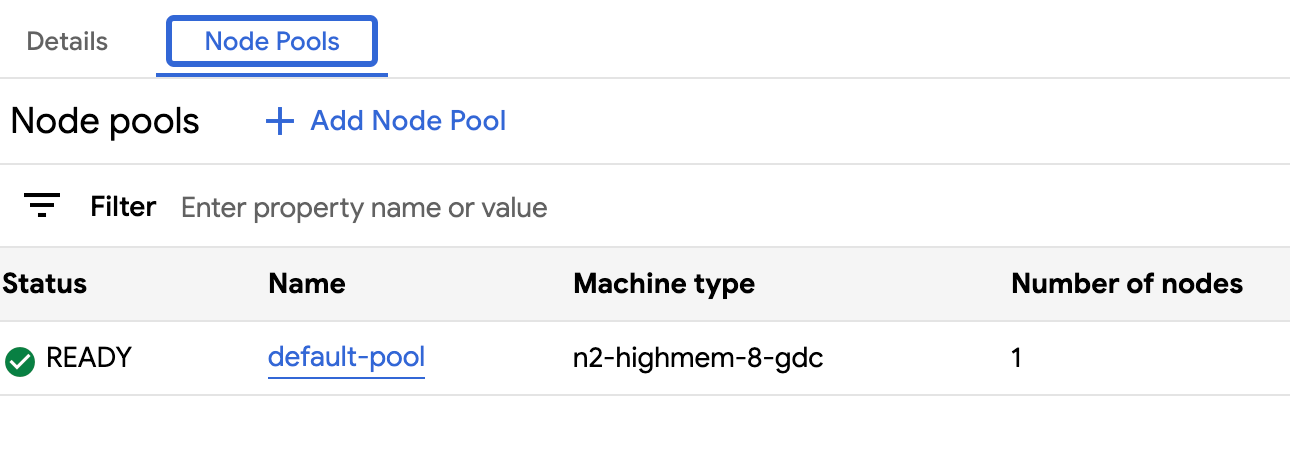
API
Ouvrez la spécification de ressource personnalisée
Clusteravec la CLI kubectl à l'aide de l'éditeur interactif :kubectl edit clusters.cluster.gdc.goog/KUBERNETES_CLUSTER_NAME \ -n KUBERNETES_CLUSTER_NAMESPACE \ --kubeconfig MANAGEMENT_API_SERVERRemplacez les éléments suivants :
KUBERNETES_CLUSTER_NAME: nom du cluster qui héberge le pool de nœuds.KUBERNETES_CLUSTER_NAMESPACE: espace de noms du cluster. Pour les clusters partagés, utilisez l'espace de nomsplatform. Pour les clusters standards, utilisez l'espace de noms du projet du cluster.MANAGEMENT_API_SERVER: chemin d'accès du fichier kubeconfig pour le serveur d'API zonal où est hébergé le cluster Kubernetes.
Mettez à jour le champ
nodeCountdu pool de nœuds à redimensionner :nodePools: # Several lines of code are omitted here. - machineTypeName: n2-standard-2-gdc name: nodepool-1 nodeCount: NUMBER_OF_WORKER_NODESRemplacez
NUMBER_OF_WORKER_NODESpar le nombre mis à jour de nœuds de calcul à provisionner dans le pool de nœuds.Enregistrez le fichier et quittez l'éditeur.
Vérifiez que le scaling des nœuds est terminé en vérifiant la configuration du pool de nœuds :
kubectl get clusters.cluster.gdc.goog/KUBERNETES_CLUSTER_NAME \
    -n KUBERNETES_CLUSTER_NAMESPACE -o json \
    --kubeconfig MANAGEMENT_API_SERVER | jq .status.workerNodePoolStatuses
Vérifiez que le nombre
readyNodesreflète le nombre de nœuds que vous avez défini pour le pool de nœuds. Le scaling du pool de nœuds selon vos spécifications peut prendre quelques minutes.
Supprimer un pool de nœuds
La suppression d'un pool de nœuds supprime aussi bien les nœuds que les routes qui les desservent. Ces nœuds évinceront et replanifieront tous les pods qui s'exécutent sur eux. Si les pods présentent des sélecteurs de nœuds spécifiques, ils peuvent rester dans un état non planifiable si aucun autre nœud du cluster ne répond aux critères spécifiés.
Assurez-vous de disposer d'au moins trois nœuds de calcul avant de supprimer un pool de nœuds pour que votre cluster dispose de suffisamment d'espace de calcul pour s'exécuter efficacement.
Pour supprimer un pool de nœuds, procédez comme suit :
Console
Dans le sélecteur de projet, sélectionnez votre projet ou votre organisation.
Les clusters standards sont au niveau du projet et les clusters partagés sont au niveau de l'organisation. Sélectionnez le champ d'application approprié pour afficher le type de cluster Kubernetes correspondant.
Dans le menu de navigation, sélectionnez Kubernetes Engine > Clusters.
Cliquez sur le cluster qui héberge le pool de nœuds que vous souhaitez supprimer.
Sélectionnez Pools de nœuds.
Cliquez sur delete Supprimer à côté du pool de nœuds à supprimer.
API
Ouvrez la spécification de ressource personnalisée
Clusteravec la CLI kubectl à l'aide de l'éditeur interactif :kubectl edit clusters.cluster.gdc.goog/KUBERNETES_CLUSTER_NAME \ -n KUBERNETES_CLUSTER_NAMESPACE \ --kubeconfig MANAGEMENT_API_SERVERRemplacez les éléments suivants :
KUBERNETES_CLUSTER_NAME: nom du cluster.KUBERNETES_CLUSTER_NAMESPACE: espace de noms du cluster. Pour les clusters partagés, utilisez l'espace de nomsplatform. Pour les clusters standards, utilisez l'espace de noms du projet du cluster.MANAGEMENT_API_SERVER: chemin d'accès du fichier kubeconfig pour le serveur d'API zonal où est hébergé le cluster Kubernetes.
Supprimez l'entrée du pool de nœuds de la section
nodePools. Par exemple, dans l'extrait suivant, vous devez supprimer les champsmachineTypeName,nameetnodeCount:nodePools: # Several lines of code are omitted here. - machineTypeName: n2-standard-2-gdc name: nodepool-1 nodeCount: 3Veillez à supprimer tous les champs du pool de nœuds que vous supprimez.
Enregistrez le fichier et quittez l'éditeur.
Étapes suivantes
- Gérer des clusters Kubernetes
- Charges de travail de conteneur dans GDC
- Isoler les charges de travail des conteneurs