


Ce document explique comment sélectionner un projet Google Distributed Cloud (GDC) air-gapped et afficher les détails de tous les projets auxquels vous avez accès. Les projets GDC constituent une base pour la création, l'activation et l'utilisation de tous les services GDC, y compris la gestion des API, l'ajout et la suppression de collaborateurs, ainsi que la gestion des autorisations pour les ressources GDC.
Ce document s'adresse aux administrateurs informatiques, aux ingénieurs en sécurité et aux administrateurs réseau du groupe d'administrateurs de plate-forme, qui sont chargés de gérer les ressources au sein de leur organisation. Pour en savoir plus, consultez la documentation sur les audiences pour GDC sous air gap.
Avant de commencer
Pour effectuer les tâches décrites dans ce document, vous devez remplir les conditions suivantes :
Pour obtenir les autorisations nécessaires pour afficher un projet et ses ressources, demandez à l'administrateur de l'organisation IAM de vous accorder le rôle de lecteur de projet (
project-viewer).Pour utiliser la CLI gdcloud, assurez-vous de l'avoir installée. Pour en savoir plus, consultez Installer la CLI gdcloud.
Afficher les détails du projet
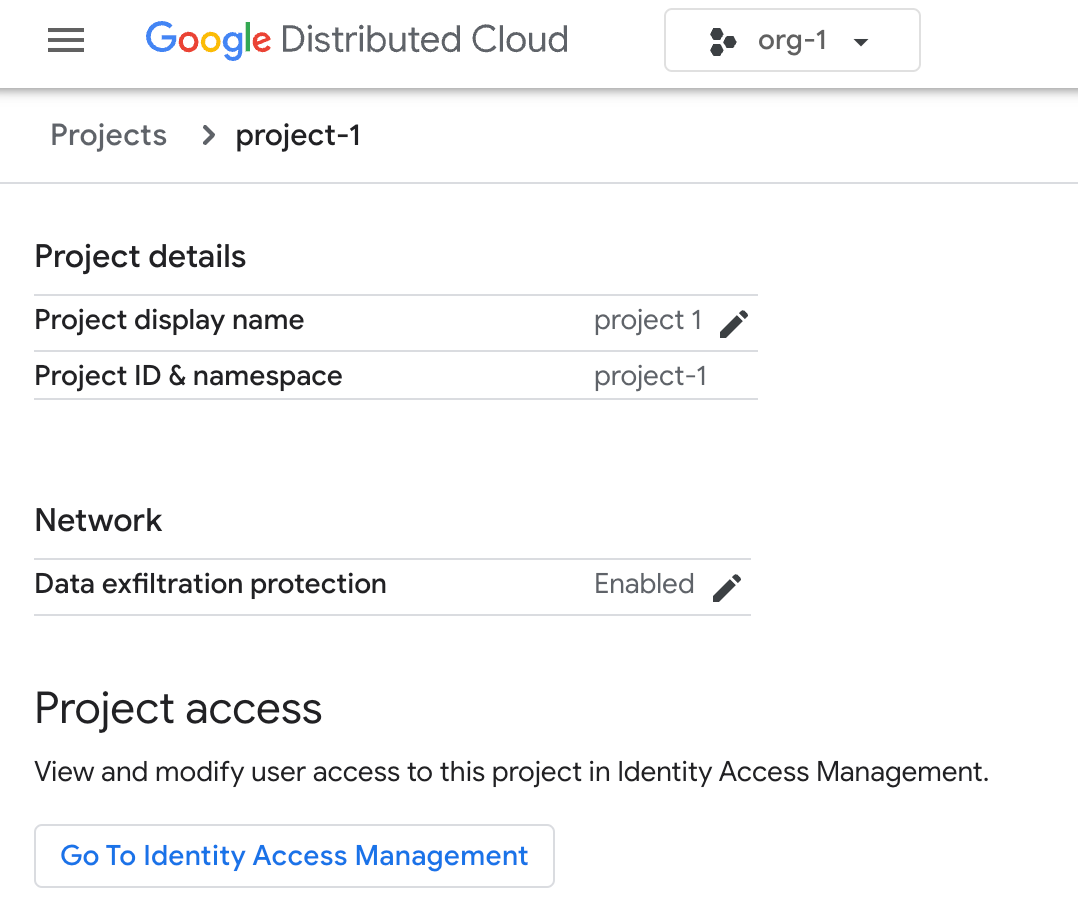
Vous pouvez afficher les métadonnées de votre projet pour examiner les configurations actuelles, telles que les libellés et les paramètres réseau.
Console
Ouvrez le menu de navigation, puis sélectionnez Projets.
Cliquez sur le projet dont vous souhaitez afficher les détails.
gdcloud
Pour lister les métadonnées d'un projet spécifique, exécutez la commande suivante :
gdcloud projects describe PROJECT_IDRemplacez
PROJECT_IDpar l'identifiant unique de votre projet.
Vérifier les ressources du projet
Vous pouvez vérifier les ressources du projet pour surveiller la segmentation des ressources au sein d'une organisation. Vous pouvez également vérifier les règles d'accès des utilisateurs et des groupes, que vous définissez par projet pour établir des limites entre les projets.
Vérifier un cluster
Vous pouvez vérifier qu'un projet est associé à un cluster Kubernetes, ce qui est requis pour les charges de travail de conteneur qui résident dans votre projet.
Imprimez des informations sur le cluster d'un projet :
kubectl describe clusters CLUSTER_NAME -n CLUSTER_NAMESPACE
Pour en savoir plus sur l'association de projets à un cluster, consultez Déplacer des clusters dans la hiérarchie des projets.
Répertorier les liaisons de rôles dans un projet
Vous pouvez lister les liaisons de rôles associées à l'espace de noms de votre projet pour surveiller les rôles attribués aux utilisateurs du projet.
Répertoriez les liaisons de rôles dans un projet :
kubectl get rolebindings -n PROJECT_NAMESPACE
Pour en savoir plus sur les liaisons de rôles de projet, consultez la documentation Attribuer une liaison de rôle à l'identité de service.
Afficher les projets d'une organisation
Vous pouvez afficher et lister les projets auxquels vous avez accès avec des rôles IAM.
La console GDC et la CLI gdcloud ne listent pas les projets système, tels que ceux hébergés dans l'espace de noms gpc-system. Pour afficher les projets système auxquels vous avez accès, vous devez appeler l'API directement avec la CLI kubectl.
Console
Pour afficher tous les projets d'une organisation, accédez au menu de navigation et sélectionnez Projets.
Vous ne pouvez pas lister les projets système ni les projets auxquels vous n'êtes pas autorisé à accéder.
gdcloud
Pour afficher tous les projets auxquels vous avez accès dans une organisation, exécutez la commande suivante :
gdcloud projects listVous ne pouvez pas lister les projets système ni les projets auxquels vous n'êtes pas autorisé à accéder.
API
Pour afficher tous les projets auxquels vous avez accès dans une organisation, exécutez la commande suivante :
kubectl get projects --allVous ne pouvez pas lister les projets auxquels vous n'êtes pas autorisé à accéder.
Sélectionner un projet ou une organisation
Dans la console GDC, vous pouvez sélectionner un projet ou une organisation à l'aide du sélecteur de projet pour interagir avec les ressources de service appartenant à cette ressource parente. Pour en savoir plus sur l'organisation des ressources, consultez la hiérarchie des ressources GDC. Par exemple, un cluster Kubernetes est au niveau de l'organisation, tandis qu'une machine virtuelle (VM) est au niveau du projet.
Le sélecteur de projet passe automatiquement d'un type de ressource parent le plus récent à un autre lorsque le contexte de la ressource enfant change. Par exemple, lorsque vous accédez à une ressource limitée au projet alors qu'une organisation est sélectionnée dans le sélecteur de projet, celui-ci sélectionne automatiquement le dernier projet utilisé pour modifier de manière transparente le champ d'application de la ressource. De même, l'organisation est sélectionnée automatiquement lorsque vous accédez à des ressources à l'échelle de l'organisation.
Pour interagir avec les ressources GDC appartenant à une ressource parente, vous devez d'abord sélectionner l'organisation ou le projet dans lequel vous souhaitez travailler :
Dans le tableau de bord, cliquez sur le menu déroulant du sélecteur de projet.

Dans la fenêtre Projets qui s'affiche, sélectionnez votre projet ou votre organisation.
Cliquez sur Ouvrir.