


La dashboard Report sulla spesa è uno strumento di gestione dei costi che ti aiuta a comprendere i costi riconciliati con la fattura. La dashboard mostra una visualizzazione dettagliata dei costi di una fattura in un intervallo di date che include la descrizione dello SKU. Puoi anche esportare il report nella dashboard in un file con valori separati da virgola (CSV).
Per ottenere le autorizzazioni necessarie per visualizzare la dashboard dei report sulle fatture, chiedi all'amministratore IAM dell'organizzazione di concederti il ruolo di visualizzatore del progetto corrispondente per il progetto platform-obs.
Per accedere alla dashboard Report di spesa e ottenere una fattura utilizzando l'interfaccia a riga di comando kubectl, segui questi passaggi:
Console
- Accedi alla console GDC.
- Nel menu di navigazione, seleziona Fatturazione > Report. Si apre la pagina Report sulla fatturazione.
- Nella sezione Report sulla spesa, fai clic su Visualizza dashboard per aprire la dashboard Report sulla spesa.
Interfaccia a riga di comando
Per elencare i report di spesa, utilizza il seguente comando:
gdcloud system billing spend list
Per saperne di più, consulta gdcloud system billing spend list.
Per ottenere un report sulla spesa, utilizza il seguente comando:
gdcloud system billing spend get --invoice-id=invoice_id
Sostituisci invoice_id con l'ID della fattura da utilizzare nel report sulla spesa.
Per saperne di più, consulta gdcloud system billing spend get.
Per recuperare la fattura utilizzando un comando kubectl, esegui questo comando:
kubectl get invoice -n billing-system --kubeconfig MGMT_API_SERVER_KUBECONFIG
Sostituisci MGMT_API_SERVER_KUBECONFIG con il file kubeconfig del server dell'API di gestione.
La dashboard Report di spesa è costituita dalle seguenti tabelle e grafici:
Tabella dei report sulla spesa
La tabella report di spesa è una tabella che presenta una visualizzazione dettagliata dei costi di una fattura. La tabella dei report di spesa mostra le seguenti colonne:
| Colonna | Descrizione |
|---|---|
| ID fattura | L'ID univoco della fattura di un invoice_line_item specifico. |
| ID account di fatturazione | Il numero dell'ID account GDC. |
| SKU | La descrizione di ciò che rappresenta lo SKU. |
| ID SKU | Il numero ID dello SKU. |
| Data di inizio dell'utilizzo | Il primo giorno del mese quando inizia un invoice_line_item specifico. |
| Data di fine utilizzo | L'ultimo giorno del mese in cui termina un invoice_line_item specifico. |
| Prezzo unitario ($) | Il costo per quantità in dollari statunitensi (USD). Ad esempio, il prezzo unitario di Compute dipende dalla quantità di server che hai utilizzato. |
| Quantità di utilizzo | La quantità di ogni unità utilizzata. |
| Unità di utilizzo | Il tipo di unità che hai utilizzato. |
| Costo | Il costo totale di ogni SKU per riga. |
Costo totale per famiglia di prodotti
La tabella Costo totale per famiglia di prodotti presenta una visualizzazione dettagliata dei costi per una fattura. La tabella Costo totale per famiglia di prodotti mostra le seguenti colonne:
| Colonna | Descrizione |
|---|---|
| ID fattura | L'ID univoco della fattura di un invoice_line_item specifico. |
| ID account di fatturazione | Il numero dell'ID account GDC. |
| ID account pagamenti | L'ID dell'account pagamenti della tua organizzazione. |
| Famiglia di prodotti | Il tipo di gruppo di prodotti. Ad esempio, compute. |
| SKU | La descrizione di ciò che rappresenta lo SKU. |
| ID SKU | Il numero ID dello SKU. |
| Costo | Il costo cumulativo dello SKU della famiglia di prodotti specificata. |
| Utilizzo iniziale del livello | L'unità iniziale del livello che si applica a quel particolare elemento pubblicitario. Questo valore è vuoto se è presente uno SKU con tariffa fissa. |
Costo totale per modello di servizio cloud
La tabella Costo totale per modello di servizio cloud presenta una visualizzazione dettagliata dei costi per un tipo di prodotto. La tabella Costo totale per modello di servizio cloud mostra le seguenti colonne:
| Colonna | Descrizione |
|---|---|
| ID fattura | L'ID univoco della fattura di un invoice_line_item specifico. |
| ID account di fatturazione | Il numero dell'ID account GDC. |
| ID account pagamenti | L'ID dell'account pagamenti della tua organizzazione. |
| Modello di servizio cloud | La categoria di servizi cloud. Ad esempio, IaaS |
| SKU | La descrizione di ciò che rappresenta lo SKU. |
| ID SKU | Il numero ID dello SKU. |
| Costo | Il costo cumulativo dello SKU del modello di servizio specificato. |
| Utilizzo iniziale del livello | L'unità iniziale del livello che si applica a quel particolare elemento pubblicitario. Questo valore è vuoto se è presente uno SKU con tariffa fissa. |
Costo per mese
Il grafico Costo per mese mostra i grafici dei costi in una visualizzazione mensile. Il grafico Costo per mese mostra l'aumento o la diminuzione dei costi su base mensile. L'istanza di monitoraggio imposta per impostazione predefinita la visualizzazione mensile su Tutti.
Per personalizzare la visualizzazione per mese:
- Nella barra dei menu, imposta l'intervallo di tempo che preferisci dal menu a discesa Selettore del tempo.
- Seleziona il periodo di tempo che preferisci.
Costo totale cumulativo
Il grafico Costo totale cumulativo scala il costo totale cumulativo in una determinata sequenza temporale.
Filtra i dati delle fatture
Puoi filtrare i valori visualizzati nella dashboard Report sulle fatture tramite la barra dei menu. La barra dei menu ti consente di personalizzare i valori visualizzati nelle sezioni Tabella delle fatture, Costo per mese e Costo totale cumulativo. La barra dei menu è costituita dalle seguenti schede:
| Tab | Descrizione |
|---|---|
| Data della fattura | Un menu a discesa che filtra la tabella dei report di spesa e la colonna Costo totale (USD) in base alla data che preferisci. |
| ID account di fatturazione | Il numero dell'ID account GDC. |
| SKU | Un menu a discesa che ti consente di selezionare lo SKU da visualizzare. |
| Soglia (USD) | Un campo di immissione che aggiungi in USD per limitare l'importo in dollari del grafico Costo totale cumulativo. |
Esporta e stampa le fatture
Puoi esportare e stampare le fatture in formato PDF (Portable Document Format) utilizzando l'interfaccia utente della dashboard o l'interfaccia a riga di comando.
Dashboard
Per esportare una fattura in formato PDF e stamparla, segui questi passaggi:
- Nel menu di navigazione, fai clic sull'icona Dashboard.
- Nella cartella Fatturazione, seleziona la dashboard Report sulla spesa.
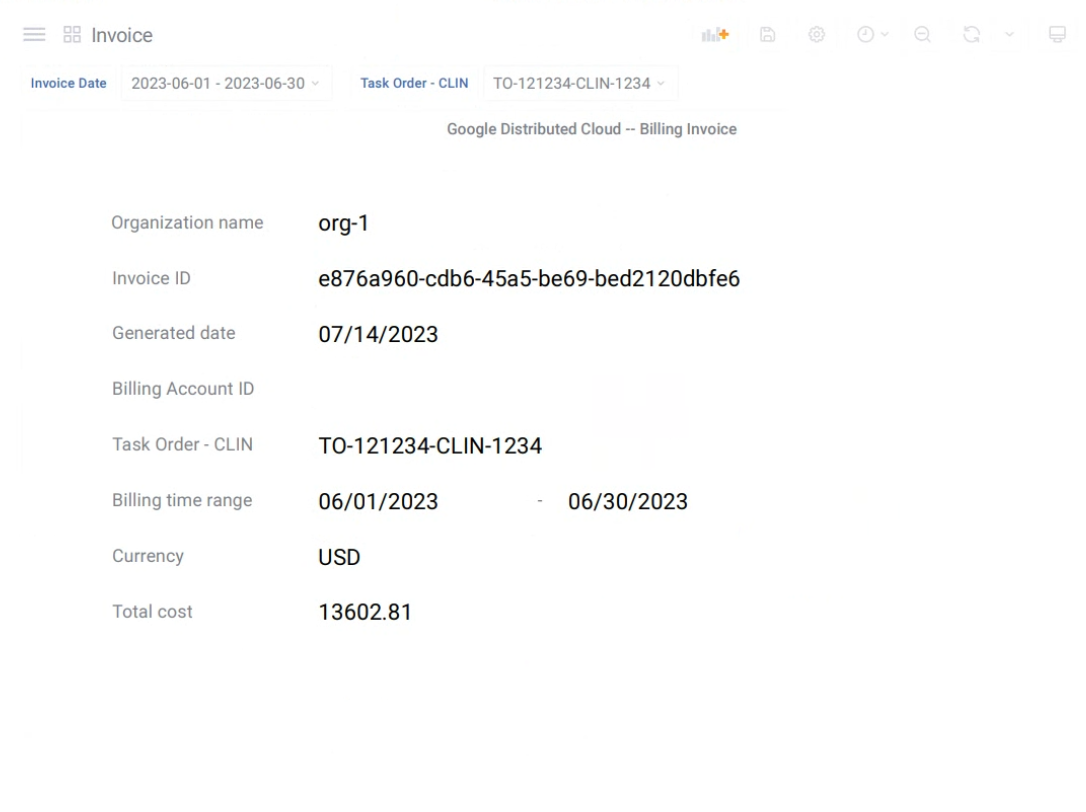
Dalla barra dei menu, seleziona una data della fattura dal menu a discesa Data fattura e un numero ID account di fatturazione dal menu a discesa ID account di fatturazione. Dopo aver selezionato questi valori, la dashboard genera e compila automaticamente i seguenti campi di immissione:
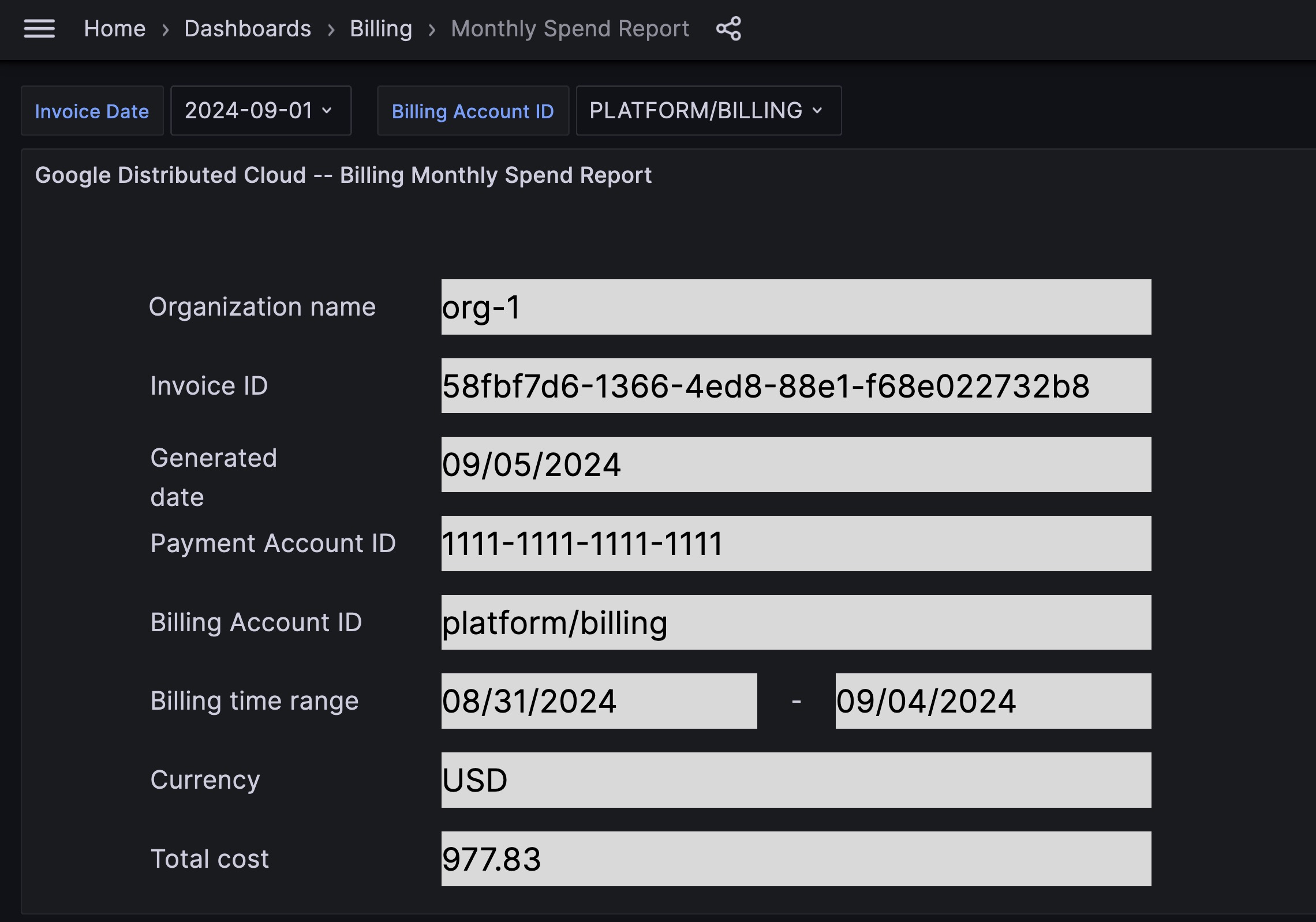
Campo di immissione Descrizione Nome organizzazione Il nome della tua organizzazione. ID fattura L'ID della fattura. Data generazione La data in cui hai creato la fattura esportata. ID account pagamenti L'ID dell'account pagamenti della tua organizzazione. ID account di fatturazione Il numero dell'ID account GDC. Intervallo di tempo di fatturazione Le date delle fatture che hai selezionato per l'esportazione. Currency Il tipo di asset abbreviato per paese. Ad esempio: USD. Costo totale I costi cumulativi di tutti gli SKU nella fattura. Sulla tastiera, premi
Vper visualizzare l'anteprima dell'intero riquadro della dashboard.Premi
CTRL + PoCommand + Pper aprire l'impostazione di stampa predefinita del browser.Seleziona Salva in PDF per salvare la fattura in un file PDF esportato nella directory che preferisci. Puoi stampare questo file PDF in qualsiasi momento.
gdcloud
Per esportare un report sulla spesa, utilizza il comando gdcloud system billing spend export.