


このドキュメントでは、Google Distributed Cloud(GDC)エアギャップの仮想マシン(VM)で Unified Extensible Firmware Interface(UEFI)セキュアブート証明書を更新する方法について説明します。
UEFI セキュアブートは、すべてのブート コンポーネントのデジタル署名を検証して、VM システムが正規のソフトウェアを実行するようにするセキュリティ機能です。検証が失敗すると、セキュアブートは VM の起動プロセスを停止します。
Microsoft は、セキュリティ証明書を使用して、さまざまなオペレーティング システムでセキュアブートをサポートしています。一部のセキュアブート証明書の有効期限が近づいています。システムの中断を回避するには、これらの証明書を更新する必要があります。
このドキュメントは、Distributed Cloud 環境の VM でセキュアブートを構成するプラットフォーム管理者グループまたはアプリケーション オペレーター グループのデベロッパーを対象としています。詳細については、GDC エアギャップ ドキュメントの対象読者をご覧ください。
始める前に
Distributed Cloud のすべてのコマンドは gdcloud または kubectl CLI を使用し、オペレーティング システム(OS)環境を必要とします。gdcloud CLI をダウンロード、インストール、構成します。
kubeconfig ファイルを取得する
Management API サーバーに対してコマンドを実行するには、次のリソースがあることを確認してください。
管理 API サーバーの kubeconfig ファイルがない場合は、ログインして生成します。
これらの手順では、
MANAGEMENT_API_SERVERを Management API サーバーの kubeconfig ファイルのパスに置き換えます。
IAM ロールをリクエストする
VM のセキュアブート証明書を更新するには、IAM プロジェクト管理者に連絡して、仮想マシン プロジェクト管理者(project-vm-admin)ロールをリクエストします。
すべての VM ロールは、VM が存在するプロジェクトの Namespace にバインドする必要があります。手順に沿ってアクセス権を確認します。
セキュアブート証明書
すべてのセキュアブート証明書には有効期限があります。証明書の有効期限が切れた VM は、Windows ブート マネージャーまたは Linux shim の最初のセキュリティ アップデートをインストールするまで、通常どおり起動します。これらの更新のいずれかが行われると、期限切れの証明書を更新するまで VM は起動しません。
有効期限が近い証明書
次の表に、古いセキュアブート証明書の最終有効期限を示します。
| 証明書名 | 証明書の有効期限 |
|---|---|
| Microsoft Corporation KEK CA 2011 | 2026 年 6 月 26 日 |
| Microsoft UEFI CA 2011 | 2026 年 6 月 26 日 |
| Microsoft Windows Production PCA 2011 | 2026 年 10 月 19 日 |
新しい証明書
次の表に、新しいセキュアブート証明書の最終有効期限を示します。
| 証明書名 | 証明書の有効期限 |
|---|---|
| Microsoft UEFI CA 2023 | 2038 年 6 月 13 日 |
| Microsoft Corporation KEK 2K CA 2023 | 2038 年 3 月 2 日 |
| Microsoft Option ROM UEFI CA 2023 | 2038 年 10 月 26 日 |
| Windows UEFI CA 2023 | 2035 年 6 月 13 日 |
証明書の更新プロセス
VM でセキュアブート証明書の更新を行うには、アノテーションと制御された更新を使用してオプトインする必要があります。更新後に古いイメージまたは新しいイメージで作成された新しい VM には、両方の証明書がインストールされ、正常に起動します。
VM を特定してアノテーションを適用する
名前空間またはプロジェクト内で影響を受ける VM を特定します。特定したら、影響を受ける VM インスタンスに更新アノテーションを適用します。
kubectlを使用してenableSecureBootのステータスを確認します。kubectl --kubeconfig MANAGEMENT_API_SERVER get vms --all-namespaces -o \ custom-columns="NAMESPACE:.metadata.namespace,NAME:.metadata.name,SECURE_BOOT:.spec.shieldConfig.enableSecureBoot"VM カスタム リソースにアノテーションを適用して、VM を更新準備完了としてマークします。これにより、次回の VM の再起動時に証明書が登録されます。
kubectl --kubeconfig MANAGEMENT_API_SERVER annotate virtualmachine VM_NAME -n VM_NAMESPACE virtualmachine.gdc.goog/enable-microsoft-2023-sbcert="true" --overwrite次の変数を置き換えます。
VM_NAME:VM インスタンスの名前。VM_NAMESPACE: VM が存在する Namespace の名前。
プロジェクト内のすべての VM にアノテーションを一括適用します。
kubectl --kubeconfig MANAGEMENT_API_SERVER annotate virtualmachine --all -n VM_NAMESPACE virtualmachine.gdc.goog/enable-microsoft-2023-sbcert="true" --overwriteディスク暗号化が使用されていない限り、組織内のすべての VM にアノテーション ラベルを一括適用できます。
プロジェクト レベルでは、プロジェクト オーナーは対象となる VM にラベルを個別に適用できます。
変更を適用するには、VM を再起動します。
kubectl --kubeconfig MANAGEMENT_API_SERVER patch VirtualMachine VM_NAME -n VM_NAMESPACE -p '{"spec":{"runningState":"Stopped"}}' --type=merge

kubectl --kubeconfig MANAGEMENT_API_SERVER patch VirtualMachine VM_NAME -n VM_NAMESPACE -p '{"spec":{"runningState":"Running"}}' --type=merge
特別な対応: BitLocker と FDE
次のタスクを実行する必要があります。
- BitLocker、LUKS、または同様の暗号化ソリューションを一時的に無効にします。
- 復元キーがすぐに利用可能で、バックアップが最新であることを確認します。
- 証明書の更新プロセス セクションのステップ 2 で説明されているセキュアブート更新アノテーションを適用します。
- VM を再起動して証明書を登録します。
- 更新を確認したら、BitLocker、LUKS、または FDE を再度有効にします。
BitLocker を無効にする
"virtualmachine.gdc.goog/enable-microsoft-2023-sbcert" アノテーションを適用する前に、VM で BitLocker を無効にする必要があります。これにはディスクの復号が必要です。復号プロセスが完了するまで待ってから、アノテーションを適用します。
次のスクリプトを使用して BitLocker を無効にします。
disable_bitlocker.ps1
   # Log start time
   Add-Content -Path C:\disable_bitlocker_log.txt -Value "Script started at $(Get-Date)"

   # Get all BitLocker volumes
   $BitLockerVolumes = Get-BitLockerVolume

   if ($BitLockerVolumes) {
       foreach ($Volume in $BitLockerVolumes) {
           Add-Content -Path C:\disable_bitlocker_log.txt -Value "Processing volume: $($Volume.MountPoint)"
           if ($Volume.ProtectionStatus -eq 'On') {
               Add-Content -Path C:\disable_bitlocker_log.txt -Value "Disabling BitLocker on $($Volume.MountPoint)"
               try {
                   Disable-BitLocker -MountPoint $Volume.MountPoint -ErrorAction Stop
                   Add-Content -Path C:\disable_bitlocker_log.txt -Value "Successfully initiated BitLocker disable on $($Volume.MountPoint). Decryption may take time."
               } catch {
                   Add-Content -Path C:\disable_bitlocker_log.txt -Value "ERROR disabling BitLocker on $($Volume.MountPoint): $($_.Exception.Message)"
               }
           } else {
               Add-Content -Path C:\disable_bitlocker_log.txt -Value "BitLocker is already Off or Unprotected on $($Volume.MountPoint)"
           }
       }
   } else {
       Add-Content -Path C:\disable_bitlocker_log.txt -Value "No BitLocker volumes found."
   }

   # Log end time
   Add-Content -Path C:\disable_bitlocker_log.txt -Value "Script finished at $(Get-Date)"
disable_bitlocker.ps1 スクリプトを VM 起動スクリプトに追加する
VM の再起動時に BitLocker を無効にするには、実行中の VM でこのスクリプトを実行するか、起動スクリプトに追加します。次の手順に沿って、このスクリプトを起動スクリプトとして使用します。
スクリプトを Base エンコードして、Kubernetes Secret を作成します。
# Encode the script
B64_SCRIPT=$(base64 -w 0 disable_bitlocker.ps1)

# Create Secret YAML
cat <<EOF > disable_bitlocker_secret.yaml
apiVersion: v1
kind: Secret
metadata:
  name: disable-bitlocker-script
  namespace: VM_NAMESPACE
type: Opaque
data:
  script: $B64_SCRIPT
EOF

# Apply the Secret to the GDCer
kubectl --kubeconfig MANAGEMENT_API_SERVER -f disable_bitlocker_secret.yaml
VM CR にパッチを適用して、
disable-bitlocker.ps1スクリプトを起動スクリプトのspecフィールドに追加します。spec: # ... other existing spec fields ... osType: Windows startupScripts: - name: disable-bitlocker-ps1 # Note the -ps1 suffix scriptSecretRef: name: disable-bitlocker-scriptVM を再起動します。
VM を停止します。
kubectl --kubeconfig MANAGEMENT_API_SERVER patch VirtualMachine VM_NAME -n VM_NAMESPACE -p '{"spec":{"runningState":"Stopped"}}' --type=mergeVM を起動します。
kubectl --kubeconfig MANAGEMENT_API_SERVER patch VirtualMachine <vm-name> -n VM_NAMESPACE -p '{"spec":{"runningState":"Running"}}' --type=merge
BitLocker のステータスを確認する
続行する前に、ボリュームが完全に復号されていることを確認するには、次のいずれかの PowerShell コマンドを使用して BitLocker のステータスを確認します。
すべてのドライブのステータスを確認します。
Get-BitLockerVolume特定のドライブのステータスを確認します。
Get-BitLockerVolume -MountPoint "C:"
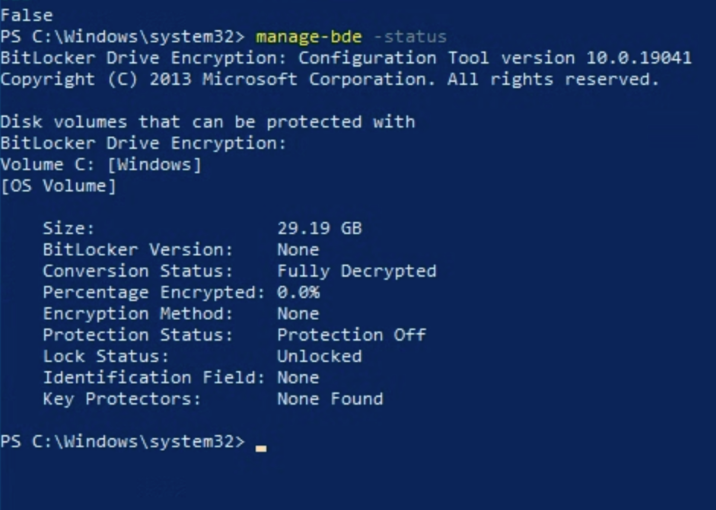
また、manage-bde コマンドを使用して、すべてのドライブのステータスを確認することもできます。
manage-bde -status
無効な BitLocker の出力は、次の画像のようになります。
省略可: 確認
VM に存在する証明書を確認する場合は、対応する OS の手順に沿って操作します。
Linux
mokutilを使用して、マシンでセキュアブートが有効になっていることを確認します。user@vm1:~$ mokutil --sb-stateセキュアブートが有効になっている場合、出力は次のようになります。
SecureBoot enabledmokutilコマンドで適切なフラグを使用し、grepを使用して特定の証明書年に検索を絞り込みます。2023 年の証明書:
user@vm1:~$ mokutil --kek | grep 2023出力は次のようになります。
    Not Before: Mar  2 20:21:35 2023 GMT
    Subject: C=US, O=Microsoft Corporation, CN=Microsoft Corporation KEK 2K CA 2023
user@vm1:~$ mokutil --db | grep 2023出力は次のようになります。
    Not Before: Jun 13 19:21:47 2023 GMT
    Subject: C=US, O=Microsoft Corporation, CN=Microsoft UEFI CA 2023
    Not Before: Jun 13 18:58:29 2023 GMT
    Subject: C=US, O=Microsoft Corporation, CN=Windows UEFI CA 2023
2011 年の証明書:
user@vm1:~$ mokutil --kek | grep 2011出力は次のようになります。
    Not Before: Jun 24 20:41:29 2011 GMT
    Subject: C=US, ST=Washington, L=Redmond, O=Microsoft Corporation, CN=Microsoft Corporation KEK CA 2011
user@vm1:~$ mokutil --db | grep 2011出力は次のようになります。
    Not Before: Oct 19 18:41:42 2011 GMT
    Subject: C=US, ST=Washington, L=Redmond, O=Microsoft Corporation, CN=Microsoft Windows Production PCA 2011
    Not Before: Jun 27 21:22:45 2011 GMT
    Subject: C=US, ST=Washington, L=Redmond, O=Microsoft Corporation, CN=Microsoft Corporation UEFI CA 2011
Windows
セキュアブート証明書がシステムに存在することを確認します。
Confirm-SecureBootUEFI証明書がマシンに存在する場合、出力は
Trueです。-matchフラグを使用して、該当する証明書の年をコマンドに追加します。[System.Text.Encoding]::ASCII.GetString((Get-SecureBootUEFI KEK).bytes) -match "2023" [System.Text.Encoding]::ASCII.GetString((Get-SecureBootUEFI KEK).bytes) -match "2011" [System.Text.Encoding]::ASCII.GetString((Get-SecureBootUEFI db).bytes) -match "2011" [System.Text.Encoding]::ASCII.GetString((Get-SecureBootUEFI db).bytes) -match "2023"
更新に関する問題のトラブルシューティング
既存の VM で更新の問題が発生した場合は、VM CR にアノテーションを追加して変更をロールバックします。VM は以前の古い証明書で起動します。
変更をロールバックする
VM カスタム リソースに次のアノテーションを追加します。
アノテーション:
kubectl --kubeconfig MANAGEMENT_API_SERVER annotate virtualmachine VM_NAME -n VM_NAMESPACE virtualmachine.gdc.goog/recover-efi-backup="true" --overwriteVM を再起動して古い証明書を復元します。
VM を停止します。
kubectl --kubeconfig MANAGEMENT_API_SERVER patch VirtualMachine VM_NAME -n VM_NAMESPACE -p '{"spec":{"runningState":"Stopped"}}' --type=mergeVM を起動します。
kubectl --kubeconfig MANAGEMENT_API_SERVER patch VirtualMachine VM_NAME -n VM_NAMESPACE -p '{"spec":{"runningState":"Running"}}' --type=merge