


Questo documento spiega come rinnovare i certificati di avvio protetto UEFI (Unified Extensible Firmware Interface) su una macchina virtuale (VM) in Google Distributed Cloud (GDC) con air gap.
L'avvio protetto UEFI è una funzionalità di sicurezza che garantisce che i sistemi VM eseguano software autentico verificando la firma digitale di tutti i componenti di avvio. Se la verifica non va a buon fine, l'avvio protetto interrompe il processo di avvio della VM.
Microsoft utilizza i certificati di sicurezza per supportare l'avvio protetto su vari sistemi operativi. Alcuni certificati di avvio protetto stanno per scadere. Per evitare interruzioni del sistema, devi rinnovare questi certificati.
Questo documento è rivolto agli sviluppatori dei gruppi di amministratori della piattaforma o operatori di applicazioni che configurano l'avvio protetto sulle VM in un ambiente Distributed Cloud. Per saperne di più, consulta la documentazione sui segmenti di pubblico per GDC con air gap.
Prima di iniziare
Tutti i comandi per Distributed Cloud utilizzano l'interfaccia a riga di comando gdcloud o kubectl e richiedono un ambiente del sistema operativo (OS). Assicurati di scaricare, installare e configurare l'interfaccia a riga di comando gdcloud.
Scarica il file kubeconfig
Per eseguire i comandi sul server API di gestione, assicurati di disporre delle seguenti risorse:
Accedi e genera il file kubeconfig per il server API di gestione, se non ne hai uno.
Utilizza il percorso del file kubeconfig del server API di gestione per sostituire
MANAGEMENT_API_SERVERin queste istruzioni.
Richiedi ruoli IAM
Per aggiornare i certificati di Secure Boot sulla tua VM, contatta l'amministratore del progetto IAM per richiedere il ruolo Amministratore progetto macchine virtuali (project-vm-admin).
Tutti i ruoli delle VM devono essere associati allo spazio dei nomi del progetto in cui si trova la VM. Segui i passaggi per verificare il tuo accesso.
Certificati di avvio protetto
Tutti i certificati di avvio protetto hanno una data di scadenza. Le VM con certificati scaduti si avvieranno normalmente finché non installerai il primo aggiornamento della sicurezza per Windows Boot Manager o Linux shim. Dopo uno di questi aggiornamenti, la VM non si avvierà finché non aggiornerai il certificato scaduto.
Certificati in scadenza
La tabella seguente descrive la data di scadenza finale dei vecchi certificati di avvio protetto:
| Nome del certificato | Data di scadenza del certificato |
|---|---|
| Microsoft Corporation KEK CA 2011 | 26 giugno 2026 |
| Microsoft UEFI CA 2011 | 26 giugno 2026 |
| Microsoft Windows Production PCA 2011 | 19 ottobre 2026 |
Nuovi certificati
La tabella seguente descrive la data di scadenza finale dei nuovi certificati di avvio protetto:
| Nome del certificato | Data di scadenza del certificato |
|---|---|
| Microsoft UEFI CA 2023 | 13 giugno 2038 |
| Microsoft Corporation KEK 2K CA 2023 | 2 marzo 2038 |
| Microsoft Option ROM UEFI CA 2023 | 26 ottobre 2038 |
| Windows UEFI CA 2023 | 13 giugno 2035 |
Procedura di rinnovo del certificato
Per eseguire il rinnovo del certificato di Secure Boot su una VM, devi attivarlo utilizzando le annotazioni e un aggiornamento controllato. Tutte le nuove VM create con immagini precedenti o nuove dopo l'aggiornamento avranno entrambi i certificati installati e verranno avviate correttamente.
Identifica le VM e applica l'annotazione
Identifica le VM interessate all'interno di uno spazio dei nomi o di un progetto. Una volta identificate, applica l'annotazione di aggiornamento alle istanze VM interessate.
Utilizza
kubectlper controllare lo stato dienableSecureBoot:kubectl --kubeconfig MANAGEMENT_API_SERVER get vms --all-namespaces -o \ custom-columns="NAMESPACE:.metadata.namespace,NAME:.metadata.name,SECURE_BOOT:.spec.shieldConfig.enableSecureBoot"Applica l'annotazione alla risorsa personalizzata della VM per contrassegnare la VM come pronta per l'aggiornamento. In questo modo, i certificati vengono registrati al successivo riavvio della VM:
kubectl --kubeconfig MANAGEMENT_API_SERVER annotate virtualmachine VM_NAME -n VM_NAMESPACE virtualmachine.gdc.goog/enable-microsoft-2023-sbcert="true" --overwriteSostituisci le seguenti variabili:
VM_NAME:il nome dell'istanza VMVM_NAMESPACE: il nome dello spazio dei nomi in cui si trova la VM.
Applica l'annotazione in blocco a tutte le VM di un progetto:
kubectl --kubeconfig MANAGEMENT_API_SERVER annotate virtualmachine --all -n VM_NAMESPACE virtualmachine.gdc.goog/enable-microsoft-2023-sbcert="true" --overwritePuoi applicare l'etichetta di annotazione in blocco a tutte le VM di un'organizzazione, a condizione che non sia in uso la crittografia del disco.
A livello di progetto, i Project Owner possono applicare l'etichetta singolarmente alle VM idonee.
Per applicare le modifiche, riavvia la VM:
kubectl --kubeconfig MANAGEMENT_API_SERVER patch VirtualMachine VM_NAME -n VM_NAMESPACE -p '{"spec":{"runningState":"Stopped"}}' --type=merge

kubectl --kubeconfig MANAGEMENT_API_SERVER patch VirtualMachine VM_NAME -n VM_NAMESPACE -p '{"spec":{"runningState":"Running"}}' --type=merge
Gestione speciale: BitLocker e FDE
Devi eseguire le seguenti attività:
- Disattiva temporaneamente BitLocker, LUKS o qualsiasi soluzione di crittografia simile.
- Assicurati che i codici di recupero siano facilmente disponibili e che i backup siano aggiornati.
- Applica l'annotazione di aggiornamento di Avvio protetto menzionata nel passaggio 2 della sezione Procedura di rinnovo del certificato.
- Riavvia la VM per registrare i certificati.
- Riattiva BitLocker, LUKS o FDE dopo aver verificato l'aggiornamento.
Disattiva BitLocker
Prima di applicare l'annotazione "virtualmachine.gdc.goog/enable-microsoft-2023-sbcert", devi disattivare BitLocker sulla VM. Ciò richiede la decrittografia del disco. Attendi il completamento del processo di decrittografia prima di applicare l'annotazione.
Utilizza il seguente script per disattivare BitLocker:
disable_bitlocker.ps1
   # Log start time
   Add-Content -Path C:\disable_bitlocker_log.txt -Value "Script started at $(Get-Date)"

   # Get all BitLocker volumes
   $BitLockerVolumes = Get-BitLockerVolume

   if ($BitLockerVolumes) {
       foreach ($Volume in $BitLockerVolumes) {
           Add-Content -Path C:\disable_bitlocker_log.txt -Value "Processing volume: $($Volume.MountPoint)"
           if ($Volume.ProtectionStatus -eq 'On') {
               Add-Content -Path C:\disable_bitlocker_log.txt -Value "Disabling BitLocker on $($Volume.MountPoint)"
               try {
                   Disable-BitLocker -MountPoint $Volume.MountPoint -ErrorAction Stop
                   Add-Content -Path C:\disable_bitlocker_log.txt -Value "Successfully initiated BitLocker disable on $($Volume.MountPoint). Decryption may take time."
               } catch {
                   Add-Content -Path C:\disable_bitlocker_log.txt -Value "ERROR disabling BitLocker on $($Volume.MountPoint): $($_.Exception.Message)"
               }
           } else {
               Add-Content -Path C:\disable_bitlocker_log.txt -Value "BitLocker is already Off or Unprotected on $($Volume.MountPoint)"
           }
       }
   } else {
       Add-Content -Path C:\disable_bitlocker_log.txt -Value "No BitLocker volumes found."
   }

   # Log end time
   Add-Content -Path C:\disable_bitlocker_log.txt -Value "Script finished at $(Get-Date)"
Aggiungi lo script disable_bitlocker.ps1 allo script di avvio di una VM
Per disattivare BitLocker al riavvio della VM, puoi eseguire questo script in una VM in esecuzione o aggiungerlo allo script di avvio. Segui i passaggi per utilizzare questo script come script di avvio.
Codifica lo script in Base64 e crea un secret di Kubernetes:
# Encode the script
B64_SCRIPT=$(base64 -w 0 disable_bitlocker.ps1)

# Create Secret YAML
cat <<EOF > disable_bitlocker_secret.yaml
apiVersion: v1
kind: Secret
metadata:
  name: disable-bitlocker-script
  namespace: VM_NAMESPACE
type: Opaque
data:
  script: $B64_SCRIPT
EOF

# Apply the Secret to the GDCer
kubectl --kubeconfig MANAGEMENT_API_SERVER -f disable_bitlocker_secret.yaml
Applica una patch alla CR della VM per aggiungere lo script
disable-bitlocker.ps1al campo dello script di avviospec:spec: # ... other existing spec fields ... osType: Windows startupScripts: - name: disable-bitlocker-ps1 # Note the -ps1 suffix scriptSecretRef: name: disable-bitlocker-scriptRiavvia la VM:
Arresta la VM:
kubectl --kubeconfig MANAGEMENT_API_SERVER patch VirtualMachine VM_NAME -n VM_NAMESPACE -p '{"spec":{"runningState":"Stopped"}}' --type=mergeAvvia la VM:
kubectl --kubeconfig MANAGEMENT_API_SERVER patch VirtualMachine <vm-name> -n VM_NAMESPACE -p '{"spec":{"runningState":"Running"}}' --type=merge
Controlla lo stato di BitLocker
Per verificare che il volume sia completamente decriptato prima di procedere, controlla lo stato di BitLocker utilizzando uno dei seguenti comandi PowerShell:
Controlla lo stato di tutte le unità:
Get-BitLockerVolumeControlla lo stato di un'unità specifica:
Get-BitLockerVolume -MountPoint "C:"
In alternativa, puoi controllare lo stato di tutte le unità utilizzando il comando manage-bde:
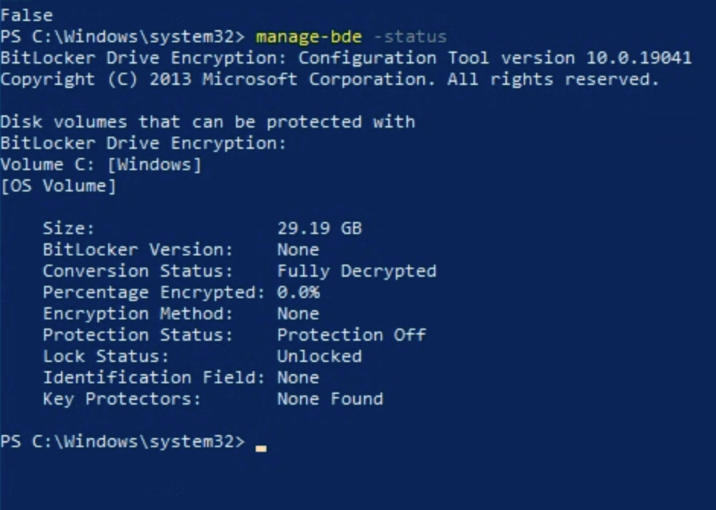
manage-bde -status
L'output di un BitLocker disattivato è simile alla seguente immagine:
(Facoltativo) Verifica
Se vuoi verificare i certificati presenti sulla tua VM, segui i passaggi per il tuo sistema operativo:
Linux
Utilizza
mokutilper verificare che l'avvio protetto sia abilitato sulla tua macchina:user@vm1:~$ mokutil --sb-stateSe l'avvio protetto è abilitato, l'output è simile al seguente:
SecureBoot enabledUtilizza il flag appropriato con il comando
mokutile restringi la ricerca all'anno specifico del certificato utilizzandogrep.Certificati 2023:
user@vm1:~$ mokutil --kek | grep 2023L'output è simile al seguente:
    Not Before: Mar  2 20:21:35 2023 GMT
    Subject: C=US, O=Microsoft Corporation, CN=Microsoft Corporation KEK 2K CA 2023
user@vm1:~$ mokutil --db | grep 2023L'output è simile al seguente:
    Not Before: Jun 13 19:21:47 2023 GMT
    Subject: C=US, O=Microsoft Corporation, CN=Microsoft UEFI CA 2023
    Not Before: Jun 13 18:58:29 2023 GMT
    Subject: C=US, O=Microsoft Corporation, CN=Windows UEFI CA 2023
Certificati del 2011:
user@vm1:~$ mokutil --kek | grep 2011L'output è simile al seguente:
    Not Before: Jun 24 20:41:29 2011 GMT
    Subject: C=US, ST=Washington, L=Redmond, O=Microsoft Corporation, CN=Microsoft Corporation KEK CA 2011
user@vm1:~$ mokutil --db | grep 2011L'output è simile al seguente:
    Not Before: Oct 19 18:41:42 2011 GMT
    Subject: C=US, ST=Washington, L=Redmond, O=Microsoft Corporation, CN=Microsoft Windows Production PCA 2011
    Not Before: Jun 27 21:22:45 2011 GMT
    Subject: C=US, ST=Washington, L=Redmond, O=Microsoft Corporation, CN=Microsoft Corporation UEFI CA 2011
Windows
Verifica che i certificati di Avvio protetto siano presenti nel sistema:
Confirm-SecureBootUEFISe il certificato è presente sulla tua macchina, l'output è
True.Utilizza il flag
-matchper aggiungere al comando l'anno del certificato applicabile:[System.Text.Encoding]::ASCII.GetString((Get-SecureBootUEFI KEK).bytes) -match "2023" [System.Text.Encoding]::ASCII.GetString((Get-SecureBootUEFI KEK).bytes) -match "2011" [System.Text.Encoding]::ASCII.GetString((Get-SecureBootUEFI db).bytes) -match "2011" [System.Text.Encoding]::ASCII.GetString((Get-SecureBootUEFI db).bytes) -match "2023"
Risolvi i problemi di rinnovo
Se si verificano problemi di rinnovo su una VM esistente, esegui il rollback delle modifiche aggiungendo un'annotazione alla CR della VM. La VM verrà avviata con i certificati precedenti.
Esegui il rollback delle modifiche
Aggiungi la seguente annotazione alla risorsa personalizzata della VM:
Annotazione:
kubectl --kubeconfig MANAGEMENT_API_SERVER annotate virtualmachine VM_NAME -n VM_NAMESPACE virtualmachine.gdc.goog/recover-efi-backup="true" --overwriteRiavvia la VM per recuperare i certificati meno recenti:
Arresta la VM:
kubectl --kubeconfig MANAGEMENT_API_SERVER patch VirtualMachine VM_NAME -n VM_NAMESPACE -p '{"spec":{"runningState":"Stopped"}}' --type=mergeAvvia la VM:
kubectl --kubeconfig MANAGEMENT_API_SERVER patch VirtualMachine VM_NAME -n VM_NAMESPACE -p '{"spec":{"runningState":"Running"}}' --type=merge