


Questo documento spiega come creare un'istanza di macchina virtuale (VM) basata su Linux con unità di elaborazione grafica (GPU) NVIDIA. Per eseguire passaggi simili su un'istanza VM Windows, consulta Installare i driver della GPU NVIDIA su una VM Windows.
Una macchina virtuale con GPU consente di eseguire vari carichi di lavoro con accelerazione GPU, ad esempio intelligenza artificiale e machine learning.
Le macchine virtuali con GPU fanno parte della famiglia di macchine della serie A "ottimizzate per l'acceleratore", ad esempio A2 e A3. Per saperne di più, consulta Visualizzare il tipo di macchina VM.
Questo documento è destinato agli sviluppatori dei gruppi di amministratori della piattaforma o operatori di applicazioni che creano VM in un ambiente air-gapped di Google Distributed Cloud (GDC). Per saperne di più, consulta Pubblico per la documentazione GDC con air gap.
Prima di iniziare
Prepara l'ambiente
Per utilizzare i comandi dell'interfaccia a riga di comando (CLI) gdcloud, assicurati di aver scaricato, installato e configurato la CLI gdcloud. Tutti i comandi per Distributed Cloud utilizzano la CLI gdcloud o kubectl e richiedono un ambiente Linux.
Richiedi ruoli IAM
Contatta l'amministratore IAM del progetto per richiedere i seguenti ruoli nel progetto:
Amministratore progetto macchina virtuale (
project-vm-admin): crea, modifica, elenca ed elimina le VM nello spazio dei nomi del progetto.Visualizzatore progetto(
project-viewer): visualizza tutte le risorse all'interno dello spazio dei nomi del progetto.
Tutti i ruoli VM devono essere associati allo spazio dei nomi del progetto in cui risiede la VM. Segui i passaggi per verificare l'accesso.
Crea una VM
Crea una VM seguendo i passaggi descritti in Creare una VM da un'immagine e seleziona un tipo di macchina della serie A.
Installa i driver NVIDIA
Questa sezione fornisce i passaggi per installare i driver NVIDIA sull'istanza VM GDC.
Installa il pacchetto
A partire dalla versione v20250809 e successive, le immagini Ubuntu e Rocky Linux fornite da GDC hanno i driver NVIDIA preinstallati.
Per le versioni delle immagini precedenti a v20250809 e le immagini personalizzate fornite dall'utente, installa il driver dal repository dei pacchetti GDC.
Connettiti alla VM utilizzando SSH ed esegui il comando corrispondente al sistema operativo (OS) della VM:
Ubuntu
sudo apt install nvidia-dkms-570-server-open
Rocky Linux e RHEL
sudo dnf install nvidia-driver-cuda
Esegui DKMS
Abilita il driver NVIDIA sulla VM con il comando dkms. Devi eseguire questa attività una sola volta per VM:
sudo dkms autoinstall
Installa il toolkit CUDA
Il toolkit NVIDIA CUDA è disponibile nei repository dei pacchetti GDC. Connettiti alla VM utilizzando SSH, quindi esegui il comando corrispondente al sistema operativo della VM:
Ubuntu
sudo apt install cuda-toolkit-12-8
Rocky Linux e RHEL
sudo dnf install cuda-toolkit-12-8
Abilita l'avvio protetto e firma i driver
Se devi abilitare l'avvio protetto sulla VM con GPU, devi firmare i driver della GPU. Fai riferimento alle istruzioni per il sistema operativo corrispondente.
Ubuntu
- Connettiti alla VM utilizzando SSH.
Passa a super user:
sudo suGenera una chiave MOK se non ne esiste già una:
[ -f /var/lib/shim-signed/mok/MOK.der ] || openssl req -new -x509 -newkey rsa:2048 -keyout /var/lib/shim-signed/mok/MOK.priv \
    -outform DER -out /var/lib/shim-signed/mok/MOK.der \
    -nodes -days 36500 -subj "/CN=DKMS Signing Key/"
Registra la chiave utilizzando
mokutil:mokutil --import /var/lib/shim-signed/mok/MOK.derQuando richiesto, crea e inserisci una nuova password a tua scelta.
Firma i moduli kernel NVIDIA utilizzando MOK:
for module in nvidia nvidia_drm nvidia_modeset nvidia_uvm nvidia_peermem; do
    /usr/src/linux-headers-$(uname -r)/scripts/sign-file sha256 /var/lib/shim-signed/mok/MOK.priv /var/lib/shim-signed/mok/MOK.der $(modinfo -n $module)
done
Rocky Linux e RHEL
- Connettiti alla VM utilizzando SSH.
Passa a super user:
sudo suFirma il driver con la chiave utilizzando
dkms autoinstall:sudo dkms autoinstallRegistra la chiave DKMS in MOK:
mokutil --import /var/lib/dkms/mok.pub
Finalizza la registrazione e la verifica di MOK
Per accedere alla schermata di gestione MOK, riavvia l'istanza VM e connettiti immediatamente alla porta seriale. La schermata è sensibile al tempo e viene visualizzata solo brevemente durante la procedura di avvio. In particolare, segui questi passaggi:
Riavvia l'istanza VM:
rebootConnettiti alla console seriale della VM. Per saperne di più, consulta Connettersi a una porta seriale.
Registra MOK dalla console:
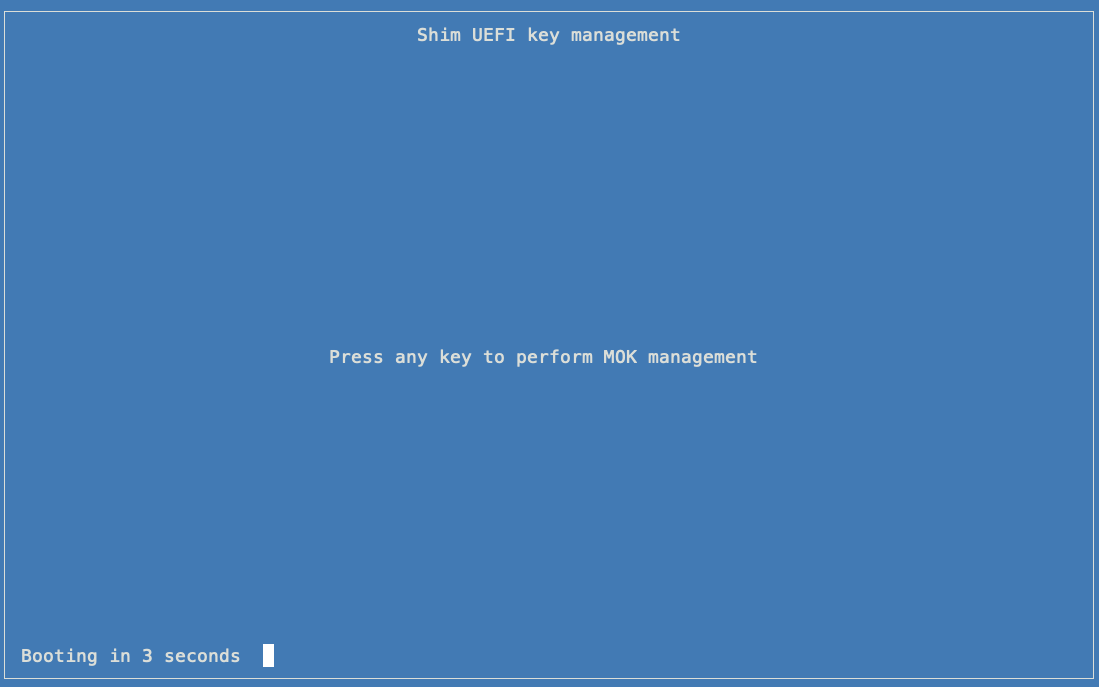
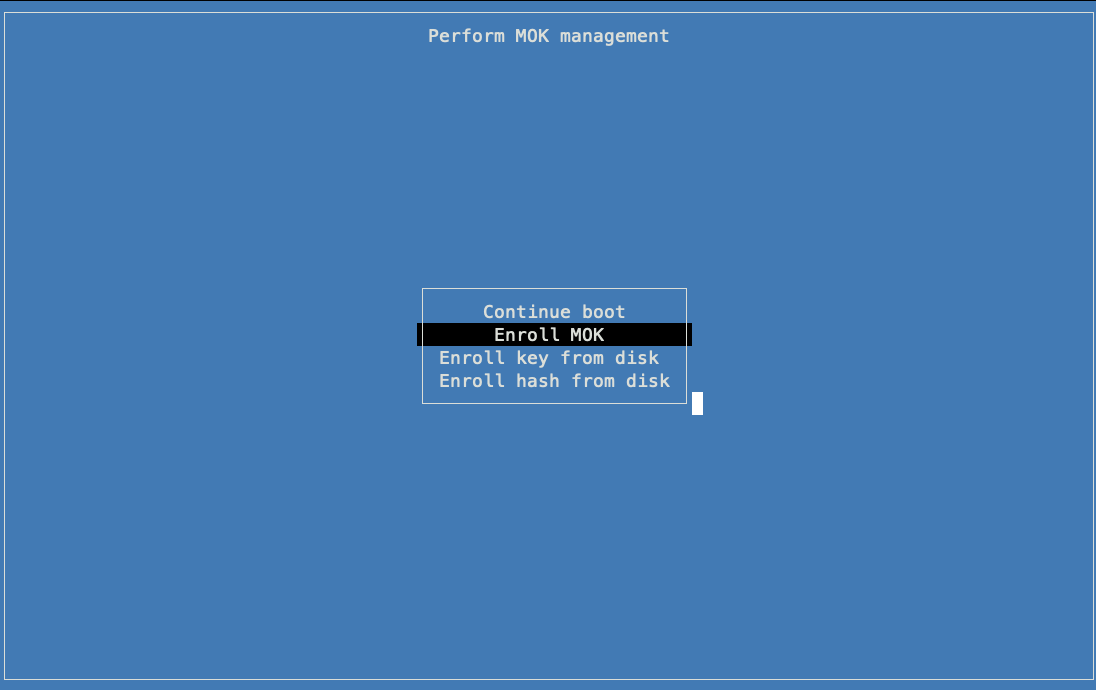
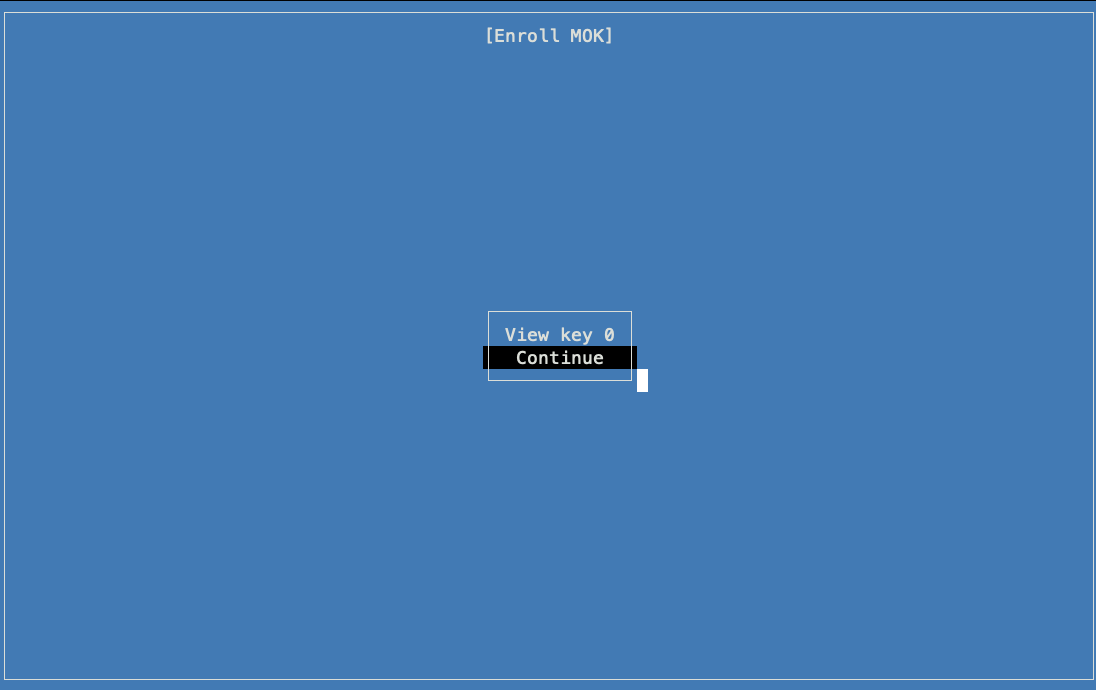
Puoi visualizzare la chiave per assicurarti che corrisponda a quella generata in un passaggio precedente:
Inserisci la password selezionata in precedenza:
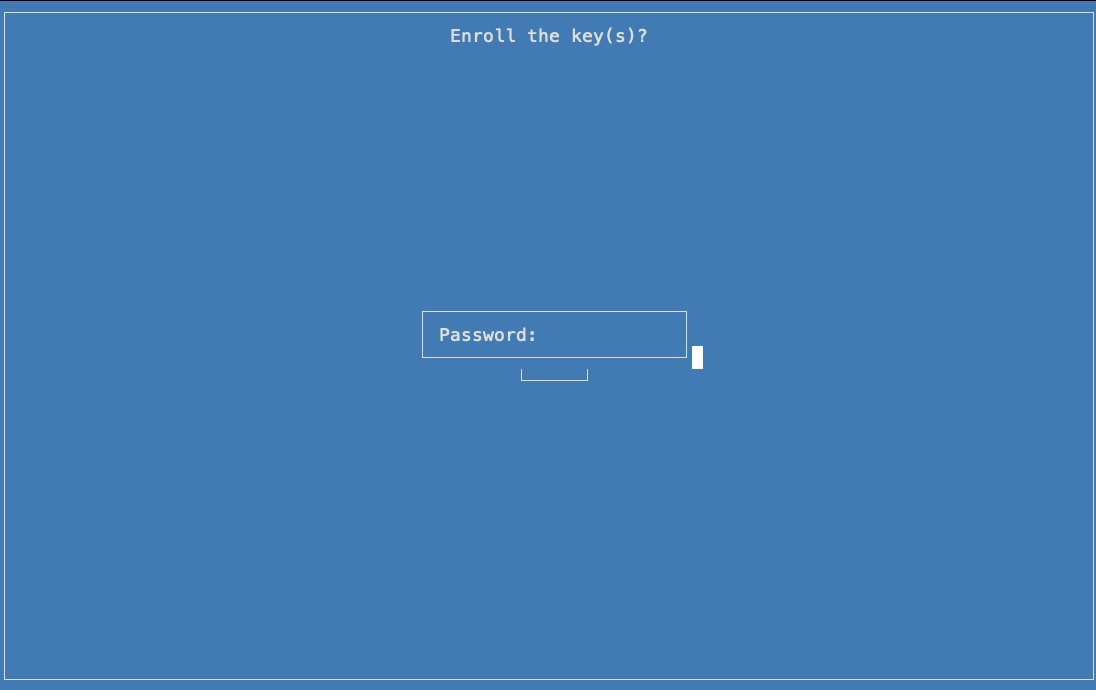
Seleziona Riavvia dal menu di gestione MOK:
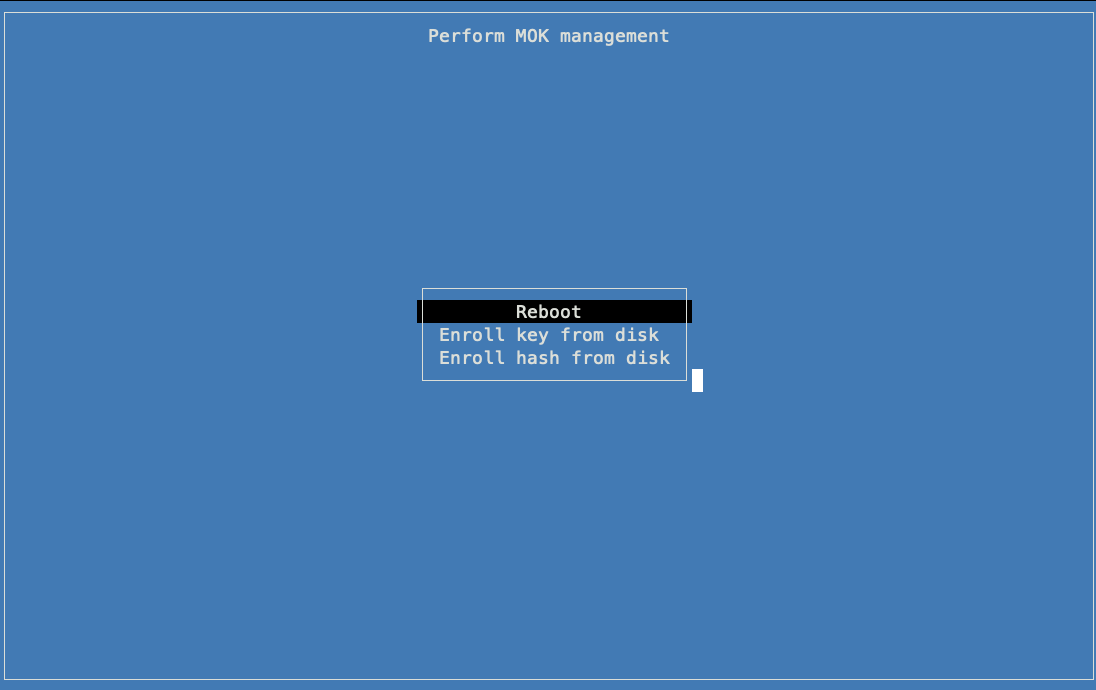
Verifica che il driver NVIDIA funzioni eseguendo
nvidia-smi.L'output mostra lo stato della GPU e le informazioni sul driver:
$ nvidia-smi
Wed Aug 13 00:09:17 2025
+-----------------------------------------------------------------------------------------+
| NVIDIA-SMI 570.158.01             Driver Version: 570.158.01     CUDA Version: 12.8     |
|-----------------------------------------+------------------------+----------------------+
| GPU  Name                 Persistence-M | Bus-Id          Disp.A | Volatile Uncorr. ECC |
| Fan  Temp   Perf          Pwr:Usage/Cap |           Memory-Usage | GPU-Util  Compute M. |
|                                         |                        |               MIG M. |
|=========================================+========================+======================|
|   0  NVIDIA H200                    Off |   00000000:08:00.0 Off |                    0 |
| N/A   42C    P0            128W /  700W |       0MiB / 143771MiB |      0%      Default |
|                                         |                        |             Disabled |
+-----------------------------------------+------------------------+----------------------+
|   1  NVIDIA H200                    Off |   00000000:09:00.0 Off |                    0 |
| N/A   36C    P0            127W /  700W |       0MiB / 143771MiB |      0%      Default |
|                                         |                        |             Disabled |
+-----------------------------------------+------------------------+----------------------+
|   2  NVIDIA H200                    Off |   00000000:0A:00.0 Off |                    0 |
| N/A   34C    P0            122W /  700W |       0MiB / 143771MiB |      0%      Default |
|                                         |                        |             Disabled |
+-----------------------------------------+------------------------+----------------------+
|   3  NVIDIA H200                    Off |   00000000:0B:00.0 Off |                    0 |
| N/A   40C    P0            128W /  700W |       0MiB / 143771MiB |      0%      Default |
|                                         |                        |             Disabled |
+-----------------------------------------+------------------------+----------------------+
|   4  NVIDIA H200                    Off |   00000000:0C:00.0 Off |                    0 |
| N/A   39C    P0            125W /  700W |       0MiB / 143771MiB |      0%      Default |
|                                         |                        |             Disabled |
+-----------------------------------------+------------------------+----------------------+
|   5  NVIDIA H200                    Off |   00000000:0D:00.0 Off |                    0 |
| N/A   35C    P0            122W /  700W |       0MiB / 143771MiB |      0%      Default |
|                                         |                        |             Disabled |
+-----------------------------------------+------------------------+----------------------+
|   6  NVIDIA H200                    Off |   00000000:0E:00.0 Off |                    0 |
| N/A   39C    P0            128W /  700W |       0MiB / 143771MiB |      0%      Default |
|                                         |                        |             Disabled |
+-----------------------------------------+------------------------+----------------------+
|   7  NVIDIA H200                    Off |   00000000:0F:00.0 Off |                    0 |
| N/A   35C    P0            121W /  700W |       0MiB / 143771MiB |      0%      Default |
|                                         |                        |             Disabled |
+-----------------------------------------+------------------------+----------------------+

+-----------------------------------------------------------------------------------------+
| Processes:                                                                              |
|  GPU   GI   CI              PID   Type   Process name                        GPU Memory |
|        ID   ID                                                               Usage      |
|=========================================================================================|
|  No running processes found                                                             |
+-----------------------------------------------------------------------------------------+