


במאמר הזה נסביר איך ליצור מכונה וירטואלית (VM) מבוססת-Linux עם מעבדים גרפיים (GPU) של NVIDIA. כדי לבצע שלבים דומים במכונה וירטואלית של Windows, אפשר לעיין במאמר התקנת דרייברים של NVIDIA GPU במכונה וירטואלית של Windows.
מכונה וירטואלית עם יחידות GPU מאפשרת להריץ עומסי עבודה שונים שמואצים על ידי GPU, למשל בינה מלאכותית ולמידת מכונה.
מכונות וירטואליות עם GPU הן חלק מסדרת המכונות A שמותאמת למאיצים, למשל A2 ו-A3. מידע נוסף זמין במאמר איך צופים בסוג המכונה של מכונה וירטואלית.
המסמך הזה מיועד למפתחים בקבוצות של אדמינים בפלטפורמה או מפעילים של אפליקציות שיוצרים מכונות וירטואליות בסביבה מבודדת (air-gapped) של Google Distributed Cloud (GDC). מידע נוסף זמין במאמר קהלים ב-GDC עם air gap.
לפני שמתחילים
הכנת הסביבה
כדי להשתמש בפקודות של ממשק שורת הפקודה (CLI) של gdcloud, צריך לוודא שהורדתם, התקנתם והגדרתם את ה-CLI של gdcloud. כל הפקודות ל-Distributed Cloud משתמשות ב-CLI של gdcloud או kubectl, ונדרשת סביבת Linux.
שליחת בקשה לתפקידים ב-IAM
פנו לאדמין של IAM בפרויקט כדי לבקש את התפקידים הבאים בפרויקט:
Virtual Machine Project Admin (
project-vm-admin): יצירה, שינוי, הצגה ומחיקה של מכונות וירטואליות במרחב השמות של הפרויקט.צפייה בפרויקט(
project-viewer): צפייה בכל המשאבים במרחב השמות של הפרויקט.
כל התפקידים של המכונות הווירטואליות צריכים להיות קשורים למרחב השמות של הפרויקט שבו נמצאת המכונה הווירטואלית. פועלים לפי השלבים כדי לאמת את הגישה.
יצירת VM
יוצרים מכונה וירטואלית לפי השלבים שמפורטים במאמר יצירת מכונה וירטואלית מתמונה ובוחרים סוג מכונה מסדרת A.
התקנת דרייברים של NVIDIA
בקטע הזה מפורטים השלבים להתקנת דרייברים של NVIDIA במכונת ה-VM של GDC.
התקנת החבילה
החל מגרסה v20250809 ואילך, ב-Ubuntu וב-Rocky Linux שסופקו על ידי GDC מותקנים מראש דרייברים של NVIDIA.
לגרסאות של תמונות שקודמות ל-v20250809 ולתמונות בהתאמה אישית שסופקו על ידי המשתמש, צריך להתקין את מנהל ההתקן ממאגר חבילות GDC.
מתחברים למכונה הווירטואלית באמצעות SSH ומריצים את הפקודה שמתאימה למערכת ההפעלה של המכונה הווירטואלית:
Ubuntu
sudo apt install nvidia-dkms-570-server-open
Rocky Linux ו-RHEL
sudo dnf install nvidia-driver-cuda
הפעלת DKMS
מפעילים את הדרייבר של NVIDIA במכונה הווירטואלית באמצעות הפקודה dkms. צריך לבצע את המשימה הזו רק פעם אחת לכל מכונה וירטואלית:
sudo dkms autoinstall
התקנת ערכת הכלים של CUDA
ערכת הכלים NVIDIA CUDA זמינה במאגרי החבילות של GDC. מתחברים למכונה הווירטואלית באמצעות SSH, ואז מריצים את הפקודה שמתאימה למערכת ההפעלה של המכונה הווירטואלית:
Ubuntu
sudo apt install cuda-toolkit-12-8
Rocky Linux ו-RHEL
sudo dnf install cuda-toolkit-12-8
הפעלת הפעלה מאובטחת וחתימה על מנהלי התקנים
אם אתם צריכים להפעיל את האתחול המאובטח במכונה הווירטואלית עם יחידות GPU, אתם צריכים לחתום על מנהלי ההתקנים של ה-GPU. עיינו בהוראות שמתאימות למערכת ההפעלה שלכם.
Ubuntu
- מתחברים למכונה הווירטואלית באמצעות SSH.
עוברים למשתמש על:
sudo suיוצרים מפתח MOK אם הוא עדיין לא קיים:
[ -f /var/lib/shim-signed/mok/MOK.der ] || openssl req -new -x509 -newkey rsa:2048 -keyout /var/lib/shim-signed/mok/MOK.priv \
    -outform DER -out /var/lib/shim-signed/mok/MOK.der \
    -nodes -days 36500 -subj "/CN=DKMS Signing Key/"
רושמים את המפתח באמצעות
mokutil:mokutil --import /var/lib/shim-signed/mok/MOK.derכשמופיעה בקשה, יוצרים סיסמה חדשה ומזינים אותה.
חותמים על מודולי הליבה של NVIDIA באמצעות MOK:
for module in nvidia nvidia_drm nvidia_modeset nvidia_uvm nvidia_peermem; do
    /usr/src/linux-headers-$(uname -r)/scripts/sign-file sha256 /var/lib/shim-signed/mok/MOK.priv /var/lib/shim-signed/mok/MOK.der $(modinfo -n $module)
done
Rocky Linux ו-RHEL
- מתחברים למכונה הווירטואלית באמצעות SSH.
עוברים למשתמש על:
sudo suחותמים על הנהג עם המפתח באמצעות
dkms autoinstall:sudo dkms autoinstallרושמים את מפתח ה-DKMS ב-MOK:
mokutil --import /var/lib/dkms/mok.pub
סיום ההרשמה ל-MOK ואימות
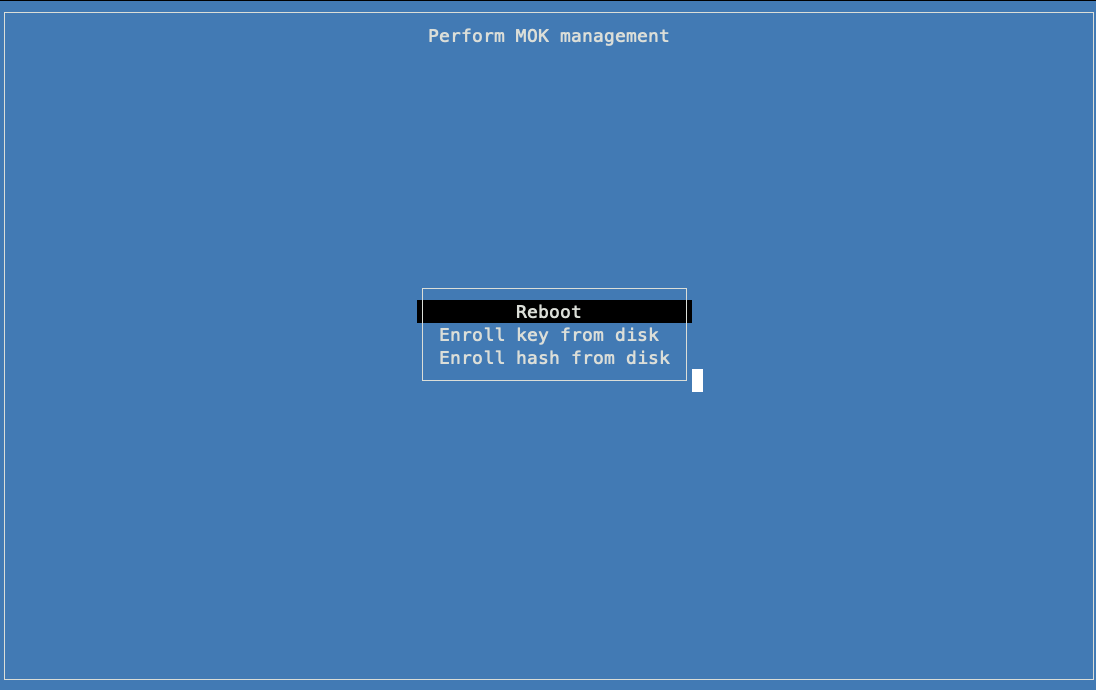
כדי לגשת למסך הניהול של MOK, צריך להפעיל מחדש את מופע ה-VM ולהתחבר מיד ליציאה הטורית. המסך מופיע רק לזמן קצר במהלך תהליך האתחול. צריך לפעול לפי השלבים הבאים:
מפעילים מחדש את מופע ה-VM:
rebootמתחברים למסוף הטורי של ה-VM. מידע נוסף זמין במאמר איך מתחברים ליציאה טורית.
רושמים את ה-MOK מהמסוף:
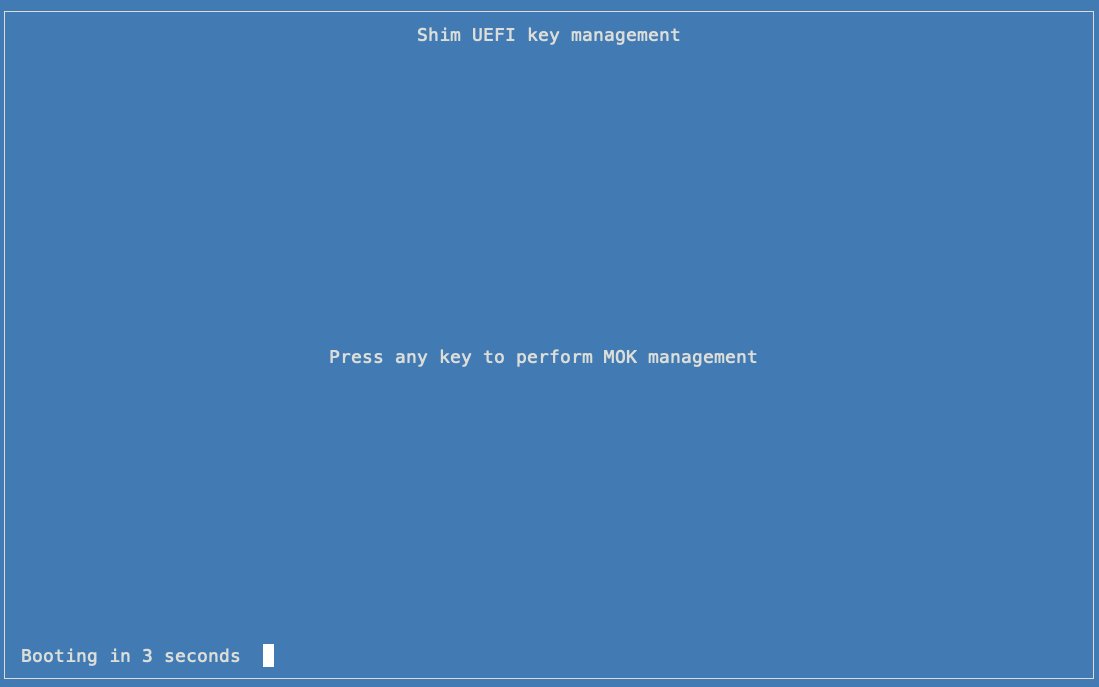
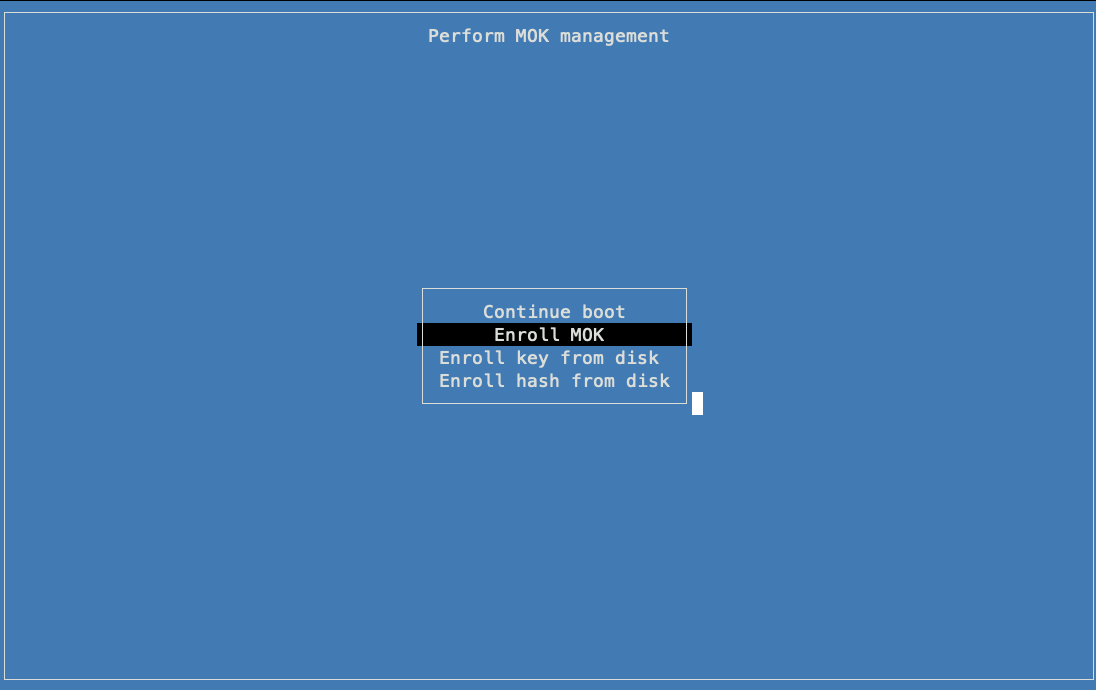
אפשר להציג את המפתח כדי לוודא שהוא זהה למפתח שנוצר בשלב קודם:
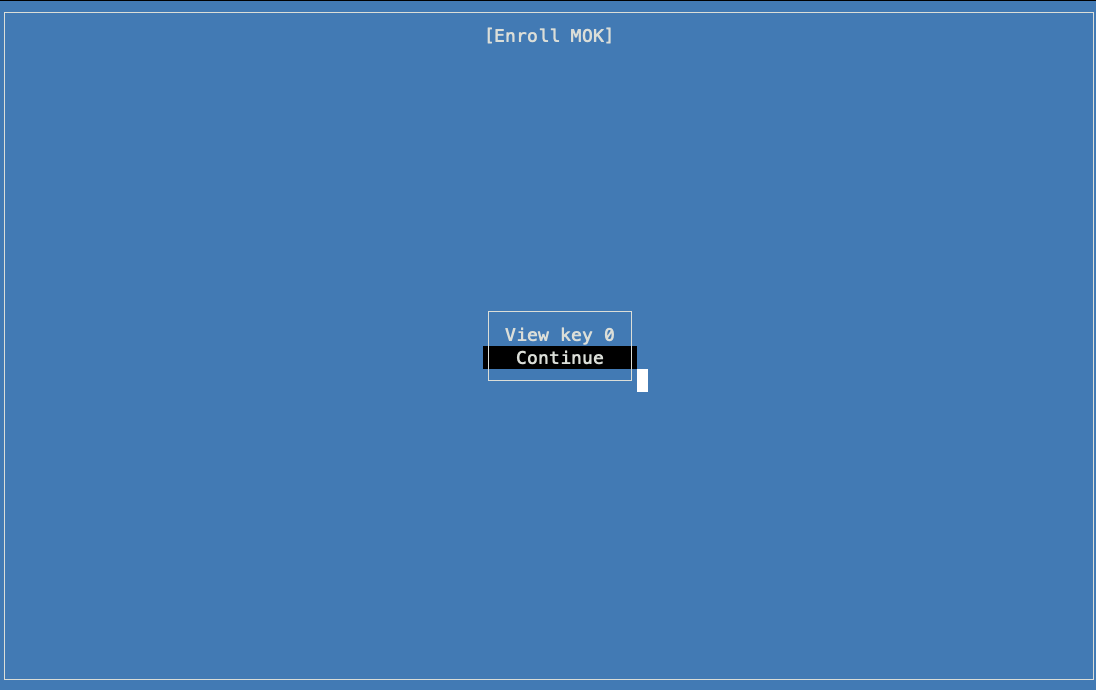
מזינים את הסיסמה שבחרתם קודם:
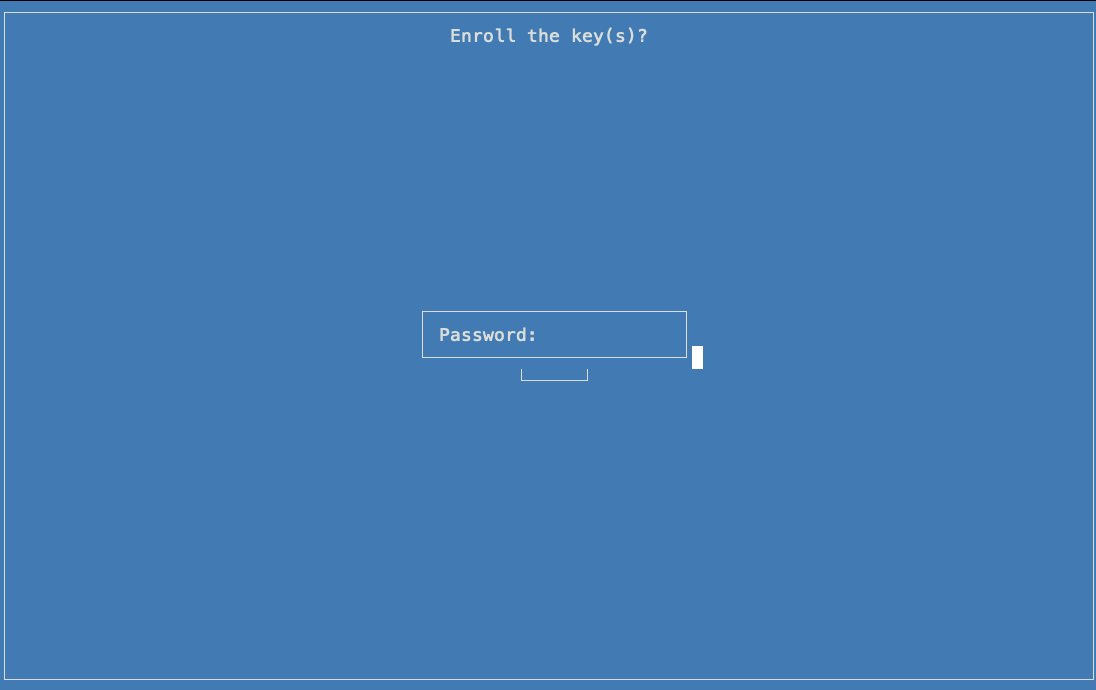
בתפריט הניהול של MOK, בוחרים באפשרות Reboot (הפעלה מחדש):
מריצים את הפקודה
nvidia-smiכדי לוודא שהדרייבר של NVIDIA פועל.הפלט מציג את סטטוס ה-GPU ופרטי הדרייבר:
$ nvidia-smi
Wed Aug 13 00:09:17 2025
+-----------------------------------------------------------------------------------------+
| NVIDIA-SMI 570.158.01             Driver Version: 570.158.01     CUDA Version: 12.8     |
|-----------------------------------------+------------------------+----------------------+
| GPU  Name                 Persistence-M | Bus-Id          Disp.A | Volatile Uncorr. ECC |
| Fan  Temp   Perf          Pwr:Usage/Cap |           Memory-Usage | GPU-Util  Compute M. |
|                                         |                        |               MIG M. |
|=========================================+========================+======================|
|   0  NVIDIA H200                    Off |   00000000:08:00.0 Off |                    0 |
| N/A   42C    P0            128W /  700W |       0MiB / 143771MiB |      0%      Default |
|                                         |                        |             Disabled |
+-----------------------------------------+------------------------+----------------------+
|   1  NVIDIA H200                    Off |   00000000:09:00.0 Off |                    0 |
| N/A   36C    P0            127W /  700W |       0MiB / 143771MiB |      0%      Default |
|                                         |                        |             Disabled |
+-----------------------------------------+------------------------+----------------------+
|   2  NVIDIA H200                    Off |   00000000:0A:00.0 Off |                    0 |
| N/A   34C    P0            122W /  700W |       0MiB / 143771MiB |      0%      Default |
|                                         |                        |             Disabled |
+-----------------------------------------+------------------------+----------------------+
|   3  NVIDIA H200                    Off |   00000000:0B:00.0 Off |                    0 |
| N/A   40C    P0            128W /  700W |       0MiB / 143771MiB |      0%      Default |
|                                         |                        |             Disabled |
+-----------------------------------------+------------------------+----------------------+
|   4  NVIDIA H200                    Off |   00000000:0C:00.0 Off |                    0 |
| N/A   39C    P0            125W /  700W |       0MiB / 143771MiB |      0%      Default |
|                                         |                        |             Disabled |
+-----------------------------------------+------------------------+----------------------+
|   5  NVIDIA H200                    Off |   00000000:0D:00.0 Off |                    0 |
| N/A   35C    P0            122W /  700W |       0MiB / 143771MiB |      0%      Default |
|                                         |                        |             Disabled |
+-----------------------------------------+------------------------+----------------------+
|   6  NVIDIA H200                    Off |   00000000:0E:00.0 Off |                    0 |
| N/A   39C    P0            128W /  700W |       0MiB / 143771MiB |      0%      Default |
|                                         |                        |             Disabled |
+-----------------------------------------+------------------------+----------------------+
|   7  NVIDIA H200                    Off |   00000000:0F:00.0 Off |                    0 |
| N/A   35C    P0            121W /  700W |       0MiB / 143771MiB |      0%      Default |
|                                         |                        |             Disabled |
+-----------------------------------------+------------------------+----------------------+

+-----------------------------------------------------------------------------------------+
| Processes:                                                                              |
|  GPU   GI   CI              PID   Type   Process name                        GPU Memory |
|        ID   ID                                                               Usage      |
|=========================================================================================|
|  No running processes found                                                             |
+-----------------------------------------------------------------------------------------+