


Dokumen ini menjelaskan cara menginstal, mengupgrade, dan meng-uninstal paket software Marketplace Google Distributed Cloud (GDC) dengan air gap menggunakan konsol GDC. Anda juga dapat menginstal paket software menggunakan gdcloud marketplace CLI atau Marketplace API.
Dokumen ini ditujukan untuk audiens dalam grup operator aplikasi yang mengelola siklus proses deployment Marketplace dalam project GDC. Untuk mengetahui informasi selengkapnya, lihat Audiens untuk dokumentasi GDC dengan air gap.
Sebelum memulai
Sebelum dapat menginstal, mengupgrade, atau meng-uninstal paket software Marketplace, Anda harus memiliki izin yang diperlukan dan menyiapkan lingkungan Anda.
Meminta peran IAM
Hubungi IAM Org Admin atau IAM Project Admin Anda untuk meminta peran berikut berdasarkan tugas yang perlu Anda lakukan dalam project:
- Editor Marketplace (
marketplace-editor): menginstal, mengupgrade, dan meng-uninstal paket software Marketplace. - Project Viewer (
project-viewer): melihat project yang ada dan resource-nya.
IAM Org Admin dapat memberikan peran ini untuk project apa pun dalam organisasi. IAM Project Admin dapat memberikan peran ini dalam cakupan project spesifik mereka.
Menyiapkan lingkungan Anda
Tugas di halaman ini terutama menggunakan konsol GDC. Jika Anda berencana menggunakan alternatif command line, selesaikan langkah-langkah berikut:
- Download dan instal gdcloud CLI, jika Anda belum melakukannya.
- Untuk menggunakan API dengan
kubectl, diperlukan penyiapan tambahan:
Menginstal paket software marketplace Distributed Cloud
Untuk menginstal paket software dari marketplace Distributed Cloud, selesaikan langkah-langkah berikut:
Konsol
- Di pemilih project konsol GDC, pilih project tempat Anda ingin menginstal paket software.
- Di marketplace Distributed Cloud, buka halaman listingan untuk produk yang ingin Anda instal. Dari halaman ini, Anda dapat meninjau detail produk dan mengikuti link ke dokumentasi, harga, dan persyaratan layanannya.
- Jika ini pertama kalinya Anda menginstal produk ini, klik Instal. Atau, buka tab Management dan klik New Instance.
- Dalam dialog, pilih cluster pengguna tempat Anda ingin menginstal paket software. Jika Anda ingin menyesuaikan konfigurasinya, klik Berikutnya. Jika Anda ingin menggunakan konfigurasi default, klik Install.
- Jika mengklik Next, Anda kini dapat memeriksa konfigurasi default. Klik Konfigurasi kustom untuk memasukkan parameter Anda sendiri, dengan mengikuti dokumentasi vendor. Setelah selesai, klik Install untuk melanjutkan penginstalan. Untuk paket software Kubernetes, parameter yang Anda konfigurasi di sini akan menggantikan nilai default yang disediakan oleh vendor dalam file nilai Helm mereka.
Tunggu beberapa menit hingga instance baru Anda ditandai sebagai Ready di tab Management halaman.
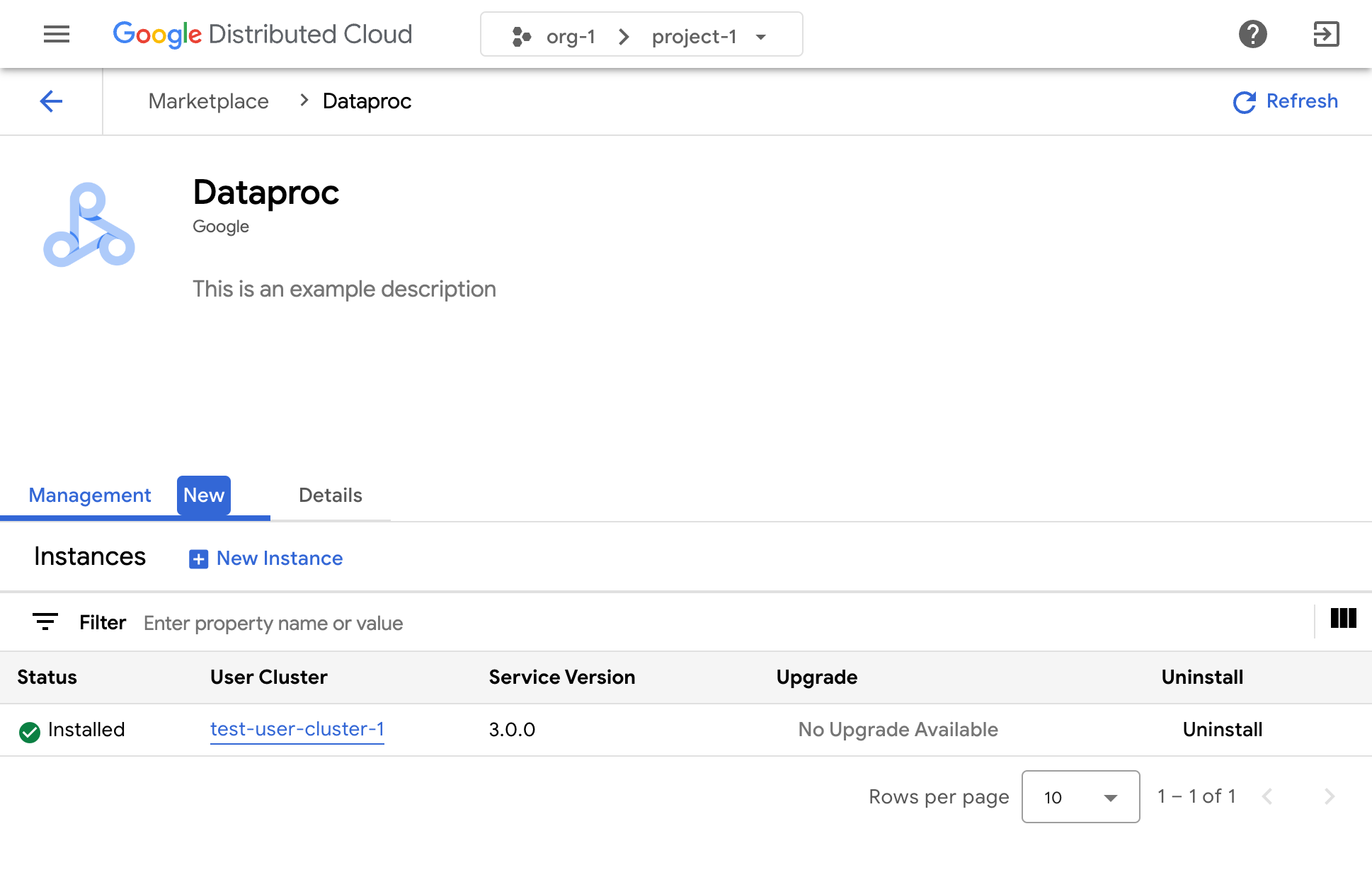
Lihat dokumentasi vendor software yang relevan untuk mempelajari cara menggunakan solusi mereka setelah diinstal.
gdcloud
Pilih project tempat Anda ingin menginstal paket software:
gdcloud config set project PROJECT_NAMEGanti
PROJECT_NAMEdengan nama project tempat Anda ingin menginstal paket software.Buat daftar aplikasi Marketplace yang tersedia:
gdcloud marketplace services listInstal aplikasi yang dipilih dari daftar, dengan menentukan cluster target:
gdcloud marketplace services install SERVICE_NAME \
  --cluster=CLUSTER_NAME
Untuk memberikan penggantian konfigurasi kustom selama penginstalan, gunakan flag
--parameters-file:gdcloud marketplace services install SERVICE_NAME \ --cluster=CLUSTER_NAME \ --parameters-file=PATH_TO_PARAMETERS_FILEGanti kode berikut:
SERVICE_NAME: nama layanan Marketplace yang akan diinstal (misalnya,dataproc)CLUSTER_NAME: nama cluster pengguna target tempat Anda ingin menginstal aplikasiPATH_TO_PARAMETERS_FILE: jalur ke file YAML yang berisi parameter penggantian konfigurasi untuk instance layanan
Verifikasi penginstalannya:
gdcloud marketplace services listPastikan aplikasi yang baru diinstal muncul dalam daftar dengan status
READYatauINSTALLED.
API
Cantumkan resource
ServiceVersionyang tersedia untuk menemukan layanan dan versi tertentu yang ingin Anda instal:kubectl get serviceversions -n mkt-systemBuat manifes YAML untuk resource
ServiceInstance(misalnya,service-instance.yaml):apiVersion: marketplace.gdc.goog/v1 kind: ServiceInstance metadata: name: INSTANCE_NAME spec: clusterRef: name: CLUSTER_NAME namespace: CLUSTER_NAMESPACE serviceVersionRef: name: SERVICE_VERSION_NAME namespace: mkt-system parameters: KEY: VALUEGanti kode berikut:
INSTANCE_NAME: nama untuk instance aplikasi baru AndaCLUSTER_NAME: nama cluster pengguna target tempat Anda ingin menginstal aplikasiCLUSTER_NAMESPACE: namespace cluster (misalnya,production-cluster)SERVICE_VERSION_NAME: namaServiceVersionyang akan diinstal (misalnya,dataproc-1.0.0)KEY: nama parameter penggantian konfigurasi, mengikuti skema nilai Helm vendorVALUE: nilai untuk parameter penggantian konfigurasi
Untuk mengetahui informasi selengkapnya dan contoh manifes, lihat Ringkasan Marketplace API.
Terapkan manifes ke project:
kubectl apply -f service-instance.yaml -n PROJECT_NAMEGanti
PROJECT_NAMEdengan nama project tempat Anda ingin menginstal paket software.Verifikasi penginstalan dengan memeriksa status objek
ServiceInstance:kubectl get serviceinstance INSTANCE_NAME -n PROJECT_NAME -o yamlPastikan
status.conditionsberisi kondisi jenisReadydengan status"True", danstatus.installedVersionmenampilkan versi yang diinstal.
Mengonfigurasi ulang instance paket software marketplace Distributed Cloud
Beberapa paket software marketplace Distributed Cloud dapat dikonfigurasi ulang saat sudah berjalan. Untuk layanan berbasis Kubernetes, hal ini setara dengan menerapkan nilai baru ke diagram Helm vendor.
Untuk mengonfigurasi ulang instance yang berjalan dari paket software marketplace Distributed Cloud, lakukan langkah-langkah berikut:
- Di pemilih project konsol GDC, pilih project tempat Anda ingin mengupgrade paket software.
- Di halaman marketplace Distributed Cloud, buka halaman listingan untuk produk yang ingin Anda upgrade.
- Klik tab Management.
- Klik file konfigurasi untuk instance yang ingin Anda konfigurasi ulang.
- Di panel yang terbuka, masukkan parameter kustom Anda, dengan mengikuti dokumentasi vendor.
- Klik Save untuk menerapkan parameter baru. Konfigurasi ulang akan selesai dalam beberapa menit.
Mengupgrade paket software marketplace Distributed Cloud
Beberapa paket software marketplace Distributed Cloud dapat diupgrade ke versi baru melalui marketplace Google Distributed Cloud setelah Operator Infrastruktur menyediakan versi baru tersebut untuk Anda.
Untuk mengupgrade paket software marketplace Distributed Cloud, lakukan langkah-langkah berikut:
- Di pemilih project konsol GDC, pilih project tempat Anda ingin mengupgrade paket software.
- Di halaman marketplace Distributed Cloud, buka halaman listingan untuk produk yang ingin Anda upgrade.
- Klik tab Management.
- Klik Upgrade pada instance yang ingin Anda upgrade. Upgrade akan selesai dalam beberapa menit.
Meng-uninstal paket software Distributed Cloud Marketplace
Untuk meng-uninstal paket software marketplace Distributed Cloud, selesaikan langkah-langkah berikut:
- Di pemilih project konsol GDC, pilih project tempat Anda ingin meng-uninstal paket software.
- Di halaman marketplace Distributed Cloud, buka halaman listingan untuk produk yang ingin Anda uninstal.
- Klik tab Management.
- Klik Uninstall untuk instance yang ingin Anda uninstal. Paket software akan di-uninstal dalam beberapa menit.