


במאמר הזה מוסבר איך להתקין, לשדרג ולהסיר חבילות תוכנה של Google Distributed Cloud (GDC) air-gapped Marketplace באמצעות מסוף GDC. אפשר גם להתקין חבילות תוכנה באמצעות ה-CLI של gdcloud marketplace או Marketplace API.
המסמך הזה מיועד למפעילי אפליקציות שמנהלים את מחזור החיים של פריסות Marketplace בפרויקטים ב-GDC. מידע נוסף מופיע במאמר קהלים למסמכי תיעוד של GDC עם air gap.
לפני שמתחילים
כדי להתקין, לשדרג או להסיר חבילות תוכנה של Marketplace, צריך לוודא שיש לכם את ההרשאות הנדרשות ולהכין את הסביבה.
בקשת תפקידים ב-IAM
כדי לבקש את התפקידים הבאים, פנו למנהל חשבון ארגוני ב-IAM או לאדמין של הפרויקט, בהתאם למשימות שאתם צריכים לבצע בפרויקט:
- עריכה ב-Marketplace (
marketplace-editor): התקנה, שדרוג והסרה של חבילות תוכנה ב-Marketplace. - צפייה בפרויקט (
project-viewer): צפייה בפרויקט קיים ובמשאבים שלו.
מנהל חשבון ארגוני ב-IAM יכול להקצות את התפקידים האלה לכל פרויקט בארגון. אדמין של פרויקט ב-IAM יכול להקצות את התפקידים האלה במסגרת הפרויקט הספציפי שלו.
הכנת הסביבה
המשימות בדף הזה מתבצעות בעיקר באמצעות מסוף GDC. אם אתם מתכוונים להשתמש בחלופות של שורת הפקודה, בצעו את הפעולות הבאות:
- מורידים ומתקינים את ה-gdcloud CLI, אם עדיין לא עשיתם את זה.
- כדי להשתמש ב-API עם
kubectl, צריך לבצע הגדרה נוספת:
התקנת חבילת תוכנה של Distributed Cloud Marketplace
כדי להתקין חבילת תוכנה מ-Distributed Cloud Marketplace:
המסוף
- בבורר הפרויקטים במסוף GDC, בוחרים את הפרויקט שבו רוצים להתקין את חבילת התוכנה.
- ב-Distributed Cloud Marketplace, נכנסים לדף של המוצר שרוצים להתקין. בדף הזה אפשר לראות את פרטי המוצר ולעבור לקישורים למסמכי התיעוד, לתמחור ולתנאים ולהגבלות שלו.
- אם זו הפעם הראשונה שאתם מתקינים את המוצר הזה, לוחצים על התקנה. אם לא, עוברים לכרטיסייה Management ולוחצים על New Instance.
- בתיבת הדו-שיח, בוחרים את אשכול המשתמשים שבו רוצים להתקין את חבילת התוכנה. אם רוצים להתאים אישית את ההגדרות, לוחצים על הבא. כדי להשתמש בהגדרות ברירת המחדל, לוחצים על Install.
- אם לחצתם על Next, אתם יכולים לבדוק את הגדרות ברירת המחדל. לוחצים על הגדרה בהתאמה אישית כדי להזין פרמטרים משלכם, בהתאם לתיעוד של הספק. בסיום, לוחצים על התקנה כדי להמשיך בתהליך ההתקנה. בחבילות תוכנה של Kubernetes, הפרמטרים שאתם מגדירים כאן מחליפים את ערכי ברירת המחדל שסופקו על ידי הספק בקובץ הערכים של Helm.
ממתינים כמה דקות עד שהמכונה החדשה תסומן כ-Ready בכרטיסייה Management שבדף.
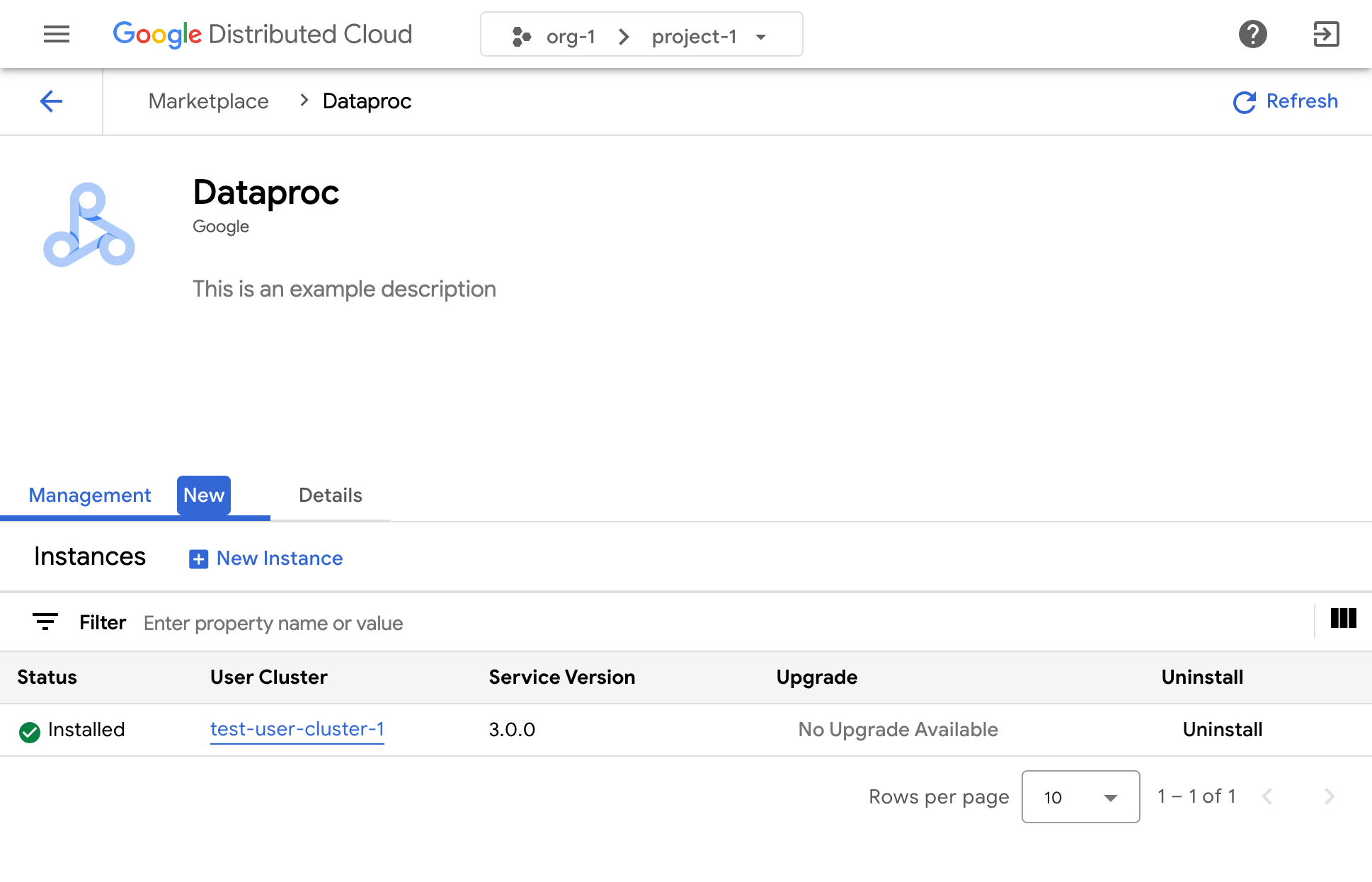
כדי ללמוד איך להשתמש בפתרון של ספק התוכנה הרלוונטי אחרי ההתקנה, צריך לעיין במסמכי התיעוד שלו.
gdcloud
בוחרים את הפרויקט שבו רוצים להתקין את חבילת התוכנה:
gdcloud config set project PROJECT_NAMEמחליפים את
PROJECT_NAMEבשם הפרויקט שבו רוצים להתקין את חבילת התוכנה.מציגים את האפליקציות הזמינות ב-Marketplace:
gdcloud marketplace services listמתקינים את האפליקציה שנבחרה מהרשימה ומציינים את אשכול היעד:
gdcloud marketplace services install SERVICE_NAME \
  --cluster=CLUSTER_NAME
כדי לספק שינויים בהגדרות האישיות במהלך ההתקנה, משתמשים בדגל
--parameters-file:gdcloud marketplace services install SERVICE_NAME \ --cluster=CLUSTER_NAME \ --parameters-file=PATH_TO_PARAMETERS_FILEמחליפים את מה שכתוב בשדות הבאים:
-
SERVICE_NAME: השם של שירות Marketplace שרוצים להתקין (לדוגמה,dataproc) -
CLUSTER_NAME: השם של אשכול המשתמשים שבו רוצים להתקין את האפליקציה -
PATH_TO_PARAMETERS_FILE: הנתיב לקובץ YAML שמכיל פרמטרים של שינוי הגדרות למכונה של השירות
-
מאמתים את ההתקנה:
gdcloud marketplace services listמוודאים שהאפליקציה החדשה שהותקנה מופיעה ברשימה עם הסטטוס
READYאוINSTALLED.
API
מציגים את רשימת המשאבים הזמינים של
ServiceVersionכדי למצוא את השירות והגרסה הספציפיים שרוצים להתקין:kubectl get serviceversions -n mkt-systemיוצרים מניפסט YAML למשאב
ServiceInstance(לדוגמה,service-instance.yaml):apiVersion: marketplace.gdc.goog/v1 kind: ServiceInstance metadata: name: INSTANCE_NAME spec: clusterRef: name: CLUSTER_NAME namespace: CLUSTER_NAMESPACE serviceVersionRef: name: SERVICE_VERSION_NAME namespace: mkt-system parameters: KEY: VALUEמחליפים את מה שכתוב בשדות הבאים:
-
INSTANCE_NAME: שם למכונה החדשה של האפליקציה -
CLUSTER_NAME: השם של אשכול המשתמשים שבו רוצים להתקין את האפליקציה -
CLUSTER_NAMESPACE: מרחב השמות של האשכול (לדוגמה,production-cluster) -
SERVICE_VERSION_NAME: השם של ה-ServiceVersionשרוצים להתקין (לדוגמה,dataproc-1.0.0) -
KEY: שם הפרמטר של שינוי ההגדרה, בהתאם לסכימת הערכים של Helm של הספק -
VALUE: הערך של הפרמטר לשינוי ההגדרות האישיות
למידע נוסף ולדוגמה למניפסט, קראו את הסקירה הכללית על Marketplace API.
-
מחילים את המניפסט על הפרויקט:
kubectl apply -f service-instance.yaml -n PROJECT_NAMEמחליפים את
PROJECT_NAMEבשם הפרויקט שבו רוצים להתקין את חבילת התוכנה.כדי לוודא שההתקנה בוצעה, בודקים את הסטטוס של האובייקט
ServiceInstance:kubectl get serviceinstance INSTANCE_NAME -n PROJECT_NAME -o yamlמוודאים ש-
status.conditionsמכיל תנאי מסוגReadyעם הסטטוס"True", ושהגרסה המותקנת מוצגת ב-status.installedVersion.
הגדרה מחדש של מכונה של חבילת תוכנה ב-Distributed Cloud Marketplace
אפשר להגדיר מחדש חלק מחבילות התוכנה של Distributed Cloud Marketplace כשהן כבר פועלות. בשירותים שמבוססים על Kubernetes, הפעולה הזו מקבילה להחלת ערכים חדשים על תרשים ה-Helm של הספק.
כדי להגדיר מחדש מכונה פעילה של חבילת תוכנה מ-Distributed Cloud Marketplace:
- בבורר הפרויקטים במסוף GDC, בוחרים את הפרויקט שבו רוצים לשדרג את חבילת התוכנה.
- בדף של Distributed Cloud Marketplace, נכנסים לדף של המוצר שרוצים לשדרג.
- לוחצים על הכרטיסייה ניהול.
- לוחצים על Configuration file (קובץ תצורה) במכונה שרוצים להגדיר מחדש.
- בחלונית שנפתחת, מזינים את הפרמטרים המותאמים אישית לפי ההוראות במסמכי התיעוד של הספק.
- לוחצים על שמירה כדי להחיל את הפרמטרים החדשים. ההגדרה מחדש מסתיימת תוך כמה דקות.
שדרוג חבילת תוכנה של Distributed Cloud Marketplace
אחרי שמפעיל התשתית יאפשר לכם להשתמש בגרסאות חדשות של חבילות תוכנה מסוימות ב-Distributed Cloud Marketplace, תוכלו לשדרג את החבילות האלה לגרסה החדשה דרך Google Distributed Cloud Marketplace.
כדי לשדרג חבילת תוכנה של Distributed Cloud Marketplace:
- בבורר הפרויקטים במסוף GDC, בוחרים את הפרויקט שבו רוצים לשדרג את חבילת התוכנה.
- בדף של Distributed Cloud Marketplace, נכנסים לדף של המוצר שרוצים לשדרג.
- לוחצים על הכרטיסייה "ניהול".
- לוחצים על Upgrade במכונה שרוצים לשדרג. השדרוג מסתיים תוך כמה דקות.
הסרת ההתקנה של חבילת תוכנה מ-Distributed Cloud Marketplace
כדי להסיר חבילת תוכנה של Distributed Cloud Marketplace:
- בבורר הפרויקטים במסוף GDC, בוחרים את הפרויקט שממנו רוצים להסיר את חבילת התוכנה.
- בדף של Distributed Cloud Marketplace, נכנסים לדף של המוצר שרוצים להסיר.
- לוחצים על הכרטיסייה ניהול.
- לוחצים על הסרה ליד המופע שרוצים להסיר. חבילת התוכנה תוסר תוך כמה דקות.