


このドキュメントでは、Google Distributed Cloud(GDC)エアギャップ環境で gdcloud CLI をダウンロードする方法について説明します。GDC には、次のようなさまざまなユースケースに対応する複数の gdcloud CLI バンドル オプションが用意されています。
- プラットフォーム: ローカル環境に対応するオペレーティング システム(OS)とアーキテクチャを選択します。
- GDC バージョン: GDC パッチ バージョンに対応する gdcloud CLI のバイナリ バージョンを選択します。利用可能な最新バージョンを使用することをおすすめしますが、特定のユースケース向けにアーカイブ バージョンをダウンロードすることもできます。
タイプ: ニーズに基づいてバンドルタイプを選択します。
Fullバンドル タイプには、選択したプラットフォームでサポートされているすべての gdcloud CLI コマンドが含まれています。Liteバンドルタイプには、Fullバンドルの gdcloud CLI コマンドのサブセットが含まれており、ダウンロード サイズが小さくなります。FullとLiteの両方のバンドル アーカイブには、storage-cli-dependenciesなどのコンポーネントをインストールするためのbin/component_bundles/ディレクトリが含まれています。抽出されたバンドル ディレクトリの外部にコピーされたスタンドアロンの gdcloud CLI バイナリには、コンポーネント バンドルが含まれていないため、gdcloud components installを実行できません。
利用可能な gdcloud CLI バンドルを使用すると、CLI を柔軟に実行できます。詳細については、利用可能な gdcloud CLI バンドルをご覧ください。
このドキュメントは、エアギャップ ハードウェアとソフトウェアのワークフローに専用のコマンドライン インターフェース ツールを使用する必要がある GDC を扱うすべてのオーディエンス グループを対象としています。詳細については、GDC エアギャップ ドキュメントの対象読者をご覧ください。
始める前に
有効な GDC 環境へのネットワーク アクセスがあり、GDC コンソールの URL(ホスト名)がわかっていることを確認します。Google Cloud CLI とは異なり、gdcloud CLI は一般公開されていません。バンドルは GDC コンソールから直接ダウンロードします。この URL がわからない場合は、インフラストラクチャ オペレーターまたはプラットフォーム管理者にお問い合わせください。
組織外の特定の CIDR から Artifact Registry へのトラフィックを許可するように、組織のネットワーク ポリシーを構成します。
OrganizationNetworkPolicyリソース構成でサービスallを使用します。
gdcloud CLI をダウンロードする
GDC コンソールから gdcloud CLI バンドルをシステムにダウンロードします。
ログインして、GDC の [ようこそ] ページにアクセスします。
[CLI で接続] セクションに移動します。

[Download CLI Bundle] をクリックします。
目的のサポート対象プラットフォームを選択します。
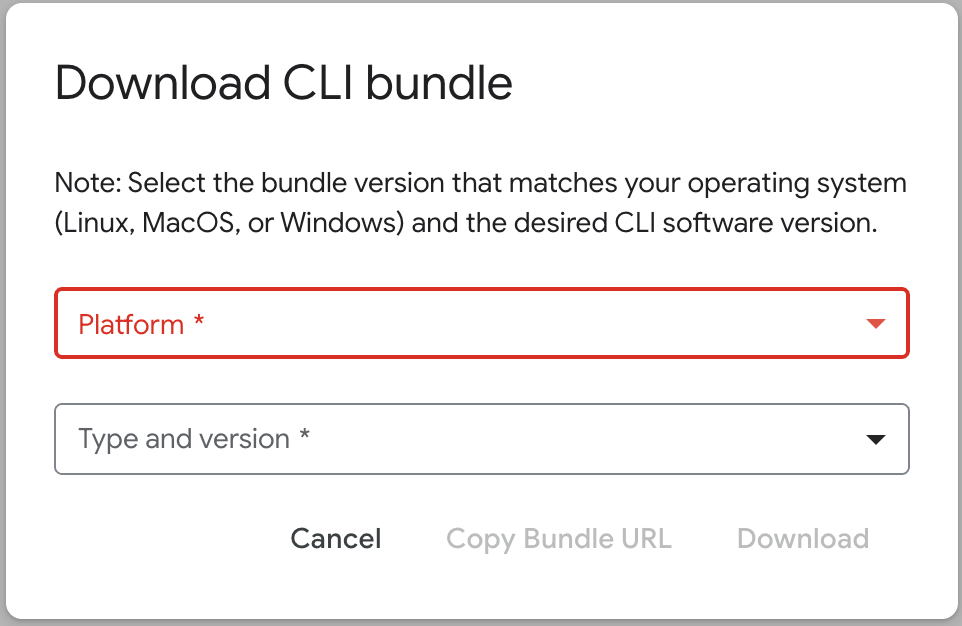
選択したプラットフォームに対応するタイプとバージョンを選択します。
[ダウンロード] をクリックして、gdcloud CLI バンドルをローカル環境にダウンロードします。または、コマンドラインからダウンロードを開始する場合は、[Copy Bundle URL] を選択してダウンロード URL をコピーします。
gdcloud CLI バンドルを抽出する
ダウンロードした gdcloud CLI バンドルの内容をファイル システム上の任意の場所に抽出します。bin/gdcloud が bin/component_bundles/ でコンポーネント アーカイブを見つけられるように、抽出された google-distributed-cloud-hosted-cli ディレクトリをそのままにしておきます。
既存のインストールを置き換えるには、既存の google-distributed-cloud-hosted-cli ディレクトリを削除し、同じ場所にアーカイブを展開します。
バンドルを抽出します。
tar -xf BUNDLE_PATH/CLI_TAR_FILE次のように置き換えます。
BUNDLE_PATH: gdcloud CLI バンドルのパス。バンドルのダウンロード パスが意図的に変更されていない限り、デフォルトのパスは~/Downloadsです。CLI_TAR_FILE: ダウンロードした gdcloud CLI tar ファイルの名前(gdcloud_cli_windows_amd64.tar.gzなど)。