


מחשבון התמחור מעריך את העלות של שימוש במשאבים מבודדים (air-gapped) של Google Distributed Cloud (GDC) במסוף GDC. המחשבון מוצג בפורמט של טבלה שבה כל עמודה מייצגת את הנתונים הבאים:
- SKU: שם המשאב שמיוצג כמספר קטלוגי (מק"ט). לדוגמה, המק"ט של משאב ב-Analytics הוא Dataproc Spark Container Image.
- כמות: עמודה של שדה להזנת קלט לציון הכמות של מק"ט ספציפי.
עלות: העלות הכוללת המשוערת, לא כולל מיסים, שמוצגת בכותרת התחתונה של המחשבון.
כשמזינים כמויות בשדות הקלט של כל מק"ט בשורת הפריט, העמודה 'עלות' מתעדכנת עם ערכים חדשים.
שימוש במחשבון העלויות
כדי להשתמש במחשבון, פועלים לפי השלבים הבאים:
מזינים את כמות המשאבים הנדרשת למק"ט מסוים בשדה להזנת קלט המתאים. בתמונה הבאה מוצגת הזנת כמות בשדה מספר השרתים:

לוחצים על
ENTER. העדכון של עלות הפריט מוצג.
העלות הכוללת המשוערת בכותרת התחתונה מתעדכנת גם כן.

העלות של כל פריט היא סכום מצטבר שנצבר לאורך תקופה שאפשר לשנות רק במרווחי זמן חודשיים. תקופת ברירת המחדל במחשבון היא חודש אחד, והוא מחשב את העלות הכוללת המשוערת לתקופה של חודש אחד. כדי לשנות את תקופת הזמן של החישוב, אפשר לעיין במאמר בנושא הגדרת תקופת הזמן.
סוגי עלויות של מק"טים
בהמשך מוסבר על סוגי העלויות של המק"טים שזמינים במחשבון התמחור:
Flat Rate: העלויות המצטברות של המק"טים שנצברות במהלך פרק הזמן שנבחר.
One-time Charge: עלות המק"ט שמוסיפים פעם אחת לעלות הכוללת, ללא קשר לתקופת הזמן שנבחרה. העלות של המק"ט הזה שונה מהעלות של המק"ט Flat Rate, שמצטברת לאורך זמן. למזהי מק"ט של חיוב חד-פעמי יש אינדיקטור טקסטואלי בעמודת השם.
Support: עלויות המק"טים כוללות גם עמלת בסיס וגם עמלה משתנה באחוזים.
- דמי הבסיס הם עלות קבועה לתמיכה.
- העמלה המשתנה מחושבת כאחוז מסך העלויות של התמחור הקבוע, והיא לא כוללת את העלויות של המק"טים של החיוב החד-פעמי ואת דמי הבסיס של התמיכה.
הגדרת תקופת הזמן
כדי לקבל תחזית עלויות לטווח ארוך יותר ב-GDC, אפשר לשנות את תקופת הזמן שנבחרה במחשבון. אלה האפשרויות הזמינות לבחירה בתפריט של הכלי לבחירת תקופה:
- חודש אחד
- 3 חודשים
- 6 חודשים
- 9 חודשים
- שנה אחת
- טווח תאריכים לתאריך מותאם אישית
כדי לשנות את התקופה שנבחרה, פועלים לפי השלבים הבאים:
לוחצים על התקופה edit על סמל העריכה בכותרת התחתונה.
בוחרים את תקופת הזמן הרצויה.
לוחצים על אישור.
הנתונים בעמודה עלות מתעדכנים בהתאם לתקופת הזמן ולעלות הכוללת המשוערת.
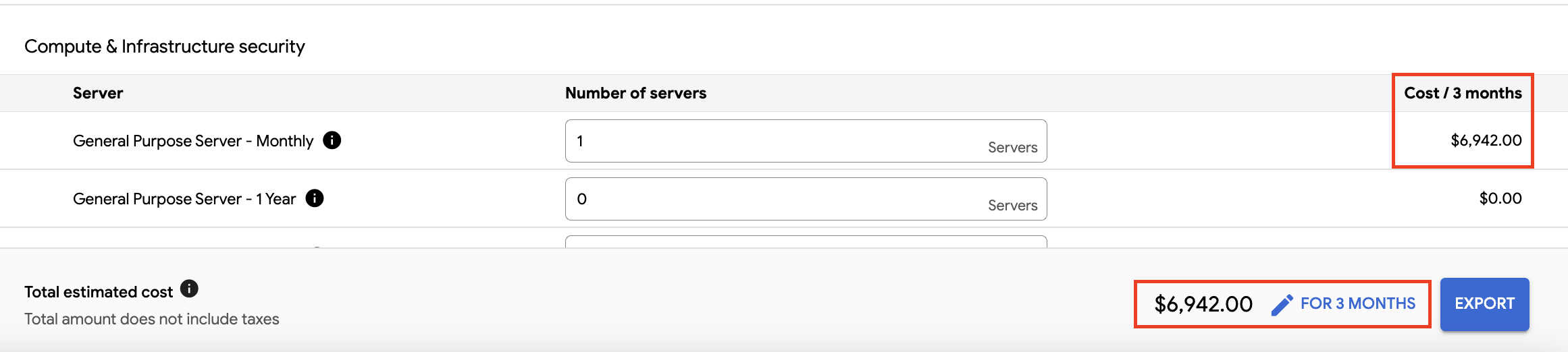
במקרה של טווחי תאריכים מותאמים אישית, המחשבון מתאים את העלויות של מק"טים עם תעריף קבוע על סמך מרווחי זמן חודשיים, ומעגל כלפי מעלה כדי לכלול את המרווח האחרון. לדוגמה:
- בחירת טווח התאריכים 15 בנובמבר עד 14 בדצמבר שווה לתקופה של חודש אחד.
- בחירת טווח התאריכים 15 בנובמבר עד 15 בדצמבר שווה לתקופה של חודשיים.
ייצוא ל-CSV או ל-PDF
כדי לייצא את נתוני המחשבון:
בכותרת התחתונה, לוחצים על ייצוא ואז בוחרים באפשרות CSV או PDF.

קובץ שמכיל את הנתונים של מחשבון עלויות יישמר במחשב המקומי.
אופציונלי: הדפסת קובץ מקומי –
כדי להדפיס את הנתונים:
CSV
- מייבאים את הקובץ החדש שנשמר לתוכנה שמציעה פורמט טבלה מובנה, כמו גיליון אלקטרוני.
- מעצבים את הנתונים לפי ההעדפות ומדפיסים.
PDF
- מאתרים את הקובץ החדש ששמרתם במחשב המקומי.
- מדפיסים את הקובץ לפי השלבים שמתאימים לאפליקציה המקומית או למערכת ההפעלה.