


Con Contact Center AI Platform (CCAIP), puedes usar una solución solo de IVA para agregar los servicios de agente virtual potenciados por IA generativa de Google Cloud para las interacciones de llamadas de clientes sin tener que reemplazar tu infraestructura de centro de contacto existente. Esto significa que puedes conservar tu sistema telefónico, CRM y otras herramientas actuales, y seguir beneficiándote de las capacidades avanzadas de la IA de Google. La interfaz que usan los agentes no se modificó.
La solución de IVA es particularmente útil si deseas mejorar tu servicio de atención al cliente con IA, pero no estás listo para reemplazar toda la infraestructura de tu centro de contacto. Obtienes acceso a Dialogflow para la comprensión del lenguaje natural, a Customer Experience Insights para el análisis de interacciones en tiempo real y a la función de resumen de Agent Assist para generar resúmenes de conversaciones. Esto te brinda estadísticas valiosas sobre las interacciones de los clientes. El agente virtual potenciado por IA puede encargarse de una amplia variedad de consultas de los clientes, lo que libera a los agentes humanos para que se ocupen de problemas más complejos.
Opciones de integración de telefonía
Están disponibles las siguientes opciones de integración de telefonía:
Integración de SIP
Puedes realizar la integración con un controlador de borde de sesión (SBC) empresarial existente usando el protocolo de inicio de sesión (SIP) a través de la opción Bring Your Own Carrier que proporciona la Contact Center AI Platform. Para obtener más información sobre BYOC, consulta Usa tu propio operador (BYOC).
Flujo de llamadas
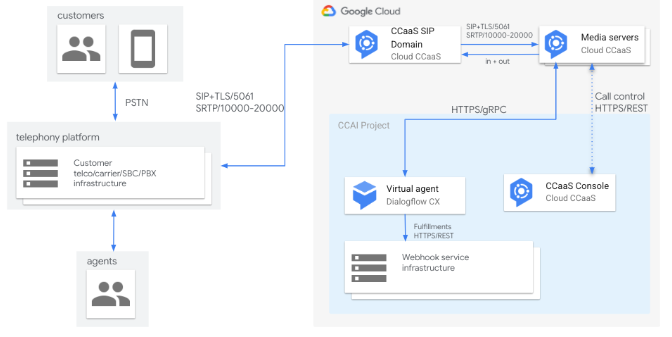
A continuación, se muestra un ejemplo del flujo de llamadas con el IVA cuando se usa la integración de SIP:
Se recibe una llamada entrante de un usuario final en la infraestructura de telefonía existente.
El SBC existente enruta la llamada a través de SIP REFER a Contact Center AI Platform para que la gestione el IVA.
Contact Center AI Platform establece una conexión con Dialogflow CX para controlar la interacción entre el agente virtual y el usuario final.
Cuando el agente virtual deriva la llamada, esta se enruta de nuevo a la telefonía existente a través de SIP REFER.
Un agente humano maneja la llamada con el centro de contacto heredado.
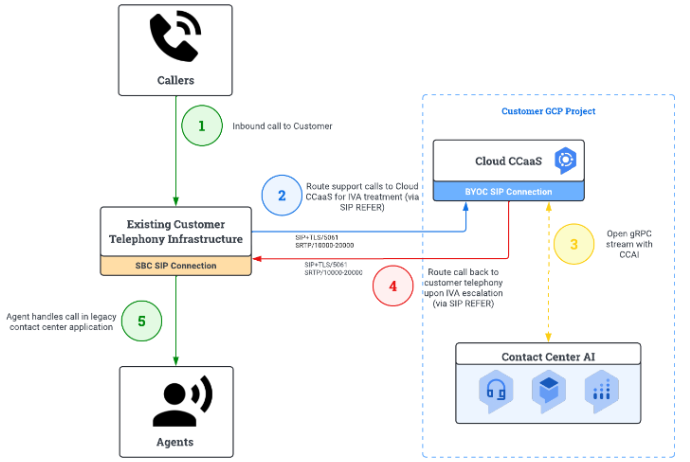
Desvío de llamadas a través de la red telefónica conmutada (RTC)
Puedes usar el desvío de llamadas para pasar la llamada del IVR existente a Contact Center AI Platform y al número de teléfono asignado a la instancia de Contact Center AI Platform. Como alternativa, puedes transferir el número de teléfono existente con la telefonía que proporciona Contact Center AI Platform.
Cuando una llamada debe derivarse a un agente humano en tu solución de centro de contacto existente, se puede reenviar a un número de teléfono proporcionado por tu centro de contacto. Esta solución es menos deseable, ya que no se proporciona el número de teléfono de origen cuando se deriva a un agente humano. Además, hay latencia cuando se reenvía una llamada a través de la RTC, y no es posible pasar información contextual, como la intención, a través de los metadatos de la llamada.
Derivación del agente virtual
La derivación del agente virtual es el proceso de transferir llamadas de un agente virtual a otro agente. Por lo general, la derivación se realiza a un agente humano, pero también puede ser a un menú de IVR o a un agente virtual externo.
Derivación de agentes virtuales con la integración de SIP
En esta sección, se explica cómo crear una carga útil personalizada de Dialogflow CX para las derivaciones de agente virtual cuando tienes los siguientes requisitos:
El agente virtual debe derivar la consulta a los agentes humanos de tu centro de contacto a través de SIP.
El agente virtual debe pasar de forma dinámica encabezados de sesión personalizados.
Puedes hacerlo con una carga útil personalizada en Dialogflow CX, donde la plataforma de CCAI usa tres tipos diferentes de transferencias.
Si configuraste BYOC, Google recomienda que transfieras las llamadas a un extremo SIP con el método REFER de SIP.
A continuación, se muestra un ejemplo de carga útil personalizada:
{
    "ujet": {
       "type": "action",
       "action": "deflection",
       "deflection_type" : "sip"
       "sip_uri": "sip:1-999-123-4567@voip-provider.example.net:5060"
       "sip_refer": true
       "sip_parameters": {
       "x-header": "value",
       "x-header": "value"
       }
    }
}
En el ejemplo, "sip_refer": true indica que la llamada se transfiere con el método REFER de SIP. De lo contrario, se usa el método INVITE.
Esta opción solo la usan los agentes virtuales de Dialogflow CX. Puedes definir parámetros de sesión en esta carga útil desde la interacción de Dialogflow CX para pasar encabezados personalizados con SIP asignando pares clave-valor en sip_parameters. Estos encabezados personalizados también se conocen como encabezados X.
El método REFER requiere que la integración de telefonía Bring-Your-Own-Carrier se haya implementado con la instancia de Contact Center AI Platform.
Derivación del agente virtual con el desvío de llamadas
Cuando un agente virtual de Dialogflow CX necesita derivar la conversación a un agente humano, la plataforma de telefonía usa una configuración fija del canal de voz del IVR de la instancia. Para obtener más información sobre cómo agregar el canal de voz del IVR y la fila, consulta IVR: Cómo agregar y editar menús de filas.
Puedes hacerlo con nodos de cola que tengan habilitado el redireccionamiento automático. En los siguientes pasos, se describe cómo configurar las transferencias de llamadas a nivel de la cola. Para obtener más información, consulta Cómo configurar las transferencias de llamadas a nivel de la cola.
Para configurar el desvío de llamadas para la derivación a un agente humano, sigue estos pasos:
Crea el menú de colas y los nodos en los que se organizarán las transferencias en el canal de voz del IVR. Guarda el
menu_idde este nodo de la fila, ya que deberás agregar el ID a la carga útil personalizada de derivación para Dialogflow CX.
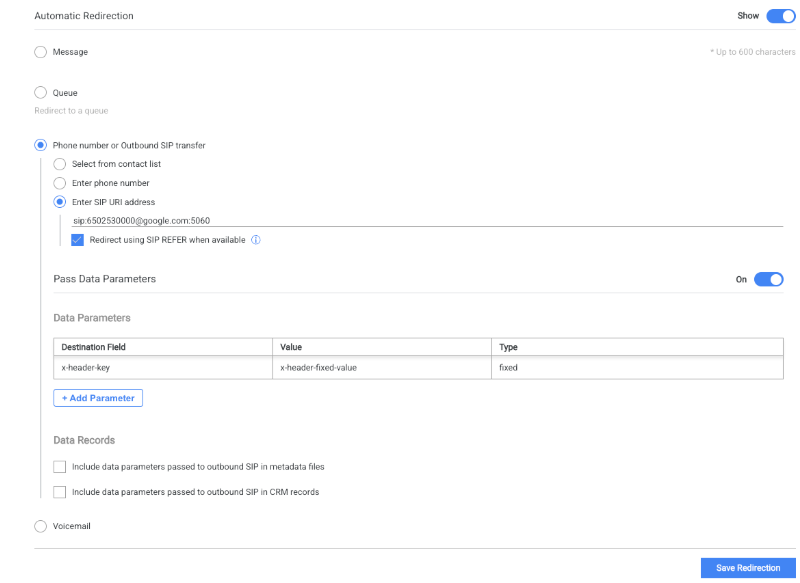
Habilita el redireccionamiento automático en los nodos de la fila. Se usa para redireccionar a las personas que llaman al número de teléfono (formato E.164) o a la transferencia SIP saliente (URI de SIP) que configures. Puedes configurar la transferencia SIP saliente con el método INVITE o REFER. Estas configuraciones se pueden agregar manualmente en este paso o, como alternativa, puedes vincular una lista de contactos para usarla en la configuración. Para obtener más información sobre el redireccionamiento automático, consulta Redireccionamiento automático.
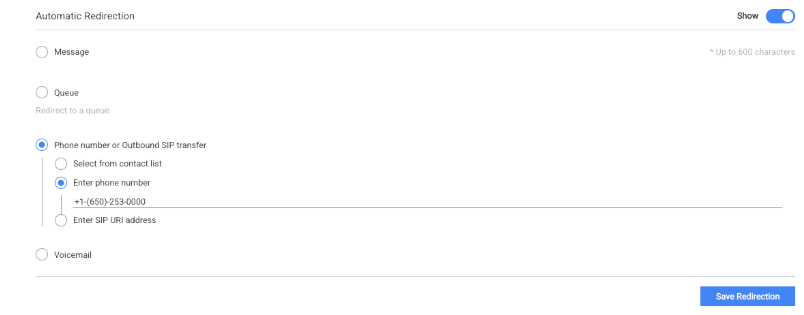
Para configurar una transferencia SIP saliente a través del método INVITE o REFER, se requiere un SIP con el formato correcto, como se muestra en el siguiente ejemplo.
Configura la carga útil personalizada de Dialogflow CX para una derivación que se enruta a una cola de Contact Center AI Platform especificando un
menu_id. Esto configurará un redireccionamiento automático para transferir a una plataforma de telefonía de terceros existente.{ "ujet": { "type": "action", "action": "escalation", "escalation_reason": "by_virtual_agent", "menu_id": 100, "language": "ko" } }
menu_id es el valor que guardaste para el nodo de la cola de redireccionamiento automático en el paso 1. El parámetro de configuración language en la carga útil es un valor opcional si el nodo de la fila de redireccionamiento automático está en un menú de voz del IVR en un idioma diferente al de la interacción actual.
Para obtener más información sobre la configuración de los parámetros de datos, consulta Cómo pasar parámetros de datos a encabezados SIP salientes. La configuración en esta opción puede enviar un parámetro fijo a un encabezado personalizado (x-header) o un valor dinámico. Para obtener más información, consulta Cómo agregar un parámetro dinámico desde los metadatos de la Plataforma de CCAI o Cómo agregar un parámetro dinámico de formulario personalizado.
Pasos de configuración
En el siguiente procedimiento, se muestra cómo configurar una solución solo para el IVA. Se supone que la implementación usa la integración de SIP con BYOC.
Para configurar una solución solo con IVA, sigue estos pasos:
Crea una instancia de Contact Center AI Platform en tu región Google Cloud .
Crea y asigna roles para esa instancia.
Configura colas en el idioma en el que se comunicarán los usuarios finales.
En una implementación típica de IVA, el agente virtual proporciona todas las comunicaciones y los mensajes. Por este motivo, debes desactivar los mensajes predeterminados del sistema.
Para desactivar los mensajes predeterminados del sistema, sigue estos pasos:
En el portal de la Plataforma de CCAI, haz clic en Configuración > > Idiomas y mensajes > Mensajes audibles. Si no ves el menú Configuración, haz clic en Menú.
En Mensajes de audio, selecciona tu idioma y, luego, elige una de las siguientes opciones para subir una pista de audio:
En Connecting Message, haz clic en Upload Audio Recording for Connecting Message y, luego, selecciona un archivo de audio vacío para subir.
En Record a Call Message, haz clic en Upload Audio Recording for recording a call y, luego, selecciona un archivo de audio vacío.
Para Record an Outbound Call Message, haz clic en Upload Audio Recording for recording an outbound call y, luego, selecciona un archivo de audio vacío para subir.
Haz clic en Guardar.
Crea la plataforma del agente virtual y agrega el agente virtual.
Crea una fila para el agente virtual.
Asigna el agente virtual a la cola.
Asigna un punto de acceso directo (DAP) de número de teléfono de asistencia a la cola con el número de teléfono asignado a la instancia de Contact Center AI Platform. Después de que se asigne el DAP, llama al número de teléfono asignado para probar tu agente virtual.
Abre un caso de Atención al cliente de Google para solicitar que se habilite la función BYOC en tu instancia. Incluye el ID del proyecto Google Cloud y la URL de Contact Center AI Platform. El equipo de asistencia de Google compartirá la hoja de trabajo de información de BYOC de la solicitud, que incluirá los requisitos de integración de BYOC y los detalles de la IP.
Configura BYOC entre tu controlador de borde de sesión existente y los FQDN de SIP de la plataforma de Contact Center AI. Agrega el DAP a la fila del número de teléfono entrante que enrutaste a la instancia de la Google Cloud plataforma de Contact Center AI desde tu SBC. Para pasar datos de los encabezados SIP entrantes a Dialogflow CX con la integración de BYOC, debes habilitar los parámetros de paso de datos para tu instancia. Para obtener más información, consulta Cómo capturar parámetros de datos de encabezados SIP entrantes.
Para probar el enrutamiento de llamadas, llama al número de teléfono que asignaste en tu SBC. Asegúrate de que las llamadas se enruten correctamente desde el SBC a la instancia de Google Cloud Contact Center AI Platform y que el agente virtual las controle.
Si tienes configurado el almacenamiento externo, puedes verificar si los datos se pasaron en el archivo de metadatos de la sesión. Para ello, consulta la configuración de Almacenamiento de Dialogflow CX y el registro de Dialogflow CX para obtener más información.