


Contact Center AI Platform(CCAI プラットフォーム)では、コンタクト センターの営業時間と、キューごとの特定の祝日の時間を構成できます。祝日営業時間を使用すると、祝日名、日付、時間を完全に制御して、独自の祝日セットを作成、管理できます。祝日の管理をさらに簡単にするには、フォルダを作成して祝日をグループ化します。
権限
デフォルトの権限のうち、祝日の作成または編集を許可するのは管理者権限のみです。
カスタムロールは、サポート センターの詳細ページの編集権限が付与されることによって、この権限を取得することもできます。
フォルダと祝日を作成する
フォルダを使用して、祝日スケジュールを整理、管理できます。たとえば、「会社の休日」というフォルダには、クリスマス、感謝祭、元日など、会社が認めているすべての休日を含めることができます。会社の事業展開地域で祝われる休日用に、「地域限定の休日」という名前の別のフォルダを作成することもできます。
フォルダを追加する
祝日を含むフォルダを追加する手順は次のとおりです。
CCAI Platform ポータルで、[設定] > [サポート センターの詳細] > [休日] をクリックします。[設定] メニューが表示されない場合は、 [メニュー] をクリックします。
新しいフォルダを作成するには、[フォルダを追加] をクリックします。
新しいフォルダの名前を入力して、[追加] をクリックします。
フォルダを編集する
CCAI Platform ポータルで、[設定] > [サポート センターの詳細] > [休日] をクリックします。[設定] メニューが表示されない場合は、 [メニュー] をクリックします。
編集するフォルダで (その他)をクリックし、[フォルダを編集] をクリックします。
編集が完了したら、[保存] をクリックします。
フォルダを削除する
CCAI Platform ポータルで、[設定] > [サポート センターの詳細] > [休日] をクリックします。[設定] メニューが表示されない場合は、 [メニュー] をクリックします。
編集するフォルダで (その他)をクリックし、[フォルダを削除] をクリックします。
[保存] をクリックします。
休日を追加する
祝日を追加する手順は次のとおりです。
CCAI Platform ポータルで、[設定] > [サポート センターの詳細] > [休日] をクリックします。[設定] メニューが表示されない場合は、 [メニュー] をクリックします。
[祝日を追加] をクリックします。
祝日の名前を入力します(例: 元日)。最大 25 文字。
Dateの指定方法は次の 2 つです。期間を選択します。日付(MM/DD 形式)を入力します。このオプションは、米国の独立記念日(7 月 4 日)など、毎年同じ日に発生するイベントに便利です。
条件付きの日付を選択する: このオプションは、毎年異なる日付に発生するものの、特定のパターンに従うイベント(11 月の第 4 木曜日である米国の感謝祭など)に便利です。
[条件付きの日付を選択] を選択すると、次の 3 つの必須フィールドが表示されます。
指定する曜日を選択します。[Add] をクリックします。
[発生] で、[第 1 週] から [最終週] までのオプションを選択します。[追加] をクリックします。
指定する月を選択します。[Add] をクリックします。
祝日が特定の期間に発生する場合は、[期間] フィールドに [開始時間] と [終了時間] を入力します。
祝日が終日の予定の場合は、[終日] チェックボックスをオンにします。
カスタム メッセージを追加する手順は次のとおりです。
[言語を追加] をクリックします。メッセージは、[設定 > サポート センターの詳細 > 言語とメッセージ] で有効になっているすべての言語に対して作成できます。有効になっていない言語のメッセージが作成されると、エラーが表示されます。
[言語] フィールドでメッセージの言語を選択します。
音声チャネルとテキスト チャネルのメッセージを追加します。
音声メッセージの場合は、テキスト読み上げを使用するか、録音したメッセージの音声ファイルをアップロードします。
テキスト読み上げメッセージを作成するには、[テキスト読み上げ] を選択し、テキスト フィールドにメッセージを入力します。
音声ファイルを使用するには、[音声録音をアップロード] を選択し、ファイルをフィールドにドラッグするか、参照して選択します。
テキスト メッセージの場合は、[テキスト(ウェブ、モバイル、SMS、WhatsApp)] フィールドにメッセージを入力します。
[追加] をクリックします。
祝日用に設定する他の言語についても、この手順を繰り返します。
休日を編集する
祝日を編集する手順は次のとおりです。
CCAI Platform ポータルで、[設定] > [サポート センターの詳細] > [休日] をクリックします。[設定] メニューが表示されない場合は、 [メニュー] をクリックします。
表で編集する祝日を見つけて、 [アクション] をクリックします。
[祝日を編集] を選択します。
祝日を編集して、[保存] をクリックします。
営業時間外の通話転送設定: 別の番号に転送する
[設定] > [通話] に移動します。[営業時間外の転送を有効にする] トグルをクリックします。
[IVR Calls](IVR 通話)または [Mobile & Web Calls](モバイルとウェブの通話)の [After-Hours Deflection](営業時間外の転送)セクションに移動します。
[Forward to Number] を選択し、通話の転送先の電話番号を入力します。
[発信者アナウンスを設定] をクリックして変更を保存します。
営業時間外の転送設定オプションの詳細については、通話とチャットの営業時間外の転送をご覧ください。
祝日コンポーネント
レポート: 祝日に転送された通話はレポートに表示されません。
API: 祝日に通話が転送された場合、営業時間外のボイスメール、電話番号の転送、営業時間外のメッセージなどの API レスポンスを利用できます。API の回避データは次の場所にあります。
https://{subdomain}.{domain}/manager/api/v1/calls
営業時間の設定
デフォルトの営業時間と、キュー、チャネル、言語、時間帯、曜日、選択した祝日に基づいて構成できる個別の設定を構成するための設定が用意されています。
選択したキューの営業時間外に開始された通話またはチャットは、営業時間外の転送設定に応じて処理されます。キューが 24 時間に設定されていない場合は、時間外の転送を有効にしてください。
管理者は次の項目を構成できます。
General Hours: オペレーションが営業している曜日と時間を制御するグローバルなデフォルト構成。
カスタム オペレーション: (省略可)キュー、チャネル、言語、エントリ ポイント(モバイルまたはウェブ)に基づいてデフォルト設定をオーバーライドする設定。
一般的な営業時間の構成
一般的な営業時間の設定は、環境のデフォルト設定として使用されます。
特定のエントリ ポイントまたはキューの営業時間が異なる場合は、次の手順で新しいカスタム設定を作成します。
CCAI Platform ポータルで、[設定> サポート センターの詳細] をクリックします。[設定] メニューが表示されない場合は、 [メニュー] をクリックします。
編集アイコン(鉛筆のアイコン)をクリックして、通常の営業時間を編集します。
正しいタイムゾーンを選択します。タイムゾーンは、営業時間と回避設定に使用されます。
サポート センターの営業日を選択します。
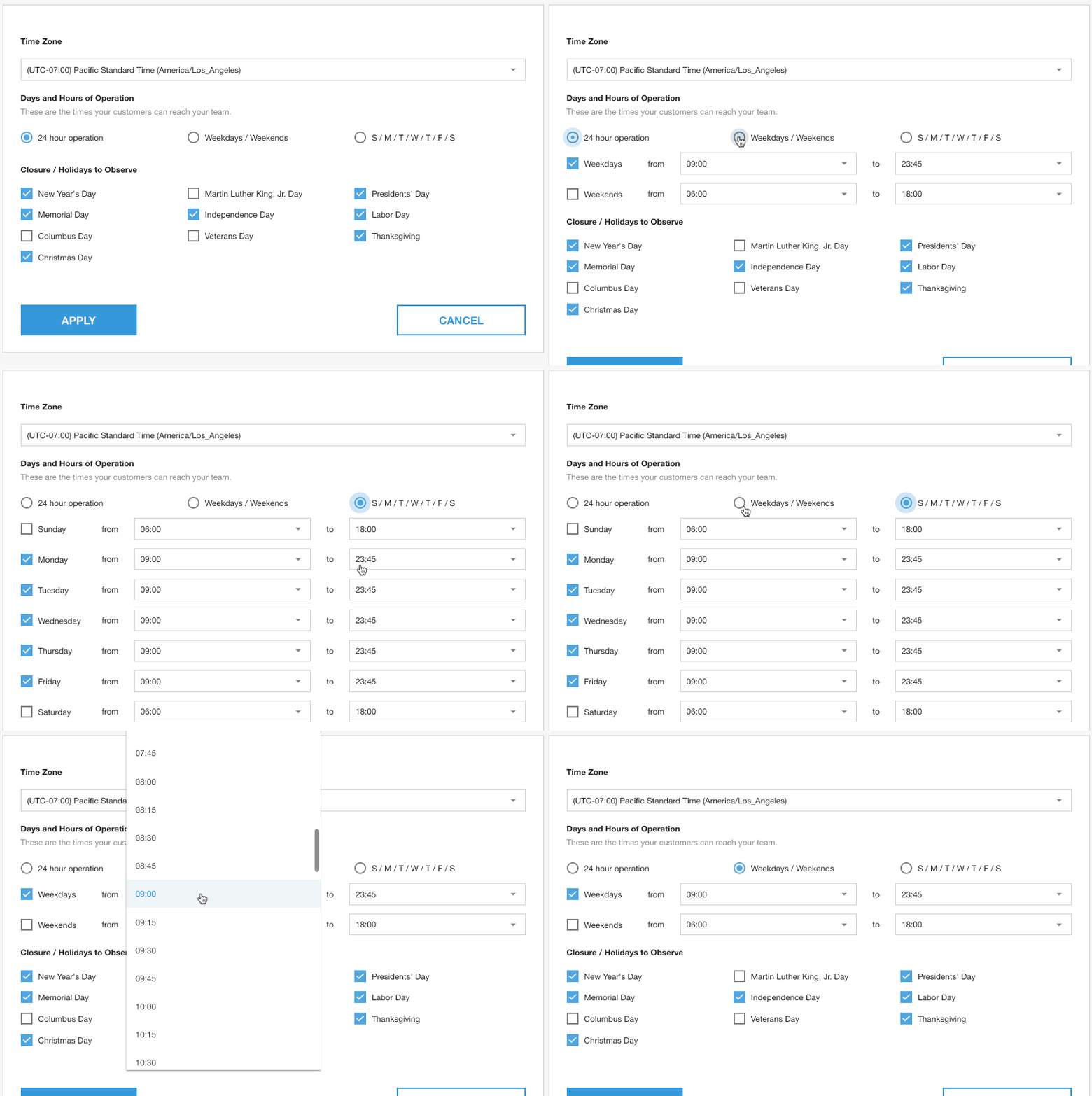
24 時間営業: 常に営業している場合。営業時間が常に開いているため、毎日の営業時間設定は表示されません。
平日/週末: 平日の営業時間が 1 週間を通して同じで、週末の営業時間が異なる場合にのみ使用します。平日用の時間帯設定と週末用の時間帯設定を 1 つずつ構成できます。
S/M/T/W/T/F/S: 曜日ごとに営業時間が異なる場合に使用します。各日の 7 時間の設定を構成できます。
24 時間運転を使用しない場合は、各日の時間を入力します。
サポート センターが休業する祝日をマークします。選択した祝日には、営業時間外の転送設定が使用されます。記載されていないその他の祝日については、カスタム営業時間とキュー設定をご覧ください。
[適用] をクリックします。
カスタム時間とキューの設定
選択した言語、CCAI Platform へのアクセスに使用したエントリ ポイント、特定のキューなどに基づいて、他の特定の時間帯を設定する場合は、新しいカスタムの営業時間を作成する必要があります。
[カスタムの営業時間の設定] をクリックします。
営業時間の設定に名前を付けます(内部使用)。
[次へ] をクリックします。
サポート センターの業務に適した [Timezone](タイムゾーン)を選択します。タイムゾーンは、営業時間と回避設定に使用されます。
[営業時間] 設定を選択し、1 日あたりの営業時間を選択します。
このカスタム営業時間設定の [祝日] の横にあるチェックボックスをオンにします。選択した祝日には、営業時間外の転送設定が使用されます。
[次へ] をクリックします。
キューごとにカスタム時間を継承するエントリ ポイントを選択します。
利用可能なチャネル(電話またはチャット)から選択します。
カスタムの営業時間が関連付けられている言語を選択します。
特定のキューまたはキューのセットを選択するには、キューの名前を検索し、[割り当て] をクリックします。
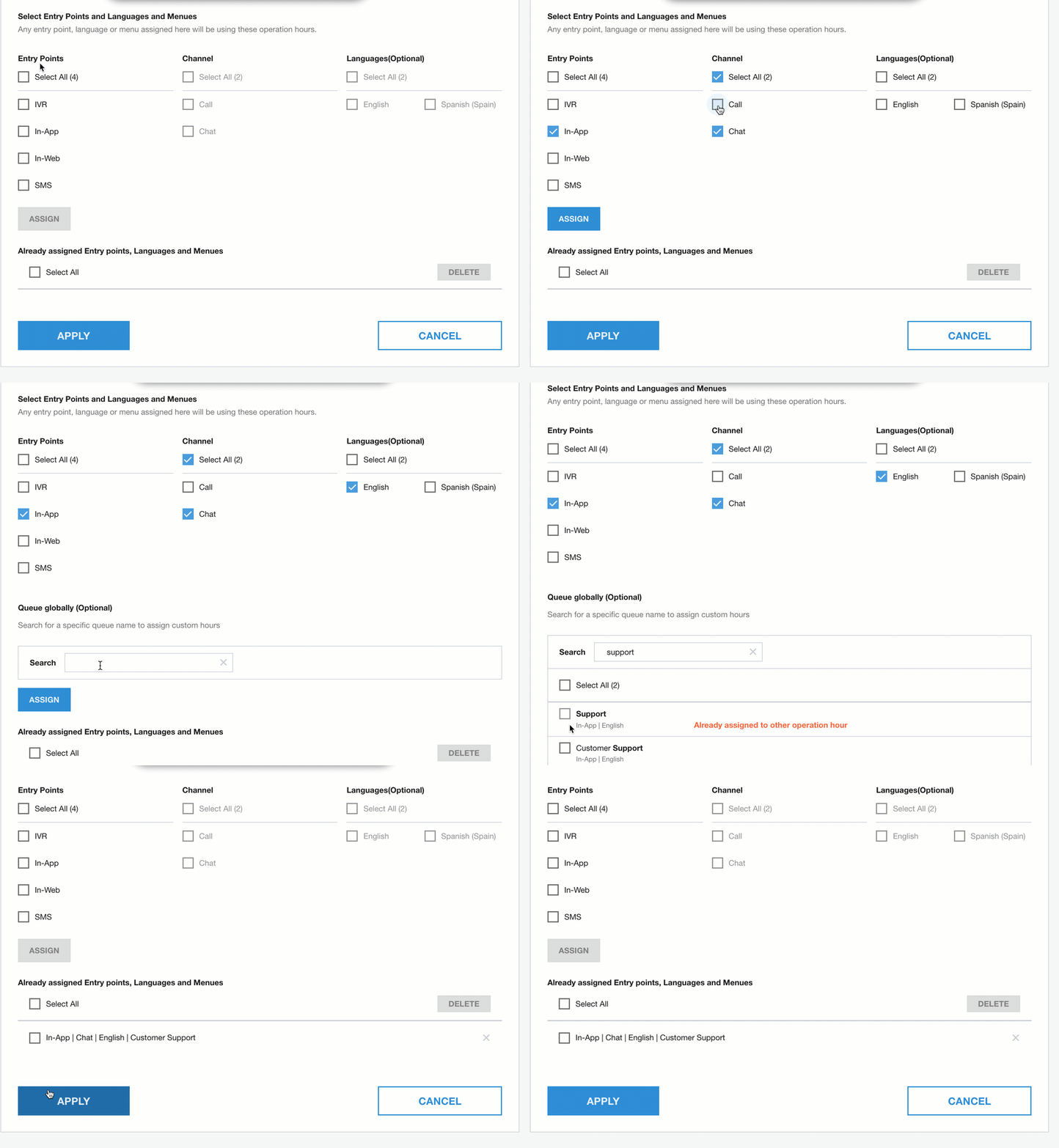
割り当てられたエントリ ポイントを一括選択し、[削除] をクリックして削除できます。
個々の編集の場合、[削除] を使用して単一のエントリ ポイントを削除できます。
[完了] をクリックして保存します。
キューレベルの営業時間外 IVR 設定
このオプションでは、キューが営業時間外の場合にエンドユーザーに表示するオプションを設定できます。
キューレベルで営業時間外の設定とメッセージを構成する
CCAI Platform ポータルで、[Settings] > [Queue] に移動します。
IVR パネルで [編集 / 表示] をクリックします。
設定を編集するキューを選択します。
[Custom After Hour Message Deflection] セクションに移動し、切り替えボタンをクリックします。
ラジオボタンを使用して、次のいずれかのオプションを選択します。
メッセージ: メッセージが再生され、通話が終了します。切り替えボタンをクリックして、[設定] > [通話] で設定したデフォルトのメッセージを使用するか、[カスタム応答メッセージ] を [オン] にして、テキスト読み上げメッセージを入力するか、音声録音をアップロードします。
キューに転送: キューの名前を検索し、表示されたオプションのリストから選択します。
電話番号: 営業時間外に発信者を設定した電話番号に転送します。通話時間には追加料金が適用されます。
ボイスメール: このキューのボイスメールを有効にします。このキューのカスタム ボイスメール応答メッセージを設定するオプションがあります。
モバイルの営業時間外メッセージとカスタム オプション
実装については、サポートにお問い合わせください。
営業時間外のカスタム設定を有効にする
CCAI Platform ポータルで、[設定] > [サポート センターの詳細] に移動します。
[モバイル チャネルで営業時間外のメッセージを表示する] 切り替えボタンをクリックしてオンにします。
デフォルトのメッセージを設定するには、モバイル SDK とウェブ SDK のチャネル メッセージをカスタマイズするで詳細と例をご覧ください。
キューレベルで営業時間外の設定とメッセージを構成する
CCAI Platform ポータルで、[Settings] > [Queue] に移動します。
[モバイル] パネルで [編集 / 表示] をクリックします。
設定を編集するキューを選択します。
[Custom After Hour Message Deflection Options Mobile] セクションに移動し、切り替えをクリックして有効にします。
ラジオボタンを使用して、[Deflect to a Queue](キューに転送)または [Deflection Options](転送オプション)を選択します。
キューに転送: キューの名前を検索し、表示されたオプションのリストから選択します。
Deflection Options: 営業時間外にキューにアクセスしたときにエンドユーザーに表示するチャネルの横にあるチェックボックスをオンにします。
[営業時間外の転送メッセージを表示する] 切り替えボタンをクリックして有効にします。
[言語とメッセージ] で設定した営業時間外のグローバル メッセージを使用するか、[営業時間外のカスタム メッセージを使用する] を選択して表示するメッセージを入力し、カスタム メッセージを設定します。
[営業時間外のカスタム オプションを設定] をクリックします。
営業時間のキュー階層
リーフキューが開いている場合、またはリーフキューでカスタムの営業時間外の転送が選択されている場合は、親レベルでオプションが提供され、構成に応じてカスタム オプションまたはグローバル オプションに従って転送が行われます。すべてのサブキューと親キューが閉じられている場合、親キューの営業時間外の転送が適用されます。次に例を示します。
親キューが閉じられ、リーフキュー 1 が開き、リーフキュー 2 が閉じられている場合、親キューの営業時間外の転送は無視され、リーフキューのオプションが提供されます。[オープン リーフキュー] オプションが選択されている場合、インタラクションはエージェントに転送されます。クローズド リーフキューが選択されている場合、構成に応じて、グローバル時間外の転送またはキューの転送のいずれかに従います。
親キューが閉じられ、時間外のキューレベルの転送が有効になっている状態で、すべてのリーフキューが閉じられると、親キューの時間外の転送が実行されます。
親キューが閉じられ、すべてのリーフキューが閉じられ、独自の営業時間外の転送が設定されている場合、親キューの営業時間外の転送は無視され、選択されたキュー オプションの営業時間外の転送に従ってオプションが表示されます。
親キューが開いていて、キューレベルの営業時間外の転送なしでリーフキューがすべて閉じている場合、インタラクションは親レベルの営業時間外の転送に従います。
親キューが開いていて、一部のリーフキューが開いている場合、グローバル レベルまたはキューレベルが構成されているかどうかにかかわらず、すべてのキュー オプションが提供され、営業時間外の転送に従って、開いているオプションはエージェントに転送され、閉じているキューは転送されます。