

關於外部轉移連結
外部轉移連結的目的是提供另一個管道,讓消費者能輕鬆取得資訊 (例如常見問題頁面),並更快獲得解答。這也有助於客服中心減少服務專員接到的來電要求。
消費者點按外部轉移連結時:
消費者也可以在造訪重新導向連結後返回支援服務,因此如果重新導向無法解決要求或問題,他們可以輕鬆向服務專員尋求更多協助。
行動版體驗
在行動版 SDK 中,外部轉導連結會顯示在可用的通話、即時通訊和電子郵件選項下方。系統會顯示您在「轉移連結」總覽頁面中設定的圖示、名稱和行動號召。
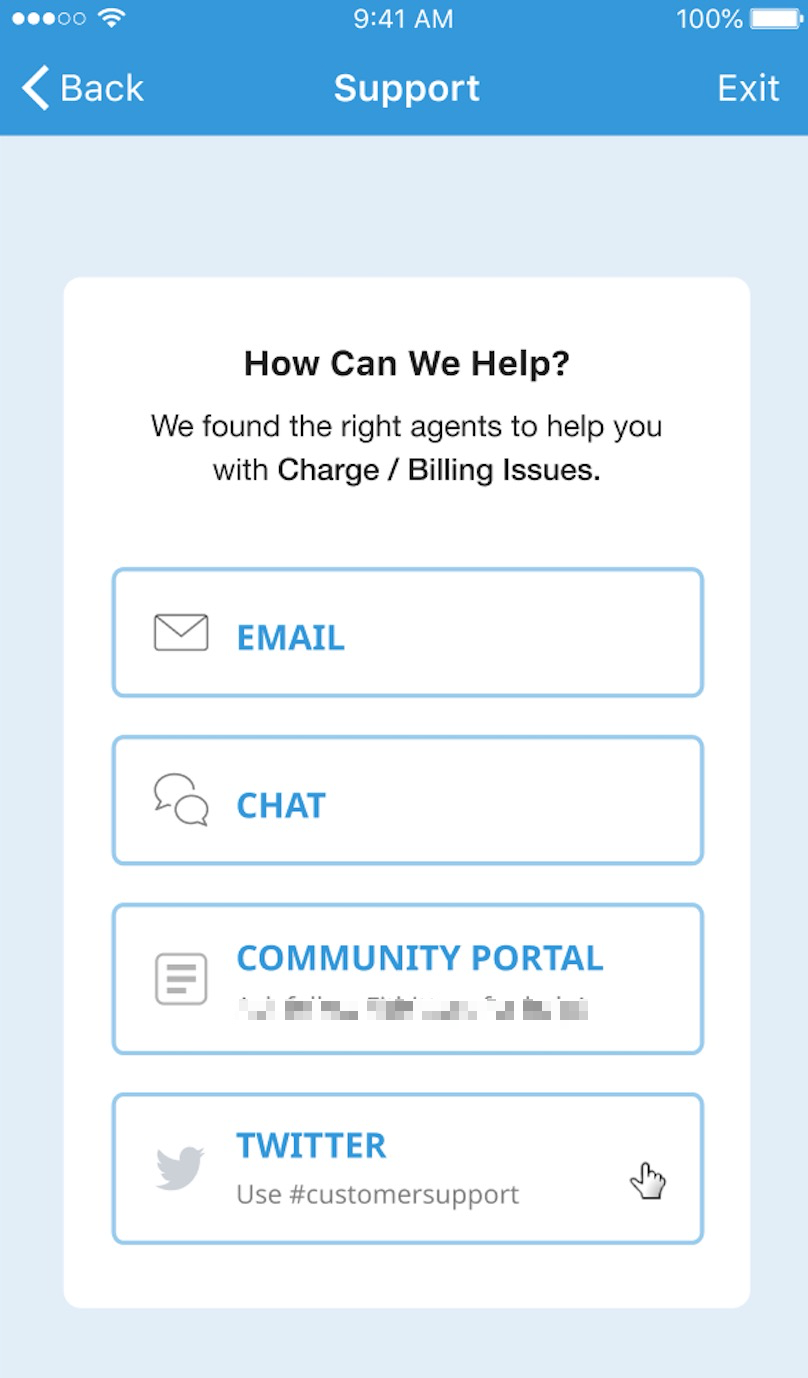
造訪外部轉向連結
消費者點選外部轉移連結後,系統會啟動相關聯的應用程式,並使用已設定的行動深層連結。
返回支援工作階段
消費者造訪外部轉移連結後返回支援工作階段時,系統會顯示「問題是否已解決?」的彈出式視窗。
可用的選項按鈕為「否」或「是」。
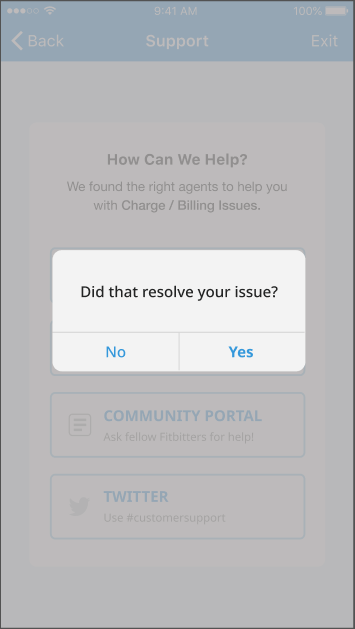
如果消費者點選「否」:系統會關閉彈出式視窗,並再次顯示相應佇列的聯絡選項。
如果消費者點選「是」:系統會關閉彈出式視窗並結束支援工作階段。消費者會返回原始應用程式的畫面,也就是啟動支援工作階段的畫面。
外部轉向連結時間限制
如果造訪外部轉導連結超過 5 分鐘後返回支援服務,系統不會顯示彈出式視窗,並會終止說明工作階段。
使用者會返回發起支援工作階段的原始畫面。
網頁版體驗
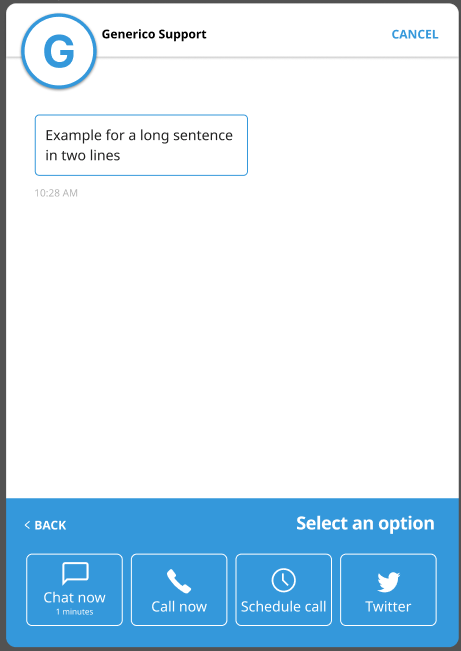
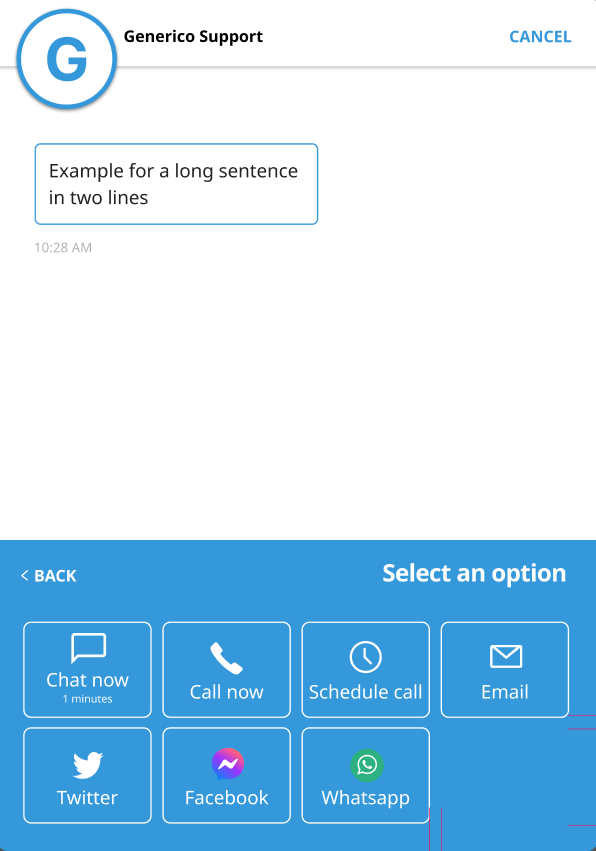
這裡顯示的圖示和名稱,是從 CCAI 平台入口網站的「Deflection Links」總覽頁面中,擷取管理員設定。
如果替代方案少於五個,Web SDK 會顯示外部轉移連結,如下所示:
如果替代方案超過五個,Web SDK 會顯示外部轉導連結,如下所示:
造訪外部轉向連結
消費者點按外部轉移連結後,系統會在使用者目前瀏覽器視窗的新分頁中開啟設定的網址。
造訪外部解決方案連結後返回支援工作階段
消費者造訪外部解決方案連結後,如果在 5 分鐘內返回支援工作階段,系統會顯示彈出式視窗,詢問「問題是否已解決?」
可用的選項按鈕為「否」或「是」。
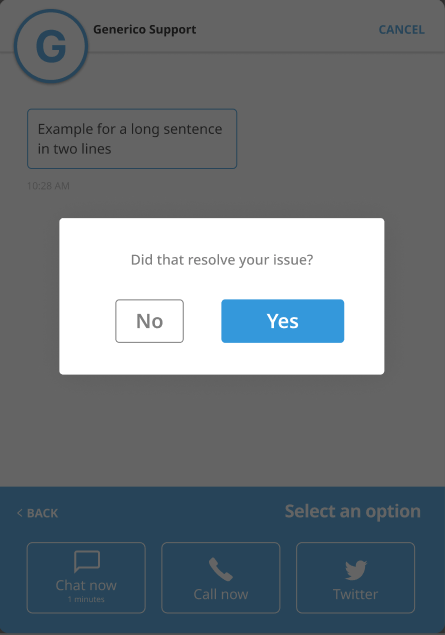
消費者點選「否」:系統會關閉彈出式視窗,並再次顯示相應佇列的聯絡選項。
消費者點選「是」:系統會關閉彈出式視窗並結束支援工作階段。
使用者會返回發起支援工作階段的原始畫面。
外部轉向連結時間限制
如果造訪外部解決連結 5 分鐘後返回支援服務,系統不會顯示彈出式視窗,並終止說明工作階段。
使用者會返回發起支援工作階段的原始畫面。
外部轉移連結:管理員設定
總覽
除了標準的即時通訊、通話和電子郵件選項外,你也可以透過外部轉移連結提供其他支援選項。例如,在帳單佇列中新增帳單常見問題連結,或連結至社群媒體管道。外部轉移連結可以設定為唯一的支援選項。
外部轉向連結會顯示在 UI 中,具體內容取決於「新增轉向連結」設定面板中的建立方式 (例如名稱、號召性用語和圖示上傳)。
必要條件
網頁:Web SDK 2.2 以上版本
行動裝置:Mobile SDK 0.41.0 以上版本
管理員設定
依序前往「設定」>「對話」>「行動裝置和網頁」>「外部轉移連結」。
按一下「查看連結」。
系統會載入「轉向連結總覽」頁面。
如果已設定轉向連結,系統會顯示連結清單。
如果未設定任何轉向連結,這份清單會是空白的。
轉向連結總覽頁面
「轉向連結」總覽頁面會列出目前設定的所有外部轉向連結。
顯示的進一步資訊包括:連結是否已啟用 (開啟/關閉)、設定詳細資料 (顯示名稱、網址、圖示) 以及指派的佇列。
新增轉向連結
如要新增轉向連結,請按一下「新增轉向連結」。
系統會開啟新視窗,即「新增轉向連結」設定面板。
新增「轉向連結」設定面板
如要新增轉向連結,請務必在這個面板中輸入 ID、名稱和網址。您可以在這裡新增行動號召 (選用,僅適用於行動裝置)。圖示也會上傳至此。
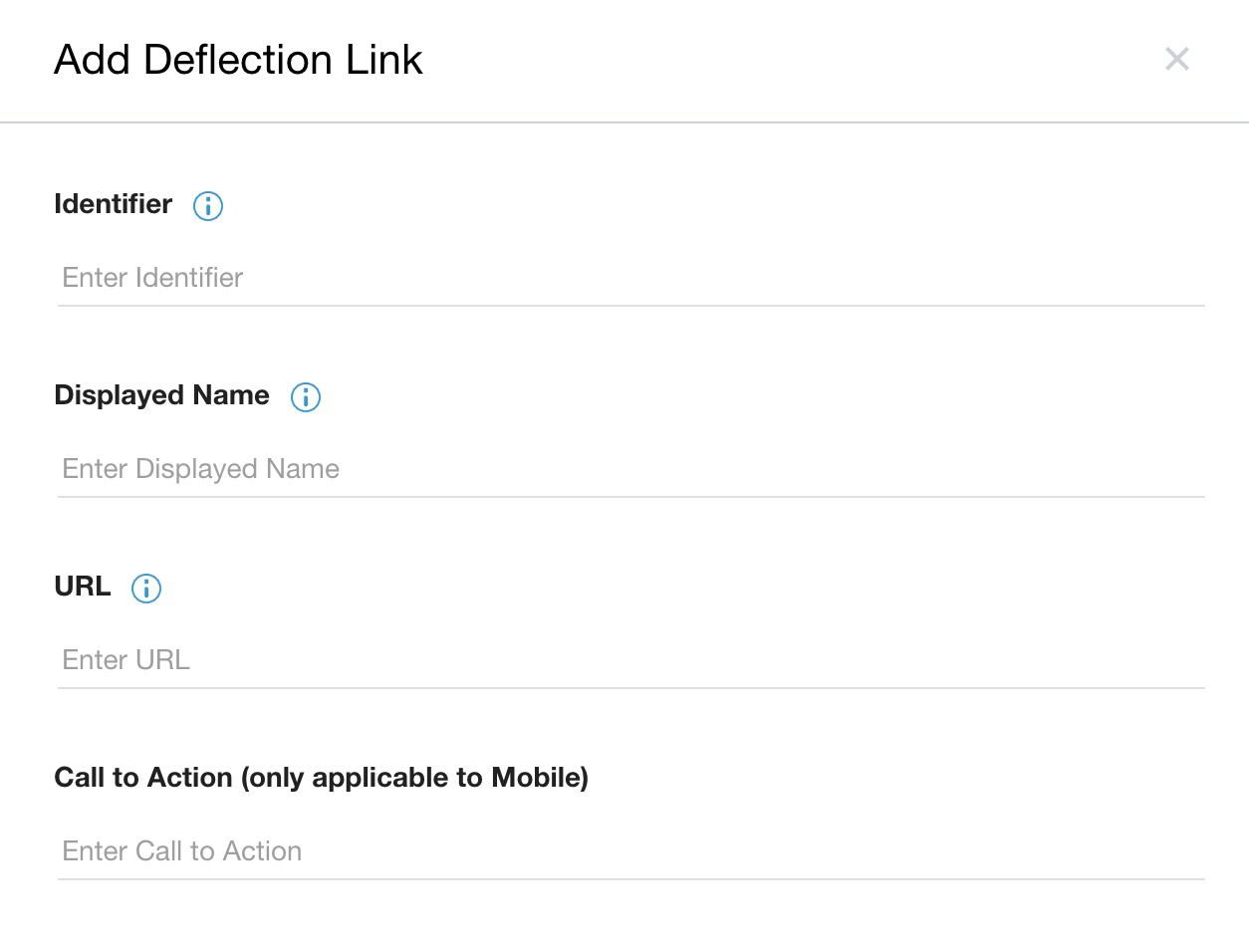
以下為必填欄位:
ID:輸入僅在入口網站中使用的名稱 (內部參照)。例如西班牙文版的常見問題。
顯示名稱:輸入要向消費者顯示的名稱。 如果使用其他語言,請以該語言在此處新增名稱。
網址:輸入重新導向連結的導向網址。
[選用] 行動號召 (僅適用於行動裝置):輸入行動號召,系統會在連結名稱下方顯示這段文字,類似於說明文字。例如「歡迎加入我們的社群支援團隊!」
上傳圖示
行動裝置圖示
輸入「Mobile Icon」(行動裝置圖示) 名稱:
圖示名稱必須與 iOS 資產目錄和/或 Android 可繪項目資料夾中的圖示檔案名稱相符。詳情請參閱 iOS 和 Android 的 README 檔案。
網站圖示
根據預設,系統會顯示預設的解決方案連結網頁圖示。
如果先前已上傳網站圖示,系統會顯示該圖示。
如要上傳網頁圖示,請按照下列步驟操作:
按一下網頁圖示
 {height="22"},從檔案總管選取檔案。
建議:為獲得最佳顯示效果,請上傳 .svg 檔案。
上傳的圖示隨即顯示。
按一下 [儲存]。
「新增轉向連結」面板隨即關閉。
您剛設定的外部轉移連結,現在會顯示在「轉移連結」總覽頁面底端,做為新的支援選項。
這個新的轉移連結不會指派給任何佇列,且一開始會處於「開啟」狀態。
將外部轉向連結指派給佇列
依序前往「設定」>「佇列」>「行動裝置」或「網頁」。
按一下葉子佇列。側邊面板會顯示佇列設定。
勾選「外部轉移連結」核取方塊。如果該佇列沒有指派的外部轉移連結,系統會顯示「未選取任何轉移連結」。
按一下「設定轉向連結」開啟下拉式選單。
選取要指派給佇列的外部轉移連結,以便在使用者介面中向消費者顯示。
按一下「新增」。
勾選「外部轉移連結」核取方塊。
系統會顯示「已更新頻道設定」成功訊息。
將外部轉移連結設為選項
將外部轉移連結設為非營業時間轉移和/或超出容量轉移。
下班後轉接選項 (僅限行動裝置和網頁)
依序前往「設定」>「對話」>「行動裝置」>「網頁對話」>「下班後自動轉移選項」。
在「下班後轉移選項」下方,按一下「設定轉移連結」開啟下拉式選單。下拉式選單元件會顯示「轉向連結」總覽頁面中已開啟的選項清單。根據預設,系統不會選取任何自訂解決問題連結。
選取要指派為下班後轉接選項的外部轉接連結。
按一下「新增」。
按一下「設定偏轉」。
超額容量轉移選項
依序前往「設定」>「對話」。
依序前往「行動裝置」>「網頁對話」>「超出容量的轉移選項」。
按一下「設定轉向連結」,開啟下拉式選單。下拉式選單元件會顯示「轉向連結」總覽頁面中已開啟的選項清單。根據預設,系統不會選取任何自訂轉向連結。
選取要指派為「容量過剩轉移」選項的外部轉移連結。
按一下「新增」。
按一下「設定偏轉」。
這會將所選轉接連結全域套用為下班後/超出容量轉接選項。
行動佇列專用的自訂下班後轉接設定
您可以為自訂非營業時間轉接設定外部轉接連結。
目前僅適用於行動裝置,因為網頁版不支援自訂下班後時間。
依序前往「設定」>「佇列」>「行動裝置」>「自訂下班後轉接」>「轉接選項」。
在「轉移選項」下方,勾選「外部轉移連結」核取方塊。「外部轉向連結」旁的數字表示可用的轉向連結數量。
選取要套用的外部轉向連結。
按一下 [新增]。
按一下「設定自訂下班後選項」。
這會將所選轉接連結套用至相應的佇列,並在下班後轉接選項中顯示。
消費者管理
消費者隱私權
您可以移除通話、即時通訊或電子郵件資料,確保消費者隱私。當消費者與服務專員之間開始新的工作階段時,系統會建立 Contact Center AI 平台 (CCAI 平台) ID。使用這個 ID 移除資料。
依序前往「設定」 >「消費者管理」 >「消費者隱私權」。
輸入每個 CCAI Platform ID,並以半形逗號或半形空格分隔 ID。
按一下「刪除」,確認要將消費者資料設為私人,然後按一下「清除」,重設輸入的 ID 清單。
電話號碼封鎖清單
在此新增號碼後,系統就不會處理該通電話或簡訊。 系統會將輸入的電話號碼套用至通話 (IVR) 和簡訊管道。
新增電話號碼
::: warning 請務必加入國家/地區代碼,確保電話號碼會遭到封鎖。 :::
依序前往「設定」>「消費者管理」>「電話號碼封鎖清單」。
按一下「+ 新增電話號碼」。
如果號碼重複,系統會顯示錯誤訊息。
輸入電話號碼 (包含國家/地區代碼)。
按一下 [儲存]。
如要從清單中移除電話號碼,請按一下「X」X。
開發人員設定
API 憑證管理
::: warning ::: title API 公司金鑰和密鑰值即將淘汰 :::
API 憑證管理
公司金鑰和密鑰值將於 2022 年 9 月 30 日淘汰。
您可以在「設定」>「開發人員設定」>「API」中,使用新的「憑證管理」介面。
重要事項:
API 要求的密碼值會由 權杖取代。這項資訊先前稱為「公司機密」。
使用子網域 (不含 https://) 做為使用者名稱。舉例來說,如果您造訪的網址是 https://foobar.domain.co,則使用者名稱的子網域值為「foobar」。這就是先前的公司金鑰。
視內部用途建立所需數量的 API 憑證。
請注意,部分第三方整合服務需要建立 API 憑證。
因此,視您擁有的整合項目而定,您可能已看到為進階報表或其他項目設定的 API 憑證。
如果遺失或忘記權杖,可以重新產生權杖。請務必將這項資訊儲存在安全的地方。 :::
您可以在 API 憑證管理設定中執行下列操作:
新增 API 憑證
停用 / 啟用憑證
重新產生密鑰權杖
或編輯現有憑證的名稱
新增 API 憑證
依序前往「設定」>「開發人員設定」>「API 憑證管理」。
按一下「+ 新增 API 憑證」按鈕。系統會開啟「新增 API 憑證」訊息。
輸入所需的名稱。
點選「建立」。
編輯 API 憑證的名稱
依序前往「設定」>「開發人員設定」>「API 憑證管理」。
按一下「編輯」圖示
 即可更新名稱。
產生新權杖
::: warning 建立新憑證或重新產生權杖時,密鑰權杖只會顯示一次。請務必將這項資訊儲存在安全的位置。:::
按一下「重新整理」圖示
 ,產生新權杖。
系統會顯示警告訊息。
警告:重新產生新權杖後,先前的權杖會立即失效。
使用舊權杖的任何項目都會產生驗證錯誤。 您確定嗎?
取消:系統不會產生新權杖。
重新產生:系統會重新產生新權杖。複製新權杖並妥善儲存於安全的位置。
聊天室路徑 - 自動回覆
總覽
自動回覆功能會自動將即時通訊轉接給服務專員,縮短等待時間並提高服務專員的工作效率。自動回覆功能適用於來電和轉接。在即時通訊連線前,紅色指標會閃爍,提醒服務專員。自動接聽是全域設定,因此會套用至所有佇列。
功能詳細資料
設定注意事項
只有在啟用 Deltacast 路由時,才能使用自動回覆功能。
啟用這項功能後,現有佇列會立即設為自動回覆。
啟用這項功能後新增的佇列,預設會設為自動接聽。
專員狀態和服務時間
為避免客服專員在準備就緒前收到自動回覆對話,管理員可以為剛登入的客服專員設定預設的「無法接聽」狀態。依序前往「設定」 >「作業管理」 >「服務專員狀態」,即可找到這項設定。
系統會根據「設定」>「對話」>「對話詳細資料」|「對話數量上限」,將多個對話轉送給服務專員。
轉送詳細資料
系統會透過 Deltacast 將即時通訊轉送並指派給佇列中指派群組內閒置時間最長的服務專員。
如要瞭解所有轉送邏輯詳細資料,請參閱「聊天室轉送:多播和 Delta 播送」
服務專員體驗
即時通訊指派給服務專員後,系統會在連線前約三秒傳送瀏覽器通知「已接起新的即時通訊」給服務專員。
專員點按通知後,系統會將他們帶往 Chat Adapter。
最新的對話一律會顯示在對話清單頂端。
設定 CCAI 平台入口網站
啟用 Deltacast
在 CCAI Platform 入口網站中,依序前往「Settings」(設定) >「Operation Management」(作業管理) >「Deltacast」>「Chat」(即時通訊)。
將 Deltacast 設為「開啟」。
按一下「設定 Deltacast」儲存設定。
啟用自動接聽功能
在 CCAI Platform 入口網站中,依序前往「設定」 >「對話」。
將「自動接聽」設為「開啟」。系統會自動儲存設定,所有即時通訊佇列現在都會使用自動回覆功能。
設定預設的服務專員狀態
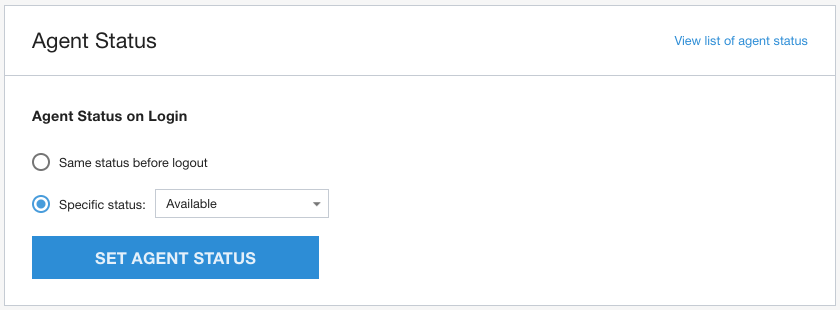
為避免系統在專員準備就緒前指派即時對話,管理員可以為剛登入的專員設定預設的「無法接聽」狀態。除了「可接聽」以外,所有預設和自訂狀態都視為「無法接聽」,因此服務專員可自行選取狀態,只要將狀態變更為「可接聽」,即可開始接聽即時通訊。
在 CCAI Platform 入口網站中,依序前往「Settings」(設定) >「Operation Management」(作業管理)>「Agent Status」(服務專員狀態)。
選取登出前使用的狀態,或設定特定預設狀態。
詳情請參閱「代理程式狀態」。
自動回覆行為與其他功能搭配使用
Deltacast
Cascade 的 Deltacast / % Allocation
多點傳播
已轉移的對話
監控與報告
監控
管理員可以在即時通訊頁面監控自動回覆功能,即時查看哪些即時通訊:
自動回覆
手動取貨
報表
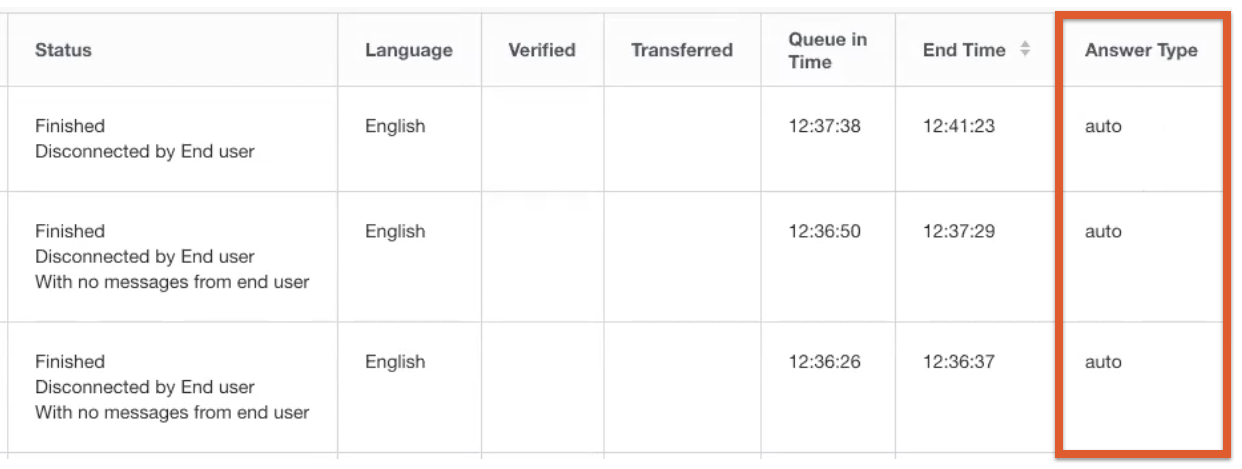
下列報表會指出哪些對話是自動回覆,哪些對話是手動接聽:
服務專員成效報表
服務專員時間軸報表
代理程式摘要報表
個人對話記錄報表
如要進一步瞭解如何提取報表,請參閱「報表製作工具」。
API
開發人員可以使用 CCAI 平台入口網站 API,從 /chats 端點擷取即時通訊回覆類型 (自動或手動)。
欄位:answer_type
類型:字串
必要:是
值:
自動
手動
聊天室簽到
即時通訊簽到功能可確保使用者在系統將他們連線至服務專員前,已準備好進行對話。這樣一來,代理商就不必等待已放棄對話的終端使用者,因此可減少平均處理時間。
使用即時通訊辦理入住時,使用者必須先辦理入住,才能與服務專員聯絡。系統會根據您設定的條件 (例如等待時間和佇列位置),向使用者顯示簽到對話方塊。如果使用者未在指定時間後辦理入住,系統會將他們從佇列中移除。網頁管道提供即時通訊入住服務。
在全域層級設定即時通訊簽到
如要在全域層級設定即時通訊入住功能,請按照下列步驟操作:
- 在 CCAI Platform 入口網站中,依序點選「設定」>「對話」。如果沒有看到「設定」選單,請按一下「選單」圖示 。
- 前往「網頁和行動裝置即時通訊設定」窗格。
- 在「Check In」部分,將「Web」切換鈕設為開啟。
- 在「Require consumers to check in after waiting __ seconds」(等待 __ 秒後,要求消費者辦理入住) 欄位中,輸入入住對話方塊顯示前的秒數。簽到對話方塊會要求使用者確認是否準備好開始對話。
在「消費者達到佇列位置 __ 時顯示『確認』模式」 欄位中,輸入使用者必須達到的佇列位置,系統才會顯示確認對話方塊。使用者必須在簽到對話方塊中確認自己已準備好開始對話。
在「Check In modal will time out after __ seconds」(入住確認對話方塊會在 __ 秒後逾時) 欄位中,輸入入住確認對話方塊逾時的秒數,逾時對話方塊就會顯示,且系統會將使用者從佇列中移除。
設定要在佇列開頭或結尾重新連線逾時的使用者。
按一下「儲存即時通訊設定」。
在佇列層級設定即時通訊簽到
如要在佇列層級設定即時通訊簽到功能,請按照下列步驟操作:
- 在 CCAI Platform 入口網站中,依序點選「Settings」>「Queue」。如果沒有看到「設定」選單,請按一下「選單」圖示 。
- 在「網站」窗格中,按一下「編輯 / 查看」。
- 按一下要編輯的佇列。
- 前往「自訂即時通訊設定」部分,然後按一下「設定」。系統隨即會顯示「Custom Chat Configuration」(自訂即時通訊設定) 窗格。
- 在「Check In」部分,將「Web」切換鈕設為開啟。
- 在「Require consumers to check in after waiting __ seconds」(等待 __ 秒後,要求消費者辦理入住) 欄位中,輸入入住對話方塊顯示前的秒數。簽到對話方塊會要求使用者確認是否準備好開始對話。
在「消費者達到佇列位置 __ 時顯示『確認』模式」 欄位中,輸入使用者必須達到的佇列位置,系統才會顯示確認對話方塊。使用者必須在簽到對話方塊中確認自己已準備好開始對話。
在「Check In modal will time out after __ seconds」(入住確認對話方塊會在 __ 秒後逾時) 欄位中,輸入入住確認對話方塊逾時的秒數,逾時對話方塊就會顯示,且系統會將使用者從佇列中移除。
設定要在佇列開頭或結尾重新連線逾時的使用者。
按一下 [儲存]。
使用者體驗
設定即時通訊入住後,使用者體驗如下。詳情請參閱「在全域層級設定即時通訊簽到」和「在佇列層級設定即時通訊簽到」。
符合入住條件時,系統會在與服務專員連線前,向使用者顯示入住對話方塊。系統會根據使用者目前的等待時間和排隊位置,判斷是否符合入住條件。每隔 10 秒,系統就會播放通知音效,直到使用者確認或健康檢查對話方塊逾時為止。
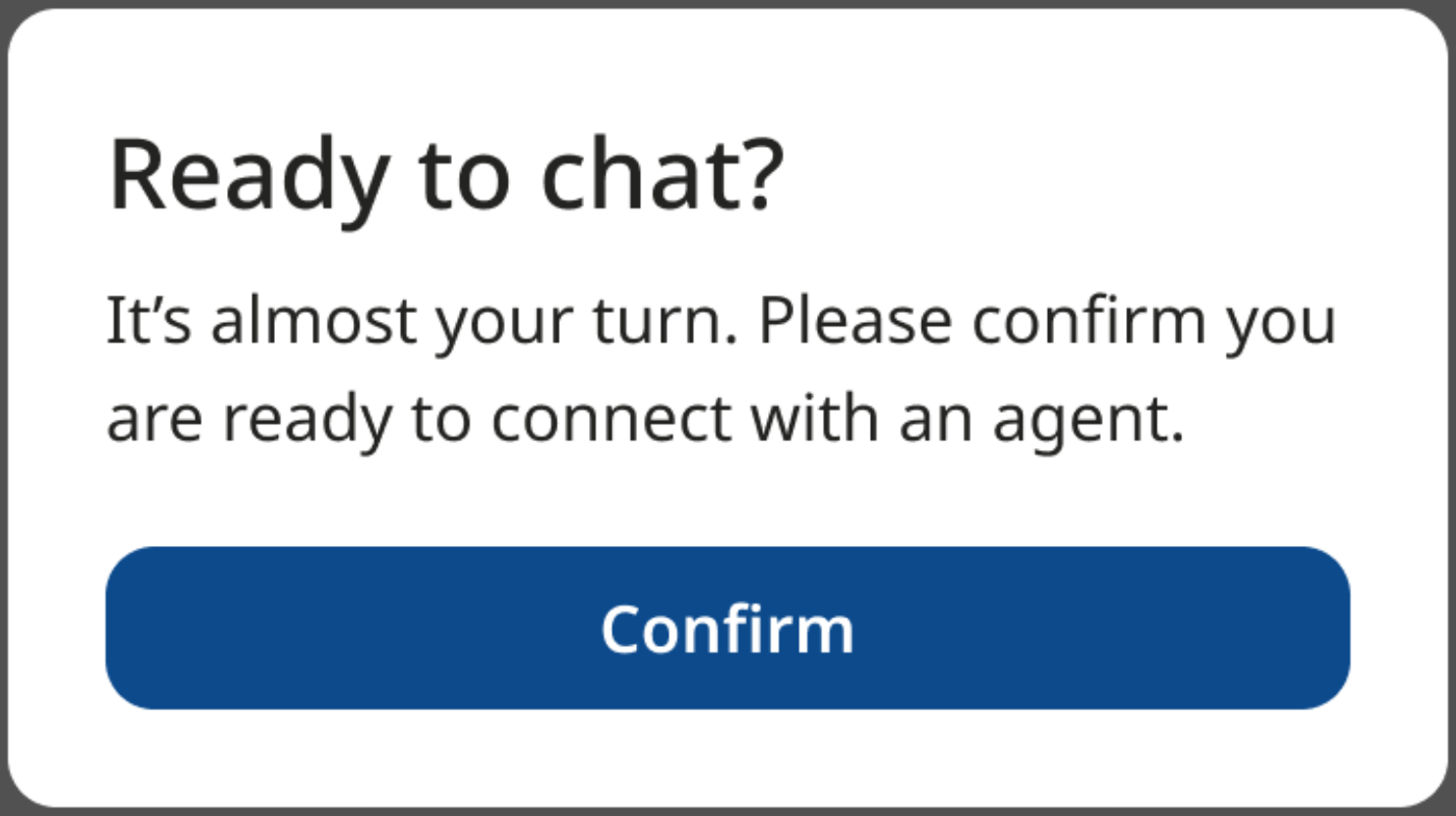
簽到對話方塊
如果使用者在 Web SDK 即時通訊工作階段中縮小瀏覽器,或切換至其他瀏覽器分頁,系統會要求他們回報狀態。無論他們在佇列中等待多久,都會發生這種情況。
如果使用者在您指定的逾時時間內回報,系統會在有服務專員時,將使用者轉接給對方。
如果使用者未在您指定的時間內完成簽到,系統會將他們從佇列中移除,並顯示逾時對話方塊。終端使用者可以選擇重新加入佇列或結束即時通訊。您可以決定系統是否要在使用者重新加入時,將他們加到佇列開頭或結尾。
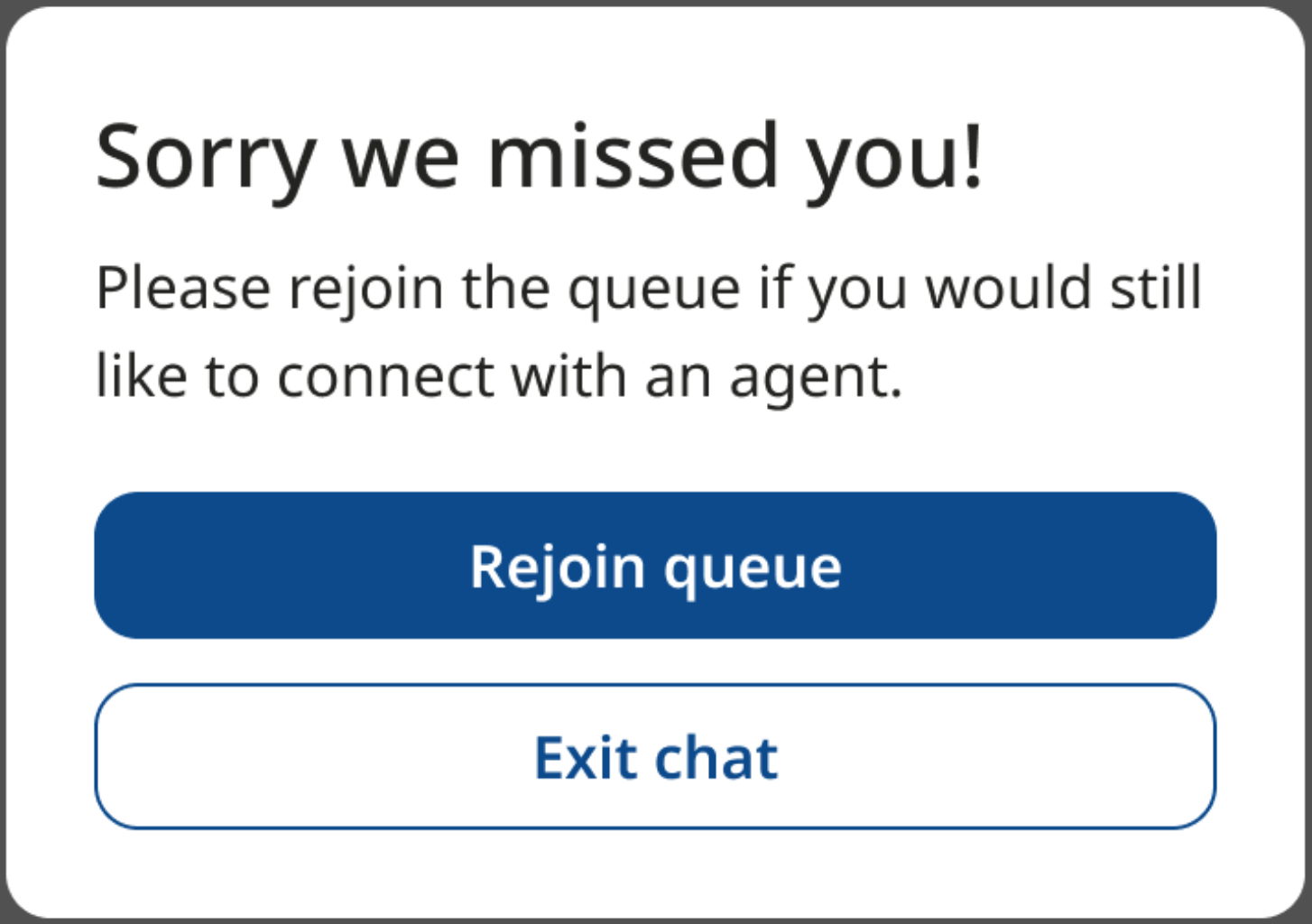
逾時對話方塊
疑難排解
如果聊天簽到設定不正確,代理程式在等待與使用者連線時可能會處於閒置狀態,導致支援服務出現瓶頸。可能原因如下:
使用者回報計時間隔過長
解決方案:縮短使用者在顯示入住對話方塊後必須入住的時間。如果使用者未在時間內完成簽到,系統會將使用者從佇列中移除。如果可行,Google 建議您先採取這項措施。如要編輯「Check In modal will time out after __ seconds」(入住確認對話方塊會在 __ 秒後逾時) 欄位,請參閱「在全域層級設定即時通訊入住確認」的步驟 6,以及「在佇列層級設定即時通訊入住確認」的步驟 8。
系統未及時提示使用者辦理入住
解決方法:提高佇列位置門檻。一次向更多使用者顯示「確認」對話方塊。Google 建議您將此步驟視為第二步,因為這樣一來,放棄的即時通訊更有可能連線至服務專員。如果這個值過高,使用者在辦理入住手續後,等待時間可能會延長。請參閱「設定全域層級的即時通訊簽到」的步驟 5,以及「設定佇列層級的即時通訊簽到」的步驟 7,編輯「消費者到達佇列位置 __ 時,即會顯示簽到模式」欄位。
放棄對話的百分比過高
這通常是因為等待時間過長所致。
解決方法:開啟或重新設定超量轉移功能,縮短等待時間。執行下列任一操作或同時完成兩者:
- 將使用者轉移至其他佇列或管道。
- 降低過載轉移的門檻。
詳情請參閱「超額容量轉移」。
即時通訊簽到事件
如要瞭解如何設定網頁 SDK,以便監聽即時通訊簽到事件,請參閱「即時通訊簽到」。
遮蓋機密資料
您可以設定 Contact Center AI Platform (CCAI Platform),在服務專員介面、Web SDK 小工具和即時通訊記錄中,即時遮蓋即時通訊工作階段中的私密資料。這有助於防止未經授權的人員存取敏感資料。這項功能適用於網站管道。
事前準備
開始之前,請先執行下列操作:
- 將 CCAI Platform 執行個體與 Sensitive Data Protection (DLP API) 整合。
- 從帳戶準備服務帳戶金鑰檔案 (JSON 格式),然後上傳至 CCAI Platform 入口網站。 Google Cloud
- 建立 Sensitive Data Protection 檢查和去識別化範本。
新增遮蓋平台
如要新增遮蓋平台,請按照下列步驟操作:
- 在 CCAI Platform 入口網站中,依序點選「Settings」>「Developer Settings」。 如果沒有看到「設定」選單,請按一下「選單」圖示 。
- 在「Redaction Platform」(塗銷平台) 窗格中,按一下「Add platform」(新增平台)。系統會顯示「新增密文平台」對話方塊。
- 在「Name」(名稱) 欄位中,輸入平台的名稱。
- 在「服務」清單中,按一下「Google Cloud DLP API」。
- 按一下「新增」。
- 按一下「上傳金鑰」,然後前往服務帳戶金鑰檔案。必須有有效金鑰才能啟用遮蓋平台。
- 驗證金鑰後,按一下「儲存」。新平台會新增至「Redaction Platform」(遮蓋平台) 窗格,狀態為「Valid」(有效),且切換鈕處於開啟位置。
系統會從您的 Google Cloud 帳戶擷取並同步處理所有可用的檢查和去識別化範本。詳情請參閱「事前準備」一文。
遮蓋平台狀態
以下是遮蓋平台狀態:
- 有效:平台處於啟用狀態,且所有範本都有效並可存取。
- 無效:平台中的所有範本都無效或遺失。 與這個平台連結的修訂內容無法運作。
- 需要注意:平台中有一或多個範本無效。 在此平台修復前,與此平台連結的修訂內容可能無法正常運作。
當平台的狀態變更為「需要注意」或「無效」時,系統會傳送電子郵件通知給管理員。
在全域層級設定自動遮蓋功能
如要在全域層級設定自動遮蓋功能,請按照下列步驟操作:
- 在 CCAI Platform 入口網站中,依序點選「設定」>「對話」。如果沒有看到「設定」選單,請按一下「選單」圖示 。
- 前往「自動遮蓋」窗格,然後點按切換鈕,將其設為開啟狀態。
- 如要設定預設範本,請按照下列步驟操作:
- 在「平台」清單中,選取平台。
- 在「檢查」清單中,選取要遮蓋的資訊類型。例如:身分證字號、信用卡號碼、電話號碼、駕照號碼、護照號碼、地址、自訂號碼 (例如銀行帳戶資訊)。
- 在「去識別化」清單中,選取系統要用來遮蓋機密資訊的去識別化工具。例如
###或***。
- 如要設定遮蓋設定,請按照下列步驟操作:
- 如要從所有來信中遮蓋機密資料,請選取「Automatically redact all incoming messages to agents」(自動遮蓋所有傳送給服務專員的來信) 核取方塊。 設定是否要對虛擬服務專員、真人服務專員或兩者遮蓋私密資料。
- 如要從所有傳送給使用者的外寄郵件中遮蓋私密資料,請選取「Automatically redact all outgoing messages to agents」(自動遮蓋傳送給服務專員的所有外寄郵件) 核取方塊。設定是否要讓虛擬代理人、真人服務專員或兩者遮蓋機密資料。
- 如要從服務專員的工作階段記事中,遮蓋所有私密資料,請選取「Automatically redact all session notes from agents」(自動遮蓋服務專員的所有工作階段記事) 核取方塊。
- 如要允許服務專員在對話期間查看及隱藏訊息中的已編輯機密資料,請勾選「允許服務專員在對話期間查看未編輯的訊息」核取方塊。
如要設定作業設定,請按照下列步驟操作:
如要上傳未經過編輯的轉錄稿,請選取「在記錄中儲存未經過編輯的轉錄稿」核取方塊。設定要上傳至連結的顧客關係管理系統票證、外部儲存空間,還是兩者皆要。
如要上傳未經過編輯的結尾附註,請選取「Upload unredacted notes in the linked CRM tickets and session metadata」(上傳連結的顧客關係管理系統服務單和工作階段中繼資料中未經過編輯的附註) 核取方塊。
如要將未經編輯的轉錄稿傳送給消費者,請選取「將未經編輯的轉錄稿傳送給消費者」核取方塊。
按一下 [儲存]。
在佇列層級設定自動遮蓋功能
如要在佇列層級設定自動遮蓋功能,請按照下列步驟操作:
- 在 CCAI Platform 入口網站中,依序點選「Settings」>「Queue」。如果沒有看到「設定」選單,請按一下「選單」圖示 。系統隨即會顯示「Queue Menu Settings」(佇列選單設定) 頁面。
- 在「網站」窗格中,按一下「編輯 / 查看」。
- 按一下要編輯的佇列。
- 在「自動遮蓋」部分,按一下「設定」。
- 將「Chat Redaction」(隱藏對話) 切換鈕設為開啟。
- 如要設定預設範本,請按照下列步驟操作:
- 在「平台」清單中,選取平台。
- 在「檢查」清單中,選取要遮蓋的資訊類型。例如:身分證字號、信用卡號碼、電話號碼、駕照號碼、護照號碼、地址、自訂號碼 (例如銀行帳戶資訊)。
- 在「去識別化」清單中,選取系統要用來遮蓋機密資訊的去識別化工具。例如
###或***。
- 如要設定遮蓋設定,請按照下列步驟操作:
- 如要從所有來信中遮蓋機密資料,請選取「Automatically redact all incoming messages to agents」(自動遮蓋所有傳送給服務專員的來信) 核取方塊。 設定是否要對虛擬服務專員、真人服務專員或兩者遮蓋私密資料。
- 如要從所有傳送給使用者的外寄郵件中遮蓋私密資料,請選取「Automatically redact all outgoing messages to agents」(自動遮蓋傳送給服務專員的所有外寄郵件) 核取方塊。設定是否要讓虛擬代理人、真人服務專員或兩者遮蓋機密資料。
- 如要從服務專員的工作階段記事中,遮蓋所有私密資料,請選取「Automatically redact all session notes from agents」(自動遮蓋服務專員的所有工作階段記事) 核取方塊。
- 如要允許服務專員在對話期間查看及隱藏訊息中的已編輯機密資料,請勾選「允許服務專員在對話期間查看未編輯的訊息」核取方塊。
如要設定作業設定,請按照下列步驟操作:
如要上傳未經過編輯的轉錄稿,請選取「在記錄中儲存未經過編輯的轉錄稿」核取方塊。設定要上傳至連結的顧客關係管理系統票證、外部儲存空間,還是兩者皆要。
如要上傳未經過編輯的結尾附註,請選取「Upload unredacted notes in the linked CRM tickets and session metadata」(上傳連結的顧客關係管理系統服務單和工作階段中繼資料中未經過編輯的附註) 核取方塊。
如要將未經編輯的轉錄稿傳送給消費者,請選取「將未經編輯的轉錄稿傳送給消費者」核取方塊。
按一下 [儲存]。
服務專員體驗
設定要為真人服務專員遮蓋的私密資料時,可以選取「允許真人服務專員在工作階段中查看未遮蓋的訊息」核取方塊。這會在對話介面中顯示「顯示已編輯」按鈕。當服務專員點選「顯示已遮蓋的內容」時,按鈕會變更為「隱藏已遮蓋的內容」,並顯示已遮蓋的資料。當服務專員點選「隱藏已遮蓋的內容」時,按鈕會變更為「顯示已遮蓋的內容」,且已遮蓋的資料會隱藏。詳情請參閱「在全域層級設定自動遮蓋設定」和「在佇列層級設定自動遮蓋設定」。
服務專員即時通訊回覆時間
總覽
當服務專員處於進行中的即時通訊工作階段,並收到消費者的訊息時,系統會開始計時,並顯示一系列 UI 提示,提醒服務專員在回覆時間限制內回覆。管理員可以設定代理回覆訊息的門檻,並產生報告,瞭解門檻超出次數。
功能與福利
經理和管理員
- 自動提醒服務專員及時回覆對話
服務專員
- 以視覺化方式顯示哪些即時通訊需要優先處理
使用者專用
- 縮短等待時間,更快解決問題
功能詳細資料
指派服務專員後,如果消費者已傳送訊息,系統就會啟動回覆計時器,即使服務專員尚未傳送訊息,也會套用這項計時器
如果專員回覆,計數器會在消費者回覆後重新開始計時。
達到目標回覆時間後,系統不會結束對話
即時通訊會在下列情況結束:
服務專員手動點選「結束即時通訊」
消費者:
關閉使用中的分頁
離開啟動即時通訊工作階段的頁面
按一下即時通訊工作階段的 x
達到聊天室逾時門檻時
設定 CCAI 平台入口網站
啟用全域目標回應時間
依序前往「設定」 >「對話」。
勾選「服務專員目標即時通訊回覆時間」旁的核取方塊,並設定目標回覆時間長度。

勾選「將目標即時通訊回覆設定套用至每個即時通訊佇列」旁的核取方塊。
按一下「設定全域即時通訊設定」。
啟用佇列層級的目標回應時間
在 CCAI Platform 入口網站中,依序前往「Settings」(設定) >「Chat」(即時通訊)。
勾選「服務專員目標即時通訊回覆時間」旁的核取方塊,並設定回覆目標時間長度。
請勿勾選「將目標即時通訊回覆設定套用至每個即時通訊佇列」旁的核取方塊。
依序前往「設定」>「佇列」>「行動裝置」或「網頁」,視您使用即時通訊的位置而定。
按一下已啟用即時通訊的佇列。
向右捲動至「服務專員目標即時通訊回覆時間」設定。
按一下將設定切換為「開啟」。
以分鐘為單位輸入即時通訊回覆目標時間。
按一下「設定顧客即時通訊設定」即可儲存。
服務專員體驗
設定目標回應時間後,代理程式即時通訊轉接程式的行為會出現以下變化:
系統會顯示目標回覆時間計時器,計時器會顯示自使用者傳送最後一則訊息後經過的時間。
計時器會顯示下列其中一種顏色,指出剩餘目標回覆時間:
黃色:目標回應時間到期前,剩餘時間超過 45 秒
橘色:目標回覆時間即將到期,剩餘時間介於 45 秒到 15 秒之間
紅色:目標回應時間即將到期,剩餘時間不到 15 秒
如果超過目標回覆時間,在服務專員回覆前,系統會持續以紅色顯示即時通訊指標。屆時回覆計時器會重設。 詳情請參閱「回覆即時通訊要求」。
報表詳細資料
當計時器達到 00 秒時,系統會記錄事件,指出專員超出目標即時通訊回覆時間,並顯示在 2 份專員活動報表中。
以下範例說明如何在「報表」>「使用者和團隊」中選取「服務專員活動」報表:
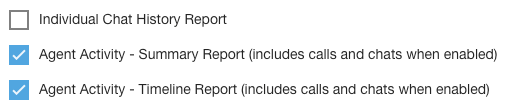
這項資訊會顯示在「服務專員活動摘要」報表 (依序點選「報表」>「使用者和團隊」>「服務專員活動 - 摘要報表」) 中,標題為「服務專員超過目標即時通訊回覆時間」。
在「服務專員時間軸」報表 (依序點選「報表」>「使用者和團隊」>「服務專員活動 - 時間軸報表」)中,會顯示「服務專員超出目標即時通訊回覆時間」。
對話遭拒後,對話狀態會顯示為「已拒絕 - 閒置的終端使用者」。
關閉閒置對話
總覽
代理商可以花更多時間處理進行中的即時通訊,並選擇在達到設定的門檻後,自動或手動關閉閒置的即時通訊。即時通訊遭拒後,系統會從服務專員的 Adapter 移除即時通訊,但不會結束即時通訊工作階段。系統會將對話工作階段放回佇列,如果消費者回覆,系統會再次將對話指派給服務專員,並附上先前的對話內容。服務專員不必再手動審查對話並移除閒置討論,節省時間。
也就是說,消費者在長時間暫停後準備好回應時,不必再次經歷佇列結構。
啟用關閉功能:除了結束對話外,系統還會提供關閉對話的新選項。
自動關閉:系統會自動關閉閒置的即時通訊,服務專員不必手動操作。等待消費者回覆時,系統會自動將訊息送回佇列。
已關閉的即時通訊詳細資料
您可以設定全域或個別佇列的停用設定
如果即時通訊已關閉,就不會累積等待時間
如要關閉對話,消費者和服務專員都必須至少傳送一則訊息
系統會從代理程式的最新訊息開始計算時間,
只能關閉來訊
如果對話遭到關閉,之後又重新啟用,消費者必須傳送至少一則訊息,對話才能再次關閉
即時通訊逾時後,系統最終會結束已關閉的即時通訊
對話結束後,活動會新增至對話轉錄稿
對話流程
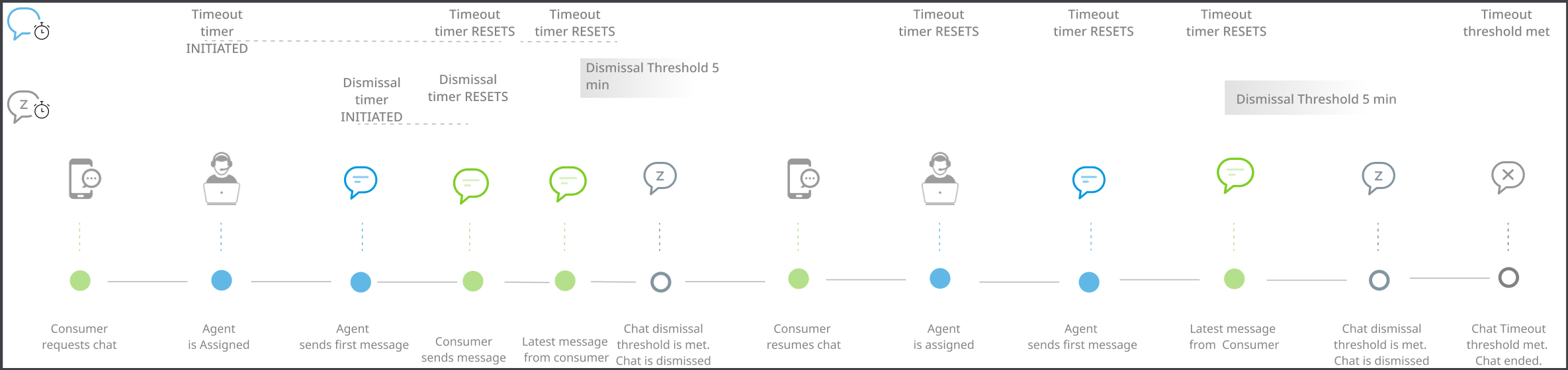
設定 CCAI 平台入口網站
關閉對話 - 全域設定
您可以在 Chat 設定中,為所有即時通訊管道設定全域設定。如要為每個佇列自訂這項設定。
依序前往「設定」 >「對話」。
在「Dismiss Inactive Chat」(關閉閒置對話) 區段中,勾選方塊以允許關閉對話,並設定閒置時間 (以分鐘為單位)。
勾選核取方塊,自動關閉閒置的對話。
如要在關閉對話前傳送訊息給消費者,請勾選「在關閉對話前 [x] 分鐘通知消費者」核取方塊。
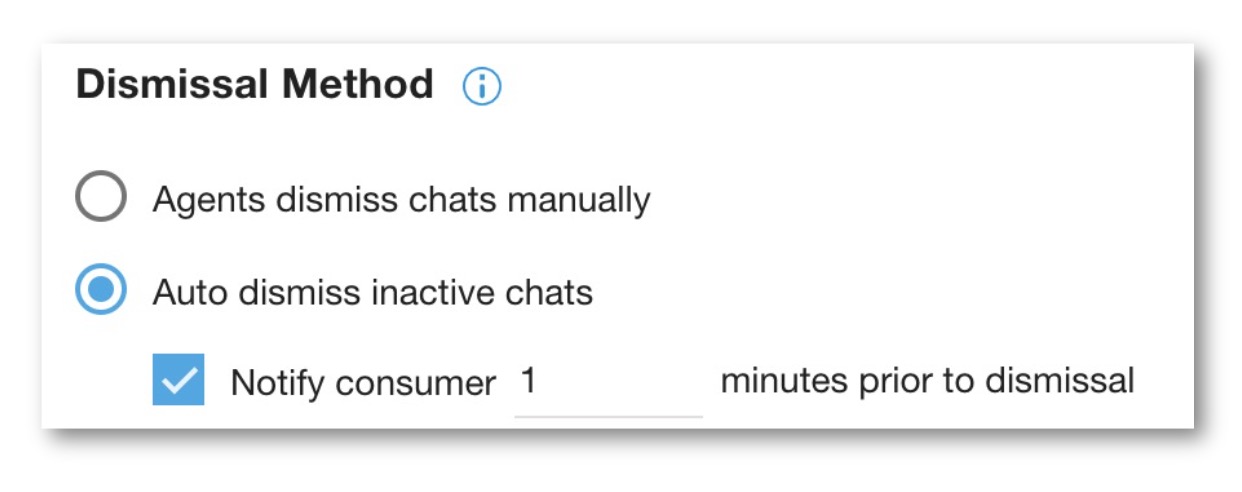
- 啟用這項功能後,系統會在傳送訊息前等待一段時間 (以分鐘為單位)。預設通知時間為 5 分鐘,但您可以在下方所述的佇列層級設定中覆寫這項預設時間。如要設定這則通知的訊息,請參閱「行動裝置和網站 SDK 訊息」。
按一下「設定全域即時通訊設定」儲存。
每個佇列的設定
你必須先在 Chat 設定中啟用關閉對話的設定,然後才能為每個佇列設定這項功能。您可以藉此提高或降低自動關閉的門檻時間,或是針對每個佇列啟用/停用自動關閉功能。
依序前往「設定」 >「對話」。
在「Dismiss Inactive Chat」部分,勾選方塊即可允許系統關閉閒置的對話,並設定閒置時間 (以分鐘為單位)。
勾選方塊,自動關閉閒置的對話。
按一下「設定全域即時通訊設定」。
依序前往「設定」>「佇列」>「行動裝置」或「網頁」,視您使用即時通訊的位置而定。
按一下已啟用即時通訊的佇列。
閒置對話
啟用「閒置對話」,即可設定使用者無回應多久後,系統會關閉對話。
以分鐘為單位設定「Dismissal Timing」(解除時間) 值。這個值必須小於或等於「即時通訊逾時」時間長度。如果輸入的值長度超過即時通訊逾時時間,系統就會顯示錯誤訊息。如要瞭解如何設定即時通訊逾時時間,請參閱「即時通訊設定」。
如要根據上述設定的時長自動關閉對話,請啟用「自動關閉對話」。
(僅限網頁) 按一下即可啟用消費者通知訊息,在即將關閉對話時警告消費者。
設定向消費者顯示訊息的時間長度。
系統會使用全域設定中的通知訊息。如要設定這則訊息,請參閱「自訂行動裝置和網頁 SDK 管道訊息」。
按一下「設定自訂即時通訊設定」即可儲存。
代理互動體驗
根據即時通訊設定中的設定,服務專員可以手動關閉即時通訊,或系統自動關閉即時通訊,服務專員無須採取任何動作。當對話準備好關閉時,對話工作階段會呈現灰色。
自動關閉
如果消費者在設定的閒置時間內沒有回應,系統就會自動關閉對話。只要該即時通訊不是介面卡上的有效即時通訊,即時通訊工作階段就會變為灰色,然後從服務專員的介面卡中移除。
手動關閉對話
如果消費者在設定的閒置時間內沒有回應,系統就會將對話標示為可關閉,並以灰色顯示,但不會消失。代理程式聊天介面卡會顯示「關閉對話」按鈕 (泡泡內的向下箭頭)。
消費者體驗
時間表範例
以下是聊天工作階段的時程範例:
對話開始,代理和消費者都至少傳送一則訊息。
消費者帳戶處於停用狀態。
(僅限網頁版) 消費者通知計時器達到設定時間時,系統會傳送訊息給消費者,警告對話即將關閉。
達到閒置即時通訊關閉計時器時,即時通訊 UI 會向消費者顯示訊息,告知服務專員已離開即時通訊,並提供重新啟動即時通訊的方法。
即時通訊逾時計時器歸零時,系統會結束即時通訊。
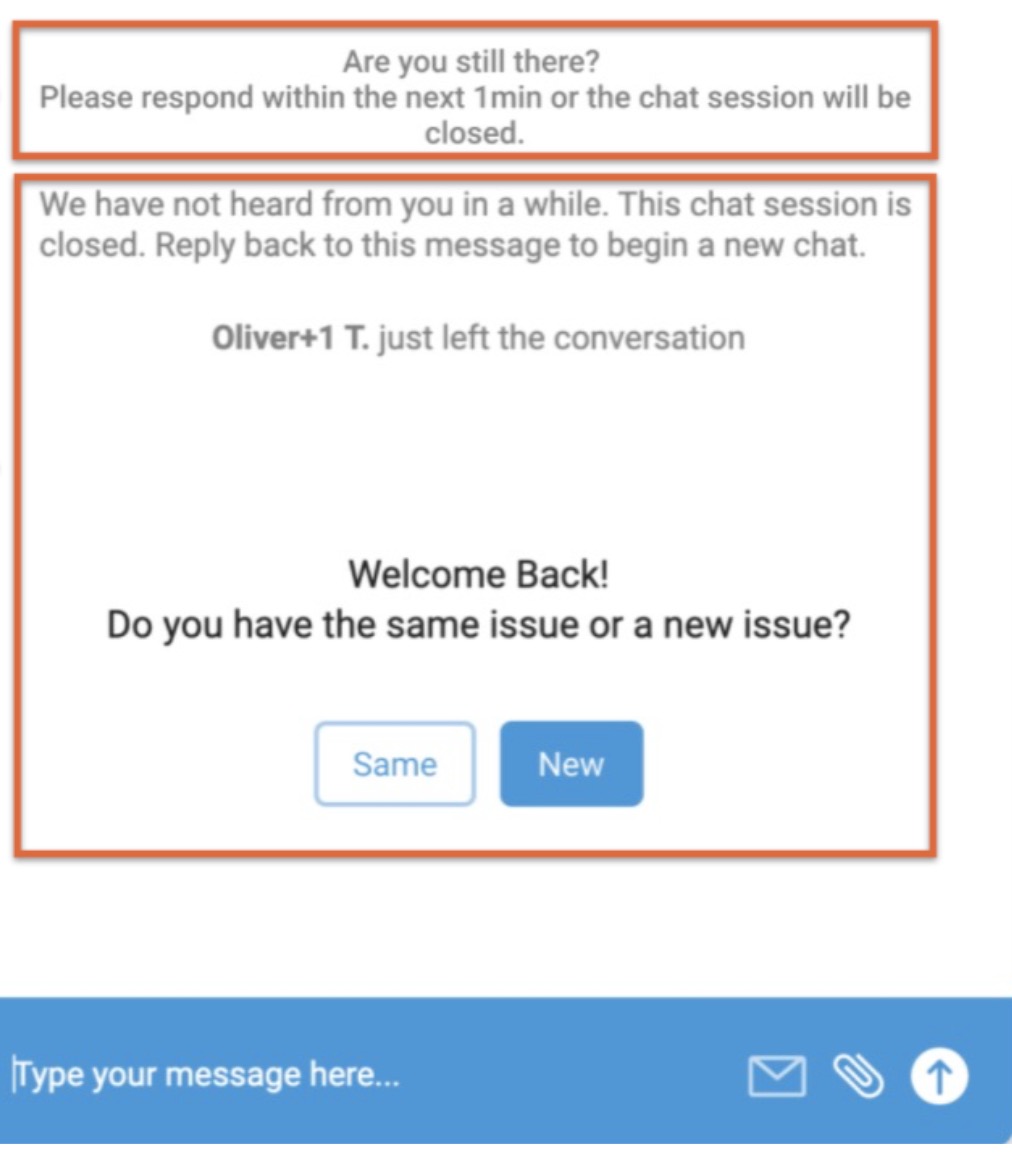
消費者通知訊息 (僅限網頁)
在即時通訊設定中啟用。
可在佇列層級設定。
已關閉閒置對話訊息
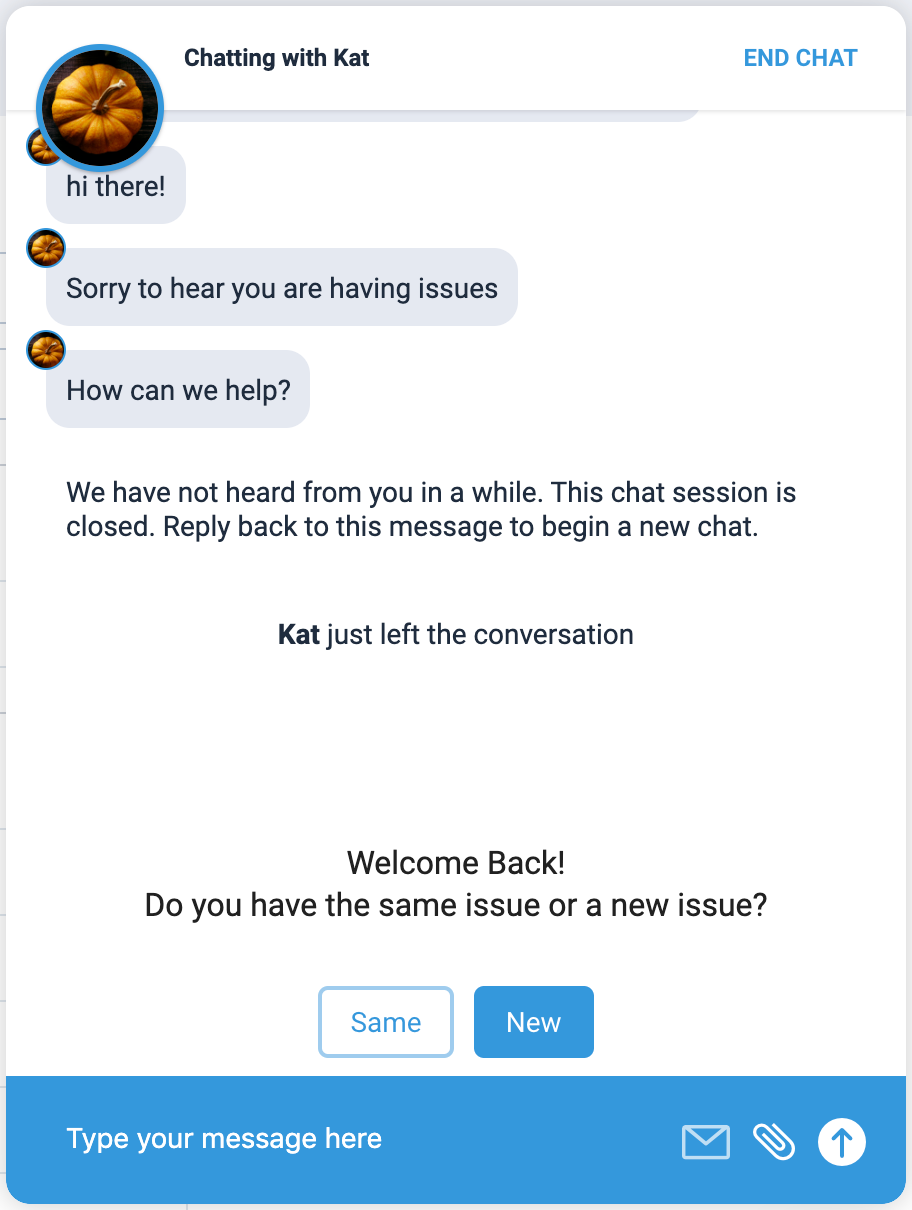
如果消費者未在設定的關閉門檻內回覆,但仍在即時通訊逾時門檻內,UI 會提示選擇繼續處理相同問題或開始新的對話。
- 顯示的預設文字:
你已經有一段時間沒有回應,本次即時通訊工作階段已結束, 回覆這則訊息即可開始新的即時通訊。
[專員姓名]已離開對話
歡迎回來!
你遇到的是同樣的問題還是新問題?
在對話遭關閉但未逾時後,消費者 UI 的範例
網站:
行動裝置:
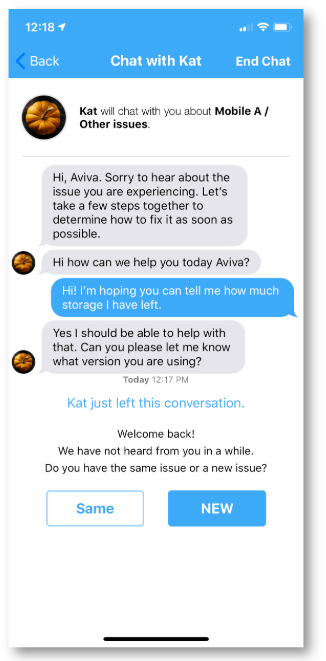
選取「相同」後,消費者會回到同一個即時通訊視窗,等待系統將即時通訊重新指派給下一個可用的服務專員:
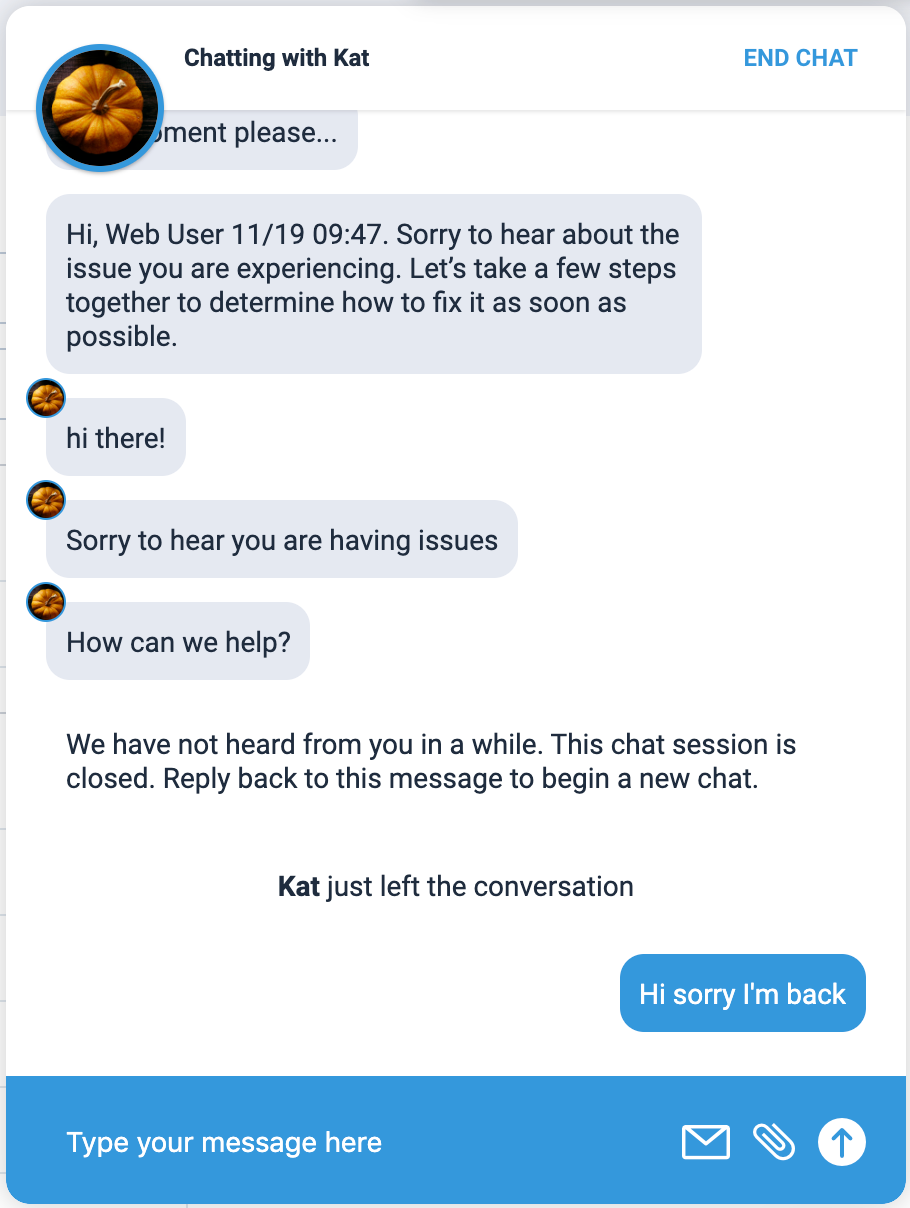
如果消費者選取「新」,系統會將他們帶回佇列選單選取畫面的開頭。
即時和標準報表
即時報表
系統會將已結案的對話從「對話」 >「進行中」移至「對話」>「先前」
- 「先前的對話」頁面上已關閉的對話狀態為「已關閉 - 無效的使用者」
如果消費者傳送回覆,重新啟動該對話,對話就會放回佇列,並顯示在「對話」 >「未來」中。
服務專員接手重新啟動的即時通訊後,該即時通訊會移至「進行中」即時通訊頁面
報表
只要對話進入「已結案」狀態,對話時間計時器就會停止。
當對話從「有效」變更為「已關閉」時:
暫停通訊處理時間
系統只會根據有效即時通訊時間計算即時通訊的處理時間
即時通訊 ID 維持不變
對話轉錄稿中記錄了 2 項活動
使用者/服務專員離開即時通訊的時間戳記
- 例如:「[13:30:39 System] Admin U. left the chat.」([13:30:39 系統] 管理員 U. 離開了即時通訊。)
已關閉對話
- 例如:「[13:30:39 System] Chat dismissed」([13:30:39 系統] 對話已關閉)
當對話從「已關閉」變更為「有效」時:
系統會從上次暫停的時間繼續計算對話處理時間
即時通訊的處理時間是根據即時通訊的總使用時間計算
即時通訊 ID 維持不變
自訂字串/提示
Web SDK
如要更新向消費者顯示的訊息,網站開發人員可以安裝及設定 Web SDK,自訂 Web SDK 的字串。
如要自訂這個 UI,請使用下列字串檔案名稱:
「ujet_chat_dismissed」:「你已經有一段時間沒有回應, 即時通訊工作階段已結束。回覆這則訊息即可發起新對話。」
OR
"ujet_message_chat_dismissed": "歡迎回來!<br>你遇到的是相同問題還是新問題?"
"ujet_chat_new": "New"
"ujet_chat_same": "Same"
行動 SDK
如要自訂這個 UI,請使用下列字串檔案名稱:
ujet_chat_footer_view_message_dismissed: "歡迎回來!\n 我們有一段時間沒有收到你的回覆。\n 你是否遇到同樣的問題,還是新的問題?"
OR
ujet_chat_footer_view_message_timeout: "Your previous chat has ended, please click to start a new chat."
ujet_common_same: "Same"
ujet_common_new: "New"
設定即時通訊和檔案附件
您可以設定 CCAI Platform,讓服務專員在即時通訊介面中使用豐富訊息、表情符號和附加檔案。您可以在聊天捷徑和網頁 SDK 與行動 SDK 訊息中使用豐富的格式和表情符號,無需進行任何特殊設定。SMS 即時通訊不支援豐富格式。
為即時通訊介面卡設定進階訊息和檔案附件
如要為即時通訊介面卡設定豐富訊息和檔案附件,請按照下列步驟操作:
在 CCAI Platform 入口網站中,依序點選「設定」>「對話」。如果沒有看到「設定」選單,請點選「選單」,然後依序點選「設定」> 即時通訊。
在「Global Chat Settings」(全球即時通訊設定) 窗格中,針對「Rich Messaging」(即時通訊),從下列選項中選取所需選項:
允許服務專員附加檔案
允許服務專員設定郵件格式 (例如粗體、斜體、建立清單)
允許服務專員使用表情符號。
按一下「儲存全域即時通訊設定」。
檔案附件限制
本節說明檔案附件限制。
允許的檔案類型
下表顯示客服人員可在即時通訊介面中附加至訊息的檔案類型。
| 圖片 | 影片 | 音訊 | 文件 |
|---|---|---|---|
| JPEG、JPG、PNG、GIF、WebP | MP4、MOV、AVI、WMV、WebM | MP3、WAV、M4A、WEBA | PDF、DOC、XLS、PPT、CSV、TXT |
檔案大小限制
下表列出客服人員可附加至即時通訊介面訊息的檔案大小限制。
| 圖片 | 影片 | 音訊 | 文件 | |
|---|---|---|---|---|
| 即時通訊轉接程式 | 100 MB | 100 MB | 100 MB | 100 MB |
| 網頁 SDK | 20 MB | 20 MB | 不適用 | 不適用 |
| Mobile SDK | 2 MB | 20 MB | 不適用 | 不適用 |
如果是行動版 SDK,如果附加的圖片或影片檔案超過下表所示的限制,系統會將檔案壓縮至限制內。這可能會降低圖片或影片畫質。
即時通訊設定 - 網頁版和行動版
總覽
即時通訊設定頁面涵蓋透過行動和網頁 SDK 啟動的即時通訊體驗。你可以透過多種方式自訂即時通訊管道,提升消費者和服務專員的使用體驗,並達成各種業務目標。在通話量過高時,系統會提供其他聯絡方式;你可以透過即時通訊關閉和逾時設定,微調系統處理即時通訊的方式;服務專員則可使用快速鍵存取快速回覆。您可以在這個設定頁面中找到即時通訊管道的所有一般設定。
全域即時通訊設定
通話期間的新即時通訊:如果服務專員同時負責通話和即時通訊佇列,啟用這項設定後,系統會在服務專員通話期間指派新的即時通訊。停用後,通話中的服務專員將不會再收到新的即時通訊。
在即時通訊期間接聽新來電:如果服務專員同時負責處理電話和即時通訊佇列,啟用這項設定後,系統就會在專員進行即時通訊時,將新來電指派給他們。停用後,客服人員在進行即時通訊時,就不會再接到新的來電。
詳情請參閱「新增、查看及編輯使用者」。
閒置對話
將切換按鈕設為「開啟」,即可啟用這項選項,在達到設定的門檻後,自動或手動關閉閒置的對話。
終止時間:這些設定會指出消費者閒置幾分鐘後,系統會將真人服務專員和虛擬服務專員的即時通訊狀態變更為「閒置」。這個值可設為 1 到 10080 分鐘,且不得超過「聊天室暫時停用」設定。
詳情請參閱「關閉閒置的即時通訊」一文。
終止方式:這些設定會指出如何終止與服務專員的閒置對話。閒置的對話可由真人服務專員手動關閉,或由系統自動關閉。此外,這項屬性也可用來設定在即時通訊關閉前,消費者會收到多少分鐘的通知。
服務專員目標即時通訊回覆時間
設定代理程式回覆訊息的門檻。時間一到,代理商就會看到 UI 提示,提醒他們回覆。管理員也可以製作報告,瞭解超出門檻的次數。詳情請參閱「客服人員即時通訊回覆時間」。
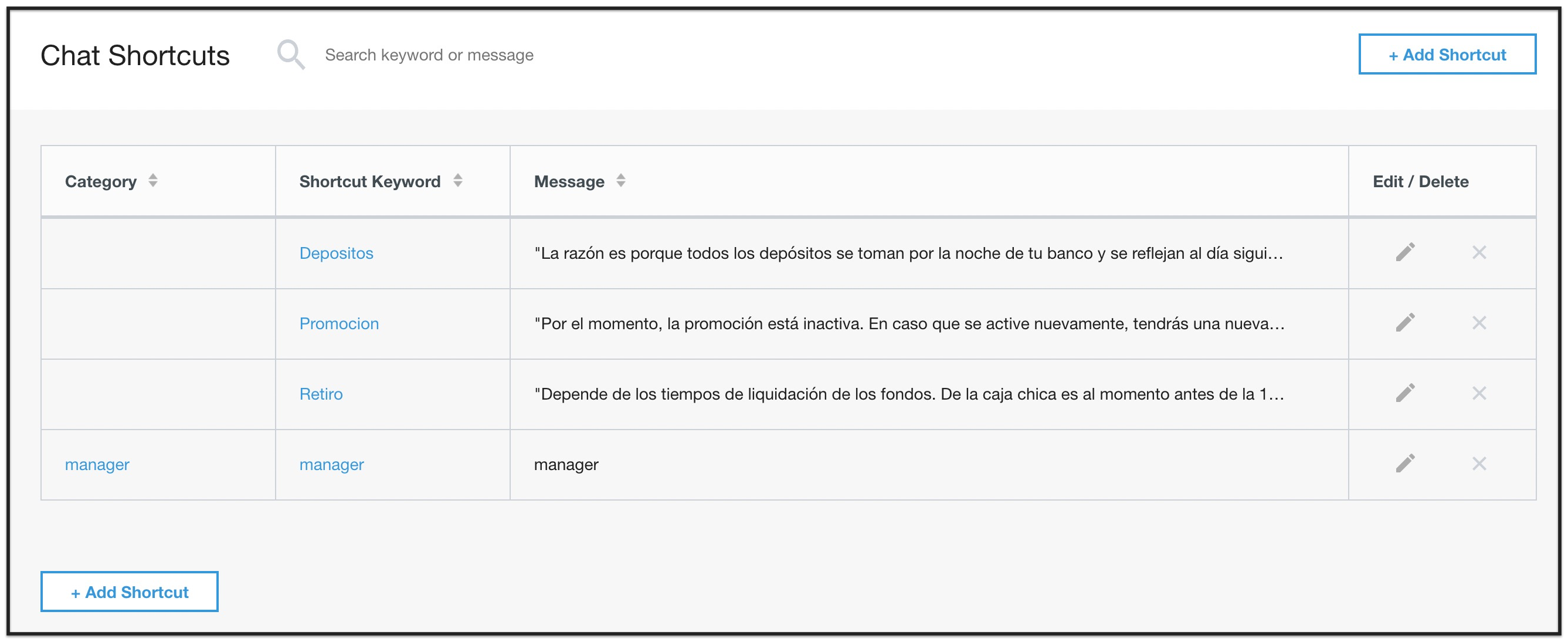
對話捷徑
按一下「查看所有捷徑」即可查看現有捷徑及建立新捷徑。 如要進一步瞭解如何建立及使用即時通訊捷徑,請參閱「即時通訊捷徑」。
設定即時通訊的轉移限制
您可以設定聊天轉移次數上限。達到工作階段上限時,您可以設定是否允許其他轉移,或是否允許最後一次轉移至指定佇列。
如要設定對話的轉移限制,請按照下列步驟操作:
在 CCAI Platform 入口網站中,依序點選「設定」>「對話」。如果沒有看到「設定」選單,請按一下「選單」圖示 。
前往「網頁和行動裝置」。
按一下「使用網頁和行動裝置即時通訊」切換鈕,將其設為開啟。
在「網頁和行動裝置即時通訊設定」窗格中,針對「轉移限制」,視需求為「網頁」或「行動裝置」或兩者執行下列操作:
勾選「將單一即時通訊工作階段的轉移總次數限制為 [數字欄位]」核取方塊。
在數字欄位中,輸入允許的轉乘次數上限。
針對「When the transfer count exceeds the limit」(轉移次數超過上限時),請選取下列其中一個選項:
停用所有轉接選項:達到上限後,這項設定會禁止服務專員進行額外轉接
允許最後一次轉接至佇列:達到上限時,服務專員可將通話轉接至您指定的佇列。系統會顯示在執行個體中啟用的語言。請按照下列步驟操作:
按一下清單中第一個語言旁邊的「搜尋佇列」欄位。系統會顯示該語言可用的佇列清單。
按一下要接收最終轉移內容的佇列。你可以輸入佇列名稱來縮小搜尋範圍。
針對清單中的每種語言重複上述步驟。
如要完成設定,請執行下列操作:
如要將虛擬代理程式轉接的通話計入轉接總數,請勾選「Include transfer by virtual agent in total transfer count」(將虛擬代理程式轉接的通話計入轉接總數) 核取方塊。
如要將人工服務專員轉接計入轉接總數,請勾選「Include transfer by human agent in total transfer count」(將人工服務專員轉接計入轉接總數) 核取方塊。
如要在對話結束後重設轉移次數,請選取「在對話結束時將轉移次數重設為『0』」核取方塊。
按一下「儲存對話詳細資料」。
工作階段中繼資料
工作階段中繼資料檔案包含 transfer_limit 欄位,可提供工作階段的轉移限制相關資訊。詳情請參閱「工作階段中繼資料檔案」。
以下是 transfer_limit 欄位的範例:
"transfer_limit": {
    "enabled": true,
    "limit_count": 10,
    "limit_reached": "true"
  },
服務專員體驗
設定轉移限制時,如果選取「停用所有轉移選項」,當即時通訊工作階段達到轉移限制時,服務專員介面中的「轉移即時通訊」按鈕就會停用。如果選取「允許一次最終轉移至佇列」,「對話轉移」按鈕會啟用,但只能轉移至您指定的佇列。轉移即時通訊後,「轉移即時通訊」按鈕會停用。
自動接聽
詳情請參閱「Chat 轉送 - 自動回覆」。
對話記錄
選取核取方塊,在記錄中加入對話轉錄稿。 按一下「設定即時通訊記錄」儲存設定。
服務專員即時通訊通知
這些設定用於設定通知音效,當服務專員收到新的即時通訊或訊息時,系統會播放該音效。
新即時通訊通知
選取要在收到新訊息時使用的通知音效。選取鈴聲即可預覽警報聲。
使用「通知頻率」指出通知應只播放一次,還是應重複播放,直到服務專員接聽即時通訊為止。如果通知設為重複,請使用下方的下拉式選單,選取通知的重複頻率 (以秒為單位)。
新訊息通知
選取要使用的通知音效,以便在收到新訊息時收到通知。選取鈴聲即可預覽警報聲。
按一下「設定通知」即可儲存。
行動版與網頁版開發技術
下列設定僅適用於平台的 Mobile 和 Web SDK 版本。
使用行動裝置和網頁版即時通訊
將切換鈕設為「開啟」,即可在平台的手機版和瀏覽器版啟用即時通訊功能。
行動裝置和網頁版即時通訊設定
未回覆的即時通訊到期
設定已排入佇列但未指派或連線的即時通訊逾時時間。
即時通訊逾時
設定時間長度 (以分鐘為單位),如果顧客未在時間內回覆最後一則即時通訊訊息,系統就會自動結束對話。
與「閒置即時通訊」功能搭配使用時,CCAI Platform 建議將逾時限制設為較長的時間 (不超過一個工作天),讓消費者有更多時間返回即時通訊,不必重新發起對話。
在下列情況下,即時通訊逾時計時器會重新啟動:
即時通訊已指派給服務專員
消費者傳送每則訊息後
如果在設定的時間範圍內未回覆即時通訊,即時通訊會逾時並結束,且狀態如下:
逾時代理程式沒有訊息
逾時結束,使用者未傳送訊息
逾時代理程式已停止
使用者停止
按一下「設定即時通訊詳細資料」即可儲存。
網站主動式即時通訊觸發條件
主動觸發條件可從任何網頁傳送相關目標訊息,有助於提高產品銷售量和顧客留存率,同時盡量減少顧客流失。按一下「查看觸發條件」,即可查看現有觸發條件並建立新觸發條件。
如要進一步瞭解如何使用 Web SDK 建立及使用網頁主動式即時通訊觸發條件,請參閱「主動式觸發條件」。
行動裝置和網站的自動轉移:下班時間和超出容量
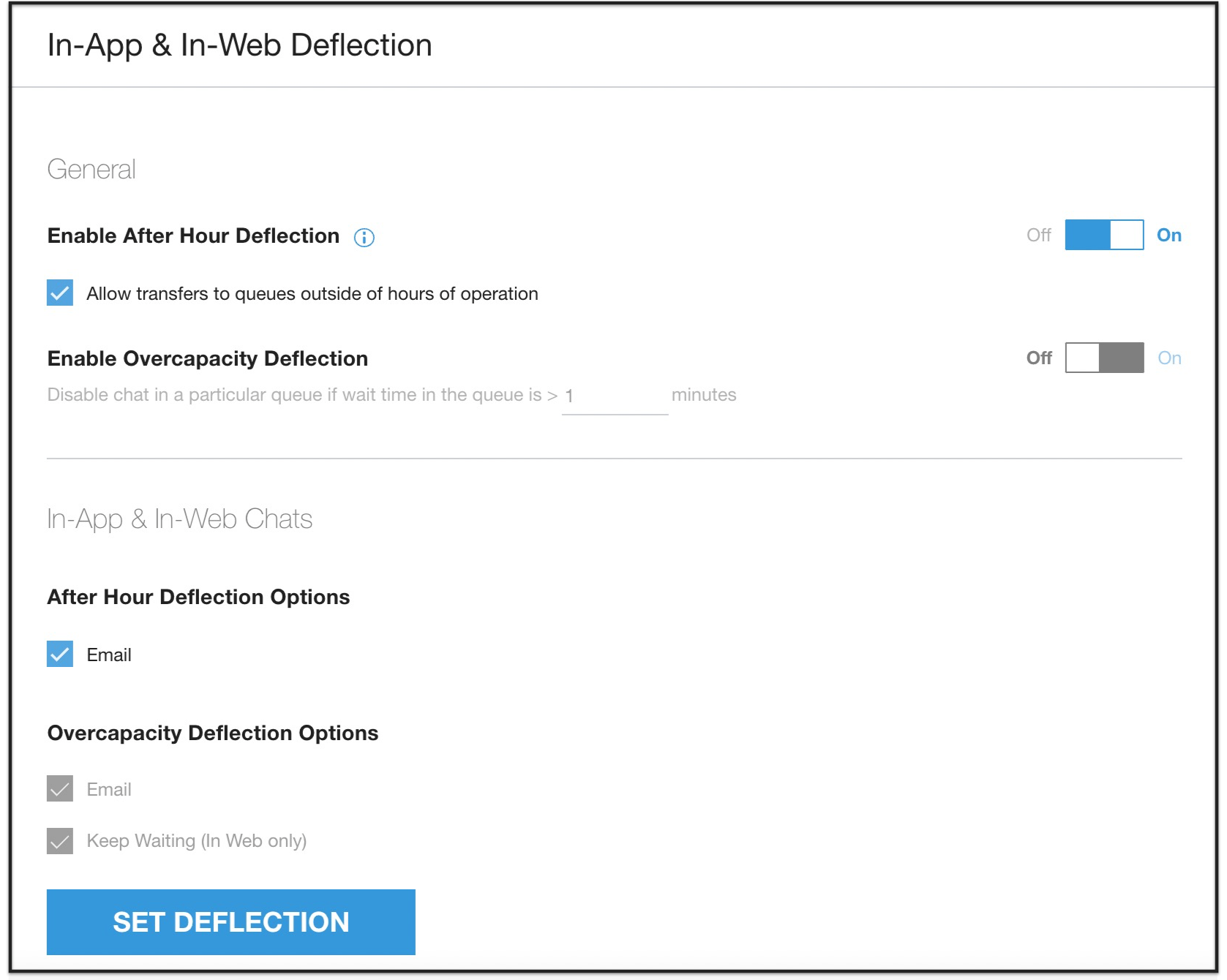
啟用下班後轉接:啟用後,系統會在非營業時間轉接即時通訊要求。如要瞭解如何設定營業時間,請參閱「支援中心詳細資料 - 營業時間設定」。
如果停用「下班後轉接」,請勾選「允許轉接至營業時間外的佇列」核取方塊,以啟用下列行為:
代理程式會在 Agent Adapter 中看到下列佇列,並可選擇轉接
營業時間內的所有佇列
所有不在營業時間內且未啟用轉接功能的佇列,以及已登入的客服人員
所有在非上班時間且已指派虛擬服務專員的佇列 (24 小時服務模式)
服務專員無法查看下列類型的佇列:
所有啟用下班後轉接功能的下班後佇列
所有不在營業時間內的佇列,且已指派虛擬服務專員,但虛擬服務專員僅限在佇列營業時間內運作
啟用容量過量轉移:指定預估等待時間門檻,當消費者等待時間超過門檻時,系統會將他們轉移至下方設定的選項。
系統也會根據您在此設定的時間門檻,決定消費者看到容量過量訊息的頻率。
詳情請參閱「預估等待時間計算機」。
非營業時間轉接選項:如果消費者在非營業時間進行即時通訊,請選取「電子郵件」將消費者轉接至電子郵件。系統會在即時通訊互動的內容中,向顧客顯示「設定」 >「支援中心詳細資料」中設定的電子郵件地址。
容量過剩轉移選項
電子郵件
行動裝置:啟用電子郵件轉移功能並達到預估等待時間門檻後,消費者點選「即時通訊」選項時,系統會將他們導向預設電子郵件應用程式。應用程式版本和 iOS/Android 版本會自動插入電子郵件內文,主旨則為「[所選功能表路徑] 支援」。
或者,您也可以啟用電子郵件表單。
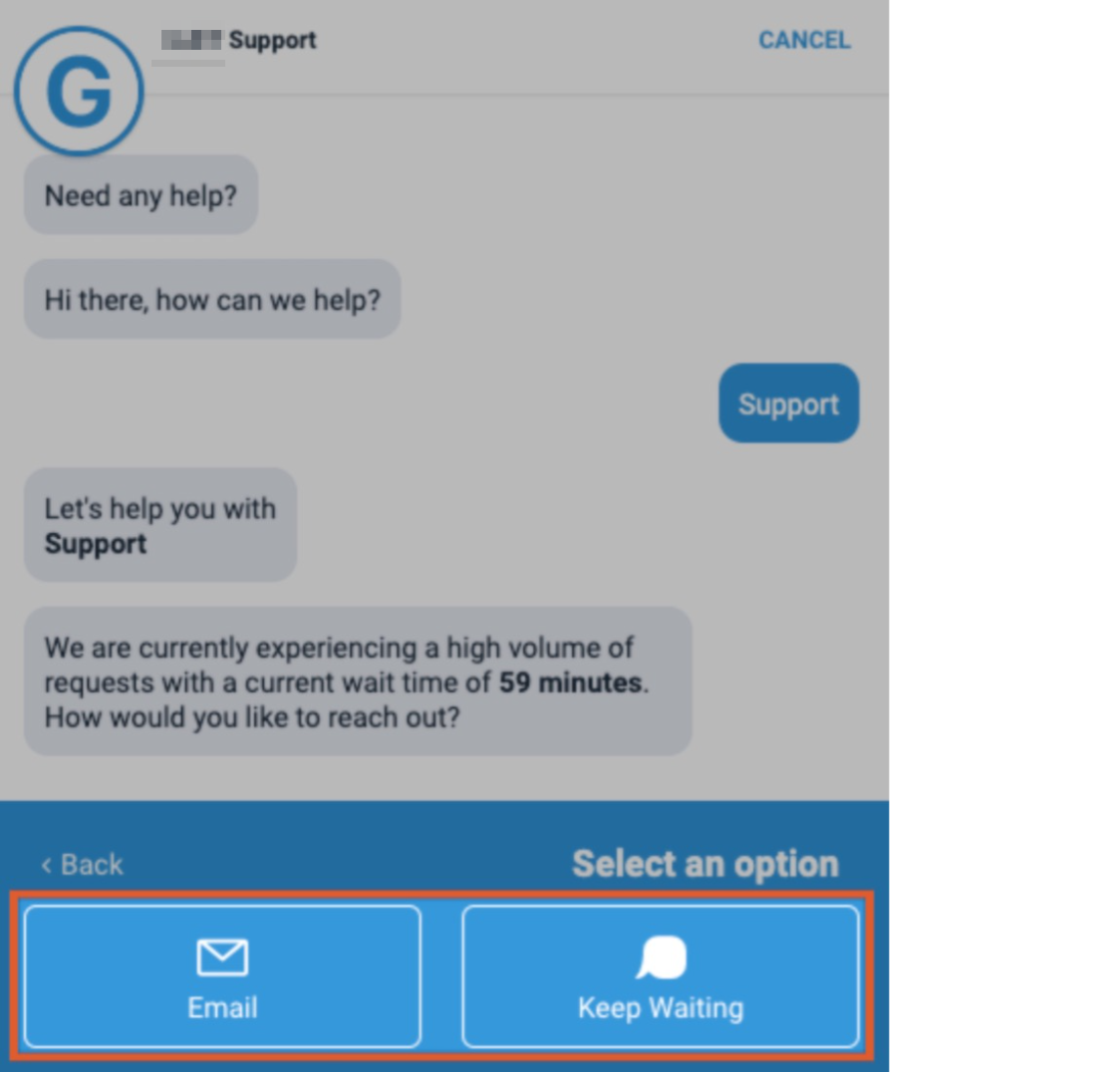
網站:向消費者顯示電子郵件選項。點選後,系統會顯示電子郵件表單。請參閱「整合式行動和網頁電子郵件表單」。
如需電子郵件表單設定選項,請參閱「設定及指派服務專員至管道和佇列:IVR、行動裝置、網站」。
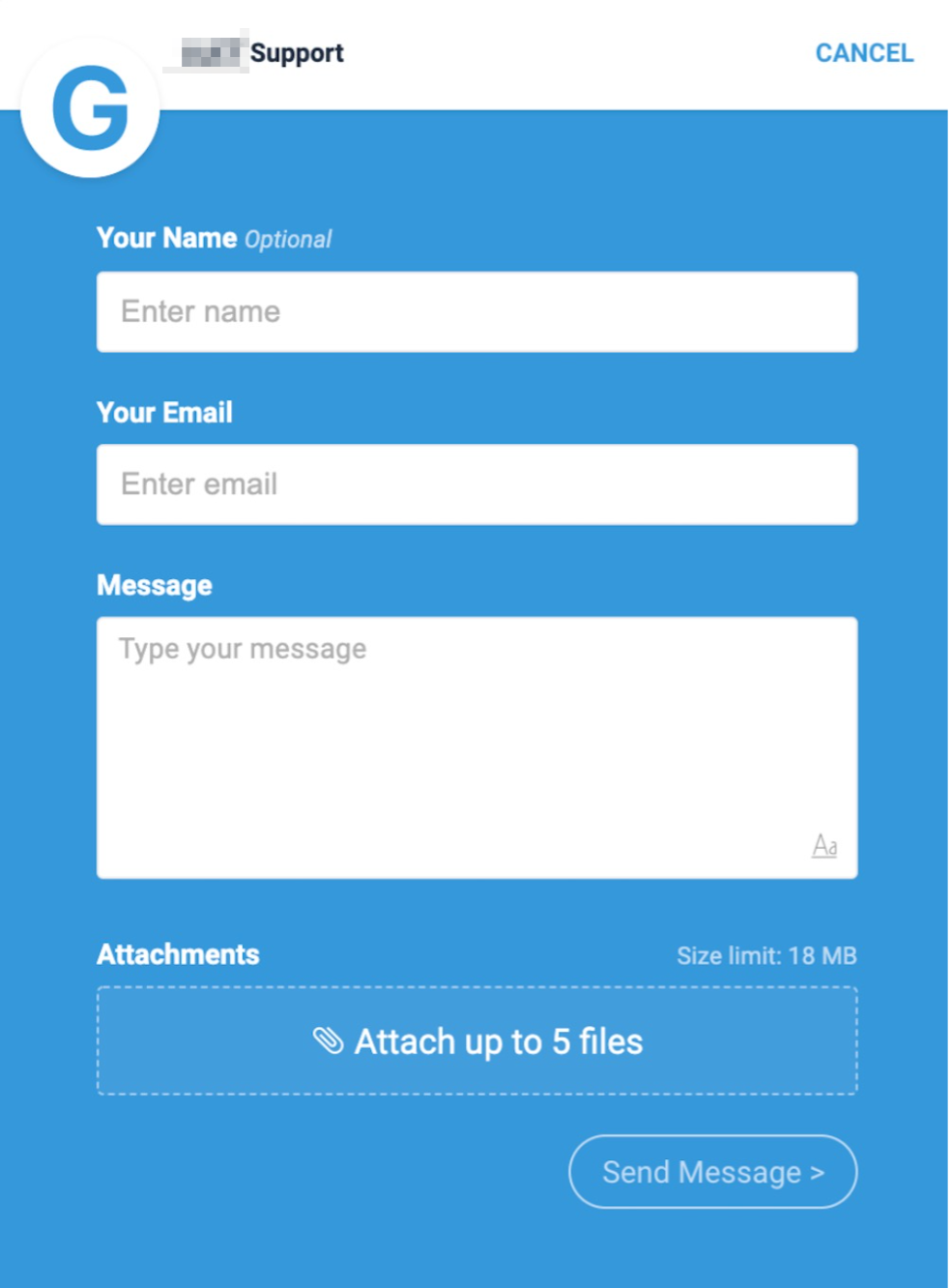
繼續等待 (僅限網頁):消費者可以點選這個選項繼續等待。
啟用電子郵件和保留等待選項的 Web SDK 範例:
按一下「設定轉向」儲存上述設定。
即時通訊設定 - 即時翻譯
即時翻譯功能可讓客戶 (終端使用者) 和服務專員即時翻譯對話內容。這樣一來,服務專員就能以顧客的慣用語言與對方溝通。即時翻譯功能僅適用於與真人服務專員的對話。
事前準備
設定即時翻譯功能前,請先啟用 Cloud Translation API、建立服務帳戶、將 cloudtranslate.admin 角色授予服務帳戶,並建立服務帳戶金鑰。
啟用 Cloud Translation API
如要為 Google Cloud 專案啟用 Cloud Translation API,請按照下列步驟操作:
前往 Google Cloud 控制台。
選取專案。
在導覽選單中,依序前往「API 和服務」>「程式庫」。
搜尋「Cloud Translation API」,然後點按「Cloud Translation API」。
按一下「啟用」。
建立服務帳戶
如要建立服務帳戶,並將 cloudtranslate.admin 角色授予服務帳戶,請按照下列步驟操作:
前往 Google Cloud 控制台。
選取專案。
在導覽選單中,依序前往「IAM 與管理」>「服務帳戶」。
按一下「建立服務帳戶」。
在「Service account name」(服務帳戶名稱) 欄位中輸入名稱。 Google Cloud 控制台會根據這個名稱填入「Service account ID」(服務帳戶 ID) 欄位。
在「Service account description」(服務帳戶說明) 欄位中輸入說明。例如:
Service account for Cloud Translation API。點按「Create and continue」(建立並繼續)。
將 roles/cloudtranslate.admin 角色授予服務帳戶。
如要授予角色,請在「Role」(角色) 方塊中,搜尋並選取「Cloud Translation API Admin」(Cloud Translation API 管理員)。
按一下「繼續」。
按一下「Done」(完成),即完成建立服務帳戶。
請勿關閉瀏覽器視窗,後續步驟會用到。
建立服務帳戶金鑰
如要建立服務帳戶金鑰,請按照下列步驟操作:
在 Google Cloud 控制台中,點按您建立的服務帳戶電子郵件地址。
點按「Keys」(金鑰)。
依序點按「Add key」(新增金鑰) 和「Create new key」(建立新的金鑰)。
點按「Create」(建立)。系統會將 JSON 金鑰檔案下載至您的電腦。
按一下 [關閉]。
設定即時翻譯
設定即時翻譯功能前,請先參閱「事前準備」。
建立翻譯平台
如要使用即時翻譯功能,請建立並啟用翻譯平台。包括上傳及驗證服務帳戶金鑰。
如要建立翻譯平台,請按照下列步驟操作:
在 CCAI Platform 入口網站中,按一下 「選單」,然後依序點選「設定」>「開發人員設定」。
在「開發人員設定」頁面中,前往「翻譯平台」。
按一下「新增平台」。
在「名稱」欄位中輸入翻譯平台名稱,然後按一下「新增」。「狀態」欄會顯示「無效」。
按一下「編輯」圖示 即可編輯翻譯平台。
在「編輯翻譯平台」對話方塊中,按一下「上傳金鑰」。
前往「建立服務帳戶金鑰」一節中建立的金鑰,然後按一下「開啟」。
按一下 [儲存]。
在「Translation Platform」(翻譯平台) 窗格中,按一下「Validate Keys」(驗證金鑰)。「狀態」欄應顯示「有效」。
在翻譯平台所在的列中,按一下切換按鈕,將其設為開啟狀態。
現在全球使用者都能開啟即時翻譯功能。
全面啟用即時翻譯功能
如要啟用全球即時翻譯功能,請先建立翻譯平台。
全面啟用即時翻譯功能後,你就能為佇列開啟即時翻譯功能。
如要啟用全球即時翻譯功能,請按照下列步驟操作:
在 CCAI Platform 入口網站中,依序點選 「選單」>「設定」>「作業管理」。
在「Operation Management」(作業管理) 頁面,前往「Live Translation」(即時翻譯)。
將切換鈕設為開啟。
在「平台」欄位中,選取翻譯平台。
在「模型」欄位中,選取翻譯平台提供的模型 (如有)。
在「Glossaries」(詞彙表) 欄位中,選取翻譯平台中的詞彙表 (如有)。
按一下 [儲存]。
為佇列開啟即時翻譯功能
全面啟用即時翻譯功能後,你就能為佇列啟用這項功能。
如要為佇列啟用即時翻譯功能,請按照下列步驟操作:
在 CCAI Platform 入口網站中,依序點選 「選單」>「設定」>「佇列」。
在「網站」窗格中,按一下「編輯/查看」。
按一下要啟用即時翻譯功能的佇列。
在「設定」窗格中,按一下「即時翻譯」切換鈕,將其設為開啟。
管理即時翻譯
你可以在全域和佇列層級關閉即時翻譯功能。您可以編輯現有的翻譯平台,並在不再需要時刪除。
全面關閉即時翻譯功能
你可以全面關閉即時翻譯功能,立即停用所有佇列的即時翻譯功能。
如要全面關閉即時翻譯功能,請按照下列步驟操作:
在 CCAI Platform 入口網站中,依序點選 「選單」>「設定」>「作業管理」。
在「Operation Management」(作業管理) 頁面,前往「Live Translation」(即時翻譯)。
將切換鈕設為「關閉」。
編輯翻譯平台
您可以編輯現有的翻譯平台,進行重新命名或上傳新服務帳戶金鑰等變更。
如要編輯現有的翻譯平台,請按照下列步驟操作:
在 CCAI Platform 入口網站中,按一下 「選單」,然後依序點選「設定」>「開發人員設定」。
在「開發人員設定」頁面中,前往「翻譯平台」。
按一下要編輯的翻譯平台 。
在翻譯平台中進行變更。
按一下 [儲存]。
刪除翻譯平台
您可以刪除不再需要的翻譯平台。
如要刪除翻譯平台,請按照下列步驟操作:
在 CCAI Platform 入口網站中,按一下 「選單」,然後依序點選「設定」>「開發人員設定」。
在「開發人員設定」頁面中,前往「翻譯平台」。
按一下要刪除的翻譯平台 。
在「刪除翻譯平台」視窗中,按一下「刪除」。
關閉佇列的即時翻譯功能
如要關閉佇列的即時翻譯功能,請按照下列步驟操作:
在 CCAI Platform 入口網站中,依序點選 「選單」>「設定」>「佇列」。
在「網站」窗格中,按一下「編輯/查看」。
按一下要啟用即時翻譯功能的佇列。
在「設定」窗格中,按一下「即時翻譯」切換鈕,將其設為「關閉」。
儲存翻譯的對話內容
翻譯後的訊息會儲存在對話記錄中,顯示在原始訊息旁或下方。訊息長度不得超過 916 個半形字元。
對話捷徑
總覽
與消費者和潛在客戶交談時,服務專員需要盡快解決問題,並可使用對話捷徑在對話中加入可重複使用的片語、步驟和解決方案。透過入口網站新增捷徑後,即可在服務專員介面卡中存取。個別服務專員無法建立新的快速鍵,所有服務專員都能看到所有快速鍵。
透過「類別」捷徑,可透過類別存取捷徑群組。類別為選用項目,可自訂,且建立的類別或快速鍵數量沒有限制。類別範例包括語言、產品組合或快速鍵類型。
查看現有快速鍵
依序前往「設定」>「對話」。
在「聊天快速鍵」部分中,按一下「查看所有快速鍵」。
將快速鍵清單下載為 CSV 檔案
點選「下載」按鈕

(選用) 從現有類別清單中選取類別,或輸入新類別,然後按一下「建立 [類別名稱]」儲存。
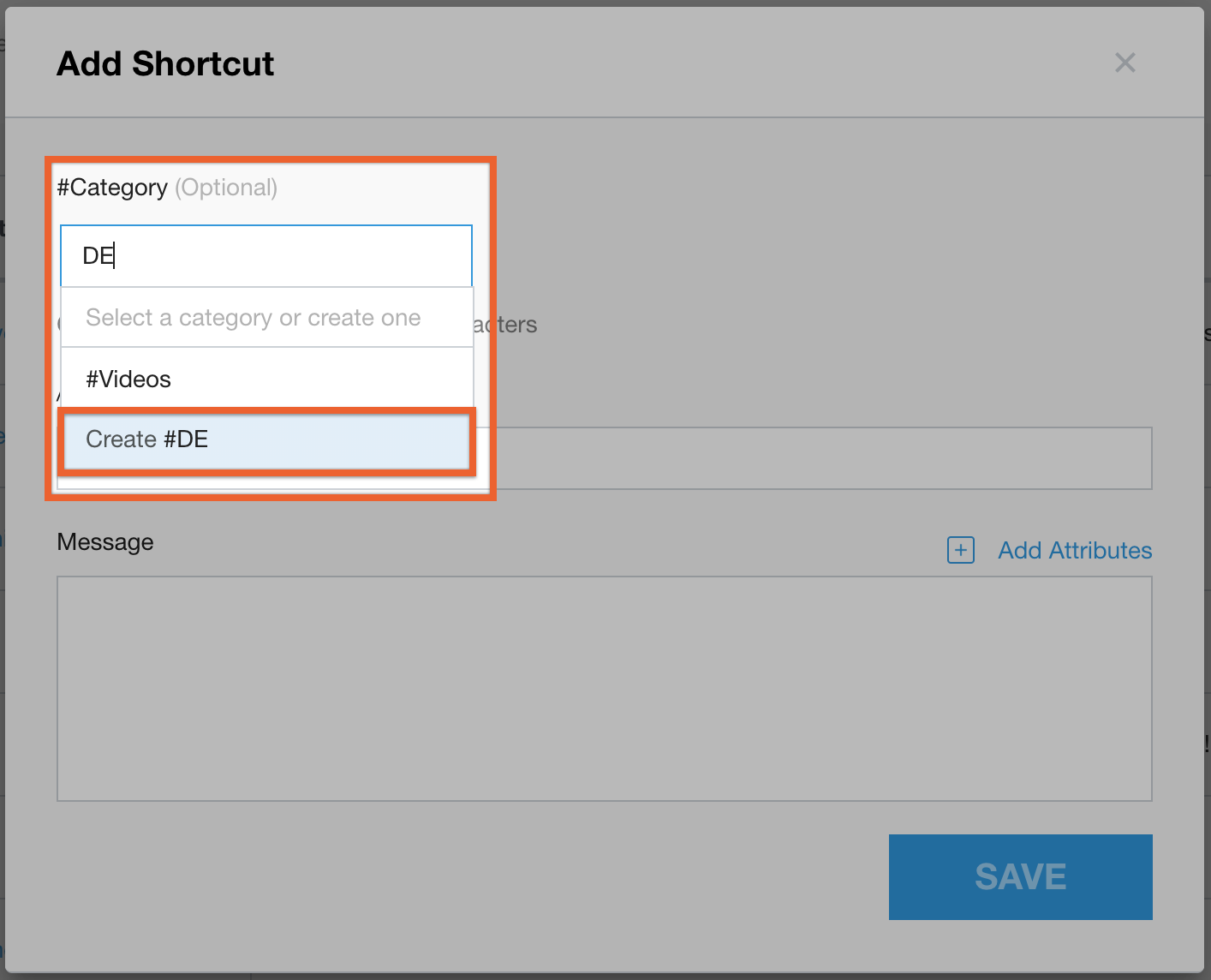
輸入快速鍵關鍵字。服務專員會輸入這個關鍵字,在服務專員介面中存取相關訊息。
輸入要在即時通訊對話中顯示的訊息。
如要新增換行符號,請在「捷徑訊息內文」中使用 SHIFT+Enter。
可以使用表情符號和其他符號。以下範例說明如何以快速鍵輸入項目符號,以及該快速鍵在即時通訊視窗中的顯示方式。
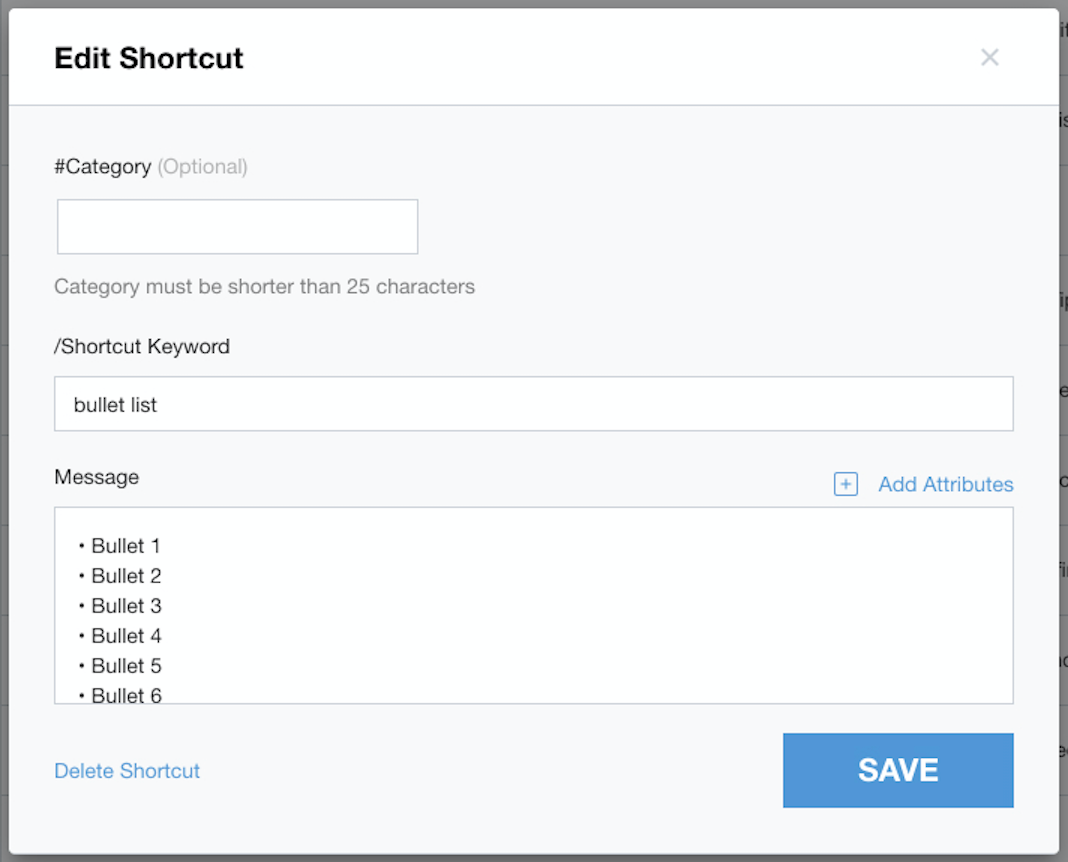
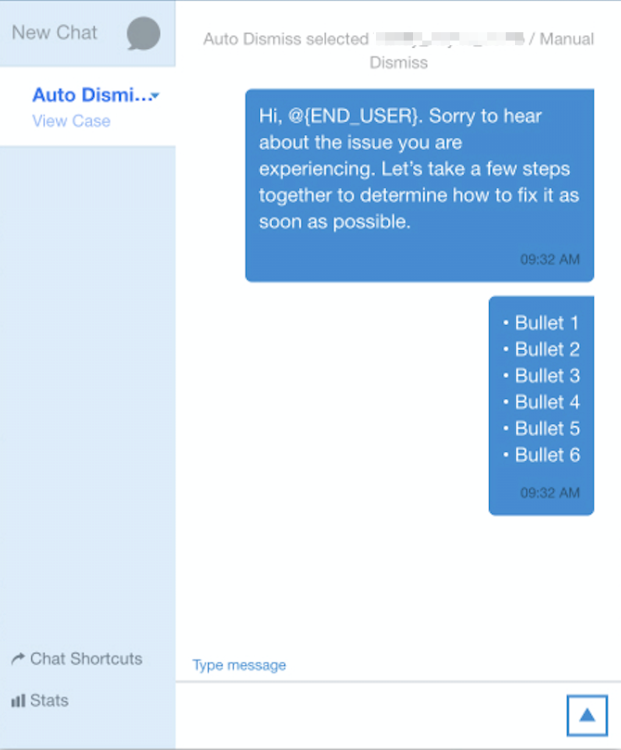
(選用) 按一下「新增屬性」,即可在訊息中加入變數資料。
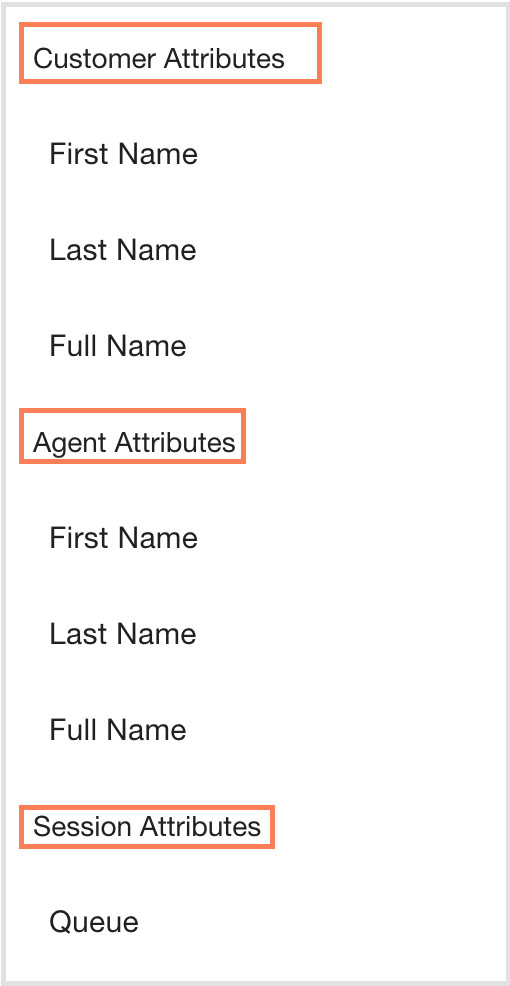
重要注意事項:如果消費者不需要登入即可與服務專員對話,系統就不會提供 first、last 和 full name 變數。如果現有快速鍵中包含變數並使用該變數,「顧客」就會取代該值。
名字:填入指定當事人的名字。
姓氏:填入指定當事人的姓氏。
全名:填入指定交易方的名字和姓氏。
佇列:填入消費者選取的佇列名稱。
別名:填入代理程式別名。
如要在郵件內文新增超連結,請使用下列連結結構:
在同一個分頁中開啟連結的文字格式結構:
{www.yourcompany.co | Click on this link | same_tab}在新分頁中開啟連結的文字格式結構:
{www.google.com | Click on this link | new_tab}
按一下 [儲存]。
新增即時通訊捷徑
如要新增即時通訊捷徑,請按照下列步驟操作:
在 CCAI Platform 入口網站中,依序點選「設定」>「對話」。如果沒有看到「設定」選單,請按一下「選單」圖示 。
前往「對話捷徑」窗格,然後按一下「查看所有捷徑」。系統隨即會顯示「Chat Shortcuts」(即時通訊快速鍵) 頁面。
按一下 [新增捷徑]。
選用:在「類別」欄位中,選取或建立快速鍵的類別。
在「快速鍵關鍵字」欄位中輸入快速鍵關鍵字。
在「訊息」欄位中,輸入即時通訊捷徑的訊息。使用格式工具列設定訊息格式,或加入連結和表情符號。如要新增換行符號,請在快速鍵訊息內文中按 SHIFT+Enter。
選用步驟:如要為訊息新增屬性,請按照下列步驟操作:
按一下「新增屬性」,然後點選要加入訊息的屬性。如果使用者不需要登入即可與服務專員對話,系統就不會提供名字、姓氏和全名變數。如果現有快速鍵包含變數並使用該變數,系統會將值替換為「Customer」。可用的變數如下:
顧客屬性:
名字:終端使用者的名字
姓氏:使用者姓氏
全名:使用者的全名
代理程式屬性:
名字:服務專員的名字
姓氏:代理人的姓氏
全名:代理人的全名
別名:代理程式的別名
ID:服務專員 ID
工作階段屬性:
- 佇列:指派的佇列
如要新增其他屬性,請重複這個步驟。
按一下「儲存捷徑」。
代理互動體驗
在 Chat Adapter 中,按下 # 即可存取特定類別的快速鍵,按下 / 則可存取特定快速鍵。
輸入關鍵字或所需快速鍵中的部分詞組。 搜尋捷徑時,必須輸入相同順序的字詞。如果搜尋捷徑中的 2 個字詞時順序錯誤,搜尋結果就不會縮小範圍。
按一下滑鼠選取快速鍵,或按下鍵盤上的 Enter 鍵。
按一下「Chat 快速鍵」,即可查看所有可用的快速鍵。
主動式 Web SDK 觸發條件
總覽
設定觸發條件並符合條件後,網頁上會展開顯示 Web SDK 視窗,提示消費者從觸發條件設定所列的選項中進行選擇。例如:「需要協助嗎?」「想瞭解詳情嗎?」
主動觸發條件可從任何網頁傳送相關目標訊息,有助於提高產品銷售量和顧客留存率,同時盡量減少顧客流失。
功能詳細資料
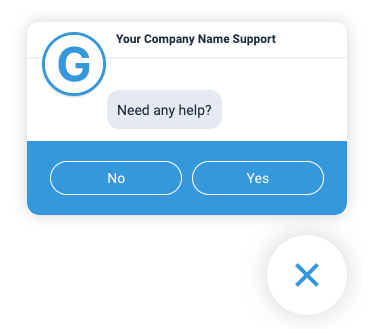
Web SDK 圖示選項:
在網頁上符合觸發條件前,網頁 SDK 圖示預設仍會顯示在網頁上。觸發條件會展開 Web SDK 視窗,但圖示不會在觸發條件符合前隱藏。
設定 Web SDK 時,您可以隱藏 Web SDK 圖示,並讓主動式觸發程序顯示圖示並啟動消費者 UI。請參閱 Web SDK 指南,瞭解如何隱藏啟動器。

每個消費者/潛在客戶每天只能滿足一次觸發條件。
觸發條件可設為:
網頁停留時間
網址中是否含有關鍵字
網頁的回訪者或新訪客
造訪過的網頁 _ 次數
設定主動式觸發條件
設定新的主動觸發條件時,請按照下列四個步驟操作。
步驟 1:為觸發條件命名
在 CCAI Platform 入口網站中,依序選取「設定」>「即時通訊」。
在「網站主動觸發條件」部分中,按一下「查看觸發條件」。
按一下「新增觸發條件」。
為觸發條件命名,方便內部識別。如果打算設定多個觸發條件,建議採用命名慣例,方便日後尋找。觸發條件有名稱時,「下一步」按鈕會變成藍色。
點選「下一步」。
你可以點選「稍後再儲存」,停止作業並儲存進度,以便日後繼續。
步驟 2:設定觸發條件
您可以使用 ADD 陳述式設定多個觸發條件。必須符合所有 ADD 陳述式的條件,才能啟動工作階段。
如要設定觸發條件,請按照下列步驟操作:
如要設定第一個觸發條件,請按照下列步驟操作:
在第一個欄位中,選取網頁網址是否包含關鍵字。
在第二個欄位中輸入關鍵字。
選用:按一下「新增 OR 條件」,然後輸入其他關鍵字。
如要新增更多關鍵字,請重複這個步驟。
選用:如要新增 AND 條件,請執行下列步驟:
按一下「And condition」(且條件),然後按一下條件。
如要新增更多 AND 條件,請重複這個步驟。
點選「下一步」。
步驟 3:定義動作
使用者符合觸發條件後,網頁 SDK 小工具就會啟動。定義動作可決定小工具顯示時使用者會看到什麼內容,讓您將使用者導向特定佇列,並顯示特定訊息。
示例:觸發條件設為在以下情況啟動:消費者先前曾造訪該網頁、在網頁上停留超過 60 秒,且網頁網址中含有「help」和「Product1」。在這種情況下,您會希望直接將消費者導向支援佇列,讓支援服務專員協助處理產品 1 的問題。訊息會顯示「你似乎想瞭解產品 1 的具體細節,要與專員聯絡以尋求協助嗎?」
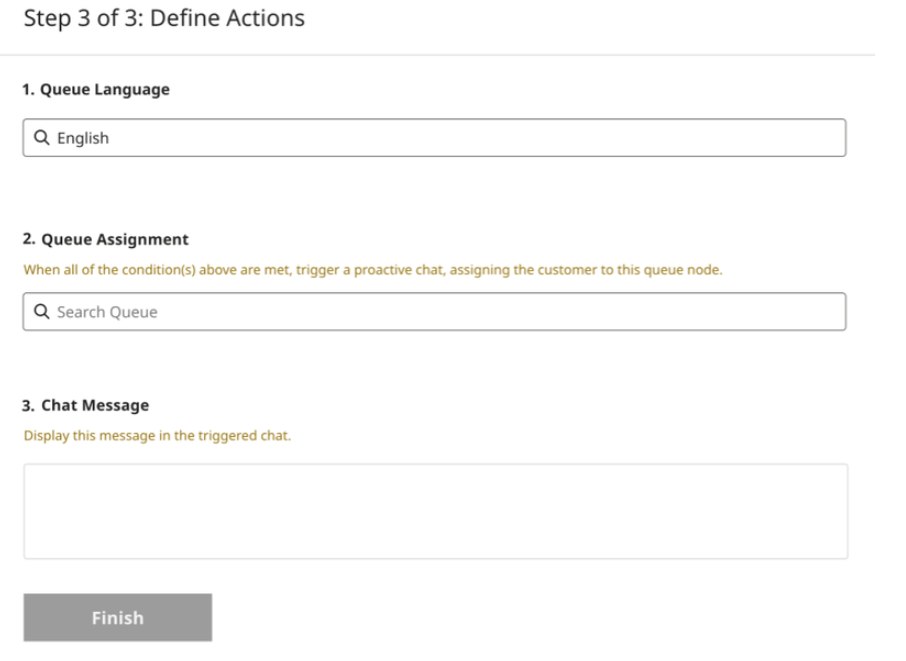
選取與觸發條件相關聯的「佇列語言」。這會決定後續步驟中顯示的佇列,並允許您以該佇列的語言建立即時通訊訊息。
搜尋佇列,在符合觸發條件時將消費者導向該佇列。系統會從「設定」>「佇列」>「網頁」頁面提取可用的佇列。設定完成後,系統會顯示彈出式視窗,要求你確認或取消佇列選取。
以問題形式輸入主動式訊息,例如「需要協助嗎?」。答案一律為「是」/「否」,而後續畫面取決於在佇列設定中設定的子佇列。如果他們選取「是」,預設訊息會是「我們能為你提供哪些協助?」
如要輸入超連結文字,請按照下列步驟操作:
文字格式結構:
{{https://www.yourcompany.co \| Visit our website}}按一下「完成」儲存觸發條件,然後系統會將您導回觸發條件頁面。
步驟 4:啟動及編輯觸發條件
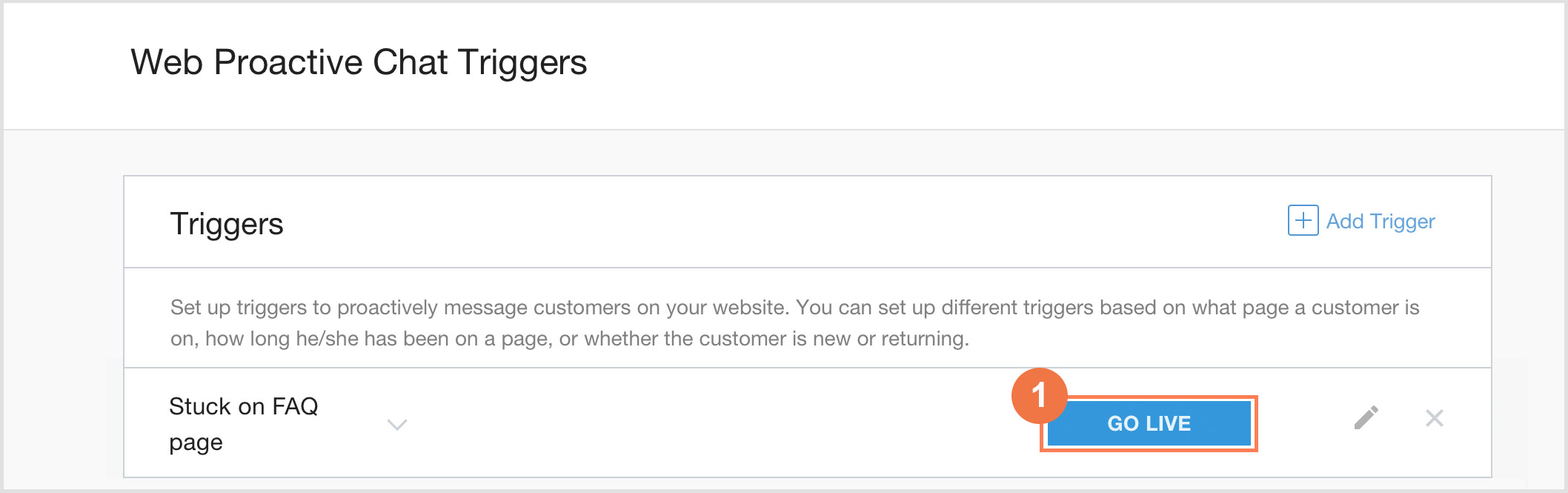
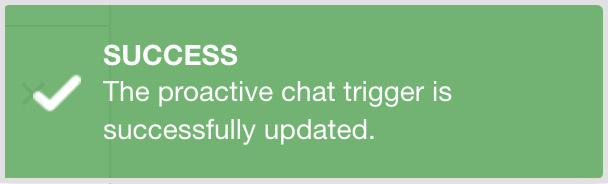
按一下「開始直播」即可啟動觸發條件,啟用後系統會顯示確認訊息。

狀態:顯示觸發條件的狀態 (有效、草稿)。
條件下拉式選單:顯示目前觸發工作階段的條件和動作。
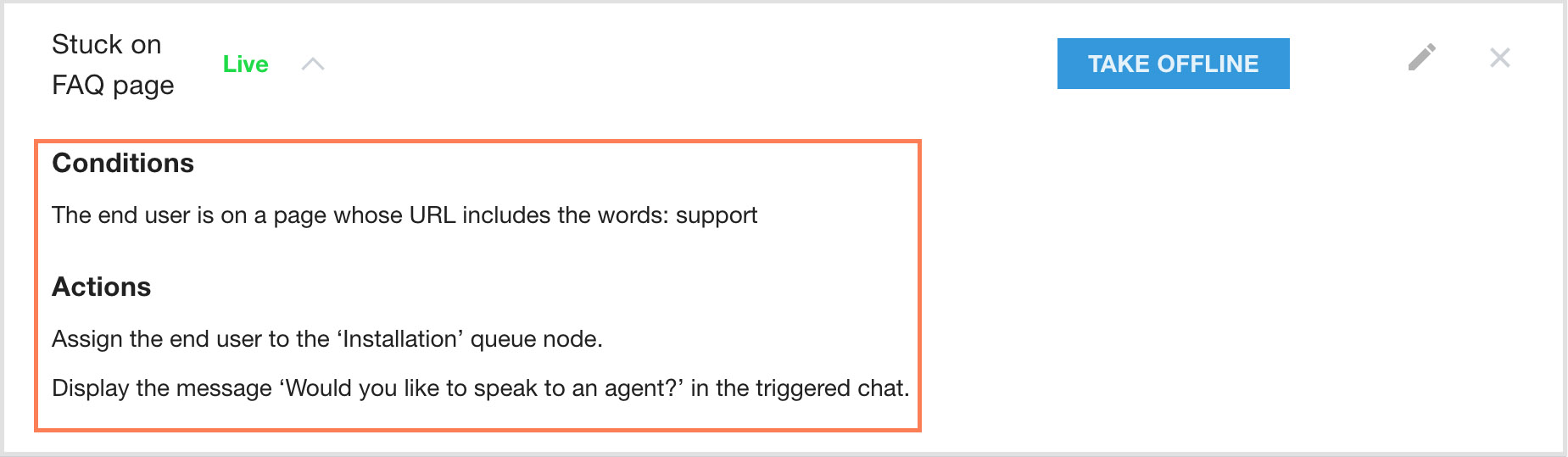
離線:停用主動觸發條件。
編輯:返回觸發條件設定的條件/動作部分。
刪除:刪除觸發條件。
訊息預覽
有了訊息預覽功能,服務專員可以在消費者傳送訊息前,查看他們輸入的內容。允許服務專員在消費者傳送訊息前,主動準備回覆消費者即將提出的問題,例如從消費者帳戶擷取資訊,或查看訂單狀態。做好準備後,客服人員就能更有效率地處理消費者詢問,大幅縮短平均等待時間,並提升整體消費者體驗。
網頁版 (2.4 以上版本) 和行動版 (0.44 以上版本) 平台都支援訊息預覽功能。
啟用訊息預覽
依序前往「設定」>「對話」。
向下捲動至「網頁和行動裝置」部分。
在「網站和行動裝置即時通訊設定」部分,將「訊息預覽」切換鈕設為開啟。
按一下「設定即時通訊詳細資料」按鈕。訊息預覽功能已啟用,所有行動裝置和網頁佇列的服務專員都能使用。
::: note 訊息預覽功能只適用於啟用這項功能後發起的對話,不適用於目前進行中的對話。 :::
服務專員體驗 - 訊息預覽
在 Agent Adapter 中,訊息預覽的顯示方式與已傳送的即時通訊訊息非常相似,但有幾處細微差異。如要區分訊息預覽和消費者先前傳送的訊息,訊息預覽會在消費者輸入內容時顯示下列變更:
對話泡泡的背景為白色/透明
聊天泡泡的邊框為虛線
即時通訊字型為斜體
聊天室會在訊息泡泡下方顯示「訊息預覽」,而不是時間戳記
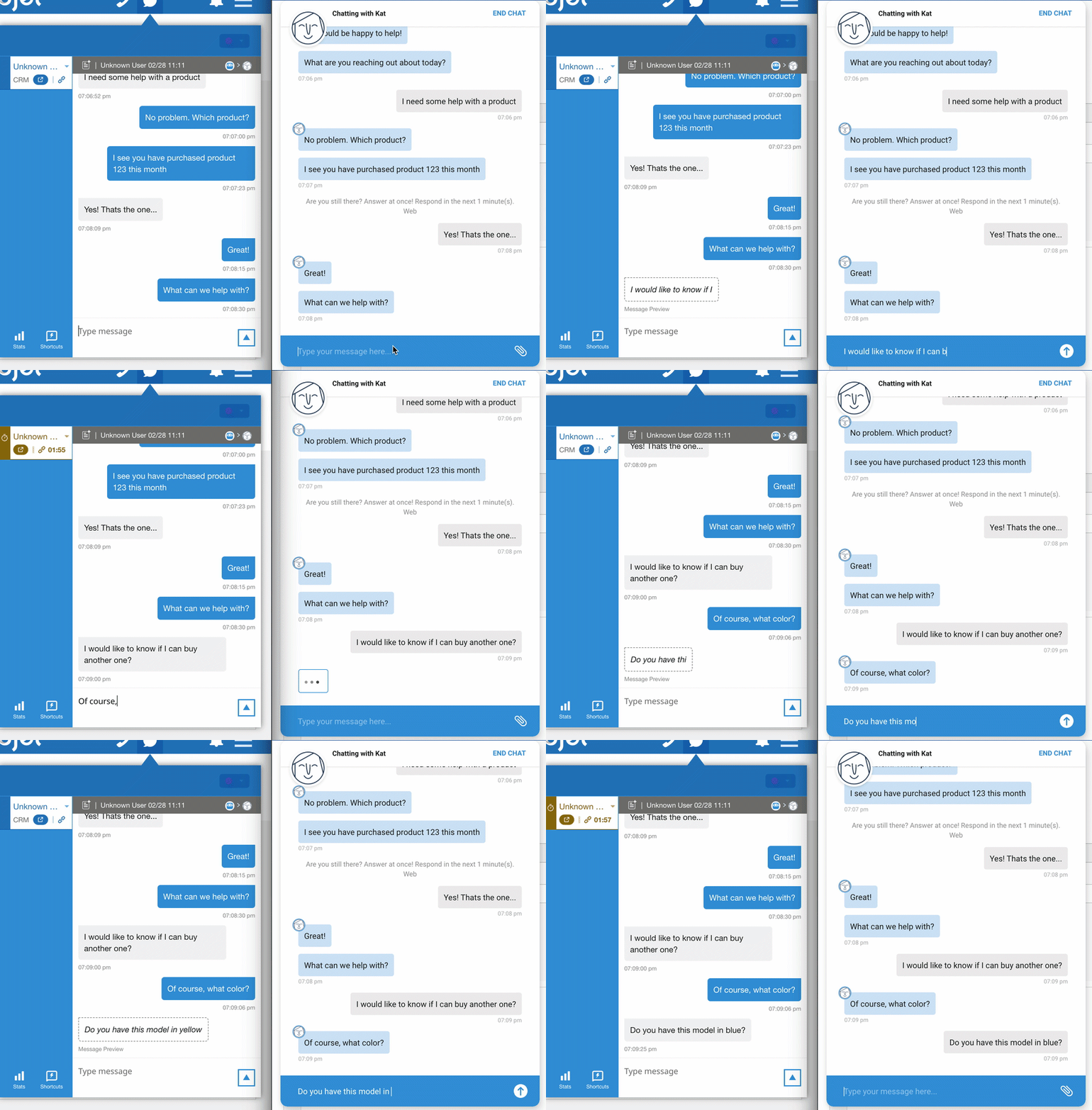 |
消費者傳送訊息後,訊息預覽畫面會更新為一般訊息,並顯示彩色背景、標準字型和時間戳記。
即時通訊轉錄稿和記錄
您可以設定 CCAI Platform,在對話結束後將對話記錄上傳至 CRM 或外部儲存空間。您也可以設定 CCAI Platform,讓服務專員、使用者或兩者都能在即時通訊期間查看對話記錄。
將對話記錄上傳至 CRM
如要將對話記錄上傳至 CRM,請按照下列步驟操作:
在 CCAI Platform 入口網站中,依序點選「設定」>「對話」。如果沒有看到「設定」選單,請按一下「選單」圖示 。
前往「對話記錄」窗格。
視用途而定,選取下列其中一個或全部兩個核取方塊:
將對話轉錄稿發布為記錄中的註解。
將即時通訊記錄新增為記錄的附件。
按一下「儲存即時通訊記錄」。
查看對話記錄
您可以設定例項,讓服務專員、一般使用者或兩者都能在即時通訊期間查看記錄。
如要查看對話記錄,請按照下列步驟操作:
在 CCAI Platform 入口網站中,依序點選「設定」>「對話」。如果沒有看到「設定」選單,請按一下「選單」圖示 。
前往「對話記錄」窗格。
將「顯示先前的即時通訊互動」切換鈕設為開啟。
請選取下列其中一個選項:
代理程式和消費者:代理程式的代理程式介面會顯示對話記錄。對使用者而言,網頁 SDK 和行動 SDK 的即時通訊小工具會顯示對話記錄。
僅限代理程式:代理程式的代理程式介面會顯示對話記錄。
僅供消費者使用:聊天記錄會顯示在網頁 SDK 和行動 SDK 的聊天小工具中,供使用者查看。
按一下「儲存即時通訊記錄」。
關於轉錄稿
本節說明對話記錄的格式,以及上傳後的儲存位置。
轉錄稿格式
對話記錄包含標題和內文,兩者之間以虛線分隔。標頭包含即時通訊 ID 和附有時區的日期戳記。郵件內文包含以虛線分隔的訊息片段。每則訊息片段都包含時間戳記、訊息傳送者指標和訊息。以下是即時通訊記錄的一些特性:
訊息片段會依時間順序排列。
同一位參與者連續傳送的訊息會歸入同一個訊息區段。
如果系統有參與者的全名,只會顯示姓氏的縮寫。
如果無法取得參與者的名稱,系統會改為顯示「服務專員」或「使用者」。
如果對話中包含圖片或影片,對話記錄中就會顯示這些檔案的網址。這些網址會在對話結束七天後失效。
客戶關係管理系統或外部儲存空間中的通話記錄上傳位置
對話結束後,系統會將轉錄稿上傳至 CRM 或外部儲存空間,並儲存為 TXT 檔案。文字記錄的儲存位置與即時通訊 ID 和其他即時通訊資訊相同。
- Zendesk:以純文字形式新增,並視需要附加為票證中私人留言的檔案。
- Salesforce:以純文字形式新增,也可以選擇附加為票證中私人留言的檔案。
- Kustomer:新增為檔案附件和註解。
- MS Dynamics:新增為票證時間軸下方的附件。
- 自訂 CRM:取決於設定。如果是完全自訂的 CRM,系統會將對話記錄儲存在外部儲存空間 (如有設定)。如果是使用一般 API 的自訂 CRM,只要設定 Upload a file 端點,就能將對話記錄新增為檔案附件;如果設定 Comment 端點,則可將對話記錄發布為註解。如果是整合式 CRM,系統會使用 SFTP 將對話記錄傳送至外部儲存空間。詳情請參閱「為 CRM 設定外部儲存空間」。