

如要支援多個市場,可以在你提供的管道中啟用及使用多種語言。
為 IVR、行動裝置和網路管道啟用多種語言
新增語言後,每個管道都會建立新的佇列結構,方便你為每種語言設定所有佇列設定和指派項目、訊息,以及所有佇列專屬設定。
在設定程序中,系統會使用「美國英文」選單做為所有佇列的範本。
如要新增佇列,請透過美國英語新增,然後設定每個新語言佇列設定。
如果不想為特定語言啟用佇列,可以略過指派專員的步驟。
新增語言後,即可用於互動式語音回應 (IVR)、行動裝置和網頁管道。
新增語言會建立新的佇列結構,方便你執行下列操作:
自訂佇列名稱。
上傳播放或顯示的特定語言訊息。
在報表中新增「語言」維度。
撥出電話時,從語言清單中選取。
設定語言的步驟
新增語言
自訂訊息
自訂語言的佇列
新增語言
依序前往「設定」>「語言和訊息」。
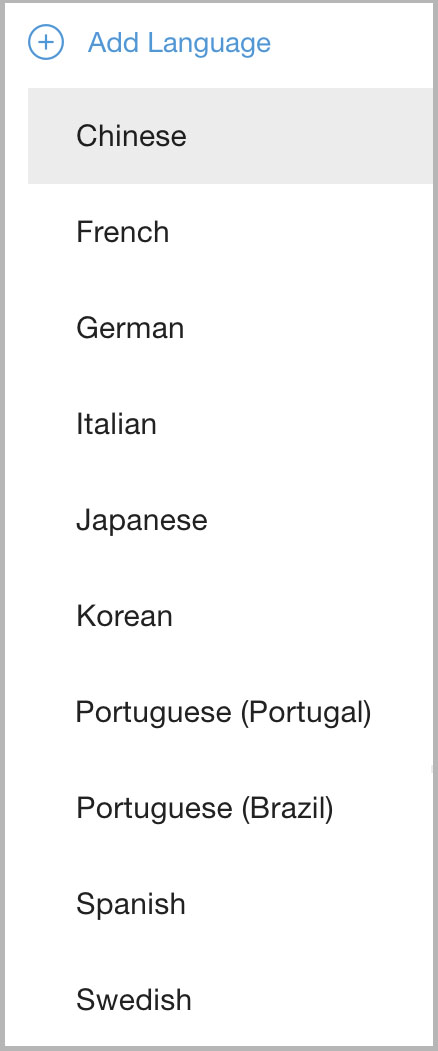
按一下「新增語言」,然後從下拉式選單中選取語言。
自訂語言訊息
依序前往「設定」>「語言和訊息」。
從下拉式選單中選取語言。

如果您使用多個行動應用程式,可以從右側的管道選單中選取應用程式,在已設定的行動應用程式之間切換。
選取語言後,頁面會顯示來電者聽到的所有訊息。 請為新語言設定這些訊息。
(以新語言輸入文字轉語音的範例)
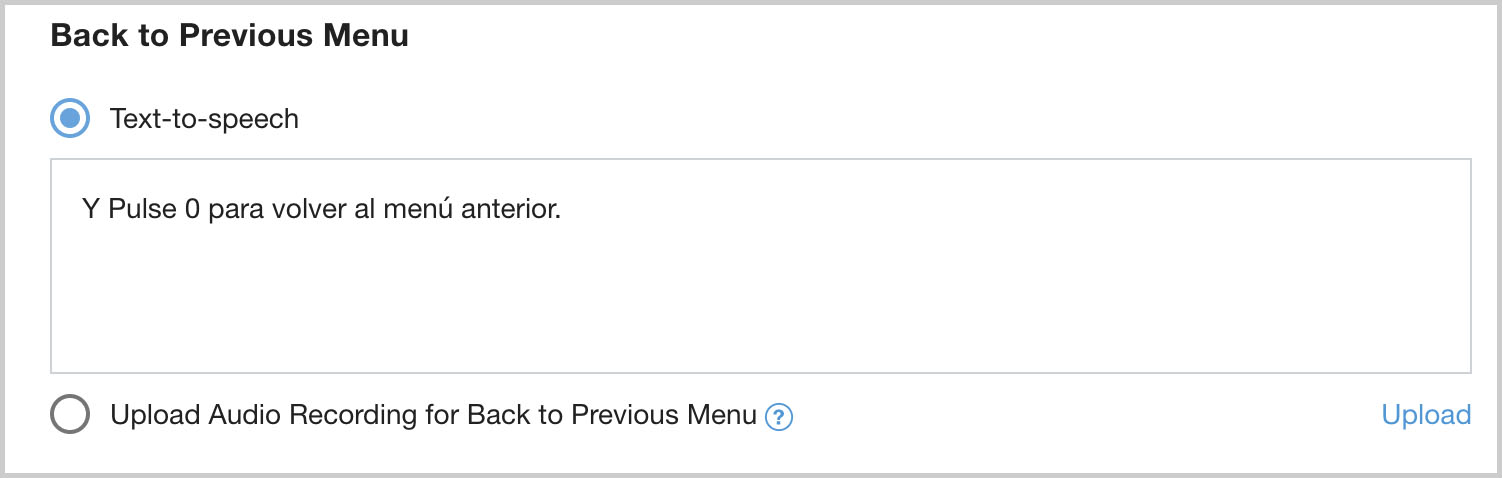
按一下「套用」即可儲存。
自訂該語言的佇列設定
除了英文以外,所有語言都取決於英文佇列的設定,因此建立新語言時,您會以範本的形式編輯英文佇列結構。如要變更佇列結構,請使用英文設定。
點選「自訂佇列」,編輯新語言的各個即時佇列頻道。你必須針對所有管道 (IVR、行動裝置和網站) 重複執行這項操作。
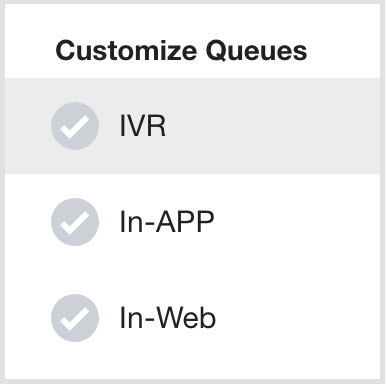
你可以使用新語言編輯佇列名稱。
按一下佇列名稱,然後輸入新的/翻譯後的佇列名稱。如果使用 IVR 公告的文字轉語音功能,就會聽到佇列名稱;如果使用行動或網頁版 SDK,就會看到佇列名稱。
勾選「即時語音通話」旁的核取方塊,即可啟用通話功能。
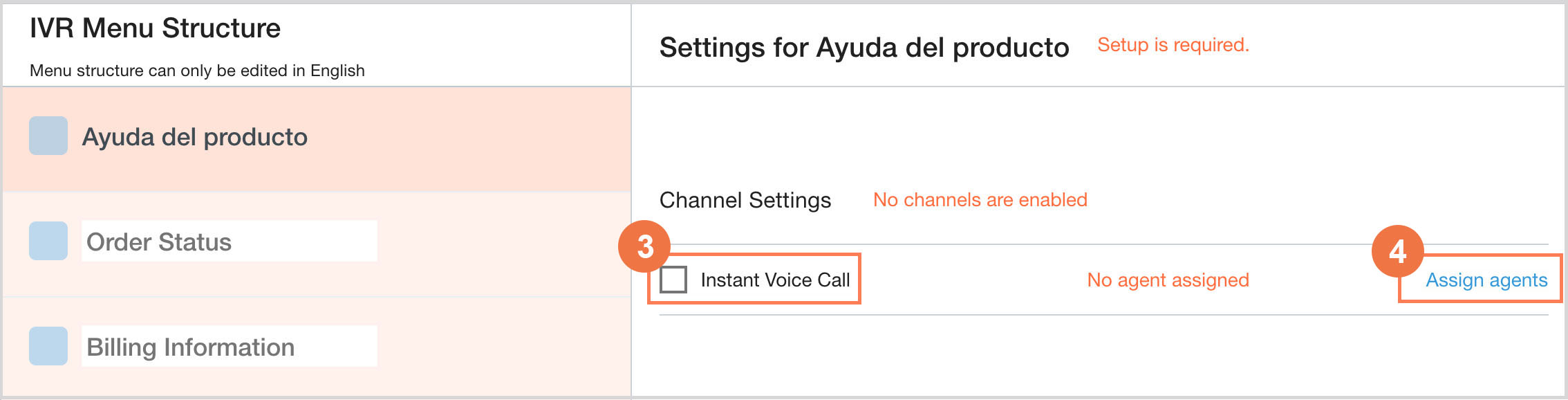
按一下「指派服務專員」,將服務專員指派給這個來電佇列。
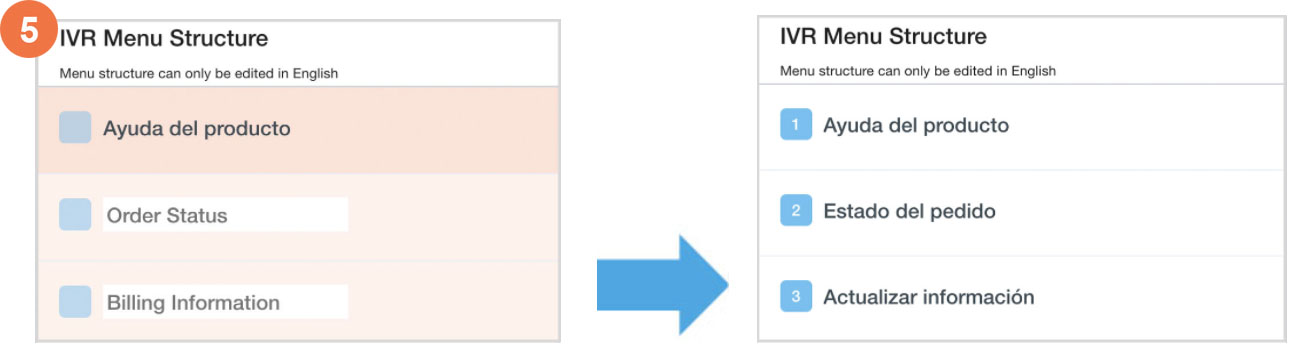
針對每個選單重複執行步驟 2 到 4:佇列完全設定完畢並準備好上線時,會從紅色變成白色。
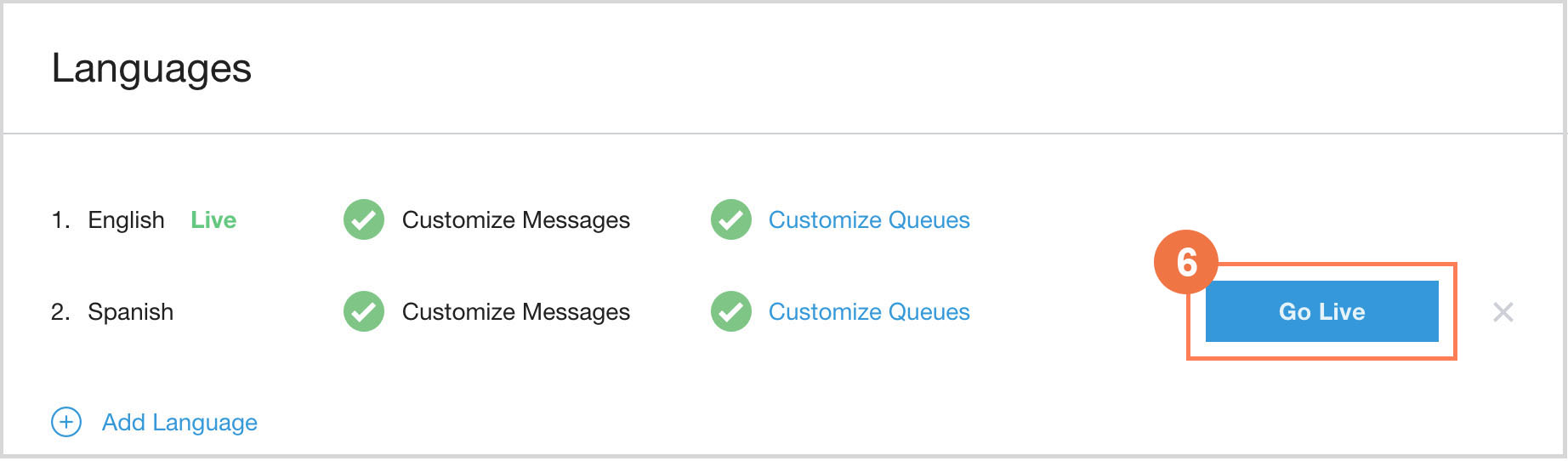
上線:語言可以在所有訊息和佇列設定完成前上線,但請注意,語言上線後,消費者就能存取。只有在設定所有必要訊息和佇列後,才能將語言設為啟用。 上線後,請務必撥打指派的號碼或透過 SDK 存取佇列,藉此進行測試。
疑難排解
如果「開始直播」按鈕無法正常運作,請嘗試下列步驟:
請務必編輯所有頻道的「所有」選單選項。部分項目可能看似已命名,但這只是從美國英文佇列建立時沿用,因此需要編輯。
確認「語言和訊息」中的所有提示都已上傳內容,或在文字轉語音欄位中輸入文字。
即使未使用管道,您可能仍須在每個管道中指派一位服務專員至佇列,確保管道處於啟用狀態。
支援的語言
虛擬服務專員使用的語言
管理員可以設定地點,這些地點會預設指派語言。請參閱「Agent Adapter 中的本地化語言」。
支援的客服人員語言如下:
阿拉伯文
中文
英文
法文 (法國)
法文 (加拿大)
日文
德文
義大利文
韓文
葡萄牙文
西班牙文 (墨西哥)
西班牙文 (西班牙)
泰文
土耳其文
越南文
面向消費者的語言
新增面向消費者的語言後,會發生以下情況:
你可以自訂佇列名稱。
系統會播放或顯示上傳的語言專屬訊息。
系統會將該語言新增為報表中的新維度。
專員撥打電話時,可以從語言清單中選取。
目前支援的顧客語言包括:
阿拉伯文
捷克文
中文 (簡體)
繁體中文
丹麥文
荷蘭文
英文 (澳洲)
英文 (加拿大)
英文 (英國)
英文 (美國)
芬蘭文
法文 (法國)
法文 (加拿大)
德文
匈牙利文
義大利文
日文
韓文
挪威文
波蘭文
葡萄牙文 (巴西)
葡萄牙語 (葡萄牙)
西班牙文 (西班牙)
西班牙文 (墨西哥)
瑞典文
泰文
土耳其文
越南文
自訂行動和網頁 SDK 管道訊息
安裝行動裝置和網站 SDK 後,您就能自訂向消費者顯示的即時訊息。
您可以在全域設定和佇列層級設定訊息。
在全域設定中設定行動訊息
行動訊息適用於 Android 和 iOS SDK,如果您使用多個應用程式,可以依語言和應用程式設定訊息。
如要查看全域訊息,請前往「設定」>「語言和訊息」。
如要更新「行動訊息」,請選取「原始應用程式」做為管道。
如要更新 Web SDK 訊息,請選取「Web SDK」管道。
在「設定」>「支援中心詳細資料」中啟用「顯示下班後訊息 (行動版)」選項後,您也可以依序前往「設定」>「佇列」>「行動版」>「選取的佇列選單設定」,為佇列設定下班後訊息。
預設問候訊息:在開始即時通訊對話時,系統會將這則訊息傳送給消費者。
行動裝置預設訊息範例:感謝 Kat Jones 與我們聯絡。我們已為你聯絡專員,請盡可能提供詳細資訊。
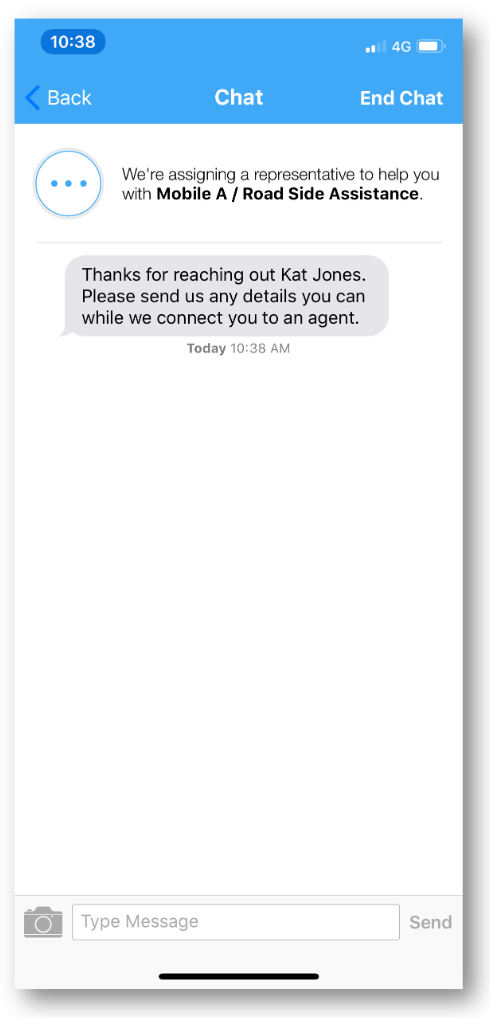
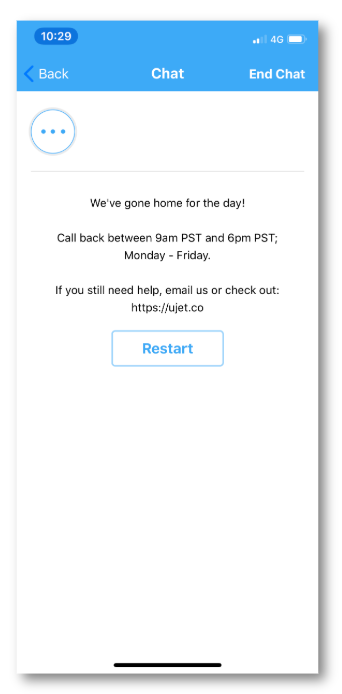
非營業時間訊息:如果佇列選取的通話或即時通訊選項不在營業時間內,應用程式就會顯示這則訊息。
- 通話:選取通話選項後顯示。
行動裝置通話服務下班後訊息範例:我們今天已下班,請在太平洋標準時間週一至週五上午 9 點至下午 6 點之間要求回電。如果仍需要協助,請傳送電子郵件至 support@yourcompany.com
- 即時通訊:選取即時通訊選項後顯示,並提供重新啟動行動版選單流程的選項。
行動裝置即時通訊服務的下班後訊息範例:我們今天已下班!請在太平洋標準時間週一至週五上午 9 點到下午 6 點之間來電。
Web SDK 管道訊息
網頁 SDK 管道訊息適用於安裝在網頁上的網頁 SDK,且可依語言設定。
預設問候訊息:服務專員指派給即時通訊工作階段後,系統會將這則訊息傳送給消費者。
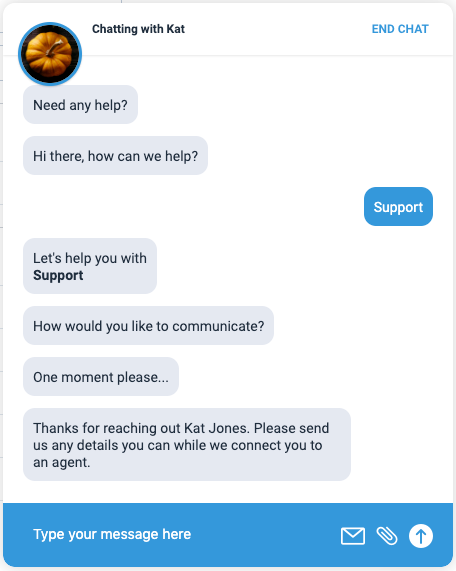
非營業時間訊息:如果佇列不在營業時間內,且非營業時間轉接和超量轉接功能都已停用,則在選取通話或即時通訊選項時,應用程式會顯示這則訊息。
- 通話:選取通話選項後顯示,可選擇在其他管道發起新對話
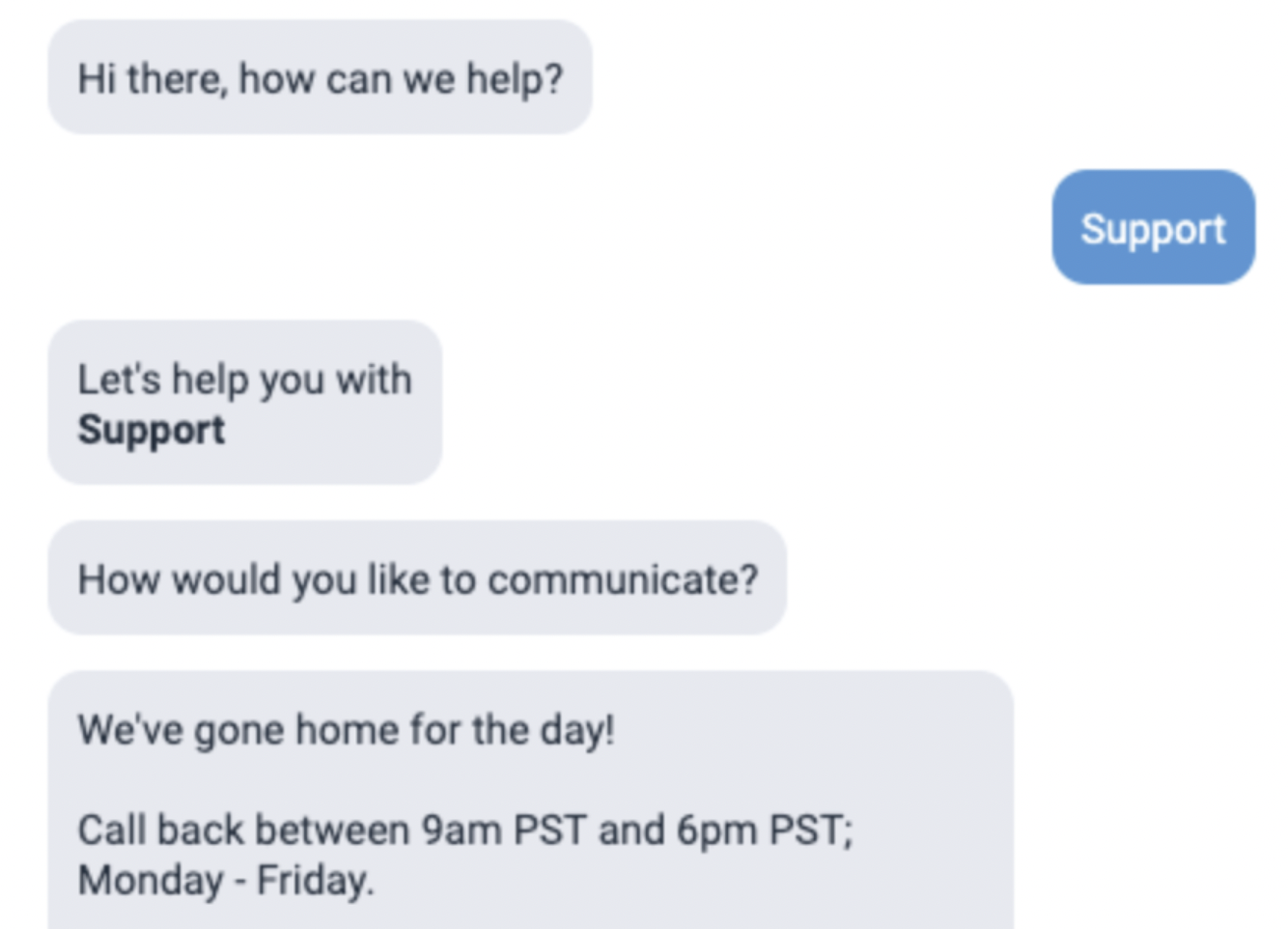
下班後通話訊息範例:我們今天已下班,請在太平洋標準時間週一至週五上午 9 點到下午 6 點之間回電。如果仍需協助,請傳送電子郵件至 support@yourcompany.com
- 即時通訊:選取即時通訊選項後顯示,下方可選取其他佇列
非營業時間的即時通訊畫面範例:
自訂網站和行動裝置訊息的變數屬性範例
您可以在 Mobile 和 Web SDK 訊息中插入下列變數,並參照從 SDK 傳遞的資訊或等待資訊。
如需完整清單,請參閱「使用變數動態產生消費者訊息」。
@{END_USER}
說明:插入消費者名稱。
如果您在未經驗證的頁面 (消費者不需登入) 上設定 Web SDK,Contact Center AI Platform (CCAI Platform) 就無法傳遞消費者的個人資訊。
通過驗證後,系統會顯示 Full name。
如果未通過驗證,系統會顯示「未驗證」Customer。
@{AGENT}
說明:插入服務專員姓名。
@{NEXT_REOPEN_HOUR}
說明:加入這個變數,即可根據營業時間自動顯示營業時間。
例如 We are closed for today, please try again tomorrow. We open {NEXT_REOPEN_HOUR}。
@{ESTIMATED_WAIT_TIME_IN_MINUTES}
說明:插入目前預估等候時間的分鐘或小時數值。這項資訊可用於問候訊息和轉移訊息。
數值後方會附加「Minutes」一詞,並翻譯成相關語言。
輸入內容範例
德文:Jemand wird so schnell wie möglich bei Ihnen sein. Die derzeitige
geschätzte Wartezeit beträgt @{ESTIMATED_WAIT_TIME_IN_MINUTES}.
英文:A representative will be with you ASAP. The current estimated wait
is @{ESTIMATED_WAIT_TIME_IN_MINUTES}.
向消費者輸出
德文:Jemand wird so schnell wie möglich bei Ihnen sein. Die derzeitige geschätzte Wartezeit beträgt 5 Minuten.
英文:專員會盡快與你聯絡。目前預計等待時間為 5 分鐘。
@{QUEUE_SIZE}
說明:代表目前在佇列中等待的消費者總數值,包括看到該號碼的消費者。這項設定僅適用於即時通訊問候訊息。
設定訊息時,請在相關語言的變數結尾加入 supporting label。在下方範例中,我們新增了 in line。
輸入內容範例
A representative will be with you ASAP. You are number @{QUEUE_SIZE} in line.
向消費者輸出
代表會盡快與你聯絡。你排在第 3 順位。
@{TIME_UNTIL_DISMISSAL}
說明:這個變數包含即時通訊關閉前的剩餘時間。
舉例來說,如果「即時通訊關閉計時器」= 3 分鐘,「關閉通知計時器」= 1 分鐘,則 TIME_UNTIL_DISMISSAL 會插入 2。
設定這則訊息時,請在相關語言的變數 (分鐘) 結尾新增 supporting label。
設定全域預設問候語和非上班時間訊息
依序前往「設定」>「支援中心詳細資料」。
捲動至「Display an After Hours Message Mobile」(顯示下班後訊息 - 行動裝置),然後切換為「開啟」。
依序前往「設定」>「語言和訊息」。
捲動至「行動和網頁 SDK」部分。
選取要設定訊息的語言和頻道。
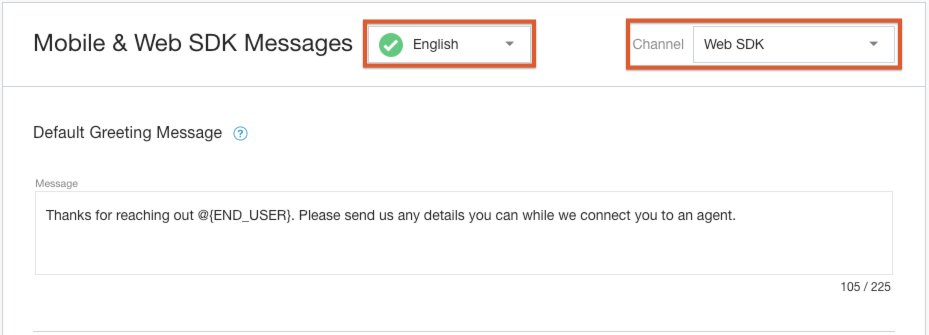
選取行動應用程式時,「管道」下拉式選單會自動為所選行動應用程式,調整「行動和網站 SDK」和「有聲訊息」部分列出的所有訊息設定,但有以下例外狀況:
IVR 購買流程訊息
目前,為行動應用程式自訂的所有 IVR 訊息只能設定為美國英文。
輸入訊息範例
預設問候訊息:在啟動即時通訊時透過即時通訊傳送的訊息。
@{END_USER},你好。很遺憾得知你遇到問題。我們正在為你安排服務專員,請稍候。
非營業時間訊息標題
抱歉,我們已結束營業。
非營業時間訊息
我們今天已結束營業,請於太平洋時間明天上午 9 點後再試。
等待服務專員指派訊息:在消費者選取佇列後,系統會立即傳送訊息。如果使用 DAP,系統會立即傳送這則訊息,因為佇列是自動選取。
我們正在分派代表,協助你解決 @{QUEUE} 的問題。
指派服務專員訊息:服務專員指派給工作階段後,系統會傳送這則訊息給消費者。@{AGENT} 將與你討論 @{QUEUE}
自動關閉警告通知 (僅限網頁):如果將閒置的對話設定為自動關閉訊息,系統會根據「設定」>「即時通訊」中設定的計時器,將這則訊息傳送給消費者。你還在線上嗎?請在接下來 @{TIME_UNTIL_DISMISSAL} 分鐘內回覆,否則系統將關閉即時通訊工作階段。
輸入訊息。
視需要加入變數屬性。
如要在訊息中新增超連結,請按照下列結構操作。SDK 的輸出內容取決於貴公司安裝的 Mobile 或 Web SDK 版本:
文字格式結構:{{https://www.yourcompany.co | Visit our website}}
Web SDK 和 Mobile SDK 版本 >= 0.34.1
顯示的文字:造訪我們的網站
行動 SDK 版本 < 0.34.1
顯示的文字:請造訪我們的網站 https://www.yourcompany.co
按一下「套用」。
重複上述步驟,變更「管道」設定,並視需要為其他 SDK 設定訊息。
依佇列設定非營業時間行動訊息
依序前往「設定」>「佇列」>「行動版編輯/檢視」。
選取佇列。
將「Display After Hour Deflection Message」(顯示非營業時間的轉移訊息) 切換為「On」(開啟)。
選取「使用自訂下班後訊息」。
輸入這個佇列的自訂訊息。
如要在訊息中新增超連結,請按照下列結構操作。SDK 的輸出內容取決於貴公司安裝的 Mobile 或 Web SDK 版本:
文字格式結構:{{https://www.yourcompany.co | Visit our website}}
適用於 Web SDK 1.15 以上版本和 Mobile SDK 0.34 以上版本。
顯示的文字:造訪我們的網站
適用於 Web SDK 1.15 以下版本和 Mobile SDK 0.34 以下版本
顯示的文字:請造訪我們的網站 https://www.yourcompany.co
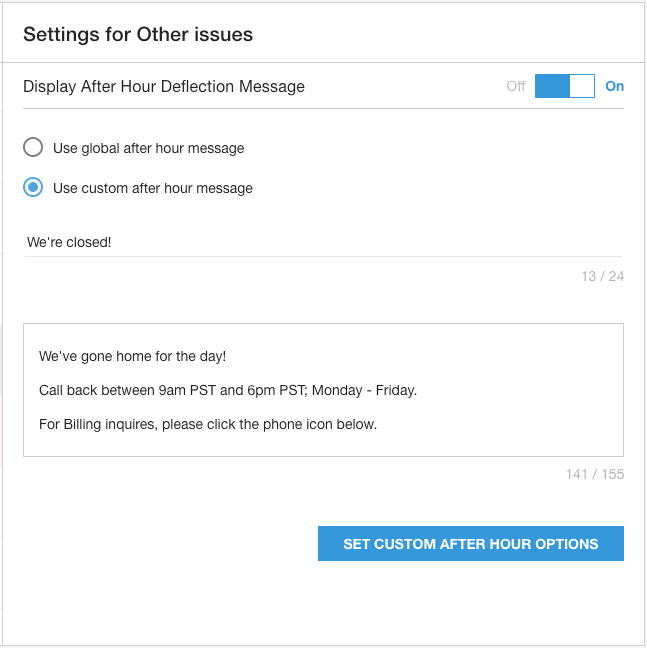
按一下「設定自訂下班後選項」即可儲存。
自訂音訊檔案和保留音樂詳細資料
總覽
幾乎所有向來電者播放的訊息都可以自訂,並使用你的錄音檔。以下是使用自訂語音訊息時的建議和最佳做法。
檔案類型
支援 WAV 和 MP3 音訊格式。
請注意,變更音訊檔案的副檔名不會變更檔案格式,因此無法直接重新命名檔案。你必須使用轉換器,可以下載或在線上尋找轉換器。
最佳做法
電話標準為 8 位元 PCM 單聲道,取樣率為 8 Khz。也就是說,位元率為 64 kbit/s (8 kHz 取樣頻率 × 每個樣本 8 位元)。
語音檔案可以縮減大小,但品質也會受到影響。建議的最低層級為 32 kb/s 或 16 kb/s。
該標準的頻寬限制為 300 Hz 至 8Khz 音訊範圍,專為語音設計,可提供可接受的語音品質結果。
CCAI Platform 會視情況使用 OPUS 轉碼器,並支援 6 kb/s 至 510 kb/s 的固定或可變位元率,但仍建議將位元率維持在 64 kb/s,以利電話通訊。
錄製
如果是音訊提示,建議先從最高品質的來源錄音開始。也就是在音響效果良好的房間中,使用專業品質的麥克風和前置放大器仔細錄製的聲音。
只要謹慎放置麥克風,就能獲得最佳效果。如要使用語音指令,請將麥克風放在說話者嘴巴下方或側邊,以免爆破音 (例如「P」和「T」音) 造成失真。你也可以在麥克風上使用防噴罩或防噴網,避免出現這種失真情況。
以 48Khz 取樣率將來源錄製為 16 位元或 24 位元單聲道未壓縮 WAV 檔案。你可以改為錄製立體聲音訊,如果轉換為立體聲,請先將檔案轉換為單聲道,再上傳至 CCAI 平台。
後置處理
錄製完成後,請以來源格式封存錄音內容。你可以將檔案壓縮成 ZIP 或 RAR 檔案,然後儲存到外接硬碟,或是上傳到雲端服務。請注意,未壓縮的音訊檔案會很大。轉碼為電話標準音訊會大幅降低音質。
建議保留初始的高品質音訊檔案,以便重複使用原始素材,或修正後製處理造成的音訊失真。
使用音訊軟體編輯程式 (例如 Audacity,這款免費的跨平台音訊編輯應用程式) 執行下列操作:
從錄音檔中移除開頭和結尾的無聲部分。
正規化音量。
移除背景噪音。
視需要對來源檔案副本套用等化。
從 Audacity 或其他程式匯出時,請確認匯出設定正確無誤。
如要匯出 MP3 格式的檔案,可能需要下載 LAME MP3 編碼器。詳情請按照音訊編輯器的指示操作。
如有立體聲來源,請先轉換為單聲道,再上傳。 這樣一來,您就不會遇到任何立體聲轉單聲道階段的構件。
確認檔案大小未超過 15 MB。
自訂等候音樂
你可以指派不同的等候音樂和等待音樂,藉此區分支援程序中的不同階段。
為每個步驟使用不同音樂,可讓消費者知道自己已進入不同階段,而不是一直聽到相同的音樂。
在全球和佇列層級設定保留和等待音樂
找出通用設定
依序前往「設定」>「語言和訊息」>「語音訊息」。
前往「通話音樂」部分。
按照下列步驟新增音訊檔案,即可設定音樂。
找出佇列層級設定
依序前往「設定」>「佇列」。
按一下所需頻道佇列選單。
系統會顯示已設定佇列的選單,以及側邊設定面板。
按一下要設定保留和等待音樂的佇列。
前往設定面板中的「通話音樂」。
按照下列步驟新增音訊檔案,即可設定音樂。
新增、修改播放速度及下載音訊檔案
你可以上傳電腦中的 .mp3 或 .wav 檔案,或使用拖曳方式新增檔案,將這些檔案設為保留或等待音樂。
上傳檔案後,你可以預覽音樂、調整音量或修改播放速度。
「等待音樂」和「保留音樂」的設定各自獨立,因此您可以為兩者分別指派不同的音訊檔。
在「通話音樂」部分,按一下「取代檔案」圖示,上傳新檔案。
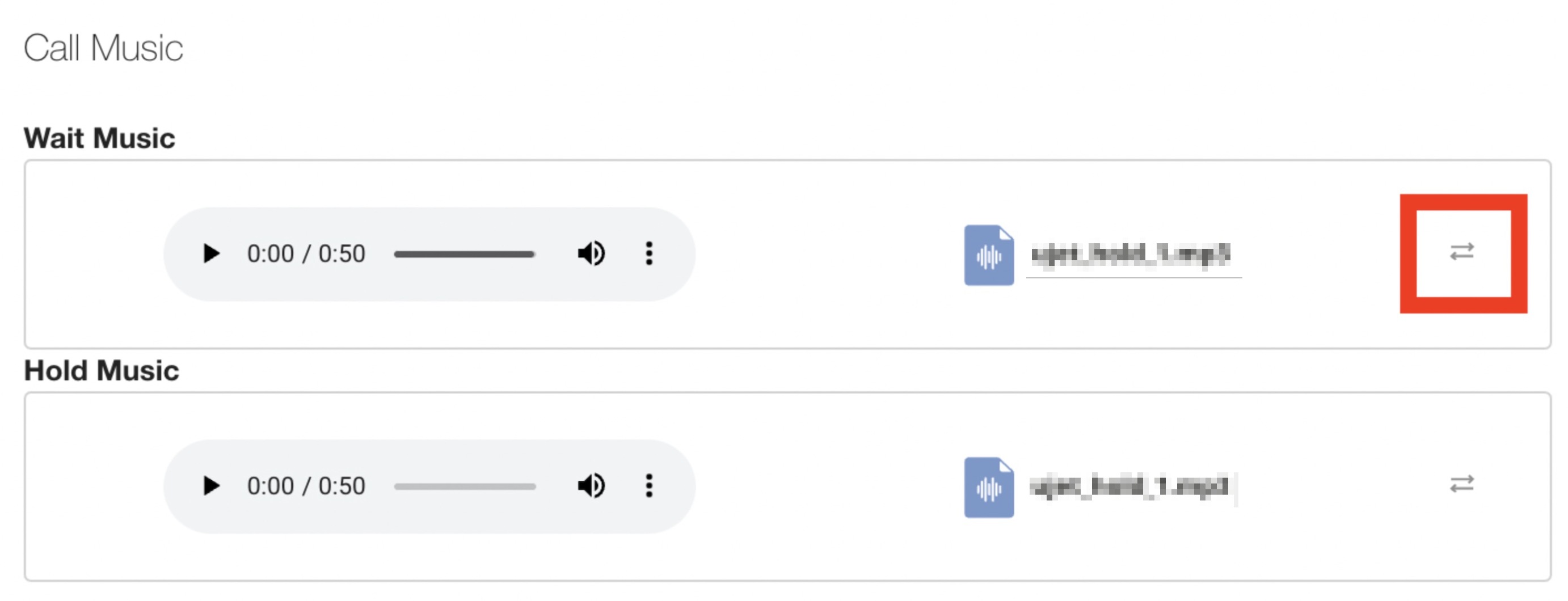
在開啟的檔案視窗中,選取要上傳的音訊檔案,然後按一下「開啟」。或者,按一下「取消」關閉檔案視窗,然後使用拖曳方式新增音訊檔案。
上傳檔案後,新檔案名稱會取代目前的檔案名稱。
按一下播放按鈕即可預覽音訊。
按一下音量圖示 (
 ),然後使用滑桿調高或調低音量,即可調整播放時的音量。
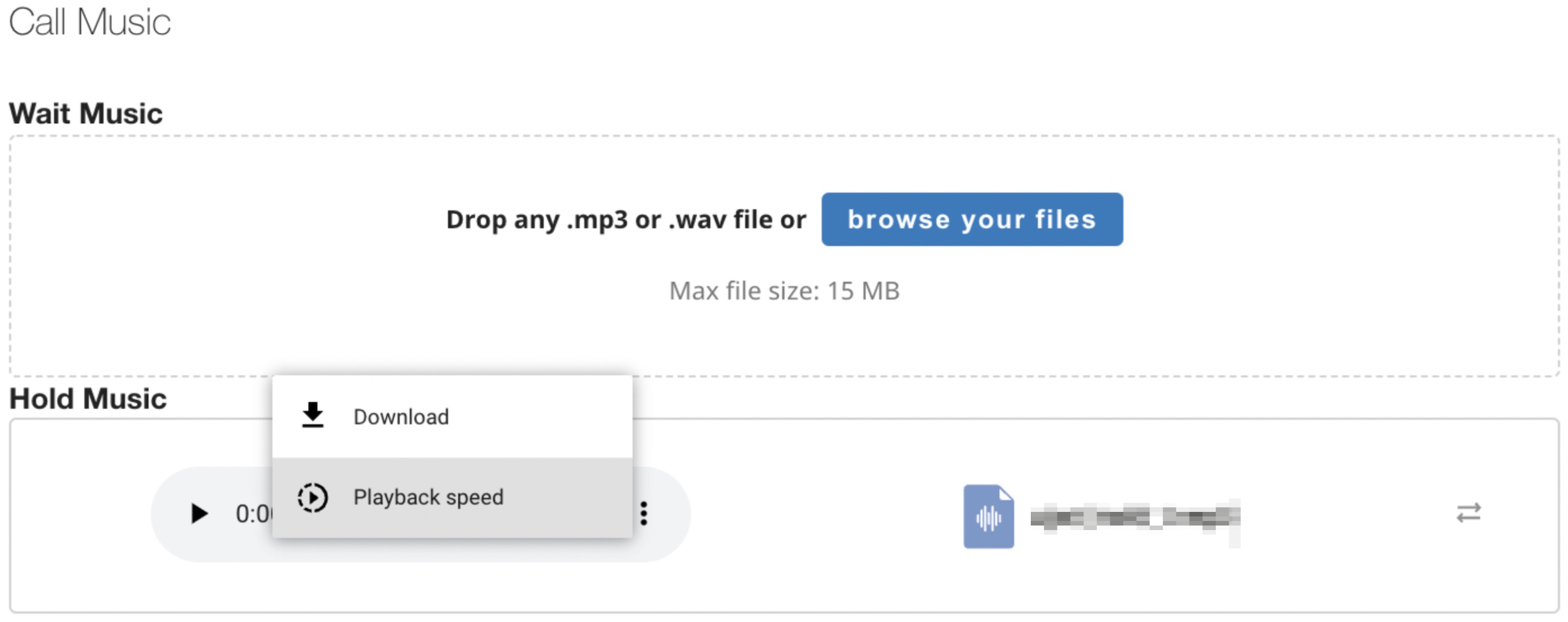
點選選項圖示 (
 ) 即可下載或變更播放速度。
按一下「下載」即可下載音訊檔案副本。
按一下「播放速度」,選取介於正常速度 0.25 倍至 2 倍之間的速度。
1 代表正常速度,0.25 等於原始速度的四分之一 (放慢播放速度),2 則是正常速度的兩倍。
針對其他類型的音樂 (保留或等待) 重複上述步驟。
按一下 [儲存]。
現在所有佇列都會使用這些音訊檔案做為等待和保留音樂。
設定 IVR 訊息
本節說明如何設定 IVR 管道的訊息。您可以全域設定 IVR 訊息,也可以在佇列層級設定。您可以輸入文字轉語音訊息,或上傳自己的自訂音訊檔案。
設定全域 IVR 訊息
本節說明如何全域設定 IVR 訊息。
設定語言選項訊息
您可以設定在所有 IVR 通話開始時播放語言選擇訊息。你也可以選擇略過這則訊息。
如要設定語言選取訊息,請按照下列步驟操作:
在 CCAI Platform 入口網站中,依序點選「設定」>「語言和訊息」。如果沒有看到「設定」選單,請按一下「選單」圖示 。
在「語言選擇訊息」部分,執行下列其中一項操作:
如要設定文字轉語音訊息,請按照下列步驟操作:
選取「文字轉語音」。
在文字欄位中,輸入要在 IVR 通話開始時播放的語言選取文字,例如
For
English, press 1. For Spanish, press 2. For French, press 3. For
German, press 4. For Japanese, press 5.
。
如要上傳錄音檔以選取語言,請按照下列步驟操作:
選取「Upload Audio Recording for Language Selection」(上傳音訊錄音以選取語言)。
前往音訊錄音檔,然後按一下「開啟」。
如要略過語言選取訊息,請按照下列步驟操作:
選取「略過語言選取畫面」。
在「預設語言」清單中,選取預設路徑語言。
按一下「儲存語言」。
自訂 IVR 專屬訊息
您可以自訂 IVR 工作流程中播放的訊息。
如要自訂 IVR 專屬訊息,請按照下列步驟操作:
在 CCAI Platform 入口網站中,依序點選「設定」>「語言和訊息」。如果沒有看到「設定」選單,請按一下「選單」圖示 。
前往「IVR-specific Messages」(IVR 專屬訊息) 窗格。這個窗格包含多種訊息類型。
編輯文字轉語音訊息,或為要設定的任何訊息類型上傳音訊檔案。
按一下 [儲存]。
互動式語音回應訊息類型
可用的訊息類型如下:
IVR 問候語:在佇列選單讀出前播放的初始訊息。如果在子佇列或葉節點佇列中設定 DAP 歡迎訊息,該佇列的 IVR 歡迎訊息會遭到 DAP 歡迎訊息覆寫。
範例:
Thank you for calling us.撥打 0 - 返回上一個選單:在播放子佇列選項後播放。
範例:
and press 0 to go back to the previous menu.無效的佇列選項:使用者選取不存在的選項時播放。
範例:
You have selected an invalid menu option.要求錄音權限:如果佇列的「通話錄音設定」窗格中選取「要求使用者錄音權限」,系統就會播放這段語音。詳情請參閱「在佇列層級設定錄製功能」。
範例:
If you would like to not be recorded for monitoring purposes please press 1.下班後轉接:在使用者於營業時間外來電時播放。
範例:
Our offices are currently closed.容量過剩轉接:達到容量過剩通話轉接門檻時播放。
範例:
Thank you for waiting, we will be with you shortly.容量過剩轉接訊息選項:列出在「設定」>「通話」>「容量過剩轉接」窗格中設定的容量過剩轉接選項,並指出要按哪個號碼來選取各個選項。選項會按照在「Overcapacity Deflection」(超載轉移) 窗格中顯示的順序排列。這則訊息會在容量過剩的轉接訊息後直接播放。如果使用者未選取任何選項,系統會自動選取
keep waiting。系統每四分鐘會重複顯示容量過剩訊息。範例:
To receive a callback and keep your place in the queue, press 1. To remain on the line and keep waiting, press 2.容量過剩轉接電話選項:使用者選取轉接至其他電話號碼的選項時播放。
範例:
Please wait, your call is being redirected.容量過剩轉接回呼選項:使用者選取回呼選項時播放。
範例:
We keep your place in queue and will call you back as soon as a representative is available.容量過剩轉接等待選項:在使用者等待接聽時播放。
範例:
Thank you for continuing to hold.
設定佇列層級的 IVR 訊息
本節說明如何在佇列層級設定 IVR 訊息。詳情請參閱「IVR:新增及編輯佇列選單」。
設定 IVR 選單朗讀內容
您可以設定 IVR 選單朗讀功能,在使用者進入佇列時播放。你也可以選擇略過這則訊息。
如要設定 IVR 選單朗讀功能,請按照下列步驟操作:
在 CCAI Platform 入口網站中,依序點選「Settings」>「Queue」。如果沒有看到「設定」選單,請按一下「選單」圖示 。
在「IVR (互動式語音回應)」窗格中,按一下「編輯 / 查看」。
按一下「選單結構」。
在「設定」窗格中,針對「IVR Queue Menu Readout」(IVR 佇列選單朗讀) 執行下列任一操作:
如要設定文字轉語音訊息,請按照下列步驟操作:
選取「文字轉語音」。
在文字欄位中輸入 IVR 佇列選單朗讀訊息,例如
Press one for product issues, press two for order status,
press three for billing information.
。
如要上傳 IVR 佇列選單朗讀的錄音檔,請按照下列步驟操作:
選取「自訂記錄檔」。
前往音訊錄音檔,然後按一下「開啟」。
按一下 [儲存]。
如要略過 IVR 佇列選單朗讀,請按照下列步驟操作。這會將來電者直接轉送至您指定的預設佇列。Google 建議您為單一目的地通話流程啟用這項功能,以加快連線速度。
按一下「Skip IVR Menu readout」(略過互動式語音回應選單朗讀)。
在「預設佇列」欄位中輸入搜尋關鍵字,即可找到佇列。 系統會顯示佇列清單。
按一下要設為預設的佇列,然後點選「儲存」。
設定父項佇列訊息
當使用者進入父項佇列時,您可以設定子項佇列的讀出內容。父項佇列包含子項佇列,且無法指派專員。
如要設定父項佇列訊息,請按照下列步驟操作:
在 CCAI Platform 入口網站中,依序點選「Settings」>「Queue」。如果沒有看到「設定」選單,請按一下「選單」圖示 。
在「IVR (互動式語音回應)」窗格中,按一下「編輯 / 查看」。
按一下父項佇列。
在「設定」窗格中,針對「IVR 語音設定」,執行下列其中一項操作:
選取「文字轉語音」。如果來電者選取這個佇列,系統會播放訊息,說明子佇列選項。你無法編輯這則訊息。
範例:
For NAME_OF_CHILD_QUEUE_1, press 1, for NAME_OF_CHILD_QUEUE_2,
press 2.
如要上傳家長佇列訊息的錄音檔,請按照下列步驟操作。音訊錄音應播報兒童佇列選項,例如
For NAME_OF_CHILD_QUEUE_1, press 1, for NAME_OF_CHILD_QUEUE_2, press 2.。選取「自訂記錄檔」。
前往音訊錄音檔,然後按一下「開啟」。
按一下「儲存 IVR」。
設定葉節點佇列訊息
您可以設定播報功能,在使用者抵達葉子佇列時發出通知。您可以為葉節點佇列指派專員。不得包含子佇列。
如要設定葉節點佇列訊息,請按照下列步驟操作:
在 CCAI Platform 入口網站中,依序點選「Settings」>「Queue」。如果沒有看到「設定」選單,請按一下「選單」圖示 。
在「IVR (互動式語音回應)」窗格中,按一下「編輯 / 查看」。
按一下葉子佇列。
在「設定」窗格中,針對「IVR 語音設定」,執行下列其中一項操作:
選取「文字轉語音」。系統會播放訊息,告知已選取佇列。你無法編輯這則訊息。
範例:
You have selected NAME_OF_LEAF QUEUE.如要上傳葉節點佇列訊息的錄音檔,請按照下列步驟操作。 錄音內容應宣告已選取葉節點佇列,例如
You have selected NAME_OF_LEAF QUEUE.。選取「自訂記錄檔」。
前往音訊錄音檔,然後按一下「開啟」。
按一下「儲存 IVR」。
IVR 購買流程訊息
來電者進行付款時,系統會播放一系列訊息。你可以保留這些訊息,或更新文字轉語音指令碼。
如要自訂這些訊息,請前往「設定」>「語言和訊息」>「IVR 購買流程訊息」。
動態內容變數專門用於安全付款。請參閱「使用變數建立動態消費者訊息」。
確認付款事宜
The total purchase amount including taxes and shipping is @{TOTAL_AMOUNT}.
Please press 1 to confirm, press 2 if it is the incorrect product or price. If
you would like to return to the agent at any time please press the star key.
申請信用卡
Please input your credit card using the dial pad and press pound when you're
done.
信用卡無效
Sorry, that credit card number was invalid, please try again! If you would like
to return to the agent, press the star key.
確認信用卡
Your credit card number is @{CREDIT_CARD}. Please press 1 to confirm, press 2
to try again.
要求到期日
Please input your 4 digit expiry date using the dial pad and press pound when
you're done.
到期日無效
Sorry, that expiry date was invalid, please try again! If you would like to
return to the agent, press the star key.
確認到期日
Your expiry date is @{EXPIRY_DATE}. Please press 1 to confirm, press 2 to try
again.
要求提供信用卡驗證碼
Please input your CVC code using the dial pad and press pound when you're done.
信用卡驗證碼無效
Sorry, that CVC code was invalid, please try again! If you would like to return
to the agent, press the star key.
確認信用卡驗證碼
Your CVC code is @{CVC}. Please press 1 to confirm, press 2 to try again.
要求提供郵遞區號
Please input your zip code using the dial pad and press pound when you're
done.
郵遞區號無效
Sorry, that zip code was invalid, please try again! If you would like to return
to the agent, press the star key.
確認郵遞區號
Your Zip Code is @{ZIP_CODE}. Please press 1 to confirm, press 2 to try again.
成功
Thank you for providing your payment information. It has been sent and you will
now be connected back to the agent.
動態消費者訊息的變數
變數是動態內容標記,可讓您自訂訊息設定,以便管理安全付款、設定問候語和非營業時間訊息,以及告知顧客等待時間和排隊順序。
IVR
下列變數可用於 IVR 特定訊息。
如要建立訊息,請依序前往「設定」>「語言和訊息」>「IVR 專屬訊息」。
@{ESTIMATED_WAIT_TIME_IN_MINUTES}
說明:插入目前預估排隊等待時間的分鐘和 / 或小時數值。這則訊息可用於問候和轉移訊息。
數值後方會附加「Minutes」一詞,並翻譯成相關語言。
輸入範例
英文:A representative will be with you ASAP. The current estimated wait
is @{ESTIMATED_WAIT_TIME_IN_MINUTES}.
@{QUEUE}
說明:這是消費者選取的佇列名稱。這個訊息可用於 IVR 選單,以及通話量過高和語音信箱。
輸入內容範例
We're assigning a representative to help you with @{QUEUE}
付款安全
安全付款訊息可使用下列變數。
如要建立訊息,請依序前往「設定」>「語言和訊息」>「IVR 購買流程訊息」。
如要使用變數建立完整的購買流程訊息,請參閱「IVR 購買流程訊息」。
@{CREDIT_CARD}
說明:插入顧客輸入的信用卡號碼。
輸入內容範例
Your credit card number is @{CREDIT_CARD}. Please press 1 to confirm, press 2
to try again.
@{CVC}
說明:插入消費者輸入的信用卡驗證碼。
輸入內容範例
Your CVC code is @{CVC}. Please press 1 to confirm, press 2 to try again.
@{EXPIRY_DATE}
說明:插入消費者輸入的有效期限。
輸入範例
Your expiry date is @{EXPIRY_DATE}. Please press 1 to confirm, press 2 to try
again.
@{TOTAL_AMOUNT}
說明:插入購買總金額,包括稅金和運費。
輸入範例
The total purchase amount including taxes and shipping is @{TOTAL_AMOUNT}.
Please press 1 to confirm, press 2 if it is the incorrect product or price. If
you would like to return to the agent at any time please press the star key.
@{ZIP_CODE}
說明:插入消費者輸入的郵遞區號。
輸入範例
Your Zip Code is @{ZIP_CODE}. Please press 1 to confirm, press 2 to try again.
即時通訊
變數可用於自訂 Chat 管道的預設問候語和下班後訊息。詳情請參閱「自訂行動裝置和網站 SDK 訊息」。
Chat 可用的變數如下。
@{END_USER}
說明:插入消費者的全名。
如果您在未經驗證的頁面 (消費者不需登入) 上設定 Web SDK,CCAI Platform 就無法傳遞消費者的個人資訊。
驗證完成後,系統會顯示消費者的姓名。
如果未通過驗證,系統會顯示「未驗證」Customer。
輸入內容範例
Hi @{END_USER}, thank you for contacting us.
@{AGENT}
說明:插入服務專員的名字。
@{QUEUE_SIZE}
說明:這是佇列中的位置;代表目前在佇列中等待的消費者總數 (包括看到該數字的消費者) 的數值。
設定訊息時,請在相關語言的變數結尾加入 supporting label。在下方範例中,我們新增了 in line。
輸入內容範例
A representative will be with you ASAP. You are number @{QUEUE_SIZE} in line.
@{TIME_UNTIL_DISMISSAL}
說明:這個變數包含即時通訊關閉前的剩餘時間。
舉例來說,如果「即時通訊關閉計時器」= 3 分鐘,「關閉通知計時器」= 1 分鐘,則 TIME_UNTIL_DISMISSAL 會插入 2。
設定這則訊息時,請在相關語言的變數 (分鐘) 結尾新增 supporting label。
輸入範例
Are you still there? Please respond in the next @{TIME_UNTIL_DISMISSAL}
minute(s) or the chat session will be closed.
簡訊、社群媒體
下列變數適用於簡訊和社群媒體 (目前僅支援 WhatsApp)。
如要建立預先定義的簡訊訊息,請前往「設定」>「語言和訊息」>「會前簡訊轉移」
如要建立 WhatsApp 的全域訊息,請前往「設定」>「語言和訊息」>「WhatsApp」
@{COMPANY_NAME}
說明:插入支援中心「詳細資料」>「顯示名稱」中定義的公司名稱。這是簡訊預設訊息的一部分。
輸入內容範例
Thank you for contacting @{COMPANY_NAME}. We're assigning a representative to
help you.
@{END_USER}
說明:插入消費者的全名。
如果您在未通過驗證的頁面 (消費者不需登入) 上設定 Web SDK,CCAI Platform 就無法傳遞消費者的個人資訊。
驗證完成後,系統會顯示消費者的姓名。
如果未通過驗證,系統會顯示「未驗證」Customer。
輸入內容範例
Hi @{END_USER}, thank you for contacting us.
@{QUEUE_NAME}
說明:這是消費者選取的佇列名稱。
輸入內容範例
We're assigning a representative to help you with @{QUEUE_NAME}
@{TIME_UNTIL_DISMISSAL}
說明:這個變數包含即時通訊關閉前的剩餘時間。
舉例來說,如果「即時通訊關閉計時器」= 3 分鐘,「關閉通知計時器」= 1 分鐘,則 TIME_UNTIL_DISMISSAL 會插入 2。
設定這則訊息時,請在相關語言的變數 (分鐘) 結尾新增 supporting label。
輸入範例
Are you still there? Please respond in the next @{TIME_UNTIL_DISMISSAL}
minute(s) or the chat session will be closed.
營業時間
你可以使用下列變數,根據營業時間自動顯示營業時間。
@{NEXT_REOPEN_HOUR}
說明:加入這個變數,即可根據營業時間自動顯示營業時間。根據營業時間顯示營業時間,可全域設定或依佇列設定 (適用於傳送訊息的佇列的營業時間)。這是簡訊預設訊息的一部分。
輸入範例
Please try again tomorrow as we are closed today. We will open at @{NEXT_REOPEN_HOUR}.。