


Contact Center AI Platform (CCAI Platform) ofrece varias funciones que te permiten automatizar el enrutamiento de llamadas y chats entre agentes y usuarios finales. El enrutamiento puede disminuir los tiempos de espera de los usuarios finales y aumentar la eficiencia de los agentes.
La multidifusión es la configuración de enrutamiento predeterminada para todas las sesiones, que son comunicaciones entre un agente y un usuario final. La multidifusión enruta las sesiones a los agentes asignados a una cola específica. Todos tienen la misma oportunidad para responder. El que lo haga más rápido recibirá la llamada o el chat.
Deltacast es un sistema de enrutamiento inteligente exclusivo de CCAI Platform que usa la lógica para dispersar las llamadas a agentes individuales, en lugar de darles a todos la misma oportunidad de responder.
Deltacast para llamadas
Si se habilita, deltacast se extiende a lo siguiente:
- Transferencias
- Llamadas programadas
- Llamadas enrutadas con puntos de acceso directo (DAP)
- Filas con grupos en cascada habilitados
- Colas con grupos de asignación porcentual
En esta sección, se describe la lógica de enrutamiento de Deltacast y cómo habilitar esta función.
Estado de llamada perdida
El estado de agente Llamada perdida se usa para las sesiones con Deltacast habilitado. Las llamadas perdidas son llamadas de Deltacast que se enrutan a un agente y no se responden dentro del umbral de tiempo de espera de Deltacast. Las llamadas de Multicast perdidas no cambian el estado del agente a Llamada perdida.
Si un agente se coloca en el estado de llamada perdida, no podrá recibir llamadas nuevas hasta que él o un administrador cambien manualmente su estado a Disponible. Los administradores pueden ver un recuento de los agentes con el estado de llamada perdida en el panel de llamadas, la página de agentes y en los informes. La información sobre el estado y la actividad de los agentes también está disponible a través de la API. Para que se lo coloque en el estado de llamada perdida, el agente debe haber estado en el estado Disponible. Si se encuentran en cualquier otro estado, la llamada perdida seguirá apareciendo en los informes, pero no en el adaptador del agente.
El estado de llamada perdida es independiente del umbral de chat perdido. Las llamadas no se proyectan a los agentes con el estado de llamada perdida; solo se enrutan a los agentes con el estado Disponible o En el chat.
Lógica de enrutamiento de Deltacast para llamadas
Una llamada entrante se enruta al agente apto en estado Disponible con el tiempo de inactividad más largo. Para obtener detalles sobre cómo se mide el tiempo de inactividad, consulta Cómo Deltacast mide el tiempo de inactividad.
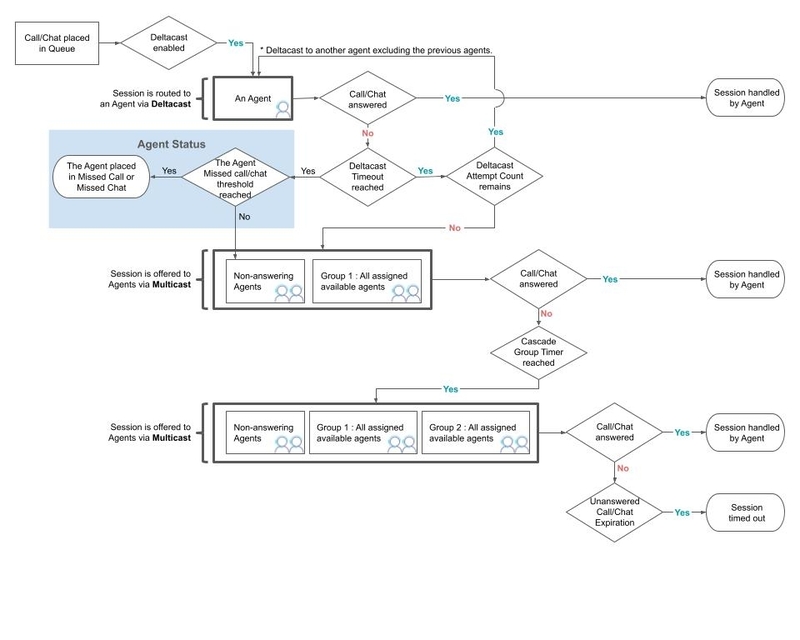
Si el agente no responde en el tiempo establecido en la configuración de tiempo de espera de Deltacast, ocurrirá lo siguiente:
Si quedan intentos de Deltacast para la llamada, esta se enruta al agente disponible con el siguiente tiempo de inactividad más largo.
Si se agotan los intentos de Deltacast, la llamada se enruta a través de Multicast al resto de los agentes asignados a esa opción de menú de la cola.
Cómo mide deltacast el tiempo de inactividad
Deltacast no mide cuánto tiempo un agente ha estado en el estado Disponible. En cambio, cada agente tiene un solo temporizador de inactividad que registra cuándo finalizó, perdió o rechazó una interacción por última vez. Este temporizador se comparte entre las llamadas y los chats. Cuando Deltacast ofrece una llamada, elige al agente apto cuyo temporizador sea el más antiguo.
Los siguientes eventos restablecen el temporizador de inactividad de un agente:
Finaliza una llamada o un chat que manejó el agente. El temporizador se restablece cuando el agente ingresa al cierre o cuando finaliza la sesión.
Se ofrece una llamada o un chat de Deltacast al agente y se agota el tiempo de espera, se omite o se cancela antes de que el agente responda. Esto mueve al agente al final de la fila, aunque nunca haya gestionado la interacción.
El agente accede después de haber salido durante al menos 30 minutos. Si accedes después de un intervalo más corto, por ejemplo, después de una breve desconexión o un reinicio del navegador, no se restablece el temporizador. Esto evita que los agentes se muevan al final de la línea saliendo y volviendo a entrar.
Los siguientes eventos no restablecen el temporizador de inactividad de un agente:
Cambiar el estado, por ejemplo, de Ausente o un estado auxiliar a Disponible. Un agente que regresa de una pausa se clasifica según el momento en que finalizó su última interacción, no según el momento en que cambió su estado a Disponible.
Volver a acceder después de salir de la cuenta por menos de 30 minutos
Si un agente nunca controló una interacción desde que accedió, su hora de acceso más reciente se usa como su temporizador de inactividad.
Cuando dos o más agentes aptos están empatados, deltacast prefiere al agente que no tiene chats activos. Los empates restantes se resuelven en un orden coherente para que el enrutamiento sea determinístico.
En el siguiente ejemplo, se muestra cómo funciona esto en la práctica:
El agente A tiene el estado Disponible desde que finalizó su última llamada hace 30 minutos.
El agente B regresa de un descanso de 2 horas y cambia su estado de Ausente a Disponible. La última llamada del agente B finalizó hace 2 horas.
El agente C accede por primera vez hoy y establece su estado en Disponible.
Cuando llega la siguiente llamada, se ofrece primero al agente B, ya que su temporizador de inactividad es el más antiguo. El agente A es el siguiente y, luego, el agente C, cuyo temporizador se restableció cuando accedió.
Si también se usan grupos en cascada
Si una llamada de Deltacast se enruta a un agente y este no responde en el tiempo establecido en la configuración de tiempo de espera de Deltacast, ocurrirá lo siguiente:
Cuando quedan intentos de Deltacast para la llamada, esta se enruta al agente disponible que lleva más tiempo sin recibir una llamada.
Cuando se agotan los intentos de Deltacast, la llamada se envía por Multicast a todos los agentes asignados al grupo en cascada 1.
Si la llamada de Multicast al grupo en cascada 1 permanece sin respuesta durante la cantidad de segundos establecida, la llamada se enruta a través de Multicast a todos los agentes asignados al grupo en cascada 1 y al grupo en cascada 2.
Si la llamada de multidifusión que se ofrece a los grupos 1 y 2 sigue sin respuesta en la cantidad de segundos establecida, la llamada se ofrece con multidifusión a todos los agentes asignados al grupo en cascada 1, al grupo 2 y al grupo 3.
Multicast continúa ofreciendo la llamada a los grupos en cascada sucesivos hasta que un agente la acepte.
Si también se usa la respuesta automática,
Una llamada entrante se enruta, con Deltacast, al agente en estado Disponible que lleva más tiempo disponible desde la última vez que finalizó una llamada. La respuesta automática conecta la llamada con el agente de inmediato. El agente recibe una notificación con un tono y su adaptador de llamadas inicia la cuenta regresiva de 3-2-1.
En el siguiente diagrama, se muestra el flujo de enrutamiento de deltacast:
Activa Deltacast para las llamadas de forma global
En esta sección, se muestra cómo cambiar del enrutamiento multicast predeterminado al enrutamiento deltacast. Todas las colas aptas heredan la configuración global de Deltacast, a menos que la cambies a nivel de la cola. No es necesario que actives deltacast de forma global para activarlo en colas individuales. Para obtener más información, consulta Activa Deltacast para las llamadas a nivel de la cola.
Para activar Deltacast para las llamadas de forma global, sigue estos pasos:
En el portal de CCAI Platform, haz clic en Configuración > Administración de operaciones. Si no ves el menú Configuración, haz clic en Menú. Aparecerá la página Administración de operaciones.
Ve al panel Enrutamiento.
En Enrutamiento de llamadas, selecciona Deltacast. Aparecerán los siguientes parámetros de configuración:
- Respuesta automática: Conecta las llamadas entrantes con un agente sin que este tenga que hacer clic para contestar. Para obtener más información, consulta Activa la respuesta automática para las llamadas de forma global.
- Recuento de intentos de Deltacast: Es la cantidad de veces que Deltacast debe ofrecer
una llamada entrante a un solo agente apto antes de cambiar a
Multicast.
- Inhabilitar el resguardo de Multicast después de todos los intentos de Deltacast: Selecciona esta casilla de verificación para inhabilitar el resguardo de Multicast después de todos los intentos de Deltacast. El sistema solo usa intentos de deltacast para encontrar un agente. Si ningún agente acepta la llamada de Deltacast, esta no se enruta a través de Multicast a todos los agentes disponibles. En su lugar, sigue tu configuración para los grupos en cascada o el desvío por capacidad excedida. Todas las demás reglas de deltacast, como el tiempo máximo de cola, siguen vigentes.
- Tiempo de espera de Deltacast para llamadas: Es la cantidad de tiempo, en segundos, que tiene un agente para atender una llamada antes de que se ofrezca al siguiente agente o cola. Puedes configurar diferentes umbrales de tiempo para los agentes que trabajan en una computadora y los que usan la duplicación para responder llamadas en un teléfono celular. Los agentes que responden desde un teléfono celular podrían necesitar más tiempo para responder que los que trabajan desde una computadora.
- Umbral de llamadas perdidas: Establece la cantidad de llamadas consecutivas que un agente puede perder (es decir, no contestar dentro del umbral de tiempo de espera) antes de que se lo coloque en el estado de llamada perdida.
- Unresponsive Threshold: Establece la cantidad de veces que una llamada no puede comunicarse con el adaptador de un agente antes de que se lo coloque en el estado
Unresponsive.- Opcional: Selecciona la casilla de verificación Aplicar umbrales de falta de respuesta cuando el agente esté en una sesión de chat o llamada activa para aplicar el recuento de umbrales de falta de respuesta a los agentes que dejen de responder durante una sesión activa.
- Selección del temporizador en cascada: Selecciona esta casilla de verificación para omitir el temporizador del grupo en cascada si no hay agentes disponibles en el grupo en cascada.
Establece la configuración de Deltacast y, luego, haz clic en Guardar enrutamiento.
Cómo activar Deltacast para las llamadas a nivel de la cola
La configuración de Deltacast para las colas se hereda automáticamente de la configuración global, a menos que la cambies para colas individuales. No es necesario activar Deltacast de forma global para activarlo en colas específicas.
Para activar la transmisión delta para las llamadas a nivel de la cola, sigue estos pasos:
En el portal de CCAI Platform, haz clic en Configuración > Cola. Si no ves el menú Configuración, haz clic en Menú. Aparecerá la página Configuración del menú de la fila.
Según el tipo de cola que quieras editar, haz clic en Editar / Ver en el panel IVR (respuesta de voz interactiva), Dispositivo móvil o Web.
Haz clic en la cola que quieres editar.
En el panel Configuración, ve a la sección Enrutamiento. En Enrutamiento, cada capacidad de enrutamiento se marca con una etiqueta Global o Cola. Estas etiquetas indican si esta capacidad se configura a nivel global o de la cola.
Haz clic en Configurar.
En el panel Enrutamiento, ve a la sección Enrutamiento de llamadas y, luego, haz clic en Deltacast. Aparecerán los siguientes parámetros de configuración:
- Respuesta automática: Conecta las llamadas entrantes con un agente sin que este tenga que hacer clic para contestar. Para obtener más información, consulta Activa la respuesta automática para las llamadas a nivel de la fila.
- Recuento de intentos de Deltacast: Es la cantidad de veces que Deltacast debe ofrecer
una llamada entrante a un solo agente apto antes de cambiar a
Multicast.
- Inhabilitar el resguardo de Multicast después de todos los intentos de Deltacast: Selecciona esta casilla de verificación para inhabilitar el resguardo de Multicast después de todos los intentos de Deltacast. El sistema solo usa intentos de deltacast para encontrar un agente. Si ningún agente acepta la llamada de Deltacast, esta no se enruta a través de Multicast a todos los agentes disponibles. En su lugar, sigue tu configuración para los grupos en cascada o el desvío por capacidad excedida. Todas las demás reglas de deltacast, como el tiempo máximo de cola, siguen vigentes.
- Tiempo de espera de Deltacast para llamadas: Es la cantidad de tiempo, en segundos, que tiene un agente para atender una llamada antes de que se ofrezca al siguiente agente o cola. Puedes configurar diferentes umbrales de tiempo para los agentes que trabajan en una computadora y los que usan la duplicación para responder llamadas en un teléfono celular. Los agentes que responden desde un teléfono celular podrían necesitar más tiempo para responder que los que trabajan desde una computadora.
- Umbral de llamadas perdidas: Establece la cantidad de llamadas consecutivas que un agente puede perder (es decir, no contestar dentro del umbral de tiempo de espera) antes de que se lo coloque en el estado de llamada perdida.
- Unresponsive Threshold: Establece la cantidad de veces que una llamada no puede comunicarse con el adaptador de un agente antes de que se lo coloque en el estado
Unresponsive.- Opcional: Selecciona la casilla de verificación Aplicar umbrales de falta de respuesta cuando el agente esté en una sesión de chat o llamada activa para aplicar el recuento de umbrales de falta de respuesta a los agentes que dejen de responder durante una sesión activa.
- Selección del temporizador en cascada: Selecciona esta casilla de verificación para omitir el temporizador del grupo en cascada si no hay agentes disponibles en el grupo en cascada.
Establece la configuración de Deltacast y, luego, haz clic en Guardar.
Opcional: Omitir el temporizador del grupo de cascada
Las funciones para omitir el temporizador del grupo en cascada te permiten omitir la configuración del temporizador en cascada y enrutar una llamada o un chat al siguiente agente disponible, independientemente de tu grupo en cascada. Con esta función habilitada, la llamada se enruta a los agentes de inmediato si están disponibles en el siguiente grupo en cascada.
Cuando se inhabilita, la plataforma se adherirá a la configuración del temporizador en cascada y esperará el tiempo especificado antes de continuar con el siguiente grupo.
En el portal de CCAI Platform, ve a Configuración > Administración de operaciones > Enrutamiento.
En Selección del temporizador en cascada, selecciona la casilla de verificación Omitir el temporizador del grupo en cascada. De forma predeterminada, esta casilla de verificación está desmarcada.
Haz clic en Guardar enrutamiento.
Supervisión y generación de informes para las llamadas
Los administradores y gerentes pueden ver a los agentes en el estado de llamada perdida en la sección Agente conectado del panel de llamadas. Los agentes con el estado de llamada perdida también se pueden ver en la página Configuración > Agentes > Agente. Puedes hacer clic en el menú Configuración de filtros de esta página para filtrar por estado del agente.
Visualiza los datos de llamadas de deltacast y multicast
Todas las notificaciones ofrecidas, los intentos de contestar y las llamadas contestadas correctamente se registran y se pueden ver en los informes y las APIs de informes. Están disponibles los siguientes informes:
Informe de resumen de actividad del agente
Agent Activity - Timeline Report
Para descargar un informe, sigue estos pasos:
Ve a Informes > Agentes y equipos.
Elige un agente o equipo del que quieras ver los datos.
En Seleccionar tipo de sesión, elige Llamadas.
En Selecciona los informes que deseas, elige los tipos de informes que quieras.
Selecciona el período y la zona horaria.
Haz clic en Descargar. Las métricas de Deltacast se etiquetan en el informe descargado.
Deltacast para Chat
Si se habilita, Deltacast se extiende a todos los canales y todas las colas que usan el chat. Se aplica a todos los tipos de chat y a los siguientes flujos de chat:
- Transferencias
- Chats enrutados a través de puntos de acceso directo (DAP)
- Filas con grupos en cascada habilitados
- Colas con grupos de asignación porcentual habilitados
Agentes que cumplen con los requisitos
Para recibir una llamada de deltacast, un agente debe cumplir con uno de los siguientes requisitos:
El estado se establece en Disponible.
El estado es En el chat y el agente no alcanzó el umbral de simultaneidad de chats.
- La simultaneidad de chats se configura de forma global en Configuración > Chat y de forma individual en Configuración > Usuarios y equipos > Editar un usuario (ícono de lápiz).
- Si el agente está asignado a sesiones de chat y de llamada, una llamada cuenta como un chat para el umbral de chats.
Estado de chat perdido
El estado de agente Chat perdido se usa para las sesiones con Deltacast habilitado. Los chats perdidos se definen como chats de Deltacast enrutados a un agente y no respondidos dentro del umbral de tiempo de Deltacast Timeout. Los chats de Multicast perdidos no se consideran chats perdidos.
Si un agente se coloca en el estado Chat perdido, no podrá recibir chats nuevos hasta que él o un administrador cambien manualmente su estado a Disponible. Los administradores pueden ver un recuento de los agentes con el estado Chat perdido en el panel de Chat, la página Agente y en los informes. La información sobre el estado y la actividad de los agentes también está disponible a través de la API. Para que se lo coloque en el estado de chat perdido, el agente debe haber estado en el estado Disponible. Si están en cualquier otro estado, el chat perdido seguirá apareciendo en los informes, pero no en el adaptador del agente.
El estado de chat perdido es independiente del umbral de llamadas perdidas. Los chats no se proyectan a los agentes con el estado Chat perdido, sino que solo se enrutan a los agentes con el estado Disponible o En chat.
Lógica de enrutamiento de Deltacast para el chat
La lógica de enrutamiento de Deltacast determina qué agente apto se selecciona cada vez que Deltacast ofrece un chat.
Enrutamiento básico sin grupos de colas
Cuando un chat ingresa a la cola, deltacast lo enruta de la siguiente manera:
El chat se ofrece a un agente apto. El sistema elige al agente en función de una de las siguientes opciones de enrutamiento:
Enrutamiento por tiempo de inactividad más largo. Distribuye la carga de trabajo de manera uniforme entre los agentes.
Enrutamiento con la menor cantidad de agentes. Maximiza el uso y la disponibilidad de las llamadas. Esta opción enruta los chats a los agentes que ya tienen chats, sin superar los límites de simultaneidad. Esto mantiene a más agentes disponibles para llamadas u otras tareas.
Si el agente no responde el chat dentro del tiempo de espera de Deltacast configurado para los chats, ocurre una de las siguientes situaciones:
Si aún quedan intentos de Deltacast, el chat se enruta al siguiente agente apto según la misma lógica de enrutamiento.
Si no quedan intentos, el chat se ofrece a través de Multicast a todos los agentes aptos asignados a esa fila.
Enrutamiento por tiempo de inactividad más largo
El enrutamiento por tiempo de inactividad más largo distribuye la carga de trabajo de manera más uniforme. El comportamiento de enrutamiento es el siguiente:
Si hay varios agentes disponibles, el sistema enruta el chat al agente con el tiempo de inactividad más largo.
Si todos los agentes asignados están en una llamada o un chat, el sistema enruta el chat al agente que tiene la menor cantidad de chats simultáneos. Si un agente está en una llamada, esta se contará como la cantidad de chats que especifique el administrador.
Si varios agentes tienen la misma cantidad de chats simultáneos, el sistema enruta el chat al agente con el tiempo de inactividad más largo.
El tiempo de inactividad del chat se mide con el mismo temporizador de inactividad que usa deltacast para las llamadas. El temporizador se restablece cuando el agente finaliza una llamada o un chat, pierde o rechaza una oferta de Deltacast, o accede después de haber salido de su cuenta durante más de 30 minutos. No se restablece cuando el agente cambia de estado, por ejemplo, de Ausente a Disponible. Para obtener más información, consulta Cómo mide Deltacast el tiempo de inactividad.
Enrutamiento con la menor cantidad de agentes
El enrutamiento con la menor cantidad de agentes concentra los chats en los agentes que ya están administrando chats, respetando los umbrales de simultaneidad. El comportamiento de enrutamiento es el siguiente:
El sistema prefiere enrutar a los agentes elegibles que ya están en un chat y por debajo de su umbral máximo de chats.
Entre esos agentes, el sistema prioriza a los que tienen una mayor cantidad de chats simultáneos, por lo que se usan menos agentes en general.
Si no hay agentes aptos disponibles o si todos están en el umbral máximo de chats, el enrutamiento vuelve a la elegibilidad normal, por ejemplo, elegir entre los agentes disponibles.
Importante: El enrutamiento de menor cantidad de agentes cambia el agente que se selecciona. Otras mecánicas de Deltacast, como los intentos, el tiempo de espera, el resguardo a Multicast y el umbral de chats perdidos, siguen siendo las mismas.
Enrutamiento con grupos en cascada
El enrutamiento con grupos en cascada funciona de la siguiente manera:
El chat se ofrece a un agente que cumple con los requisitos del grupo en cascada A durante el tiempo que dure el cronómetro de Tiempo de espera de Deltacast para chats. Si no se responde, haz lo siguiente:
Si quedan intentos de Deltacast para el chat, este se enruta a un agente apto con la siguiente duración más larga.
Si se agotan los intentos de deltacast, el chat se ofrece a través de multicast a todos los agentes del grupo en cascada A, tanto en estado Disponible como En chat, incluido el agente original al que se enrutó el chat (si no alcanzó el umbral de chats perdidos).
Si ningún agente acepta el chat y vence el temporizador del grupo en cascada, el chat se ofrece a través de Multicast a todos los agentes del grupo en cascada A que estén en estado Disponible o En un chat, incluido el agente original al que se enrutó el chat.
Si ningún agente acepta el chat y vence el temporizador del grupo en cascada, el chat se ofrece con Multicast a todos los agentes aptos del grupo en cascada B y se sigue ofreciendo con Multicast a todos los agentes aptos del grupo en cascada A.
Si el temporizador del grupo en cascada vence y el grupo B es el último grupo, el chat se sigue enrutando con la multidifusión hasta que venza el temporizador de vencimiento del chat sin respuesta, como se establece en Configuración > Chat.
Enrutamiento con respuesta automática habilitada
Cuando se habilita la respuesta automática, los chats entrantes se enrutan con Deltacast a un agente apto según la lógica de enrutamiento descrita anteriormente. La respuesta automática inicia el chat en el adaptador del agente. El agente escucha un tono y la pestaña Nuevo chat parpadea en rojo.
Activar Deltacast para el chat de forma global
En esta sección, se muestra cómo cambiar del enrutamiento multicast predeterminado al enrutamiento deltacast. Todas las colas aptas heredan la configuración global de Deltacast, a menos que la cambies a nivel de la cola. No es necesario que actives deltacast de forma global para activarlo en colas individuales. Para obtener más información, consulta Activa Deltacast para el chat a nivel de la fila.
Para activar la transmisión delta para el chat de forma global, sigue estos pasos:
En el portal de CCAI Platform, haz clic en Configuración > Administración de operaciones. Si no ves el menú Configuración, haz clic en Menú.
Ve al panel Enrutamiento.
En la sección Enrutamiento de chat, selecciona Deltacast. Aparecerá la configuración de Deltacast.
Para conectar automáticamente los chats con los agentes sin que estos tengan que hacer clic para responder (en el caso de las colas con Deltacast habilitado), haz clic en el botón de activación Respuesta automática para llevarlo a la posición activada.
En la sección Deltacast Attempt Count, establece la cantidad de veces que Deltacast debe ofrecer un chat entrante a un solo agente apto antes de cambiar a Multicast.
- Opcional: Selecciona la casilla de verificación Inhabilitar el resguardo de Multicast después de todos los intentos de Deltacast para evitar el enrutamiento a Multicast.
En la sección Lógica de enrutamiento de Deltacast, haz lo siguiente:
Selecciona una de las siguientes opciones de enrutamiento:
Enrutamiento por tiempo de inactividad más largo para distribuir la carga de trabajo de manera equitativa entre los agentes. Distribuye la carga de trabajo de manera equitativa entre los agentes.
Enrutamiento a la menor cantidad de agentes para maximizar el uso y la disponibilidad de llamadas. Enrutar chats a agentes que ya tienen chats
Para obtener más información, consulta Enrutamiento básico con grupos de colas.
Establece la cantidad de chats simultáneos que debe representar una llamada.
En la sección Deltacast Timeout for chats, establece el tiempo de espera de Deltacast. Google recomienda establecer este valor en, al menos, 10 segundos para que el chat tenga tiempo suficiente para conectarse.
En la sección Umbral de chats perdidos, establece el umbral de chats perdidos.
En la sección Unresponsive Threshold, establece el umbral de falta de respuesta.
Opcional: Selecciona la casilla de verificación Aplicar umbrales de falta de respuesta cuando el agente esté en una sesión de chat o llamada activa.
Opcional: En la sección Selección del temporizador en cascada, selecciona la casilla de verificación Omitir el temporizador del grupo en cascada cuando los agentes no estén disponibles en el grupo en cascada.
Haz clic en Guardar enrutamiento.
Activar Deltacast para el chat a nivel de la cola
La configuración de Deltacast para las colas se hereda automáticamente de la configuración global, a menos que la cambies para colas individuales. No es necesario habilitar Deltacast de forma global para configurarlo en colas específicas.
Para activar la transmisión delta para el chat a nivel de la fila, sigue estos pasos:
Ve a Configuración > Colas > {Canal web o móvil} > {
QUEUE_NAME}.Ve a la sección Enrutamiento. Si tienes habilitada la configuración global de Deltacast, aparecerá una etiqueta Global. Todas las colas heredan automáticamente la configuración global de Deltacast, a menos que la cambies a nivel de la cola.
Haz clic en Configurar y, luego, en Deltacast para habilitarlo en esta cola.
Establece los valores de configuración de Deltacast y, luego, haz clic en Guardar. Para obtener más información sobre los parámetros de configuración de Deltacast, consulta Activa Deltacast para el chat de forma global.
Supervisión y generación de informes para el chat
Los administradores y los administradores pueden ver a los agentes en el estado de chat perdido en la sección Agente conectado del panel de chat de CCAI Platform en el portal de CCAI Platform. Los agentes con el estado de chat perdido también se pueden ver en el portal de CCAI Platform en la página Agents > Agent. Puedes hacer clic en el menú Configuración de filtros en la parte superior de esta página para filtrar por estado del agente.
Ver los datos de chat de deltacast y multicast
Todas las notificaciones ofrecidas, los intentos de atención y los chats respondidos correctamente se registran y se pueden ver en los informes y las APIs de informes. Están disponibles los siguientes informes:
- Informe de resumen de actividad del agente
- Agent Activity - Timeline Report
Para descargar un informe, sigue estos pasos:
Ve a Informes > Agentes y equipos.
Elige un agente o equipo del que quieras ver los datos.
En Seleccionar tipo de sesión, elige Chats.
En Selecciona los informes que deseas, elige los tipos de informes que quieras.
Selecciona el período y la zona horaria.
Haz clic en Descargar. Las métricas de Deltacast se etiquetan en el informe descargado.