


עבודה עם פונקציות בהגדרת המשתמש (UDF) ב-Python
פונקציה בהגדרת המשתמש (UDF) ב-Python מאפשרת להטמיע פונקציה סקלרית ב-Python ולהשתמש בה בשאילתת SQL. פונקציות UDF ב-Python דומות לפונקציות UDF ב-SQL וב-JavaScript, אבל יש להן יכולות נוספות. פונקציות UDF ב-Python מאפשרות להתקין ספריות של צד שלישי מ-Python Package Index (PyPI) ולגשת לשירותים חיצוניים באמצעות חיבור למשאבים ב-Cloud.
פונקציות UDF ב-Python נוצרות ומופעלות במשאבים שמנוהלים ב-BigQuery.
מגבלות
-
python-3.11היא סביבת זמן הריצה היחידה שנתמכת. - אי אפשר ליצור פונקציית Python זמנית בהגדרת המשתמש.
- אי אפשר להשתמש בפונקציית UDF ב-Python עם תצוגה מהותית.
- התוצאות של שאילתה שקוראת לפונקציית Python UDF לא נשמרות במטמון, כי ערך ההחזרה של פונקציית Python UDF תמיד נחשב ללא דטרמיניסטי.
- אין תמיכה ב-Assured Workloads.
- סוגי הנתונים הבאים לא נתמכים:
JSON,RANGE,INTERVALו-GEOGRAPHY. - אפשר להגדיר קונטיינרים שמריצים פונקציות UDF ב-Python רק עד 4 vCpu ו-16GiB.
- אי אפשר להצפין קוד של פונקציות Python מוגדרות-משתמש באמצעות מפתחות הצפנה בניהול הלקוח (CMEK).
- פונקציות UDF ב-Python תומכות ב-VPC Service Controls, אבל לא ברשתות VPC.
התפקידים הנדרשים
התפקידים הנדרשים ב-IAM מבוססים על השאלה אם אתם הבעלים של פונקציית ה-UDF ב-Python או המשתמשים בה.
בעלי UDF
בדרך כלל, הבעלים של פונקציית Python מוגדרת-משתמש יוצר או מעדכן את הפונקציה. אם אתם יוצרים פונקציית UDF ב-Python שמפנה לקישור למשאבים ב-Cloud, תצטרכו גם תפקידים נוספים.
החיבור הזה נדרש רק אם ה-UDF שלך משתמש בפסוקית WITH CONNECTION כדי לגשת לשירות חיצוני.
כדי לקבל את ההרשאות שדרושות ליצירה או לעדכון של פונקציית Python מוגדרת-משתמש, בקשו מהאדמין להקצות לכם את התפקידים הבאים ב-IAM:
- עריכה של נתוני BigQuery (
roles/bigquery.dataEditor) במערך הנתונים - BigQuery Job User (
roles/bigquery.jobUser) בפרויקט - אדמין של חיבור BigQuery (
roles/bigquery.connectionAdmin) בפרויקט
להסבר על מתן תפקידים, ראו איך מנהלים את הגישה ברמת הפרויקט, התיקייה והארגון.
התפקידים המוגדרים מראש האלה כוללים את ההרשאות שנדרשות כדי ליצור או לעדכן פונקציה מוגדרת-משתמש ב-Python. כדי לראות בדיוק אילו הרשאות נדרשות, אפשר להרחיב את הקטע ההרשאות הנדרשות:
ההרשאות הנדרשות
כדי ליצור או לעדכן פונקציית Python UDF, נדרשות ההרשאות הבאות:
-
יוצרים פונקציית Python מוגדרת-משתמש באמצעות ההצהרה
CREATE FUNCTION:bigquery.routines.createבמערך הנתונים -
מעדכנים פונקציית Python מוגדרת-משתמש באמצעות ההצהרה
CREATE FUNCTION:bigquery.routines.updateבמערך הנתונים -
הרצת משימת שאילתה של הצהרת
CREATE FUNCTION:bigquery.jobs.createבפרויקט -
יוצרים קישור חדש למשאבים ב-Cloud:
bigquery.connections.createבפרויקט -
משתמשים בחיבור בהצהרה
CREATE FUNCTION:bigquery.connections.delegateבחיבור
יכול להיות שתקבלו את ההרשאות האלה באמצעות תפקידים בהתאמה אישית או תפקידים מוגדרים מראש אחרים.
למידע נוסף על תפקידים ב-BigQuery, קראו את המאמר תפקידי IAM מוגדרים מראש.
משתמשי UDF
משתמש של פונקציית UDF ב-Python מפעיל פונקציית UDF שנוצרה על ידי מישהו אחר. אם אתם מפעילים פונקציה מוגדרת-משתמש ב-Python שמפנה לקישור למשאבים ב-Cloud, תצטרכו גם תפקידים נוספים.
כדי לקבל את ההרשאות שנדרשות להפעלת פונקציה מוגדרת-משתמש ב-Python שנוצרה על ידי מישהו אחר, צריך לבקש מהאדמין להקצות לכם את תפקידי ה-IAM הבאים:
- BigQuery User (
roles/bigquery.user) בפרויקט - BigQuery Data Viewer (
roles/bigquery.dataViewer) במערך הנתונים - BigQuery Connection User (
roles/bigquery.connectionUser) בחיבור
להסבר על מתן תפקידים, ראו איך מנהלים את הגישה ברמת הפרויקט, התיקייה והארגון.
התפקידים המוגדרים מראש האלה מכילים את ההרשאות שנדרשות כדי להפעיל UDF ב-Python שנוצרה על ידי מישהו אחר. כדי לראות בדיוק אילו הרשאות נדרשות, אפשר להרחיב את הקטע ההרשאות הנדרשות:
ההרשאות הנדרשות
כדי להפעיל פונקציה מוגדרת-משתמש ב-Python שנוצרה על ידי מישהו אחר, נדרשות ההרשאות הבאות:
-
כדי להריץ משימת שאילתה שמפנה לפונקציה מוגדרת-משתמש ב-Python:
bigquery.jobs.createבפרויקט -
כדי להפעיל פונקציית Python UDF שנוצרה על ידי מישהו אחר:
bigquery.routines.getבמערך הנתונים -
כדי להריץ פונקציית Python UDF שמפנה לקישור למשאבים ב-Cloud:
bigquery.connections.useבקישור
יכול להיות שתקבלו את ההרשאות האלה באמצעות תפקידים בהתאמה אישית או תפקידים מוגדרים מראש אחרים.
למידע נוסף על תפקידים ב-BigQuery, קראו את המאמר תפקידי IAM מוגדרים מראש.
יצירת UDF מתמידה ב-Python
כשיוצרים פונקציית Python UDF, צריך לפעול לפי הכללים הבאים:
גוף הפונקציה של Python UDF חייב להיות מחרוזת מילולית במירכאות שמייצגת את קוד Python. מידע נוסף על מחרוזות מילוליות במירכאות מופיע בקטע פורמטים של מחרוזות מילוליות במירכאות.
גוף הפונקציה של Python UDF חייב לכלול פונקציית Python שמשמשת בארגומנט
entry_pointברשימת האפשרויות של Python UDF.צריך לציין גרסה של סביבת זמן ריצה של Python באפשרות
runtime_version. גרסת סביבת זמן הריצה היחידה של Python שנתמכת היאpython-3.11. רשימה מלאה של האפשרויות הזמינות מופיעה ברשימת האפשרויות של הפונקציה להצהרהCREATE FUNCTION.
כדי ליצור פונקציית UDF מתמידה ב-Python, משתמשים בהצהרה CREATE FUNCTION בלי מילת המפתח TEMP או TEMPORARY. כדי למחוק פונקציית Python UDF מתמידה, משתמשים בהצהרה DROP FUNCTION.
דוגמה
כדי לראות דוגמה ליצירת פונקציית UDF קבועה ב-Python, בחרו באחת מהאפשרויות הבאות:
המסוף
בדוגמה הבאה נוצרת פונקציית Python מתמידה בשם multiplyInputs, והיא נקראת מתוך הצהרת SELECT:
נכנסים לדף BigQuery.
בעורך השאילתות, מזינים את הצהרת ה-
CREATE FUNCTIONהבאה:CREATE FUNCTION `PROJECT_ID.DATASET_ID`.multiplyInputs(x FLOAT64, y FLOAT64) RETURNS FLOAT64 LANGUAGE python OPTIONS(runtime_version="python-3.11", entry_point="multiply") AS r''' def multiply(x, y): return x * y '''; -- Call the Python UDF. WITH numbers AS (SELECT 1 AS x, 5 as y UNION ALL SELECT 2 AS x, 10 as y UNION ALL SELECT 3 as x, 15 as y) SELECT x, y, `PROJECT_ID.DATASET_ID`.multiplyInputs(x, y) AS product FROM numbers;
מחליפים את PROJECT_ID.DATASET_ID במזהה הפרויקט ובמזהה של מערך הנתונים.
לוחצים על הפעלה.
הפלט של הדוגמה הזו:
+-----+-----+--------------+
| x   | y   | product      |
+-----+-----+--------------+
| 1   | 5   |  5.0         |
| 2   | 10  | 20.0         |
| 3   | 15  | 45.0         |
+-----+-----+--------------+
BigQuery DataFrames
בדוגמה הבאה, משתמשים ב-BigQuery DataFrames כדי להפוך פונקציה מותאמת אישית לפונקציה מוגדרת-משתמש ב-Python:
סטטוס ה-build של הקונטיינר
כשיוצרים פונקציית Python מוגדרת-משתמש באמצעות ההצהרה CREATE FUNCTION, BigQuery יוצר או מעדכן קובץ אימג' של קונטיינר שמבוסס על קובץ אימג' בסיסי. הקונטיינר נוצר על קובץ האימג' הבסיסי באמצעות הקוד שלכם וכל יחסי התלות שצוינו בחבילה.
יצירת הקונטיינר היא תהליך ארוך. השאילתה הראשונה אחרי שמריצים את ההצהרה CREATE FUNCTION ממתינה עד שה-build של קובץ האימג' מסתיים. אם אין יחסי תלות חיצוניים, קובץ האימג' של הקונטיינר נוצר בדרך כלל תוך פחות מדקה.
הגודל של כל מאגרי ה-Python UDF לכל פרויקט ולכל אזור מוגבל לסכום כולל של 10GiB. מידע נוסף זמין במאמר מגבלות על פונקציות מתמידות בהגדרת המשתמש. אם הפרויקט הגיע למכסה, ה-build של הקונטיינר ייכשל.
כדי לראות את הסטטוס של גרסת ה-build של הקונטיינר, בוחרים באחת מהאפשרויות הבאות:
המסוף
נכנסים לדף Studio ב-BigQuery.
בחלונית הימנית, מרחיבים את הפרויקט ולוחצים על Datasets.
לוחצים על הקישור כדי לפתוח את קבוצת הנתונים שמכילה את ה-UDF ב-Python.
בדף של מערך הנתונים, לוחצים על הכרטיסייה Routines.
בעמודה Routine ID, לוחצים על ה-UDF ב-Python.
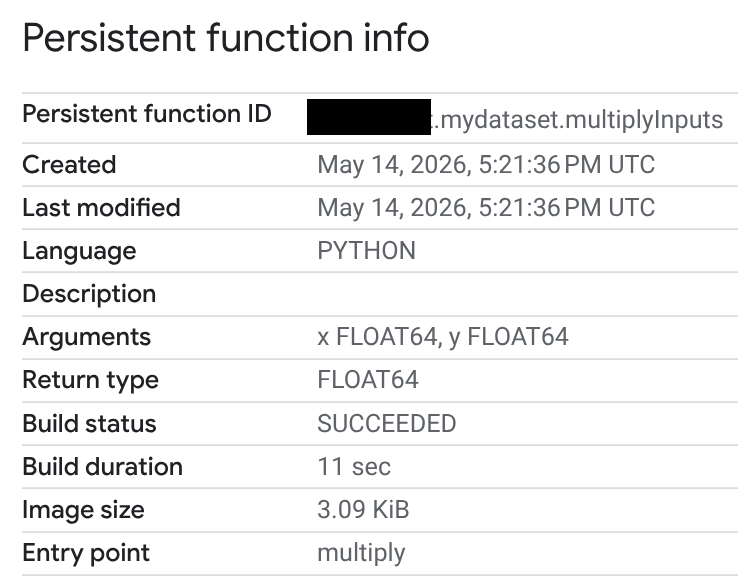
בדף Persistent function info אפשר לראות את סטטוס ה-build, משך ה-build וגודל קובץ האימג'. סטטוס ה-build הוא אחד מהבאים:
- בתהליך
- הושלמה
- נכשל
אם ה-build נכשל, בדף המידע של הפונקציה מופיעות הודעות שגיאה מפורטות, כדי שתוכלו לפתור בעיות כמו שגיאות תחביר או בעיות בהתקנת חבילות חיצוניות.
SQL
כדי לשלוח שאילתה לשדות של סטטוס ה-build בתצוגה INFORMATION_SCHEMA.ROUTINES, מבצעים את הפעולות הבאות:
נכנסים לדף Studio ב-BigQuery.
עוברים לעורך השאילתות או לוחצים על שאילתת SQL.
מזינים את השאילתה הבאה כדי לאחזר את השדות של
BUILD_STATUSמתצוגתINFORMATION_SCHEMA.ROUTINES. העמודהBUILD_STATUSהיא מסוגSTRUCTב-GoogleSQL:SELECT build_status.* FROM `PROJECT_ID.DATASET_ID`.INFORMATION_SCHEMA.ROUTINES;מחליפים את PROJECT_ID.DATASET_ID במזהה הפרויקט ובמזהה של מערך הנתונים.
הפלט אמור להיראות כך: שדות השגיאה מושמטים:
+---------------+--------------------------------+------------------------+------------------+
| build_state   | build_state_update_time        | build_duration_seconds | image_size_bytes |
+---------------+--------------------------------+------------------------+------------------+
| SUCCEEDED     | 2026-05-14 17:21:49.736000 UTC |                     11 |             3167 |
+---------------+--------------------------------+------------------------+------------------+
API
כדי לראות את סטטוס ה-build של הקונטיינר, משתמשים ב-RoutineBuildStatus ב-API.
יצירת פונקציה וקטורית מוגדרת-משתמש ב-Python
אתם יכולים להטמיע את פונקציית ה-UDF ב-Python כדי לעבד קבוצה של שורות במקום שורה אחת, באמצעות וקטוריזציה. וקטוריזציה יכולה לשפר את ביצועי השאילתות. אפשר ליצור פונקציית UDF וקטורית באמצעות Pandas או Apache Arrow.
כדי לשלוט בהתנהגות של אצווה, מציינים את המספר המקסימלי של שורות בכל אצווה באמצעות האפשרות max_batching_rows בCREATE OR REPLACE FUNCTION רשימת האפשרויות. אם מציינים את הערך max_batching_rows, BigQuery קובע את מספר השורות באצווה, עד למגבלה של max_batching_rows.
אם לא מציינים את max_batching_rows, מספר השורות באצווה נקבע באופן אוטומטי.
שימוש ב-Pandas
לפונקציית UDF וקטורית ב-Python יש ארגומנט pandas.DataFrame יחיד שצריך להוסיף לו הערות. הארגומנט pandas.DataFrame מכיל מספר עמודות זהה לזה של הפרמטרים של פונקציית ה-UDF ב-Python שמוגדרים בהצהרה CREATE FUNCTION. שמות העמודות בארגומנט pandas.DataFrame זהים לשמות הפרמטרים של הפונקציה המוגדרת על ידי המשתמש.
הפונקציה צריכה להחזיר pandas.Series או pandas.DataFrame עם עמודה אחת ומספר שורות זהה לזה של הקלט.
בדוגמה הבאה נוצרת פונקציה וקטורית מוגדרת-משתמש ב-Python בשם multiplyInputs עם שני פרמטרים – x ו-y:
נכנסים לדף BigQuery.
בעורך השאילתות, מזינים את הצהרת ה-
CREATE FUNCTIONהבאה:CREATE FUNCTION `PROJECT_ID.DATASET_ID`.multiplyVectorized(x FLOAT64, y FLOAT64) RETURNS FLOAT64 LANGUAGE python OPTIONS(runtime_version="python-3.11", entry_point="vectorized_multiply") AS r''' import pandas as pd def vectorized_multiply(df: pd.DataFrame): return df['x'] * df['y'] ''';
מחליפים את PROJECT_ID.DATASET_ID במזהה הפרויקט ובמזהה של מערך הנתונים.
הקריאה ל-UDF זהה לדוגמה הקודמת.
לוחצים על Run.
שימוש ב-Apache Arrow
בדוגמה הבאה משתמשים בממשק RecordBatch של Apache Arrow. כשמשתמשים בממשק RecordBatch, הפונקציה מעבירה קבוצה של שורות של עמודות באורך שווה לנקודת הכניסה.
בדוגמה הבאה משתמשים ב-Apache Arrow כדי ליצור פונקציית UDF וקטורית ב-Python בשם multiplyVectorizedArrow.
נכנסים לדף BigQuery.
בעורך השאילתות, מזינים את הצהרת ה-
CREATE FUNCTIONהבאה:CREATE FUNCTION `PROJECT_ID.DATASET_ID`.multiplyVectorizedArrow(x FLOAT64, y FLOAT64) RETURNS FLOAT64 LANGUAGE python OPTIONS( runtime_version="python-3.11", entry_point="vectorized_multiply_arrow" ) AS r''' import pyarrow as pa import pyarrow.compute as pc def vectorized_multiply_arrow(batch: pa.RecordBatch): # Access columns directly from the Arrow RecordBatch x = batch.column('x') y = batch.column('y') # Use pyarrow.compute for vectorized operations return pc.multiply(x, y) ''';
מחליפים את PROJECT_ID.DATASET_ID במזהה הפרויקט ובמזהה של מערך הנתונים.
הקריאה ל-UDF זהה לדוגמאות הקודמות.
לוחצים על Run.
קריאה לפונקציית Python UDF
אם יש לכם הרשאה להפעיל פונקציה מוגדרת-משתמש ב-Python, אתם יכולים לקרוא לה כמו לכל פונקציה אחרת. כדי להשתמש בפונקציה שמוגדרת בפרויקט אחר, צריך להשתמש בשם המלא של הפונקציה. לדוגמה, כדי להפעיל פונקציית חילוץ XML בשם cw_xml_extract בפרויקט אחר, מבצעים את השלבים הבאים.
המסוף
נכנסים לדף BigQuery.
בעורך השאילתות, מזינים את הדוגמה הבאה:
SELECT
  `PROJECT_ID.DATASET_ID`.`cw_xml_extract`(xml, '//title/text()') AS `title`
FROM UNNEST([
  STRUCT('''<book id="1">
    <title>The Great Gatsby</title>
    <author>F. Scott Fitzgerald</author>
  </book>''' AS xml),
  STRUCT('''<book id="2">
    <title>1984</title>
    <author>George Orwell</author>
  </book>''' AS xml),
  STRUCT('''<book id="3">
    <title>Brave New World</title>
    <author>Aldous Huxley</author>
  </book>''' AS xml)
])
לוחצים על Run.
הפלט של הדוגמה הזו:
+--------------------------+
| title                    |
+--------------------------+
| The Great Gatsby         |
| 1984                     |
| Brave New World          |
+--------------------------+
BigQuery DataFrames
בדוגמה הבאה נעשה שימוש ב-BigQuery DataFrames באמצעות השיטות sql_scalar, read_gbq_function ו-apply כדי לקרוא לפונקציית Python UDF:
סוגי נתונים נתמכים של פונקציות UDF ב-Python
בטבלה הבאה מוגדר המיפוי בין סוגי הנתונים של BigQuery, סוגי הנתונים של Python וסוגי הנתונים של Pandas:
| סוג הנתונים ב-BigQuery | סוג נתונים מובנה ב-Python שמשמש פונקציה רגילה בהגדרת המשתמש | סוג הנתונים של Pandas שמשמש את הפונקציה המוגדרת על ידי המשתמש (UDF) שעברה וקטוריזציה | סוג הנתונים של PyArrow שמשמש ל-ARRAY ול-STRUCT בפונקציה וקטורית בהגדרת המשתמש (vUDF) |
|---|---|---|---|
BOOL |
bool |
BooleanDtype |
DataType(bool) |
INT64 |
int |
Int64Dtype |
DataType(int64) |
FLOAT64 |
float |
FloatDtype |
DataType(double) |
STRING |
str |
StringDtype |
DataType(string) |
BYTES |
bytes |
binary[pyarrow] |
DataType(binary) |
TIMESTAMP |
פרמטר הפונקציה: ערך ההחזרה של הפונקציה: |
פרמטר הפונקציה: ערך ההחזרה של הפונקציה: |
TimestampType(timestamp[us]), עם אזור זמן |
DATE |
datetime.date |
date32[pyarrow] |
DataType(date32[day]) |
TIME |
datetime.time |
time64[pyarrow] |
Time64Type(time64[us]) |
DATETIME |
datetime.datetime (בלי אזור זמן) |
timestamp[us][pyarrow] |
TimestampType(timestamp[us]), בלי אזור זמן |
ARRAY |
list |
list<...>[pyarrow], כאשר סוג הנתונים של הרכיב הוא pandas.ArrowDtype |
ListType |
STRUCT |
dict |
struct<...>[pyarrow], כאשר סוג הנתונים של השדה הוא pandas.ArrowDtype |
StructType |
גרסאות נתמכות של סביבת זמן הריצה
פונקציות UDF ב-Python ב-BigQuery תומכות בסביבת זמן הריצה python-3.11. גרסת Python הזו כוללת כמה חבילות נוספות שמותקנות מראש. לספריות מערכת, צריך לבדוק את תמונת הבסיס של זמן הריצה.
| גרסת זמן ריצה | גרסת Python | כולל |
|---|---|---|
| python-3.11 | Python 3.11 | numpy 1.26.3 pyarrow 14.0.2 pandas 2.1.4 python-dateutil 2.8.2 absl-py 2.0.0 pytz 2023.3.post1 tzdata 2023.4 six 1.16.0 |
שימוש בחבילות של צד שלישי
אתם יכולים להשתמש ברשימת האפשרויות של CREATE FUNCTION כדי להשתמש במודולים אחרים, מלבד אלה שסופקו על ידי הספרייה הרגילה של Python וחבילות שהותקנו מראש.
אפשר להתקין חבילות מ-Python Package Index (PyPI), או לייבא קובצי Python מ-Cloud Storage.
התקנת חבילה מאינדקס החבילות של Python
כשמתקינים חבילה, צריך לציין את שם החבילה, ואפשר גם לציין את גרסת החבילה באמצעות מפרטי גרסאות של חבילות Python.
אם החבילה נמצאת בסביבת זמן הריצה, המערכת משתמשת בה, אלא אם צוינה גרסה מסוימת ברשימת האפשרויות של CREATE FUNCTION. אם לא מציינים גרסת חבילה, והחבילה לא נמצאת בסביבת זמן הריצה, המערכת משתמשת בגרסה הזמינה האחרונה. יש תמיכה רק בחבילות עם הפורמט הבינארי wheels.
בדוגמה הבאה מוסבר איך ליצור UDF ב-Python שמתקינה את החבילה scipy באמצעות רשימת האפשרויות CREATE OR REPLACE FUNCTION:
נכנסים לדף BigQuery.
בעורך השאילתות, מזינים את הצהרת ה-
CREATE FUNCTIONהבאה:CREATE FUNCTION `PROJECT_ID.DATASET_ID`.area(radius FLOAT64) RETURNS FLOAT64 LANGUAGE python OPTIONS (entry_point='area_handler', runtime_version='python-3.11', packages=['scipy==1.15.3']) AS r""" import scipy def area_handler(radius): return scipy.constants.pi*radius*radius """; SELECT `PROJECT_ID.DATASET_ID`.area(4.5);
מחליפים את PROJECT_ID.DATASET_ID במזהה הפרויקט ובמזהה של מערך הנתונים.
לוחצים על Run.
ייבוא קובצי Python נוספים כספריות
אפשר להרחיב את הפונקציות המוגדרות על ידי המשתמש ב-Python באמצעות רשימת האפשרויות של הפונקציה, על ידי ייבוא קובצי Python מ-Cloud Storage.
בקוד ה-Python של ה-UDF, אתם יכולים לייבא את קובצי ה-Python מ-Cloud Storage כמודולים באמצעות הצהרת הייבוא, ואחריה הנתיב לאובייקט Cloud Storage. לדוגמה, אם אתם מייבאים את gs://BUCKET_NAME/path/to/lib1.py, הצהרת הייבוא תהיה import
path.to.lib1.
שם הקובץ של Python צריך להיות מזהה של Python. כל שם של folder בשם האובייקט (אחרי /) צריך להיות מזהה תקין ב-Python. בטווח ASCII (U+0001..U+007F), אפשר להשתמש בתווים הבאים במזהים:
- אותיות רישיות ואותיות קטנות מ-A עד Z.
- קווים תחתונים.
- הספרות אפס עד תשע, אבל מספר לא יכול להופיע כתו הראשון במזהה.
בדוגמה הבאה מוסבר איך ליצור פונקציית UDF ב-Python שמייבאת את חבילת ספריית הלקוח lib1.py מקטגוריה של Cloud Storage בשם my_bucket:
נכנסים לדף BigQuery.
בעורך השאילתות, מזינים את הצהרת ה-
CREATE FUNCTIONהבאה:CREATE FUNCTION `PROJECT_ID.DATASET_ID`.myFunc(a FLOAT64, b STRING) RETURNS STRING LANGUAGE python OPTIONS ( entry_point='compute', runtime_version='python-3.11', library=['gs://BUCKET_NAME/PATH/lib1.py']) AS r""" import path.to.lib1 as lib1 def compute(a, b): # doInterestingStuff is a function defined in # gs://BUCKET_NAME/PATH/lib1.py return lib1.doInterestingStuff(a, b); """;
מחליפים את מה שכתוב בשדות הבאים:
- PROJECT_ID: מזהה הפרויקט.
- DATASET_ID: מזהה מערך הנתונים.
- BUCKET_NAME: השם של הקטגוריה ב-Cloud Storage שמכילה את
lib1.py. - PATH: הנתיב לקטגוריה של Cloud Storage.
לוחצים על Run.
הגדרת מגבלות לקונטיינרים של פונקציות UDF ב-Python
אתם יכולים להשתמש ברשימת האפשרויות של CREATE FUNCTION כדי לציין את מגבלות המעבד (CPU), הזיכרון והבקשות בו-זמנית לקונטיינרים שמריצים פונקציות UDF ב-Python.
כברירת מחדל, למאגרים מוקצים המשאבים הבאים:
- הזיכרון שהוקצה הוא
512Mi. - המעבד (CPU) שהוקצה הוא
1.0vCPU. - מגבלת הבקשות בו-זמנית של הקונטיינר היא
80.
בדוגמה הבאה נוצרת UDF ב-Python באמצעות רשימת האפשרויות CREATE FUNCTION כדי לציין את מגבלות הקונטיינר:
נכנסים לדף BigQuery.
בעורך השאילתות, מזינים את הצהרת ה-
CREATE FUNCTIONהבאה:CREATE FUNCTION `PROJECT_ID.DATASET_ID`.square_area(length FLOAT64) RETURNS FLOAT64 LANGUAGE python OPTIONS (entry_point='square_area', runtime_version='python-3.11', container_memory='CONTAINER_MEMORY', container_cpu=CONTAINER_CPU, container_request_concurrency=CONTAINER_REQUEST_CONCURRENCY) AS r""" def square_area(length): return length*length """; SELECT `PROJECT_ID.DATASET_ID`.square_area(4.5);
מחליפים את מה שכתוב בשדות הבאים:
- PROJECT_ID.DATASET_ID: מזהה הפרויקט ומזהה מערך הנתונים.
- CONTAINER_MEMORY: ערך הזיכרון בפורמט הבא:
<integer_number><unit>. היחידה חייבת להיות אחד מהערכים הבאים:Mi (MiB),M (MB),Gi (GiB) אוG (GB). לדוגמה,2Gi. - CONTAINER_CPU: ערך המעבד (CPU). פונקציות UDF ב-Python תומכות בערכי CPU שבריים בין
0.33ל-1.0ובערכי CPU לא שבריים של1,2ו-4. - CONTAINER_REQUEST_CONCURRENCY: המספר המקסימלי של בקשות מקבילות לכל מכונה של קונטיינר Python UDF. הערך צריך להיות מספר שלם בין
1ל-1000.
לוחצים על Run.
ערכי מעבד נתמכים
פונקציות UDF ב-Python תומכות בערכי CPU שבריים בין 0.33 ל-1.0, ובערכי CPU לא שבריים של 1, 2 ו-4. אפשר להגדיר קונטיינרים שמריצים פונקציות UDF ב-Python עד 4 vCpu. ערך ברירת המחדל הוא 1.0. ערכי קלט שבריים מעוגלים לשתי ספרות אחרי הנקודה העשרונית לפני שהם מוחלים על מאגר התגים.
ערכי זיכרון נתמכים
אפשר להגדיר את ערכי הזיכרון של קונטיינרים של פונקציות Python מוגדרות-משתמש בפורמט הבא: <integer_number><unit>. היחידה חייבת להיות אחד מהערכים הבאים: Mi, M, Gi, G. כמות הזיכרון המינימלית שאפשר להגדיר היא 256Mi. כמות הזיכרון המקסימלית שאפשר להגדיר היא 16Gi.
בהתאם לערך הזיכרון שבוחרים, צריך גם לציין כמות מתאימה של מעבד (CPU). בטבלה הבאה מוצגים ערכי המינימום והמקסימום של המעבד (CPU) לכל ערך זיכרון:
| זיכרון | מעבד (CPU) מינימלי | מעבד (CPU) מקסימלי |
|---|---|---|
256Mi עד 512Mi |
0.33 |
2 |
גדול מ-512Mi וקטן מ-1Gi או שווה לו |
0.5 |
2 |
גדול מ-1Gi וקטן מ-2Gi |
1 |
2 |
2Gi עד 4Gi |
1 |
4 |
יותר מ-4Gi ועד 8Gi |
2 |
4 |
יותר מ-8Gi ועד 16Gi |
4 |
4 |
לחלופין, אם קבעתם את כמות המעבד (CPU) שאתם מקצים, תוכלו להשתמש בטבלה הבאה כדי לקבוע את טווח הזיכרון המתאים:
| CPU | זיכרון מינימלי | זיכרון מקסימלי |
|---|---|---|
פחות מ-0.5 |
256Mi |
512Mi |
0.5 עד פחות מ-1 |
256Mi |
1Gi |
1 |
256Mi |
4Gi |
2 |
256Mi |
8Gi |
4 |
2Gi |
16Gi |
קריאה ל- Google Cloud או לשירותים אונליין בקוד Python
פונקציית UDF ב-Python ניגשת לשירות של Google Cloud או לשירות חיצוני באמצעות חשבון השירות חיבור למשאבים ב-Cloud. צריך לתת לחשבון השירות של החיבור הרשאות גישה לשירות. ההרשאות הנדרשות משתנות בהתאם לשירות שאליו ניגשים ולממשקי ה-API שמופעלים מקוד Python.
אם יוצרים פונקציית Python מוגדרת-משתמש בלי להשתמש בקישור למשאבים ב-Cloud, הפונקציה מופעלת בסביבה שחוסמת את הגישה לרשת. אם הפונקציה המוגדרת על ידי המשתמש ניגשת לשירותים אונליין, צריך ליצור אותה עם חיבור למשאבים ב-Cloud. אם לא תעשו את זה, ה-UDF לא יוכל לגשת לרשת עד שיסתיים הזמן הקצוב לחיבור פנימי. כשמשתמשים בקישור למשאבים ב-Cloud, צריך להטמיע את הדברים הבאים:
חסימות זמניות. כשמבצעים קריאות רשת בתוך פונקציית Python UDF, תמיד צריך לכלול זמן קצוב לתפוגה (timeout) סביר. כך ה-UDF לא תיתקע ללא הגבלת זמן אם השירות החיצוני מגיב לאט או לא נגיש.
להשתמש בטיפול בשגיאות. כדאי להוסיף את קוד הקריאה לרשת בבלוק
try...exceptכדי לטפל בצורה חלקה בשגיאות פוטנציאליות, כמו שגיאות בחיבור, זמן קצוב לתפוגה או קודי סטטוס של כשל ב-HTTP. כך הפונקציה המוגדרת על ידי המשתמש יכולה להחזיר שגיאה משמעותית או ערך חלופי, במקום לגרום לשאילתה להיכשל או להפסיק להגיב.
בדוגמה הבאה אפשר לראות איך לגשת לשירות Cloud Translation מ-UDF ב-Python. בדוגמה הזו יש שני פרויקטים: פרויקט בשם my_query_project שבו יוצרים את הפונקציה המוגדרת על ידי המשתמש ואת הקישור למשאבים ב-Cloud, ופרויקט בשם my_translate_project שבו מריצים את Cloud Translation.
יצירת קישור למשאבים ב-Cloud
קודם כל, יוצרים קישור למשאבים ב-Cloud ב-my_query_project. כדי ליצור את הקישור למשאבים ב-Cloud, פועלים לפי השלבים הבאים.
המסוף
נכנסים לדף BigQuery.
בחלונית הימנית, לוחצים על Explorer:

אם החלונית הימנית לא מוצגת, לוחצים על Expand left pane כדי לפתוח אותה.
בחלונית Explorer, מרחיבים את שם הפרויקט ולוחצים על Connections.
בדף Connections, לוחצים על Create connection.
בשדה Connection type, בוחרים באפשרות Vertex AI remote models, remote functions, BigLake and Spanner (Cloud Resource).
בשדה מזהה החיבור, נותנים שם לחיבור.
בשדה Location type, בוחרים מיקום לחיבור. החיבור צריך להיות באותו מיקום כמו המשאבים האחרים, למשל מערכי נתונים.
לוחצים על יצירת חיבור.
לוחצים על מעבר לחיבור.
בחלונית Connection info, מעתיקים את מזהה חשבון השירות כדי להשתמש בו בשלב מאוחר יותר.
SQL
משתמשים בהצהרה CREATE CONNECTION:
נכנסים לדף BigQuery במסוף Google Cloud .
בעורך השאילתות, מזינים את ההצהרה הבאה:
CREATE CONNECTION [IF NOT EXISTS] `CONNECTION_NAME`
OPTIONS (
  connection_type = "CLOUD_RESOURCE",
  friendly_name = "FRIENDLY_NAME",
  description = "DESCRIPTION"
  );
מחליפים את מה שכתוב בשדות הבאים:
-
CONNECTION_NAME: שם החיבור בפורמטPROJECT_ID.LOCATION.CONNECTION_ID,LOCATION.CONNECTION_IDאוCONNECTION_ID. אם לא מציינים את הפרויקט או המיקום, הם נגזרים מהפרויקט ומהמיקום שבהם ההצהרה מופעלת. -
FRIENDLY_NAME(אופציונלי): שם תיאורי לחיבור. -
DESCRIPTION(אופציונלי): תיאור של החיבור.
-
לוחצים על הפעלה.
מידע נוסף על הרצת שאילתות זמין במאמר הרצת שאילתה אינטראקטיבית.
BQ
בסביבה של שורת הפקודה, יוצרים חיבור:
bq mk --connection --location=REGION --project_id=PROJECT_ID \
    --connection_type=CLOUD_RESOURCE CONNECTION_ID
הפרמטר
--project_idמבטל את פרויקט ברירת המחדל.מחליפים את מה שכתוב בשדות הבאים:
-
REGION: אזור החיבור שלכם -
PROJECT_ID: מזהה הפרויקט ב- Google Cloud -
CONNECTION_ID: מזהה לחיבור
כשיוצרים משאב חיבור, BigQuery יוצר חשבון שירות ייחודי של המערכת ומשייך אותו לחיבור.
פתרון בעיות: אם מופיעה שגיאת החיבור הבאה, עדכנו את Google Cloud SDK:
Flags parsing error: flag --connection_type=CLOUD_RESOURCE: value should be one of...
-
מאחזרים ומעתיקים את מזהה חשבון השירות כדי להשתמש בו בשלב מאוחר יותר:
bq show --connection PROJECT_ID.REGION.CONNECTION_ID
הפלט אמור להיראות כך:
name                          properties
1234.REGION.CONNECTION_ID     {"serviceAccountId": "connection-1234-9u56h9@gcp-sa-bigquery-condel.iam.gserviceaccount.com"}
Python
לפני שמנסים את הדוגמה הזו, צריך לפעול לפי הוראות ההגדרה של Python במדריך למתחילים של BigQuery באמצעות ספריות לקוח. למידע נוסף, קראו את מאמרי העזרה של BigQuery Python API.
כדי לבצע אימות ב-BigQuery, צריך להגדיר את Application Default Credentials. מידע נוסף זמין במאמר הגדרת אימות לספריות לקוח.
Node.js
לפני שמנסים את הדוגמה הזו, צריך לפעול לפי הוראות ההגדרה של Node.js במדריך למתחילים של BigQuery באמצעות ספריות לקוח. למידע נוסף, קראו את מאמרי העזרה של BigQuery Node.js API.
כדי לבצע אימות ב-BigQuery, צריך להגדיר את Application Default Credentials. מידע נוסף זמין במאמר הגדרת אימות לספריות לקוח.
Java
לפני שמנסים את הדוגמה הזו, צריך לפעול לפי הוראות ההגדרה של Java במדריך למתחילים של BigQuery באמצעות ספריות לקוח. למידע נוסף, קראו את מאמרי העזרה של BigQuery Java API.
כדי לבצע אימות ב-BigQuery, צריך להגדיר את Application Default Credentials. מידע נוסף זמין במאמר הגדרת אימות לספריות לקוח.
Terraform
משתמשים במשאב google_bigquery_connection.
כדי לבצע אימות ב-BigQuery, צריך להגדיר את Application Default Credentials. מידע נוסף זמין במאמר הגדרת אימות לספריות לקוח.
בדוגמה הבאה נוצר קישור למשאבים ב-Cloud בשם my_cloud_resource_connection באזור US:
כך מחילים את ההגדרות של Terraform בפרויקט ב- Google Cloud :
הכנת Cloud Shell
- מפעילים את Cloud Shell.
-
מגדירים את פרויקט ברירת המחדל ב- Google Cloud שבו רוצים להחיל את ההגדרות של Terraform.
תצטרכו להריץ את הפקודה הזו רק פעם אחת לכל פרויקט, ותוכלו לעשות זאת בכל ספרייה.
export GOOGLE_CLOUD_PROJECT=PROJECT_ID
אם תגדירו ערכים ספציפיים בקובץ התצורה של Terraform, הם יבטלו את ערכי ברירת המחדל של משתני הסביבה.
הכנת הספרייה
לכל קובץ תצורה של Terraform צריכה להיות ספרייה משלו (שנקראת גם מודול ברמה הבסיסית).
-
יוצרים ספרייה חדשה ב-Cloud Shell ובה יוצרים קובץ חדש. שם הקובץ חייב לכלול את הסיומת
.tf, למשלmain.tf. במדריך הזה, הקובץ נקראmain.tf.mkdir DIRECTORY && cd DIRECTORY && touch main.tf
-
אם אתם עוקבים אחרי המדריך, תוכלו להעתיק את הקוד לדוגמה בכל קטע או שלב.
מעתיקים את הקוד לדוגמה בקובץ
main.tfהחדש שיצרתם.לחלופין, אפשר גם להעתיק את הקוד מ-GitHub. כדאי לעשות את זה כשקטע הקוד של Terraform הוא חלק מפתרון מקצה לקצה.
- בודקים את הפרמטרים לדוגמה ומשנים אותם בהתאם לסביבה שלכם.
- שומרים את השינויים.
-
מפעילים את Terraform. צריך לעשות זאת רק פעם אחת לכל ספרייה.
terraform init
אופציונלי: תוכלו לכלול את האפשרות
-upgrade, כדי להשתמש בגרסה העדכנית ביותר של הספק של Google:terraform init -upgrade
החלה של השינויים
-
בודקים את ההגדרות ומוודאים שהמשאבים שמערכת Terraform תיצור או תעדכן תואמים לציפיות שלכם:
terraform plan
מתקנים את ההגדרות לפי הצורך.
-
מריצים את הפקודה הבאה ומזינים
yesבהודעה שמופיעה, כדי להחיל את הגדרות Terraform:terraform apply
ממתינים עד שב-Terraform תוצג ההודעה "Apply complete!".
- פותחים את הפרויקט ב- Google Cloud כדי להציג את התוצאות. במסוף Google Cloud , נכנסים למשאבים בממשק המשתמש כדי לוודא שהם נוצרו או עודכנו ב-Terraform.
מתן גישה לחשבון השירות של החיבור
כדי להגדיר את ההרשאות לחיבור, תצטרכו את מזהה חשבון השירות שהעתקתם קודם. כשיוצרים משאב חיבור, BigQuery יוצר חשבון שירות ייחודי של המערכת ומשייך אותו לחיבור.
כדי לתת לחשבון השירות של הקישור למשאבים ב-Cloud גישה לפרויקטים, מקצים לחשבון השירות את התפקיד Service usage consumer (roles/serviceusage.serviceUsageConsumer) ב-my_query_project ואת התפקיד Cloud Translation API user (roles/cloudtranslate.user) ב-my_translate_project.
המסוף
נכנסים לדף IAM.
מוודאים שהאפשרות
my_query_projectנבחרה.לוחצים על Grant Access.
בשדה New principals, מזינים את מזהה חשבון השירות של הקישור למשאבים ב-Cloud שהעתקתם קודם.
בשדה Select a role, בוחרים באפשרות Service usage ואז באפשרות Service usage consumer.
לוחצים על Save.
בבורר הפרויקטים, בוחרים באפשרות
my_translate_project.נכנסים לדף IAM.
לוחצים על Grant Access.
בשדה New principals, מזינים את מזהה חשבון השירות של הקישור למשאבים ב-Cloud שהעתקתם קודם.
בשדה Select a role, בוחרים באפשרות Cloud translation ואז באפשרות Cloud Translation API user.
לוחצים על Save.
SQL
משתמשים בהצהרה GRANT כדי לתת את התפקיד "צרכן של שימוש בשירות" (roles/serviceusage.serviceUsageConsumer) לחשבון השירות ב-my_query_project:
נכנסים לדף BigQuery במסוף Google Cloud .
בעורך השאילתות, מזינים את ההצהרה הבאה:
  GRANT `roles/serviceusage.serviceUsageConsumer`
  ON PROJECT `my_query_project`
  TO "connection:SERVICE_ACCOUNT_ID";
מחליפים את
SERVICE_ACCOUNT_IDבמזהה של חשבון השירות שהעתקתם קודם.לוחצים על הפעלה.
מידע נוסף על הרצת שאילתות זמין במאמר הרצת שאילתה אינטראקטיבית.
משתמשים בהצהרה GRANT כדי להקצות את תפקיד המשתמש ב-Cloud Translation API (roles/cloudtranslate.user) ב-my_translate_project:
נכנסים לדף BigQuery במסוף Google Cloud .
בעורך השאילתות, מזינים את ההצהרה הבאה:
  GRANT `roles/cloudtranslate.user`
  ON PROJECT `my_translate_project`
  TO "connection:SERVICE_ACCOUNT_ID";
מחליפים את
SERVICE_ACCOUNT_IDבמזהה של חשבון השירות שהעתקתם קודם.לוחצים על הפעלה.
מידע נוסף על הרצת שאילתות זמין במאמר הרצת שאילתה אינטראקטיבית.
יצירת פונקציה מוגדרת על ידי המשתמש ב-Python שקוראת לשירות Cloud Translation
ב-my_query_project, יוצרים פונקציה מוגדרת-משתמש ב-Python שקוראת לשירות Cloud Translation באמצעות הקישור למשאבים ב-Cloud.
נכנסים לדף BigQuery במסוף Google Cloud .
מזינים את ההצהרה הבאה של
CREATE FUNCTIONבעורך השאילתות:CREATE FUNCTION `PROJECT_ID.DATASET_ID`.translate_to_es(x STRING) RETURNS STRING LANGUAGE python WITH CONNECTION `PROJECT_ID.REGION.CONNECTION_ID` OPTIONS (entry_point='do_translate', runtime_version='python-3.11', packages=['google-cloud-translate>=3.11', 'google-api-core']) AS r""" from google.api_core.retry import Retry from google.cloud import translate project = "my_translate_project" translate_client = translate.TranslationServiceClient() def do_translate(x : str) -> str: response = translate_client.translate_text( request={ "parent": f"projects/PROJECT_ID/locations/us-central1", "contents": [x], "target_language_code": "es", "mime_type": "text/plain", }, retry=Retry(), ) return response.translations[0].translated_text """; -- Call the UDF. WITH text_table AS (SELECT "Hello" AS text UNION ALL SELECT "Good morning" AS text UNION ALL SELECT "Goodbye" AS text) SELECT text, `PROJECT_ID.DATASET_ID`.translate_to_es(text) AS translated_text FROM text_table;
מחליפים את מה שכתוב בשדות הבאים:
-
PROJECT_ID: מזהה הפרויקט. -
DATASET_ID: מזהה מערך הנתונים. -
REGION: האזור של החיבור. -
CONNECTION_ID: מזהה החיבור.
-
לוחצים על Run.
הפלט אמור להיראות כך:
+--------------------------+-------------------------------+
| text                     | translated_text               |
+--------------------------+-------------------------------+
| Hello                    | Hola                          |
| Good morning             | Buen dia                      |
| Goodbye                  | Adios                         |
+--------------------------+-------------------------------+
שימוש ב-VPC Service Controls
פונקציות UDF ב-Python יורשות את גבולות הגזרה של VPC Service Controls מהפרויקט שמריץ את משימת השאילתה. ההיקף הזה מגן על המשימות מפני זליגת נתונים, ומבטיח שהאינטראקציות בין השירותים מאובטחות.
כשמפעילים פונקציית Python UDF בתוך היקף השירות של VPC Service Controls, יש לה את הקישוריות הבאה לרשת:
- פונקציות UDF ב-Python שלא משתמשות בקישור למשאבים ב-Cloud מבודדות לחלוטין. כל התנועה היוצאת חסומה.
- פונקציות UDF ב-Python שמשתמשות בקישור למשאבים ב-Cloud חסומות לגישה ציבורית לאינטרנט. פונקציות Python מוגדרות-משתמש יכולות לגשת רק לשירותי Google Cloud שתומכים ב-VPC Service Controls. תנועה יוצאת לכל יעד אחר מלבד
restricted.googleapis.comחסומה.
הגדרת פונקציות Python מוגדרות-משתמש כדי לגשת לשירותי Google Cloud באופן מאובטח ב-VPC Service Controls
כדי לגשת לשירותי Google Cloud מפונקציות Python UDF תוך אכיפת VPC Service Controls, מבצעים את השלבים הבאים:
- יוצרים את פונקציית ה-UDF ב-Python באמצעות הסעיף
WITH CONNECTIONשל ההצהרה CREATE FUNCTION. - כוללים בגבולות הגזרה לשירות את הפרויקט ב-BigQuery שבו פועלת משימת השאילתה ואת פרויקט השירות המטורגט. לחלופין, אפשר להגדיר גבולות גזרה מגושרים.
- מוסיפים את ה-API של שירות היעד להגדרת גבולות הגזרה. לדוגמה,
translate.googleapis.comאם מתחברים ל-Cloud Translation API.
לפרטים נוספים על הגדרת היקף של VPC Service Controls, ראו:
שימוש ברישום ביומן
כשמפעילים את הרישום ביומן, אפשר לראות ב-Cloud Logging יומנים בזמן אמת שנוצרו על ידי פונקציות ה-UDF ב-Python, כדי לזהות ולפתור בעיות בקוד. כדי למנוע זליגת מידע בטעות, רישום ביומן של פונקציות UDF ב-Python מושבת כברירת מחדל.
הפעלת הרישום ביומן
כדי להפעיל את הרישום ביומן של הסשן, מריצים את ההצהרה הבאה לפני שמריצים את השאילתה:
SET @@udf.properties = JSON '{"enableDebugOutput": true}';
כדי לתעד מידע, משתמשים בפונקציות בספריית logging של Python, כמו logging.info או logging.error. הפונקציה print() לא נתמכת.
היומנים נכתבים במשאב bigquery.googleapis.com/ManagedRoutineInvocation ב-Logging, ואפשר לסנן אותם לפי התוויות הבאות:
-
resource_container: מזהה הפרויקט שבו הופעלה משימת השאילתה. -
location: המיקום שבו הופעלה משימת השאילתה. -
query_job_id: המזהה של משימת השאילתה שהפעילה את ה-UDF ב-Python. -
routine_project_id: מזהה הפרויקט שבו מאוחסנת השגרה שהופעלה. -
routine_dataset_id: מזהה מערך הנתונים שבו מאוחסנת השגרה שהופעלה. -
routine_id: המזהה של השגרה שהופעלה.
הנתונים שנרשמים ב-Cloud Logging כפופים לתמחור של Google Cloud Observability.
דוגמה
בדוגמה הבאה מוסבר איך להשתמש ברישום ביומן כדי לנפות באגים בשגיאות ב-UDF ב-Python, בלי לגרום לשאילתה להיכשל.
הפונקציה extract_user_email של Python מחלצת כתובות אימייל ממחרוזות JSON. חריגה לא מטופלת ב-UDF יכולה לגרום לכישלון של כל השאילתה, ולכן הפונקציה תופסת חריגות ומחזירה את הערך None, שהופך לערך NULL ב-BigQuery. כדי לעזור לכם לזהות את הקלט הלא תקין שלא הצליח לעבור ניתוח, הפונקציה מתעדת באופן סלקטיבי את המטען הייעודי (payload) הבעייתי ב-Cloud Logging:
CREATE OR REPLACE FUNCTION `PROJECT_ID.DATASET_ID`.extract_user_email(payload STRING)
RETURNS STRING
LANGUAGE python
OPTIONS (entry_point='parse_email', runtime_version='python-3.11')
AS
r"""
import json
import logging
def parse_email(payload):
  try:
    # Attempt to parse the JSON and extract the email
    data = json.loads(payload)
    return data.get('email')
  except Exception as e:
    # Log the exact bad data and the error to Cloud Logging
    logging.info(f"Failed to parse payload: '{payload}'. Error: {e}")
    # Return None (NULL in BigQuery) to prevent the query from failing.
    return None
""";

-- The query completes successfully, returning NULL for the invalid row.
-- The info log for 'corrupted_payload_string' is sent to Cloud Logging.
SET @@udf.properties = JSON '{"enableDebugOutput": true}';
SELECT `PROJECT_ID.DATASET_ID`.extract_user_email(raw_data) AS email
FROM UNNEST([
    '{"email": "cloudysanfrancisco@gmail.com", "event": "click"}',
    'corrupted_payload_string',
    '{"email": "baklavainthebalkans@gmail.com", "event": "view"}'
]) AS raw_data;
אפשר לגשת ליומנים שמכילים את הקלט corrupted_payload_string ב-Logging.
צפייה ביומנים
כדי לראות את היומנים של פונקציות ה-UDF ב-Python, בוחרים באחת מהאפשרויות בקטעים הבאים.
פרטי המשרה
כדי לצפות ביומני ה-UDF ב-Python של משימת שאילתה בכרטיסייה Job information:
בחלונית Query results, לוחצים על הכרטיסייה Job information.
בשדה Log, לוחצים על Log. הכלי Logs Explorer ייפתח, ותוצג בו שאילתה עם היומנים של הקריאה לפונקציית ה-UDF ב-Python.
Logs Explorer
אתם יכולים גם לעבור ישירות ל-Logs Explorer וליצור שאילתה בעצמכם כדי להציג את היומנים של פונקציות Python UDF:
נכנסים לדף Logs Explorer ב-Cloud Logging.
בכלי לעריכת שאילתות, יוצרים שאילתה באמצעות סוג המשאב
bigquery.googleapis.com/ManagedRoutineInvocationוכל תווית משאב רלוונטית. לדוגמה, אתם יכולים להשתמש בשאילתה הבאה כדי להציג יומני UDF ב-Python שהגיעו ממשימת שאילתה:resource.type="bigquery.googleapis.com/ManagedRoutineInvocation" resource.labels.query_job_id="QUERY_JOB_ID"מחליפים את
QUERY_JOB_IDבמזהה של משימת השאילתה שהפעילה את ה-UDF ב-Python.
הצגת מדדי Python UDF
פונקציות Python מוגדרות-משתמש מייצאות מדדים ל-Cloud Monitoring. המדדים האלה עוזרים לעקוב אחרי היבטים שונים של תקינות התפעול וצריכת המשאבים של הפונקציה המוגדרת על ידי המשתמש, ומספקים תובנות לגבי הביצועים וההתנהגות של המכונות של הפונקציה המוגדרת על ידי המשתמש.
סוג המשאב במעקב
המדדים של פונקציות UDF ב-Python מדווחים בסוג המשאב הבא ב-Cloud Monitoring:
- סוג:
bigquery.googleapis.com/ManagedRoutineInvocation - Display Name: BigQuery Managed Routine Invocation
- תוויות:
-
resource_container: מזהה הפרויקט שבו הופעלה משימת השאילתה. -
location: המיקום שבו הופעלה משימת השאילתה. -
query_job_id: המזהה של משימת השאילתה שהפעילה את ה-UDF ב-Python. -
routine_project_id: מזהה הפרויקט שבו מאוחסנת השגרה שהופעלה. -
routine_dataset_id: מזהה מערך הנתונים שבו מאוחסנת השגרה שהופעלה. -
routine_id: המזהה של השגרה שהופעלה.
-
מדדים
המדדים הבאים זמינים לסוג המשאב bigquery.googleapis.com/ManagedRoutineInvocation:
| מדד | תיאור | יחידה | סוג הערך |
|---|---|---|---|
bigquery.googleapis.com/managed_routine/python/cpu_utilizations |
כשמופעלת פונקציית Python UDF, המדד הזה מציג את התפלגות ניצול המעבד (CPU) בכל המופעים של Python UDF במשימת השאילתה. | ערך באחוזים | DISTRIBUTION |
bigquery.googleapis.com/managed_routine/python/memory_utilizations |
כשמופעלת פונקציית Python UDF, המדד הזה מציג את התפלגות ניצול הזיכרון בכל המופעים של Python UDF במשימת השאילתה. | ערך באחוזים | DISTRIBUTION |
bigquery.googleapis.com/managed_routine/python/max_request_concurrencies |
המדד הזה מציג את ההתפלגות של המספר המקסימלי של בקשות בו-זמניות שכל מכונה של פונקציית Python מוגדרת-משתמש מטפלת בהן. | ספירה | DISTRIBUTION |
הצגת המדדים
כדי לראות את המדדים של פונקציות ה-UDF ב-Python, בוחרים באחת מהאפשרויות בקטעים הבאים.
פרטי משרה
כדי לראות את המדדים של פונקציות UDF ב-Python במשימת שאילתה ספציפית:
נכנסים לדף BigQuery.
לוחצים על Job history.
בעמודה Job ID, לוחצים על מזהה משימת השאילתה.
בדף Query job details, לוחצים על Cloud Monitoring dashboard. בקישור הזה מוצג לוח בקרה שמסונן כדי להציג את המדדים של פונקציית ה-UDF ב-Python של המשימה.
Metrics Explorer
כדי לראות את המדדים של פונקציות Python UDF ב-Metrics Explorer:
נכנסים לדף Metrics explorer ב-Cloud Monitoring.
לוחצים על Select a metric, ובשדה Filter מקלידים
BigQuery Managed Routine Invocationאוbigquery.googleapis.com/ManagedRoutineInvocation.בוחרים באפשרות BigQuery Managed Routine > Managed_routine.
לוחצים על אחד מהמדדים הזמינים, למשל:
- ניצול המעבד (CPU) של המכונה
- ניצול הזיכרון של המכונה
- מספר מקסימלי של בקשות מקבילות
לוחצים על אישור.
כברירת מחדל, המדדים מוצגים בתרשים.
אפשר לסנן ולקבץ את המדדים באמצעות התוויות שמוגדרות בסוגי המשאבים במעקב. כדי לסנן את המדדים:
בשדה Filter בוחרים סוג משאב, כמו
query_job_idאוroutine_id.בשדה Value, מזינים את מזהה המשימה או מזהה השגרה, או בוחרים אחד מהרשימה.
מרכזי הבקרה של Cloud Monitoring
כדי לראות את המדדים של פונקציות Python UDF באמצעות לוחות הבקרה למעקב:
נכנסים לדף Dashboards ב-Cloud Monitoring.
לוחצים על לוח הבקרה BigQuery Managed Routine Query Monitoring.
בלוח הבקרה הזה מוצגת סקירה כללית של מדדים עיקריים בכל הפונקציות המוגדרות על ידי המשתמש.
כדי לסנן את מרכז הבקרה:
לוחצים על סינון.
ברשימה Filter by resource, בוחרים אפשרות כמו מזהה פרויקט, מיקום, מזהה שגרה או מזהה משימה.
שיטות מומלצות
כשיוצרים פונקציות UDF ב-Python, כדאי לפעול לפי השיטות המומלצות הבאות:
- אופטימיזציה של לוגיקת השאילתות לעיבוד באצווה. מבנים מורכבים של שאילתות יכולים להשבית את האפשרות לשלוח בקשות באצווה. הפעולה הזו מאלצת עיבוד איטי, שורה אחר שורה, מה שמאריך משמעותית את זמן האחזור במערכי נתונים גדולים.
- אופטימיזציה של המטען הייעודי (payload) של הנתונים. הגודל של שורות ספציפיות יכול להשפיע על היעילות של תכונת האצווה. כדי לעבד כמה שיותר שורות באצווה אחת, כדאי לשמור על שורות קטנות ככל האפשר.
- להגדיר ביעילות את מגבלות הקונטיינר. המדרגיות היא פונקציה של המעבד (CPU), הזיכרון והבקשות בו-זמנית. בודקים את מדדי המעקב כדי לשנות את הגדרות הקונטיינר.
אם ניצול המעבד (CPU) גבוה, מגדילים את הקצאת המעבד (CPU) באמצעות המגבלה
container_cpu, או מפחיתים את מספר הבקשות בו-זמנית לקונטיינר באמצעות המגבלהcontainer_request_concurrency. - כשמשתמשים בכוונון איטרטיבי, מתחילים עם ערכי ברירת המחדל. אם הביצועים לא אופטימליים, נתחו את מדדי המעקב כדי לזהות צווארי בקבוק ספציפיים.
- הטמעת פסקי זמן (timeout) ב-API. כשפונקציית ה-UDF ב-Python ניגשת לאינטרנט, צריך להגדיר זמן קצוב לתפוגה בקריאה ל-API כדי למנוע התנהגות בלתי צפויה. דוגמה לגישה לאינטרנט היא קריאה מקטגוריה של Cloud Storage.
- כדי להפחית את העלות ולשפר את הקריאוּת, כדאי להגביל את הרישום ביומן לחריגות, לאנומליות בנתונים או לחלונות ספציפיים של ניפוי באגים.
מיקומים נתמכים
אפשר להשתמש בפונקציות UDF ב-Python בכל המיקומים האזוריים והמיקומים במספר אזורים של BigQuery.
תמחור
החיובים על פונקציות UDF ב-Python מתבצעים באמצעות המק"ט של שירותי BigQuery.
החיובים כוללים:
יצירה או יצירה מחדש של קובץ האימג' של קונטיינר ה-UDF. החיוב הזה הוא יחסי למשך הזמן שנדרש כדי ליצור את קובץ האימג' התואם עם קוד הלקוח והתלויות.
- אם אתם משתמשים ב-Routines API, משך ה-build האחרון מופיע בשדה
BuildStatus. אפשר גם לראות את משך ה-build בעמודהBuildStatusבתצוגהINFORMATION_SCHEMA.ROUTINES. - כדי לראות את העלות הכוללת של גרסאות ה-build לכל פרויקט, אפשר לסנן את דוח החיוב לפי:
- מפתח:
goog-bq-feature-type - ערך:
MANAGED_ROUTINE_BUILD
- מפתח:
- אם אתם משתמשים ב-Routines API, משך ה-build האחרון מופיע בשדה
לקוחות שמשתמשים בפונקציות UDF ב-Python מחויבים גם בעלות של הפעלת פונקציית UDF ב-Python. החיוב הזה הוא יחסי לכמות המחשוב והזיכרון שנצרכים כשמפעילים את ה-UDF ב-Python.
- כדי לראות את העלויות של פונקציות UDF ב-Python לכל שאילתה, אתם יכולים לשלוח שאילתה לשדה
ExternalServiceCostsבאמצעות Job API. אפשר גם לראות את העלויות לכל שאילתה בעמודהexternal_service_costsבתצוגהINFORMATION_SCHEMA.JOBS, ולהחיל את המסנן הבא:'external_service_costs.external_service="MANAGED_ROUTINE_EXECUTION"'. - כדי לראות את העלות הכוללת של הפעלת פונקציות Python UDF לכל פרויקט, אפשר לסנן את דוח החיוב לפי:
- מפתח:
goog-bq-feature-type - ערך:
MANAGED_ROUTINE_EXECUTION
- מפתח:
- כדי לראות את העלויות של פונקציות UDF ב-Python לכל שאילתה, אתם יכולים לשלוח שאילתה לשדה
אם פונקציות UDF ב-Python גורמות לתעבורת נתונים יוצאת לרשת חיצונית או לאינטרנט, תראו גם חיוב על תעבורת נתונים לאינטרנט במסלול פרימיום, על סמך המק"טים של תעבורת נתונים יוצאת ב-BigQuery.