


תזמון העברות מ-Merchant Center
אפשר לטעון נתונים מ-Google Merchant Center ל-BigQuery באמצעות שירות העברת הנתונים ל-BigQuery של מחבר Merchant Center. בעזרת שירות העברת הנתונים ל-BigQuery, אתם יכולים לתזמן משימות העברה חוזרות שמוסיפות את הנתונים העדכניים ביותר של Merchant Center ל-BigQuery.
מגבלות
יכול להיות שלחלק מהדוחות יהיו מגבלות משלהם, כמו חלונות שונים של תמיכה במילוי היסטורי. בקטעים הבאים מתוארות המגבלות של כל דוח.
תמיכה במילוי היסטורי של נתונים
לא כל הדוחות תומכים במילוי היסטורי באותו אופן. בטבלה הבאה מפורטת התמיכה במילוי היסטורי של כל דוח:
| דיווח | תמיכה במילוי חוסרים (backfill) של נתונים היסטוריים |
|---|---|
| מוצרים ותובנות על מוצרים | 14 ימים |
| מלאי בחנויות מקומיות | 14 ימים |
| נתוני מלאי אזוריים | 14 ימים |
| ביצועים | שנתיים |
| המוצרים הכי נמכרים | שנתיים |
| השוואת מחירים ביחס לשוק | אין תמיכה במילוי חוסרים |
| מדדי מחירים | אין תמיכה במילוי חוסרים |
הפעלות אוטומטיות של העברת מילוי חוסרים
בדוח הביצועים יכולים להיות עיכובים בנתונים של "היום". לכן, כשמבקשים לייצא נתונים, יכול להיות שהנתונים יתעדכנו עד 3 ימים אחורה כדי להביא בחשבון תיקונים.
כדי לתמוך בפונקציונליות הזו, בכל פעם שמופעלת העברה בדוח כלשהו, נוצרות שתי הפעלות נוספות של העברה בשביל today - 1 ו-today - 2. ההעברות האלה משפיעות רק על טבלת הביצועים, ולא על טבלאות אחרות.
אי אפשר להשבית את המילוי החוזר האוטומטי.
מכסות
שירות העברת הנתונים ל-BigQuery בשביל Merchant Center מגביל את ההעברות ל-1,500 הפעלות ביום. המגבלה הזו כוללת הפעלות של העברות למילוי חוסרים באופן אוטומטי. מכיוון שכל העברה מתוזמנת מפעילה שתי הרצות נוספות של מילוי חוסרים, המגבלה בפועל להעברות שהגדרתם היא 500 הרצות ביום.
אם המגבלה הזו לא מספיקה לתרחיש השימוש שלכם, אתם יכולים לפנות אל צוות התמיכה של Google Cloud או אל התמיכה של Google Merchant Center.
לפני שמתחילים
לפני שיוצרים העברת נתונים ב-Merchant Center:
- מוודאים שביצעתם את כל הפעולות הנדרשות כדי להפעיל את שירות העברת הנתונים ל-BigQuery.
- יוצרים מערך נתונים ב-BigQuery כדי לאחסן את הנתונים מ-Merchant Center.
- באזור של מערך הנתונים, אנחנו תומכים באפשרות ברירת המחדל, Multi-region, בארה"ב או באיחוד האירופי.
- אם רוצים ליצור מערך נתונים באזור ספציפי, העברת הנתונים ב-Merchant Center נתמכת רק באזורים הבאים:
us-east4 (Northern Virginia),asia-northeast1 (Tokyo),asia-southeast1 (Singapore),australia-southeast1 (Sydney),europe-north1 (Finland),europe-west2 (London),europe-west6 (Zurich).
- אם אתם מתכוונים להגדיר התראות על הפעלת העברות ב-Pub/Sub, אתם צריכים את ההרשאות של
pubsub.topics.setIamPolicy. אם אתם מגדירים רק התראות באימייל, אתם לא צריכים הרשאות Pub/Sub. מידע נוסף זמין במאמר בנושא התראות על הפעלת שירות העברת נתונים ל-BigQuery.
ההרשאות הנדרשות
מוודאים שנתתם את ההרשאות הבאות.
התפקידים הנדרשים ב-BigQuery
כדי לקבל את ההרשאות שדרושות ליצירת העברת נתונים באמצעות שירות העברת הנתונים ל-BigQuery, בקשו מהאדמין להקצות לכם את התפקיד אדמין ב-BigQuery (roles/bigquery.admin) ב-IAM בפרויקט.
כדי לקרוא הסבר על מתן תפקידים, ראו איך מנהלים את הגישה ברמת הפרויקט, התיקייה והארגון.
התפקיד המוגדר מראש הזה כולל את ההרשאות שנדרשות כדי ליצור העברת נתונים בשירות העברת הנתונים ל-BigQuery. כדי לראות בדיוק אילו הרשאות נדרשות, אפשר להרחיב את הקטע ההרשאות הנדרשות:
ההרשאות הנדרשות
כדי ליצור העברת נתונים באמצעות שירות העברת הנתונים ל-BigQuery, נדרשות ההרשאות הבאות:
-
הרשאות לשירות העברת נתונים ל-BigQuery:
-
bigquery.transfers.update -
bigquery.transfers.get
-
-
הרשאות ב-BigQuery:
-
bigquery.datasets.get -
bigquery.datasets.getIamPolicy -
bigquery.datasets.update -
bigquery.datasets.setIamPolicy -
bigquery.jobs.create
-
יכול להיות שתקבלו את ההרשאות האלה באמצעות תפקידים בהתאמה אישית או תפקידים מוגדרים מראש אחרים.
מידע נוסף זמין במאמר מתן גישה ל-bigquery.admin.
התפקידים הנדרשים ב-Merchant Center
הרשאת גישה רגילה לחשבון Merchant Center שמשמש בהגדרות ההעברה. אם אתם מגדירים העברה באמצעות חשבון שירות, לחשבון השירות צריכה להיות גישה לחשבון Merchant Center. כדי לוודא שיש לכם גישה, אתם יכולים ללחוץ על הקטע משתמשים בממשק המשתמש של Merchant Center.
כדי לגשת לנתונים של השוואת המחירים ביחס לשוק, תובנות בנושא מחירים ומוצרים הכי נמכרים, אתם צריכים לעמוד בדרישות הסף לשימוש ב-Market Insights.
הגדרת העברה של חשבון Merchant Center
כדי להגדיר העברת נתונים לדיווח ב-Merchant Center, צריך:
- מספר חשבון Merchant או מספר חשבון מרובה לקוחות: זהו מספר חשבון Merchant שמוצג בממשק המשתמש של Merchant Center.
כדי ליצור העברת נתונים לדיווח ב-Merchant Center:
המסוף
עוברים לדף 'העברות נתונים' במסוף Google Cloud .
לוחצים על Create transfer (יצירת העברה).
בדף Create Transfer:
- בקטע Source type, בוחרים באפשרות Google Merchant Center בשדה Source.
בקטע שם הגדרת ההעברה, בשדה שם מוצג, מזינים שם להעברת הנתונים, למשל
My Transfer. שם ההעברה יכול להיות כל ערך שיעזור לכם לזהות את ההעברה אם תצטרכו לשנות אותה בהמשך.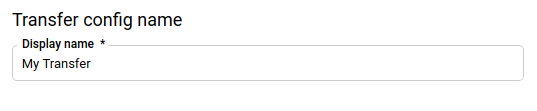
בקטע אפשרויות תזמון:
- בוחרים תדירות חזרה. אם בוחרים באפשרות שעות, ימים, שבועות או חודשים, צריך לציין גם תדירות. אפשר גם לבחור באפשרות בהתאמה אישית כדי לציין תדירות חזרה מותאמת אישית. אם בוחרים באפשרות On-demand, העברת הנתונים תפעל כשמפעילים את ההעברה באופן ידני.
- אם רלוונטי, בוחרים באפשרות Start now או באפשרות Start at set time, ומציינים תאריך התחלה וזמן ריצה.
- בשדה Start date and run time, מזינים את התאריך והשעה שבהם רוצים להתחיל את ההעברה. הערך הזה צריך להיות לפחות 24 שעות אחרי השעה הנוכחית ב-UTC. אם בחרתם באפשרות התחלה מיידית, האפשרות הזו מושבתת.
אם משאירים את אפשרויות התזמון מוגדרות ל-Start now, ההפעלה הראשונה של העברת הנתונים מתחילה מיד ונכשלת עם הודעת השגיאה הבאה:
No data to transfer found for the Merchant account. If you
have just created this transfer, you may need to wait for up to a day
before the data of your Merchant account are prepared and available
for the transfer.
. ההפעלה המתוזמנת הבאה אמורה לפעול בהצלחה. אם הנתונים בחשבון Merchant מוכנים באותו תאריך לפי שעון UTC, אפשר להגדיר השלמה חסרה להרצה של היום.
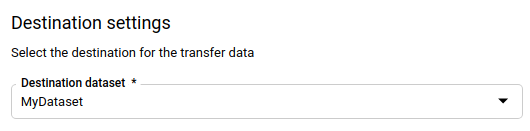
בקטע הגדרות יעד, בשדה קבוצת נתונים של היעד, בוחרים את קבוצת הנתונים שיצרתם לאחסון הנתונים.
בקטע פרטי מקור הנתונים, בשדה מספר חשבון Merchant, מזינים את מספר חשבון Merchant או את מזהה החשבון הראשי. בוחרים את הדוחות שרוצים להעביר. פרטים נוספים זמינים במאמר דוחות נתמכים.

בתפריט Service Account, בוחרים חשבון שירות מתוך חשבונות השירות שמשויכים לפרויקטGoogle Cloud . אתם יכולים לשייך חשבון שירות להעברת הנתונים במקום להשתמש בפרטי הכניסה של המשתמש. מידע נוסף על שימוש בחשבונות שירות בהעברות נתונים זמין במאמר שימוש בחשבונות שירות.
- אם נכנסתם באמצעות זהות מאוחדת, תצטרכו חשבון שירות כדי ליצור העברת נתונים. אם נכנסתם באמצעות חשבון Google, אתם לא חייבים להשתמש בחשבון שירות להעברה.
- לחשבון השירות צריכות להיות ההרשאות הנדרשות.
(אופציונלי) בקטע Notification options:
לוחצים על Save.
BQ
מזינים את הפקודה bq mk ומציינים את הדגל ליצירת העברה – --transfer_config. גם הדגלים הבאים נדרשים:
--data_source--target_dataset--display_name--params
אפשר גם להשתמש בדגל --project_id כדי לציין פרויקט מסוים. אם לא מציינים את --project_id, המערכת משתמשת בפרויקט שמוגדר כברירת מחדל.
bq mk \
--transfer_config \
--project_id=project_id \
--target_dataset=dataset \
--display_name=name \
--params='parameters' \
--data_source=data_source
--service_account_name=service_account_name
כאשר:
- project_id הוא מזהה הפרויקט.
- dataset הוא מערך הנתונים של היעד להגדרות ההעברה.
- name הוא השם המוצג של הגדרת ההעברה. שם ההעברה יכול להיות כל ערך שמאפשר לכם לזהות את ההעברה אם תצטרכו לשנות אותה בהמשך.
- parameters מכיל את הפרמטרים של הגדרת ההעברה שנוצרה בפורמט JSON. לדוגמה:
--params='{"param":"param_value"}'.- כדי להעביר נתונים מ-Merchant Center, צריך לספק את הפרמטר
merchant_id. - הפרמטר
export_productsמציין אם להעביר נתונים של מוצרים ותובנות על מוצרים. הפרמטר הזה נכלל כברירת מחדל, גם אם לא מציינים את הפרמטרexport_products. Google ממליצה לכלול את הפרמטר הזה באופן מפורש ולהגדיר אותו לערך "true". - הפרמטר
export_regional_inventoriesמציין אם להעביר נתוני מלאי אזוריים. - הפרמטר
export_local_inventoriesמציין אם להעביר נתוני מלאי בחנות מקומית. - הפרמטר
export_price_competitivenessמציין אם להעביר נתונים של השוואת מחירים ביחס לשוק. - הפרמטר
export_price_insightsמציין אם להעביר נתונים של מדדי מחירים. - הפרמטר
export_best_sellers_v2מציין אם להעביר נתונים של מוצרים הכי נמכרים. - הפרמטר
export_performanceמציין אם להעביר נתוני ביצועים של מוצרים.
- כדי להעביר נתונים מ-Merchant Center, צריך לספק את הפרמטר
- data_source הוא מקור הנתונים –
merchant_center. - service_account_name הוא השם של חשבון השירות שמשמש לאימות של העברת הנתונים. חשבון השירות צריך להיות בבעלות של אותו
project_idששימש ליצירת ההעברה, וצריכות להיות לו כל ההרשאות הנדרשות.
לדוגמה, הפקודה הבאה יוצרת העברת נתונים של Merchant Center בשם My Transfer באמצעות מספר חשבון Merchant 1234 וקבוצת נתונים של יעד mydataset. העברת הנתונים נוצרת בפרויקט שמוגדר כברירת מחדל.
bq mk \
--transfer_config \
--target_dataset=mydataset \
--display_name='My Transfer' \
--params='{"merchant_id":"1234","export_products":"true","export_regional_inventories":"true","export_local_inventories":"true","export_price_benchmarks":"true","export_best_sellers":"true"}' \
--data_source=merchant_center
בפעם הראשונה שמריצים את הפקודה, מקבלים הודעה כמו זו:
[URL omitted] Please copy and paste the above URL into your web browser and
follow the instructions to retrieve an authentication code.
פועלים לפי ההוראות שבהודעה ומדביקים את קוד האימות בשורת הפקודה.
אם בדיוק יצרתם את העברת הנתונים הזו, יכול להיות שתצטרכו להמתין עד יום אחד לפני שהנתונים של חשבון של מוכר/ת יהיו מוכנים וזמינים להעברה.ההפעלה המתוזמנת הבאה אמורה לפעול בהצלחה. אם הנתונים של חשבון Merchant Center מוכנים באותו תאריך לפי שעון UTC, אתם יכולים להגדיר מילוי חוסרים להרצה של היום.
API
משתמשים ב-method projects.locations.transferConfigs.create ומספקים מופע של המשאב TransferConfig.
פתרון בעיות בהגדרת ההעברה מ-Merchant Center
אם נתקלתם בבעיות בהגדרת העברת הנתונים, עיינו בקטע בעיות בהעברת נתונים מ-Merchant Center במאמר פתרון בעיות בהגדרת העברת נתונים באמצעות שירות העברת הנתונים ל-BigQuery.