


代管災難復原
為保護資料並在區域性中斷期間維持業務連續性,您可以為 BigQuery 資料和工作負載設定及使用 BigQuery 管理的災難復原功能。
總覽
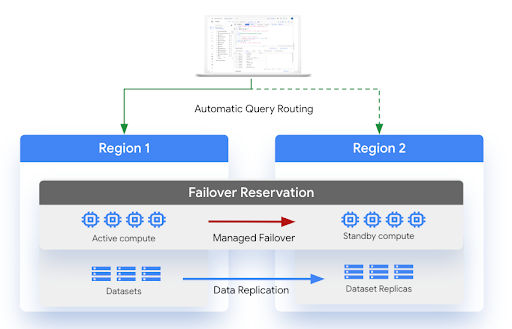
BigQuery 支援災難復原,即使整個區域的服務全面中斷,也能正常營運。BigQuery 災難復原機制會透過跨區域資料集複製功能,管理儲存空間容錯移轉。在次要區域建立資料集副本後,您可以控管運算和儲存空間的容錯移轉行為,在服務中斷期間維持業務持續性。容錯移轉後,您可以在升級的區域存取運算容量 (時段) 和複製的資料集。災難復原功能僅支援 Enterprise Plus 版。
代管災難復原功能提供兩種容錯移轉選項:硬體容錯移轉和軟體容錯移轉。硬性容錯移轉會立即將次要區域的預訂和資料集副本升級為主要區域。即使目前的主要區域處於離線狀態,這項操作仍會繼續進行,且不會等待任何未複製的資料完成複製。因此,硬性容錯移轉期間可能會發生資料遺失。如果工作在副本的 replication_time 值之後,於來源區域中提交資料,則可能需要在硬體容錯移轉後,於目的地區域中重新執行工作。在硬體容錯移轉期間,尚未複製的資料集存取權控管 (ACL),包括授權檢視畫面和使用者存取權授予,也可能會遺失。為避免下游中斷,請在容錯移轉應對手冊中加入 ACL 重建步驟 (例如使用 terraform apply)。與硬性容錯移轉不同,軟性容錯移轉會等到主要區域中所有已提交的預訂和資料集變更都複製到次要區域後,再完成容錯移轉程序。軟性容錯移轉需要主要和次要區域都可用。啟動軟性容錯移轉會為預留項目設定 softFailoverStartTime。虛擬容錯移轉完成後,系統會清除 softFailoverStartTime。
如要啟用災難復原功能,您必須在主要區域建立 Enterprise Plus 版本預留空間,也就是資料集在容錯移轉前的所在區域。配對區域的待命運算容量包含在 Enterprise Plus 預留容量中。然後將資料集附加至這個預留項目,為該資料集啟用容錯移轉功能。只有在資料集回填完畢,且與預留項目配對的主要和次要位置相同時,才能將資料集附加至預留項目。資料集附加至容錯移轉預留位置後,只有 Enterprise Plus 預留位置可以寫入這些資料集,且您無法對資料集執行跨區域複製升級作業。您可以透過任何容量模式,從附加至容錯移轉預留項目的資料集讀取資料。如要進一步瞭解預留項目,請參閱「工作負載管理簡介」。
容錯移轉後,次要區域會立即提供主要區域的運算容量。無論是否使用,這項可用性都適用於預留項目基準。
您必須主動選擇容錯移轉,才能進行測試或因應實際災害。在 10 分鐘內,您不應容錯移轉超過一次。在資料複製情境中,資料補充是指在資料集副本建立或啟用前,以現有歷來資料填入副本的程序。資料集必須先完成回填,才能容錯移轉至該資料集。
下圖顯示代管災難復原的架構:
限制
BigQuery 災難復原功能有以下限制:
BigQuery 災難復原功能與跨區域資料集複製功能一樣,有下列限制:
容錯移轉預留位置最多可附加 1,000 個資料集。
如果現有預留項目有超過 1,000 個預留項目指派,就無法轉換為容錯移轉預留項目。
如果查詢參照附加至相同管理專案中多個容錯移轉預留項目的資料集,所有這些預留項目都必須使用相同的次要位置。
資料集附加至容錯移轉預留項目後,只有 Enterprise Plus 預留項目可以寫入該資料集。您可以使用任何容量模型,從附加的資料集讀取資料。
如果資料集使用災難復原功能,載入和擷取工作就無法使用免費的共用時段集區。您必須建立
PIPELINE類型的預訂指派,因為只有 Enterprise Plus 版本支援寫入已設定災難復原的資料集。容錯移轉後,自動調度運算單元取決於次要區域的運算資源可用性。次要區域僅提供預訂基準。
如果在資源的初始建立期間複製失敗,系統就不會在次要區域建立預留項目,因此無法進行硬體或軟體容錯移轉。
軟性容錯移轉需要主要和次要區域都處於可用狀態。
如果預訂設定變更尚未複製到次要區域,您就無法啟動軟體容錯移轉。任何複寫錯誤 (例如次要區域的配額不足或暫時性問題) 都會導致無法啟動軟性容錯移轉。
在作用中的軟性容錯移轉期間,您無法更新預留項目或附加的資料集,但仍可從中讀取資料。
在有效軟性容錯移轉期間,於容錯移轉預留項目執行的作業可能不會使用預留項目運算單元,因為容錯移轉作業期間會發生暫時性路徑變更。這些工作會在軟式容錯移轉開始前和完成後使用預留運算單元。
容錯移轉後,排定查詢不會自動重新導向至新的主要位置,因為這些查詢會繫結至建立時指定的位置。如要繼續執行排程查詢,請在新主要位置重新建立查詢。
INFORMATION_SCHEMA.RESERVATIONS檢視畫面不含容錯移轉詳細資料。如要列出預訂的容錯移轉事件,請查詢INFORMATION_SCHEMA.FAILOVER_HISTORY檢視畫面。INFORMATION_SCHEMA.JOBS檢視畫面只會顯示工作執行的區域。主要區域的作業記錄不會複製到次要區域。容錯移轉後,次要區域不會顯示主要區域的工作記錄。
位置
建立容錯移轉預留項目時,可以使用下列區域:
| 地點代碼 | 地區名稱 | 地區說明 |
|---|---|---|
AU |
||
AUSTRALIA-SOUTHEAST1 |
雪梨 | |
AUSTRALIA-SOUTHEAST2 |
墨爾本 | |
CA |
||
NORTHAMERICA-NORTHEAST1 |
蒙特婁 | |
NORTHAMERICA-NORTHEAST2 |
多倫多 | |
DE |
||
EUROPE-WEST3 |
法蘭克福 | |
EUROPE-WEST10 |
柏林 | |
EU |
||
EU |
歐洲 (多區域) | |
EUROPE-CENTRAL2 |
華沙 | |
EUROPE-NORTH1 |
芬蘭 | |
EUROPE-SOUTHWEST1 |
馬德里 | |
EUROPE-WEST1 |
比利時 | |
EUROPE-WEST3 |
法蘭克福 | |
EUROPE-WEST4 |
荷蘭 | |
EUROPE-WEST8 |
米蘭 | |
EUROPE-WEST9 |
巴黎 | |
IN |
||
ASIA-SOUTH1 |
孟買 | |
ASIA-SOUTH2 |
德里 | |
US |
||
US |
美國 (多區域) | |
US-CENTRAL1 |
愛荷華州 | |
US-EAST1 |
南卡羅來納州 | |
US-EAST4 |
北維吉尼亞州 | |
US-EAST5 |
哥倫布 | |
US-SOUTH1 |
達拉斯 | |
US-WEST1 |
奧勒岡州 | |
US-WEST2 |
洛杉磯 | |
US-WEST3 |
鹽湖城 | |
US-WEST4 |
拉斯維加斯 |
您必須在 AU、CA、DE、EU、IN 或 US 中選取區域配對。舉例來說,US 內的區域無法與 EU 內的區域配對。
如果 BigQuery 資料集位於多區域位置,則無法使用下列區域配對。這項限制是為了確保容錯移轉預留空間和資料在複製後位於不同地理位置。如要進一步瞭解多區域內含的區域,請參閱「多區域」。
us-central1-us多區域us-west1-us多區域eu-west1-eu多區域eu-west4-eu多區域
事前準備
- 確認您具備更新預訂的身分與存取權管理 (IAM) 權限。
bigquery.reservations.update - 確認您已設定要複製的現有資料集。詳情請參閱「複製資料集」。
強化型複製
災難復原功能會使用強化型複製功能,加快跨區域的資料複製速度,降低資料遺失風險、縮短服務停機時間,並協助支援不間斷的服務,避免區域服務中斷。
強化型複製功能不適用於初始回填作業。完成初始回填作業後,只要未超過頻寬配額且沒有使用者錯誤,強化型複製功能就會在 15 分鐘內,將資料集複製到具有次要副本的單一容錯移轉區域配對。
復原時間目標
復原時間目標 (RTO) 是指發生災難時,BigQuery 允許復原的目標時間。如要進一步瞭解 RTO,請參閱「災難復原規劃基礎」。啟動容錯移轉後,受管理的災難復原作業會在五分鐘內完成 RTO。由於 RTO,容量會在啟動容錯移轉程序後五分鐘內,於次要區域提供。
復原點目標
復原點目標 (RPO) 是指資料必須能夠還原到的最近時間點。如要進一步瞭解 RPO,請參閱「災害復原規劃基礎知識」。代管的災難復原服務會為每個資料集定義復原點目標。RPO 的目標是讓次要副本與主要副本的差距在 15 分鐘內。為達到這個 RPO,您不得超過頻寬配額,且不得發生任何使用者錯誤。
配額
設定容錯移轉預留項目前,次要區域必須有您選擇的運算容量。如果次要區域沒有可用配額,您就無法設定或更新預留空間。詳情請參閱「配額與限制」。
容錯移轉預留項目的配額注意事項
設定代管災難復原時,系統會為容錯移轉預留項目分配次要區域的基準運算單元。即使預留項目處於閒置狀態,且未啟動容錯移轉,這些已分配的時段仍會顯示為次要區域「配額與系統限制」頁面中的「已使用」。請確認管理專案在次要區域中具備充足的運算單元配額,可容納容錯移轉預留項目的基準容量。如要進一步瞭解已分配的運算單元和配額用量,請參閱「瞭解運算單元指標」。
強化型複製功能的頻寬有配額限制。詳情請參閱「配額與限制」。
定價
如要設定受管理災難復原功能,必須採用下列定價方案:
運算容量:您必須購買 Enterprise Plus 版本。
強化型複製:災難復原功能在複製期間會依賴強化型複製功能。系統會根據實體位元組數,以及每複製 1 GiB 實體資料的費用向您收費。詳情請參閱「強化型複製功能的資料複製資料移轉價格」。
儲存空間:次要區域的儲存空間位元組費用與主要區域的儲存空間位元組費用相同。詳情請參閱「儲存空間價格」一文。
客戶只需支付主要區域的運算容量費用。次要運算容量 (以預訂基準為準) 可在次要區域使用,不需額外付費。閒置運算單元無法使用次要運算資源,除非預留項目已容錯移轉。
如要在次要區域執行過時讀取作業,您必須購買額外的運算容量。
代管災難復原機制支援 BigQuery 彈性擴縮。如要確保容錯移轉後按秒計費,且沒有最短時間限制,您必須在主要和次要區域啟用 BigQuery 流暢擴充。
建立或變更 Enterprise Plus 預留項目
將資料集附加至預訂項目之前,您必須建立 Enterprise Plus 預訂項目,或變更現有預訂項目並設定為災難復原。
建立預留項目
請選取下列其中一個選項:
控制台
前往 Google Cloud 控制台的「BigQuery」頁面。
按一下導覽選單中的「Workload management」(工作負載管理)。
按一下「建立預留項目」。
在「Reservation name」(預留項目名稱) 欄位中,輸入預留項目的名稱。
在「位置」清單中選取位置。
在「版本」清單中,選取 Enterprise Plus 版本。
在「預留項目大小選取器」清單中,選取預留項目大小上限。
選用:在「Baseline slots」(基準運算單元) 欄位中,輸入預訂的基準運算單元數量。
可用的自動調度資源運算單元數量,是將「基準運算單元」值從「預留項目大小上限」值中扣除後所得的結果。舉例來說,如果您建立的預留項目有 100 個基準運算單元,且預留項目大小上限為 400,則預留項目會有 300 個自動調度運算單元。如要進一步瞭解基準運算單元,請參閱「使用預留項目搭配基準和自動調度運算單元」。
在「次要位置」清單中,選取次要位置。
如要停用閒置的運算單元共用功能,並只使用指定的運算單元容量,請按一下「忽略閒置的運算單元」切換鈕。
如要展開「進階設定」部分,請按一下展開箭頭。
選用:如要設定目標工作並行數,請按一下「覆寫自動目標工作並行設定」切換鈕,然後輸入「目標工作並行數」的值。 「費用預估」表格會顯示各個時段的費用明細。預留項目的摘要會顯示在「容量摘要」表格中。
按一下 [儲存]。
新預訂項目會顯示在「預訂時段」分頁中。
SQL
如要建立預留項目,請使用CREATE RESERVATION資料定義語言 (DDL) 陳述式。
前往 Google Cloud 控制台的「BigQuery」頁面。
在查詢編輯器中輸入下列陳述式:
CREATE RESERVATION
  `ADMIN_PROJECT_ID.region-LOCATION.RESERVATION_NAME`
OPTIONS (
  slot_capacity = NUMBER_OF_BASELINE_SLOTS,
  edition = ENTERPRISE_PLUS,
  secondary_location = SECONDARY_LOCATION);
請替換下列項目:
ADMIN_PROJECT_ID:擁有預留資源的管理專案專案 ID。LOCATION:預訂的位置。如果選取 BigQuery Omni 位置,版本選項會限制為 Enterprise 版。RESERVATION_NAME:預訂名稱。名稱開頭和結尾須為小寫英文字母或數字,且只能包含小寫英文字母、數字和破折號。
NUMBER_OF_BASELINE_SLOTS:要分配給預留項目的基準運算單元數量。您無法在同一個預訂中設定slot_capacity選項和edition選項。SECONDARY_LOCATION:預留項目的次要位置。如果發生中斷情形,附加至這項預留項目的任何資料集都會容錯移轉至這個位置。
按一下「執行」。
如要進一步瞭解如何執行查詢,請參閱「執行互動式查詢」。
變更現有預訂
請選取下列其中一個選項:
控制台
前往 Google Cloud 控制台的「BigQuery」頁面。
按一下導覽選單中的「Workload management」(工作負載管理)。
按一下「運算單元預留項目」分頁標籤。
找出要更新的預訂。
按一下 「預訂動作」,然後點選「編輯」。
在「次要位置」欄位中輸入次要位置。
按一下 [儲存]。
SQL
如要為預訂項目新增或變更次要位置,請使用 ALTER RESERVATION SET OPTIONS DDL 陳述式。
前往 Google Cloud 控制台的「BigQuery」頁面。
在查詢編輯器中輸入下列陳述式:
ALTER RESERVATION
  `ADMIN_PROJECT_ID.region-LOCATION.RESERVATION_NAME`
SET OPTIONS (
  secondary_location = SECONDARY_LOCATION);
請替換下列項目:
按一下「執行」。
如要進一步瞭解如何執行查詢,請參閱「執行互動式查詢」。
將資料集附加至預留項目
如要為先前建立的預留項目啟用災難復原功能,請完成下列步驟。資料集必須已在與預留項目相同的主要和次要區域中設定複製作業。詳情請參閱「跨區域資料集複製」。
控制台
前往 Google Cloud 控制台的「BigQuery」頁面。
按一下導覽選單中的「Workload management」(工作負載管理)。
按一下「運算單元預留項目」分頁標籤。
按一下要附加資料集的預留項目。
按一下「Disaster recovery」(災難復原) 分頁標籤。
按一下「新增容錯移轉資料集」。
輸入要與預訂項目建立關聯的資料集名稱。
按一下「新增」。
SQL
如要將資料集附加至預留項目,請使用 ALTER SCHEMA SET OPTIONS DDL 陳述式。
前往 Google Cloud 控制台的「BigQuery」頁面。
在查詢編輯器中輸入下列陳述式:
ALTER SCHEMA
  `DATASET_NAME`
SET OPTIONS (
  failover_reservation = ADMIN_PROJECT_ID.RESERVATION_NAME);
請替換下列項目:
DATASET_NAME:資料集名稱。ADMIN_PROJECT_ID.RESERVATION_NAME:要與資料集建立關聯的預訂名稱。
按一下「執行」。
如要進一步瞭解如何執行查詢,請參閱「執行互動式查詢」。
從預留項目中分離資料集
如要停止透過預留項目管理資料集的容錯移轉行為,請將資料集與預留項目分離。這不會變更資料集的目前主要副本,也不會移除任何現有資料集副本。如要進一步瞭解如何在卸離資料集後移除資料集副本,請參閱「移除資料集副本」。
控制台
前往 Google Cloud 控制台的「BigQuery」頁面。
在導覽選單中,依序點選「工作負載管理」和「運算單元預留項目」分頁標籤。
按一下要從中卸離資料集的預留項目。
按一下「Disaster recovery」(災難復原) 分頁標籤。
展開資料集主要副本的 「動作」選項。
按一下 [移除]。
SQL
如要將資料集從預訂項目中分離,請使用 ALTER SCHEMA SET OPTIONS DDL 陳述式。
前往 Google Cloud 控制台的「BigQuery」頁面。
在查詢編輯器中輸入下列陳述式:
ALTER SCHEMA
  `DATASET_NAME`
SET OPTIONS (
  failover_reservation = NULL);
請替換下列項目:
DATASET_NAME:資料集名稱。
按一下「執行」。
如要進一步瞭解如何執行查詢,請參閱「執行互動式查詢」。
啟動容錯移轉
如果發生區域性服務中斷,您必須手動將預訂項目容錯移轉至副本使用的位置。預留項目容錯移轉時,也會一併容錯移轉任何相關聯的資料集。如要手動容錯移轉預留項目,請按照下列步驟操作:
控制台
前往 Google Cloud 控制台的「BigQuery」頁面。
在導覽選單中,按一下「Disaster recovery」(災難復原)。
按一下要容錯移轉的預訂名稱。
選取「硬式容錯移轉模式 (預設)」或「軟式容錯移轉模式」。
按一下「Failover」。
SQL
如要為預留項目新增或變更次要位置,請使用 ALTER RESERVATION SET OPTIONS DDL 陳述式,並將 is_primary 設為 TRUE。
前往 Google Cloud 控制台的「BigQuery」頁面。
在查詢編輯器中輸入下列陳述式:
ALTER RESERVATION
  `ADMIN_PROJECT_ID.region-LOCATION.RESERVATION_NAME`
SET OPTIONS (
  is_primary = TRUE, failover_mode=FAILOVER_MODE);
請替換下列項目:
按一下「執行」。
如要進一步瞭解如何執行查詢,請參閱「執行互動式查詢」。
監控複製作業
您可以透過 BigQuery、Cloud Monitoring 或 INFORMATION_SCHEMA 檢視畫面,監控資料集副本的狀態。
如要瞭解如何針對這些指標建立快訊,請參閱「建立資訊主頁、圖表和快訊」。
使用 BigQuery 查看複製狀態
如要在Google Cloud 控制台中查看資料集的複製狀態和延遲時間,請按照下列步驟操作:
前往 Google Cloud 控制台的「BigQuery」頁面。
在「Explorer」窗格中展開專案。
按一下要監控的資料集。
在資料集詳細資料窗格中,按一下「詳細資料」分頁標籤。
在「副本」部分,查看「複寫延遲」和「狀態」。如要查看更多詳細資料,包括複寫延遲圖表,請按一下「查看詳細資料」。
使用 Cloud Monitoring 查看複寫狀態
BigQuery 會在 Monitoring 中提供下列指標,協助您監控複製狀態:
- 複製延遲時間:次要區域內資料的過時程度,這些資料是透過跨區域複製或代管災難復原作業複製。這項指標可做為復原點目標 (RPO) 的替代指標。
- 網路輸出位元組:從主要區域複製到次要區域的資料量 (以位元組為單位),會據此計費。這項指標可協助您監控頻寬配額用量。
如要在「監控」中查看這些指標,請按照下列步驟操作:
前往 Google Cloud 控制台的「Monitoring」頁面。
按一下「指標探索工具」。
在「選取指標」欄位中,搜尋並選取「BigQuery 資料集」。
選取「複製延遲」 (
bigquery.googleapis.com/storage/replication/dataset_staleness) 或「網路輸出位元組」 (bigquery.googleapis.com/storage/replication/network_egress_bytes_count)。按一下「套用」。
在「匯總」部分中,選取匯總方法。對於複寫延遲指標,建議選取「第 99 個百分位數」。相較於平均值或其他匯總方式,這種匯總方式更能顯示最差情況下的成效。
選用:如要查看特定資料集或次要區域的指標,請按一下「新增篩選條件」,選取「dataset_id」或「location」選項,然後輸入值。如果將資料複製到多個次要區域,可以依位置分組,查看每個區域的指標。
使用 INFORMATION_SCHEMA 查看複製狀態
如要判斷副本的狀態,請查詢 INFORMATION_SCHEMA.SCHEMATA_REPLICAS 檢視區塊。例如:
SELECT
  schema_name,
  replica_name,
  creation_complete,
  replica_primary_assigned,
  replica_primary_assignment_complete
FROM
  `region-LOCATION`.INFORMATION_SCHEMA.SCHEMATA_REPLICAS
WHERE
  schema_name="my_dataset"
下列查詢會傳回過去七天內的工作,如果資料集是容錯移轉資料集,這些工作就會失敗:
WITH
  non_epe_reservations AS (
    SELECT project_id, reservation_name
    FROM `PROJECT_ID.region-LOCATION`.INFORMATION_SCHEMA.RESERVATIONS
    WHERE edition != 'ENTERPRISE_PLUS'
  )
SELECT *
FROM
  (
    SELECT job_id
    FROM
      (
        SELECT
          job_id,
          reservation_id,
          ARRAY_CONCAT(referenced_tables, [destination_table]) AS all_referenced_tables,
          query
        FROM
          `PROJECT_ID.region-LOCATION`.INFORMATION_SCHEMA.JOBS
        WHERE
          creation_time
          BETWEEN TIMESTAMP_SUB(CURRENT_TIMESTAMP(), INTERVAL 7 DAY)
          AND CURRENT_TIMESTAMP()
      ) A,
      UNNEST(all_referenced_tables) AS referenced_table
  ) jobs
LEFT OUTER JOIN non_epe_reservations
  ON (
    jobs.reservation_id = CONCAT(
      non_epe_reservations.project_id, ':', 'LOCATION', '.', non_epe_reservations.reservation_name))
WHERE
  CONCAT(jobs.project_id, ':', jobs.dataset_id)
  IN UNNEST(
    [
      'PROJECT_ID:DATASET_ID',
      'PROJECT_ID:DATASET_ID']);
更改下列內容:
PROJECT_ID:專案 ID。DATASET_ID:資料集 ID。LOCATION:位置。
後續步驟
查詢
INFORMATION_SCHEMA.FAILOVER_HISTORY,查看預留項目的容錯移轉事件。進一步瞭解跨區域資料集複製。
進一步瞭解可靠性。