


以圖表呈現
BigQuery Graph 視覺化圖表會顯示圖譜結構定義查詢傳回的結果。您可以在 BigQuery Studio 或筆記本環境 (例如 Google Colab 或 Jupyter Notebook) 中以圖表呈現圖譜。
圖表可協助您瞭解資料點 (節點) 的連結方式 (邊緣)。雖然含有數百個資料點的表格可能難以解讀,但圖表視覺化可揭露模式、依附元件和異常狀況。
以圖表呈現 BigQuery Graph 查詢結果
您可以使用 Google Cloud 控制台,在 BigQuery Studio 中以圖表呈現 BigQuery Graph 查詢結果。如要使用 BigQuery Graph 視覺化呈現查詢,查詢必須使用 TO_JSON 函式,以 JSON 格式傳回圖譜元素。建議您傳回圖表路徑,而非個別傳回節點和邊緣。傳回路徑有下列好處:
路徑包含節點和邊的完整資料。如果傳回個別節點和邊緣,複雜查詢視覺化中的部分中繼節點和邊緣可能無法使用。
如果傳回路徑,
RETURN陳述式會比個別傳回節點和邊緣時更簡單。
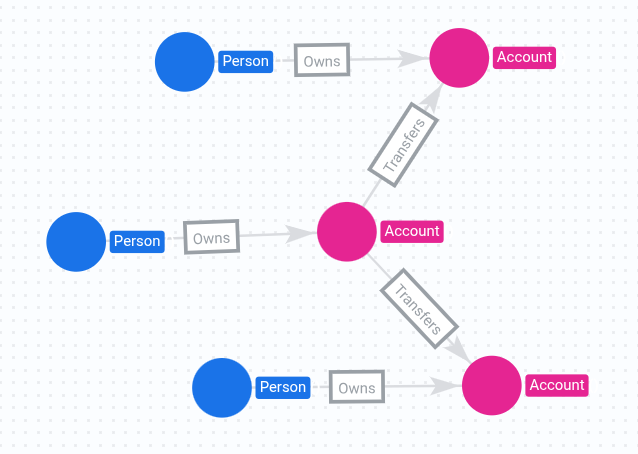
下列查詢範例會傳回帳戶轉移的路徑,您可以將其視覺化:
GRAPH graph_db.FinGraph
MATCH
  p = (person:Person {name: "Dana"})-[own:Owns]->
  (account:Account)-[transfer:Transfers]->(account2:Account)<-[own2:Owns]-(person2:Person)
RETURN
  TO_JSON(p) AS path;
如要以圖表呈現結果,請在「查詢結果」窗格中點選「圖表」。詳細資料面板會顯示節點和邊緣標籤的摘要,以及各標籤的數量。點選節點或邊緣,即可瀏覽圖表並查看屬性、鄰近項目和連結。或者,您也可以將查詢結果視為表格,或切換至基礎圖表結構定義的視覺化圖表。
詳情請參閱「以 JSON 格式傳回圖表元素」。
選擇查詢結果視覺化選項
您可以更新節點在查詢圖表中的顯示方式。舉例來說,您可以指定查詢視覺化圖表的版面配置、節點顏色,以及每個節點顯示的屬性。
查詢結果顯示更新適用於目前的查詢結果圖表工作階段。如果再次執行相同的查詢,圖表選項的更新不會保留。
選擇 BigQuery Graph 視覺化圖表的版面配置
圖表化面板上的選單提供下列版面配置選項:
強制版面配置 (預設):將節點呈現為互相排斥的點,而連結的節點則會拉在一起,模擬物理力,建立直觀的版面配置。
階層式:根據連線能力,排列節點位置,建立視覺階層。
依序:根據連線能力,將節點排列成視覺序列。
顯示標籤:在所有縮放等級,顯示圖表上的所有節點和邊緣標籤。
選擇要顯示的節點或邊緣屬性
根據預設,節點或邊緣會顯示第一個屬性。如要讓節點或邊緣顯示其他屬性,請按照下列步驟操作:
查看 BigQuery Graph 查詢結果的圖表時,請在查詢結果面板的「Results」(結果) 分頁中,點選「Switch to schema view」(切換至結構定義檢視畫面)。
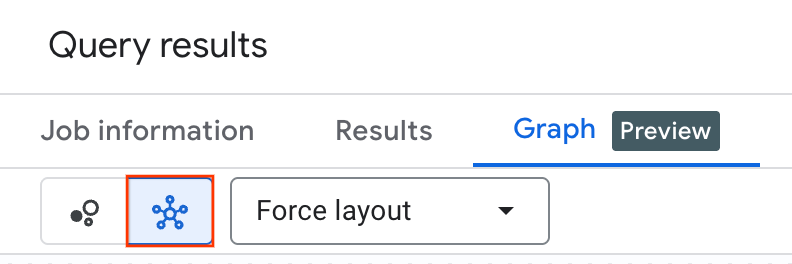
在結構定義視覺化圖表中,按一下要更新的節點或邊緣類型。
在所選節點或邊緣顯示的詳細資料面板中,按一下要顯示的屬性。查詢結果中,所有與所選節點或邊緣類型相同的節點或邊緣,都會顯示所選屬性。
選擇節點顏色
查看 BigQuery Graph 查詢結果的圖表時,請在查詢結果面板的「Results」(結果) 分頁中,點選「Switch to schema view」(切換至結構定義檢視畫面)。
在結構定義視覺化圖表中,按一下要更新的類型節點。
在所選節點顯示的詳細資料面板中,按一下 「Node display options」(節點顯示選項)。
按一下顏色。查詢結果中,所有屬於所選節點類型的節點,都會以您選擇的顏色顯示。
選擇要顯示的節點
如要選擇要在圖表中顯示的節點,請按照下列步驟操作:
在查詢圖表中,對節點按一下滑鼠右鍵。
按一下下列其中一個選單選項,即可修改顯示的圖表狀態:
展開:周遊所有傳入邊緣、傳出邊緣,或依特定邊緣類型篩選,藉此算繪相鄰節點。
「Collapse」(收合) 會隱藏所有透過傳入邊緣、傳出邊緣或特定邊緣類型連結至目標節點的節點,藉此精簡目前檢視畫面。
「Hide node」(隱藏節點):從目前檢視畫面中移除目標節點。
僅顯示鄰點:隱藏圖表中除了目標節點和直接連結節點以外的所有節點。
醒目顯示節點:醒目顯示目標節點。
以圖表呈現 BigQuery Graph 結構定義
圖形的結構 (包括節點、邊緣、標籤和屬性) 是由結構定義定義,可將圖形元素對應至 BigQuery 資料表中的資料。圖表定義會儲存在您使用輸入資料表建立的結構定義中。
您可以使用結構定義,以視覺化方式呈現建立的圖表。圖表結構定義視覺化後,您就能瞭解圖表的結構,包括圖表包含的節點和邊緣類型,以及這些節點和邊緣的連結方式。這項功能適用於複雜的圖表,可清楚呈現關係,否則可能難以單從 DDL 陳述式推論。
如要以圖表呈現圖形結構定義,請按照下列步驟操作:
- 在 BigQuery Studio,前往「Explorer」面板。
- 展開含有圖表的資料集,展開「Graphs」(圖表),然後選取圖表。
- 按一下「Graph」(圖表) 分頁標籤。
在筆記本環境中以圖表呈現查詢結果和結構定義
您可以在 BigQuery Studio、Google Colab 和 Jupyter Notebook 等筆記本環境中,以圖表呈現圖譜查詢結果和圖譜結構定義。視覺化圖表是以 IPython Magics 的形式實作。
以圖表呈現圖表查詢結果
如要在筆記本中以圖表呈現查詢結果,請按照下列步驟操作:
- 請確認筆記本環境已安裝 BigQuery Graph 用戶端程式庫。
在筆記本儲存格中,使用
%%bigquery --graphmagic 指令,後面加上 GQL 查詢。查詢必須使用TO_JSON函式,以 JSON 格式傳回圖表元素。建議您傳回圖表路徑,而非個別節點和邊緣。傳回路徑有下列好處:路徑包含節點和邊的完整資料。如果傳回個別節點和邊緣,複雜查詢視覺化中的部分中繼節點和邊緣可能無法使用。
如果傳回路徑,
RETURN陳述式會比傳回個別節點和邊緣時更簡單。
執行儲存格。圖表會顯示在儲存格的輸出區域。
下列範例查詢會尋找人員、其帳戶和帳戶之間的轉帳,然後在筆記本中傳回結果:
%%bigquery --graph
GRAPH graph_db.FinGraph
MATCH
  p = ((person:Person {name: "Dana"})-[own:Owns]->
  (account:Account)-[transfer:Transfers]->(account2:Account)<-[own2:Owns]-(person2:Person))
RETURN
  TO_JSON(p) AS path;
執行查詢後,輸出區域會顯示圖表。詳細資料面板會顯示節點和邊緣標籤的摘要,以及各標籤的數量。點選節點或邊緣,即可瀏覽圖表並查看屬性、鄰近項目和連結。下圖顯示屬性、鄰近項目和連結。
以圖表呈現 BigQuery Graph 結構定義
圖形的結構 (包括節點、邊緣、標籤和屬性) 是由結構定義定義,可將 BigQuery 資料表中的資料對應至圖形元素。圖表定義會儲存在您使用輸入資料表建立的結構定義中。
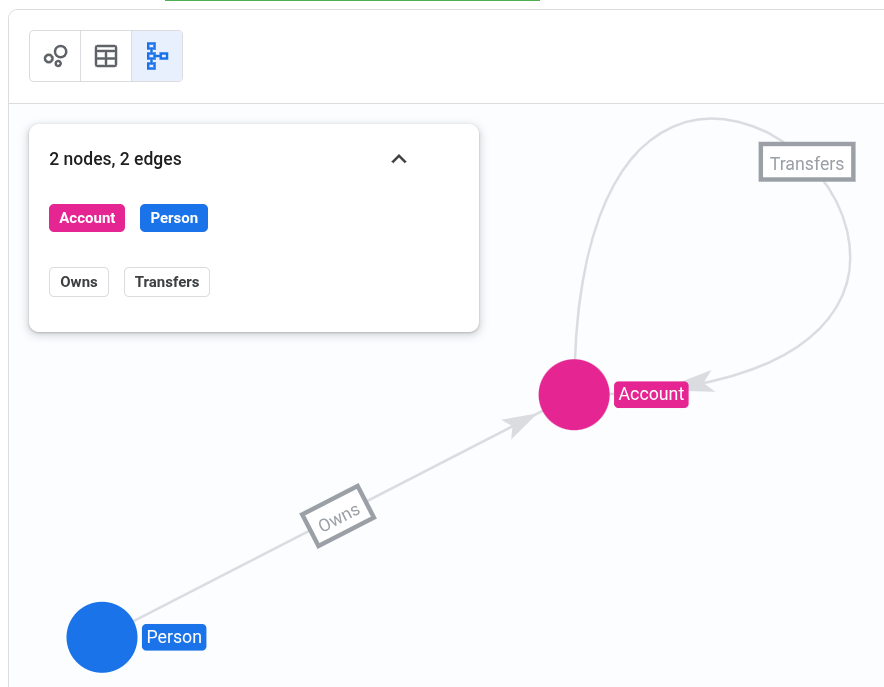
您可以使用結構定義,以視覺化方式呈現建立的圖表。圖表呈現結構定義,有助於您瞭解圖表的結構,包括圖表包含的節點和邊緣類型,以及這些節點和邊緣之間的連結。這項功能適合用於複雜的圖表,因為可以清楚呈現關係,而這些關係可能很難從用於建立圖表的 DDL 陳述式推論。下圖是圖表結構定義視覺化範例。
如要在筆記本中查看 BigQuery Graph 結構定義的視覺化圖表,請按照下列步驟操作:
- 請確認筆記本環境中已安裝 BigQuery Graph 用戶端程式庫。
- 在筆記本儲存格中,使用
%%bigquery --graphmagic 指令,後面加上 GQL 查詢。查詢必須使用TO_JSON函式,以 JSON 格式傳回圖表元素。 - 執行儲存格。圖表會顯示在儲存格的輸出區域。
- 在視覺化輸出內容中,按一下「schema」(結構定義) 結構定義檢視畫面。
排解 BigQuery Graph 視覺化圖表問題
下列資訊可協助您排解及瞭解 BigQuery Graph 視覺化問題和行為。
BigQuery Graph 查詢未顯示圖表
問題:執行 BigQuery Graph 查詢,但結果只以表格格式顯示。
可能原因:查詢未傳回 JSON 格式的圖表元素。
舉例來說,下列查詢會傳回屬性值,而非 JSON 格式的圖表元素,因此無法以圖表呈現:
GRAPH graph_db.FinGraph
MATCH (person:Person {name: "Dana"})-[owns:Owns]->(account:Account)
RETURN owns.create_time, account.nick_name;
解決方法:
使用 TO_JSON 以 JSON 格式傳回圖表元素。詳情請參閱「以圖表呈現 BigQuery Graph 查詢結果」。
BigQuery Graph 查詢結果會以部分圖表呈現
問題:查詢結果圖表僅顯示部分查詢結果。
可能原因:如果您使用筆記本圖表,查詢傳回的資料超過 2 MB。筆記本圖表的大小上限為 2 MB,Google Cloud 控制台圖表則沒有硬性限制。
解決方案:如果使用筆記本,請簡化查詢,讓傳回的資料少於 2 MB,或使用 Google Cloud 控制台以圖表呈現結果。
BigQuery Graph 視覺化圖表未顯示部分圖表元素
問題:圖表包含所有傳回的節點和邊緣,但部分圖表元素未顯示。
可能原因:用於建立 BigQuery 圖表視覺化呈現的查詢,傳回個別節點和邊緣,而非圖表路徑。
解決方案:更新查詢,傳回圖表路徑。
後續步驟
- 進一步瞭解 BigQuery Graph。
- 瞭解如何建立及查詢圖表。
- 瞭解圖表視覺化工具和整合功能。