


טעינת נתונים של מודעות פייסבוק ל-BigQuery
כדי לתזמן העברות נתונים חוזרות מ-Facebook Ads ל-BigQuery, צריך ליצור הגדרת העברה כדי לציין אילו אובייקטים של נתונים להעביר, ומה התדירות שבה לתזמן את העברת הנתונים. אפשר ליצור הגדרת העברה באמצעות Google Cloud המסוף, bqכלי שורת הפקודה או שירות העברת נתונים ל-BigQuery. אחרי שמגדירים את הגדרות ההעברה, שירות העברת הנתונים ל-BigQuery מעביר את הנתונים העדכניים לטבלה ב-BigQuery לפי התזמון שצוין.
מידע על העברת נתונים מ-Facebook Ads זמין במאמר מבוא להעברת נתונים מ-Facebook Ads.
מגבלות
העברות נתונים מ-Facebook Ads כפופות למגבלות הבאות:
- החל מ-6 ביולי 2026, התמיכה בדוח
AdInsightsMMMמושבתת באופן זמני. מידע נוסף זמין במאמר 6 ביולי 2026. - מרווח הזמן המינימלי בין העברות נתונים חוזרות מ-Facebook Ads הוא 24 שעות. ההגדרה של ברירת המחדל למרווח הזמן בין העברות נתונים חוזרות היא 24 שעות.
- שירות העברת הנתונים ל-BigQuery עבור Facebook Ads תומך רק בקבוצה קבועה של טבלאות. אין תמיכה בדוחות בהתאמה אישית.
- ההעברות של נתונים מ-Facebook Ads נמשכות עד שש שעות. ההעברה תיכשל אם היא תימשך יותר מהמשך המקסימלי הזה.
- העברות מצטברות לא נתמכות בטבלאות
AdInsights,AdInsightsActions, Ads,Campaignsו-AdSets. כשיוצרים העברת נתונים שכוללת את הטבלאותAdInsights,AdInsightsActions,Ads,Campaignsו-AdSets, ומציינים תאריך באפשרויות התזמון, כל הנתונים שזמינים לתאריך הזה מועברים. - שירות העברת הנתונים ל-BigQuery תומך בחלון רענון של עד 30 ימים לטבלאות
AdInsights,AdInsightsActions,Ads,Campaignsו-AdSets. חלון הרענון הוא מספר הימים שבהם העברת הנתונים תאחזר נתוני מקור. כשמריצים העברת נתונים בפעם הראשונה, העברת הנתונים מאחזרת את כל נתוני המקור שזמינים בחלון הרענון. התוקף של טוקן הגישה של המשתמש לטווח ארוך שנדרש להעברות של Facebook Ads יפוג אחרי 60 יום.
אם תוקף אסימון הגישה של המשתמש לטווח ארוך פג, אפשר לקבל אסימון חדש על ידי מעבר לפרטי העברת הנתונים ולחיצה על עריכה. בדף העריכה של ההעברה, פועלים לפי אותם השלבים שמפורטים בקטע דרישות מוקדמות לשימוש ב-Facebook Ads כדי ליצור טוקן חדש לגישת משתמש לטווח ארוך.
כדי להשתמש בצירוף רשת בהעברת הנתונים הזו, צריך קודם ליצור צירוף רשת על ידי הגדרת כתובת IP סטטית.
אם המכונה הווירטואלית (VM) והרשת המצורפת שהגדרתם נמצאות באזורים שונים, יכול להיות שתהיה תנועה של נתונים בין אזורים כשאתם מעבירים נתונים מ-Facebook Ads.
לפני שמתחילים
בקטעים הבאים מפורטים השלבים שצריך לבצע לפני שיוצרים העברת נתונים מ-Facebook Ads.
דרישות מוקדמות לשימוש במודעות ב-Facebook
כשיוצרים העברת נתונים מ-Facebook Ads, חשוב לוודא שיש לכם את הפרטים הבאים:
| פרמטרים של מודעות ב-Facebook | תיאור |
|---|---|
clientID |
השם של מזהה האפליקציה של לקוח OAuth 2.0. |
clientSecret |
הסוד של האפליקציה עבור לקוח OAuth 2.0. |
refreshToken |
טוקן הגישה של המשתמש לטווח ארוך, שנקרא גם טוקן רענון. |
כדי לקבל clientID ו-clientSecret, מבצעים את הפעולות הבאות:
- יוצרים אפליקציה למפתחים בפייסבוק
עם סוג האפליקציה
Business. - בלוח הבקרה של אפליקציית פייסבוק, לוחצים על App Settings (הגדרות האפליקציה) > Basic (בסיסי) ומחפשים את מזהה האפליקציה ואת סוד האפליקציה שמתאימים לאפליקציה.
כדי לקבל אסימון גישה למשתמש לטווח ארוך, שנקרא גם אסימון רענון, צריך לבצע את השלבים הבאים:
במסוף Google Cloud , ממשיכים בשלבים ליצירת העברה של נתונים מ-Facebook Ads.
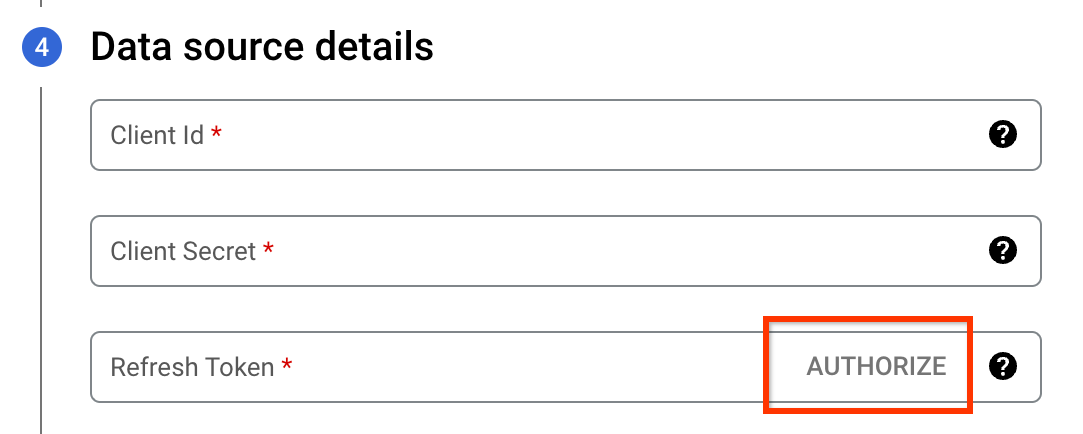
בקטע פרטי מקור הנתונים, מעתיקים את ה-URI של ההפניה שמופיע אחרי השדה Refresh Token.
לוחצים על לוח הבקרה של אפליקציית פייסבוק ואז על הגדרה בקטע התחברות לפייסבוק לעסקים.
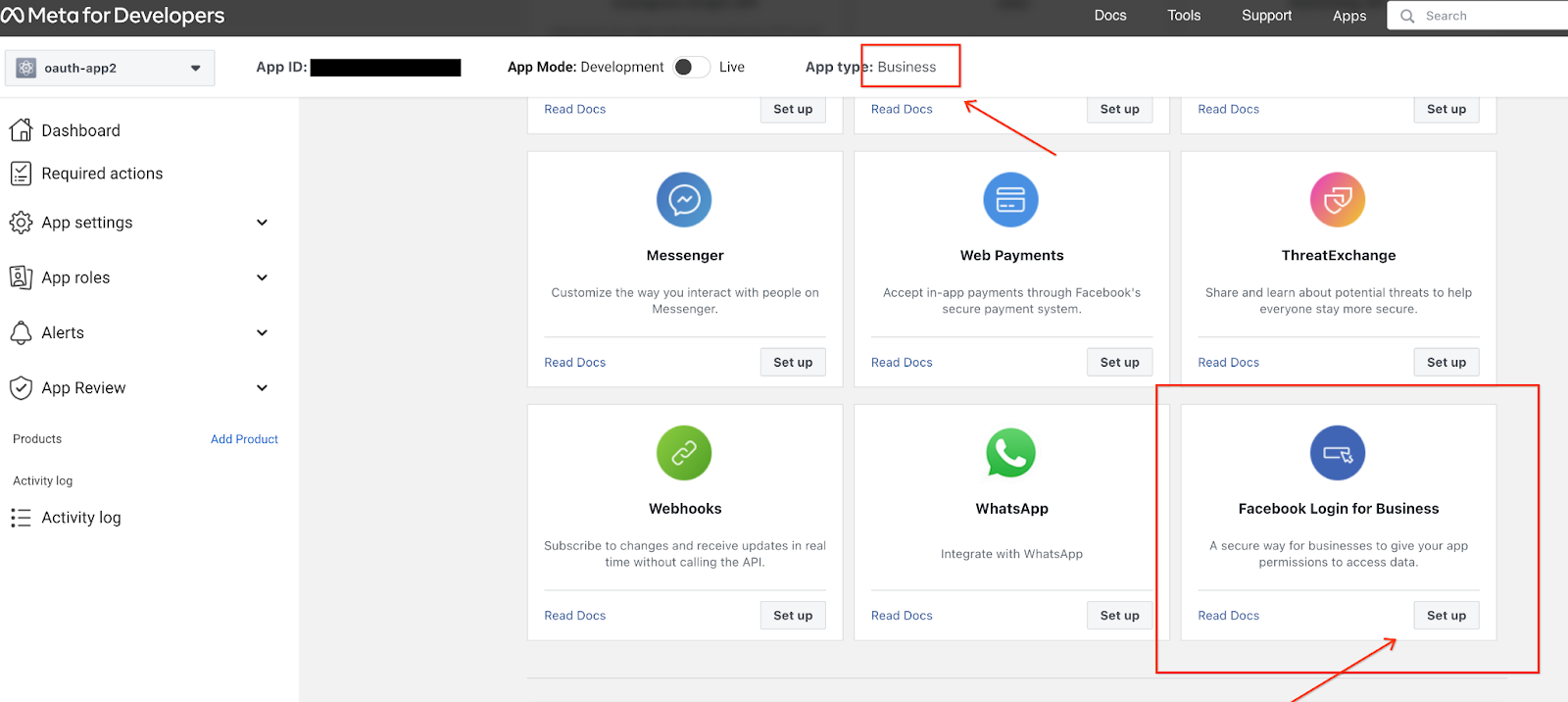
בדף הגדרות, מזינים את כתובת ה-URL להפניה אוטומטית בשדה כתובות URL תקינות להפניה אוטומטית של OAuth ולוחצים על שמירה.
חוזרים למסוף Google Cloud . בקטע פרטים של מקור הנתונים, לוחצים על אישור. תועברו לדף אימות של פייסבוק.
בוחרים את אפליקציית הפיתוח של פייסבוק כדי לאשר את החשבון שמקושר לשירות העברת הנתונים ל-BigQuery.
בסיום, לוחצים על הבנתי כדי לחזור אל Google Cloud המסוף. עכשיו טוקן הגישה של המשתמש לטווח ארוך מאוכלס בהגדרת ההעברה.
התוקף של אסימוני גישה למשתמשים לטווח ארוך יפוג אחרי 60 יום. בקטע מגבלות מוסבר איך מקבלים אסימון גישה חדש למשתמש עם משך חיים ארוך.
חלופות לטוקן רענון
אפשרות אחרת היא לספק אסימון רענון כשיוצרים העברת נתונים, אם קיבלתם אסימון כזה באחת מהשיטות הבאות:
- איך יוצרים אסימון גישה למשתמש לטווח ארוך באמצעות Graph API
ההרשאות
ads_management,ads_readו-business_managementנדרשות כדי שהאסימון יהיה תקף להעברת הנתונים. - יצירת טוקן של משתמש מערכת. אסימון של משתמש מערכת מאפשר להוסיף באופן ידני נכסים, כמו חשבונות פרסום, שייכללו בהעברת הנתונים. אם התוקף של אסימון משתמש במערכת פג, צריך לעדכן ידנית את הגדרות ההעברה עם פרטי כניסה חדשים. יש לכם גם אפשרות ליצור טוקן שלא יפוג כשאתם יוצרים טוקן של משתמש מערכת. מידע נוסף זמין במאמר בנושא אסימוני גישה נתמכים.
דרישות מוקדמות ל-BigQuery
- מוודאים שביצעתם את כל הפעולות שנדרשות כדי להפעיל את שירות העברת נתונים ל-BigQuery.
- יוצרים מערך נתונים ב-BigQuery לאחסון הנתונים.
- אם אתם מתכוונים להגדיר התראות על הפעלת העברה ב-Pub/Sub, ודאו שיש לכם הרשאה לניהול זהויות והרשאות גישה (IAM)
pubsub.topics.setIamPolicy. אם מגדירים רק התראות באימייל, לא נדרשות הרשאות Pub/Sub. מידע נוסף זמין במאמר בנושא התראות על הפעלת שירות העברת נתונים ל-BigQuery.
התפקידים הנדרשים ב-BigQuery
כדי לקבל את ההרשאות שנדרשות ליצירת העברת נתונים באמצעות שירות העברת נתונים ל-BigQuery, צריך לבקש מהאדמין להקצות לכם את תפקיד BigQuery Admin (roles/bigquery.admin) ב-IAM בפרויקט.
כדי לקרוא הסבר על מתן תפקידים, ראו איך מנהלים את הגישה ברמת הפרויקט, התיקייה והארגון.
התפקיד המוגדר מראש הזה כולל את ההרשאות שנדרשות ליצירת העברת נתונים בשירות העברת נתונים ל-BigQuery. כדי לראות בדיוק אילו הרשאות נדרשות, אפשר להרחיב את הקטע ההרשאות הנדרשות:
ההרשאות הנדרשות
כדי ליצור העברת נתונים באמצעות שירות העברת הנתונים ל-BigQuery, נדרשות ההרשאות הבאות:
-
הרשאות של שירות העברת נתונים ל-BigQuery:
-
bigquery.transfers.update -
bigquery.transfers.get
-
-
הרשאות ב-BigQuery:
-
bigquery.datasets.get -
bigquery.datasets.getIamPolicy -
bigquery.datasets.update -
bigquery.datasets.setIamPolicy -
bigquery.jobs.create
-
יכול להיות שתקבלו את ההרשאות האלה באמצעות תפקידים בהתאמה אישית או תפקידים מוגדרים מראש אחרים.
מידע נוסף מופיע במאמר בנושא מתן גישה ל-bigquery.admin.
יצירת העברת נתונים מ-Facebook Ads
בוחרים באחת מהאפשרויות הבאות:
המסוף
עוברים לדף 'העברות נתונים' במסוף Google Cloud .
לוחצים על Create transfer (יצירת העברה).
בקטע סוג מקור, באפשרות מקור, בוחרים באפשרות מודעות פייסבוק.
בקטע Data source details (פרטים של מקור הנתונים), מבצעים את הפעולות הבאות:
- בקטע Network attachment (חיבור לרשת), בוחרים חיבור לרשת מהתפריט. כדי להשתמש בצירוף רשת בהעברת הנתונים הזו, צריך ליצור צירוף רשת על ידי הגדרת כתובת IP סטטית.
- בשדה מזהה לקוח, מזינים את מזהה האפליקציה.
- בקטע Client secret (סוד לקוח), מזינים את סוד האפליקציה.
- בשדה טוקן רענון, מזינים את מזהה טוקן הגישה של המשתמש לטווח ארוך על ידי לחיצה על הרשאה. לחלופין, אם כבר יש לכם טוקן רענון או טוקן משתמש מערכת, אתם יכולים להזין את טוקן הרענון ישירות בשדה הזה. מידע על אחזור אסימון גישה למשתמש עם משך חיים ארוך זמין במאמר דרישות מוקדמות לשימוש ב-Facebook Ads.
- כדי להעביר אובייקטים של Facebook Ads: מציינים אובייקטים או דוחות של Facebook Ads שרוצים לכלול בהעברה הזו.
- בוחרים באפשרות שליפת נתונים רק מחשבונות פרסום מורשים כדי לשלוף נתונים רק מחשבונות פרסום שיש להם הרשאה לאפליקציית פייסבוק שלכם. אפשר למצוא את חשבונות הפרסום המורשים בקטע חשבונות פרסום, וגם בקטע הגדרות מתקדמות > הגדרות האפליקציה.
- בקטע ActionsCollections, מציינים אוסף פעולות אחד או יותר.
- בקטע Generic Breakdowns (פירוטים כלליים), בוחרים את הפירוטים הכלליים של נתוני התובנות. הפירוטים האלה קובעים את הסדר שבו הנתונים המועברים מוצגים בטבלאות
AdInsightsוAdInsightsActions. ב-Facebook Ads מותר להשתמש רק בשילובים מסוימים של פירוטים. מידע נוסף על שילובי פירוטים מותרים זמין במאמר שילוב של פירוטים - בקטע Action Breakdowns (פירוט פעולות), בוחרים את פירוט הפעולות של נתוני התובנות. הפירוטים האלה קובעים את הסדר שבו הנתונים המועברים מוצגים בטבלה
AdInsightsActions. מידע על שילוב של פירוטים מופיע במאמר שילוב של פירוטים. - בחלון רענון, מציינים את משך חלון הרענון.
בקטע הגדרות יעד, בשדה מערך נתונים, בוחרים את מערך הנתונים שיצרתם לאחסון הנתונים.
בקטע Transfer config name (שם הגדרת ההעברה), בשדה Display name (שם מוצג), מזינים שם להעברת הנתונים.
בקטע Schedule options:
- ברשימה תדירות החזרה, בוחרים אפשרות כדי לציין באיזו תדירות יתבצע העברת הנתונים. כדי לציין תדירות חזרה מותאמת אישית, בוחרים באפשרות בהתאמה אישית. אם בוחרים באפשרות על פי דרישה, ההעברה הזו תתבצע כשמפעילים אותה באופן ידני.
- אם רלוונטי, בוחרים באפשרות התחלה מיידית או התחלה בשעה שנקבעה, ומזינים תאריך התחלה ומשך הפעלה.
אופציונלי: בקטע אפשרויות התראות, מבצעים את הפעולות הבאות:
- כדי להפעיל התראות באימייל, לוחצים על המתג התראות באימייל. אם מפעילים את האפשרות הזו, האדמין של ההעברה מקבל התראה באימייל כשהרצת ההעברה נכשלת.
- כדי להפעיל התראות על הפעלת העברה ב-Pub/Sub להעברת הנתונים הזו, לוחצים על המתג התראות Pub/Sub. אפשר לבחור את שם הנושא או ללחוץ על יצירת נושא כדי ליצור נושא.
לוחצים על Save.
כשמריצים את העברת הנתונים הזו, שירות העברת הנתונים ל-BigQuery מאכלס אוטומטית את הטבלאות הבאות.
| שם טבלה | תיאור |
|---|---|
AdAccounts |
חשבונות הפרסום שזמינים למשתמש. |
AdInsights |
דוח תובנות לגבי מודעות לכל חשבונות הפרסום. |
AdInsightsActions |
דוח פעולות התובנות לגבי מודעות זמין לכל החשבונות הפרסומיים. |
AdInsightsMMM
|
דוח תובנות לגבי מודעות – מודלים של שילוב שיווקי (MMM) לכל חשבונות הפרסום. |
Ads |
דוחות על מודעות בכל החשבונות הפרסומיים. |
AdCreatives |
דוחות על נכסי קריאייטיב של מודעות לכל חשבונות הפרסום. |
AdSets |
דוחות על קבוצות של מודעות בכל החשבונות הפרסומיים. |
Campaigns |
דוחות קמפיינים לכל החשבונות הפרסומיים. |
AdImages |
דוחות על תמונות במודעות בכל החשבונות הפרסומיים. |
AdLabels |
דוחות תוויות של מודעות לכל חשבונות הפרסום. |
Businesses |
חשבונות עסקיים במטא שמשויכים למשתמש. |
CustomAudiences |
דוחות קהלים בהתאמה אישית לכל חשבונות הפרסום. |
BQ
מזינים את הפקודה bq mk ומספקים את הדגל ליצירת העברה --transfer_config:
bq mk
    --transfer_config
    --project_id=PROJECT_ID
    --data_source=DATA_SOURCE
    --display_name=DISPLAY_NAME
    --target_dataset=DATASET
    --params='PARAMETERS'
כאשר:
- PROJECT_ID (אופציונלי): מזהה הפרויקט ב- Google Cloud .
אם לא מציינים את
--project_idכדי לציין פרויקט מסוים, המערכת משתמשת בפרויקט שמוגדר כברירת מחדל. - DATA_SOURCE: מקור הנתונים (לדוגמה,
facebook-ads). - DISPLAY_NAME: השם המוצג של הגדרות העברת הנתונים. שם ההעברה יכול להיות כל ערך שיאפשר לכם לזהות את ההעברה אם תצטרכו לשנות אותה בהמשך.
- DATASET: מערך הנתונים של היעד להגדרת העברת הנתונים.
- PARAMETERS: הפרמטרים של הגדרת העברת הנתונים שנוצרה בפורמט JSON. לדוגמה:
--params='{"param":"param_value"}'. אלה הפרמטרים להעברה של מודעות Facebook:-
connector.authentication.oauth.clientId: השם של מזהה האפליקציה של לקוח OAuth 2.0. -
connector.authentication.oauth.clientSecret: הסוד של האפליקציה עבור לקוח OAuth 2.0. -
connector.authentication.oauth.refreshToken: מזהה הטוקן לטווח ארוך. -
connector.authorizedAdAccountsOnly: אם ההגדרה היאtrue, המחבר מאחזר נתונים רק מחשבונות פרסום שיש להם הרשאה לאפליקציית פייסבוק שלכם. אפשר למצוא את חשבונות הפרסום המורשים בקטע Advanced accounts (חשבונות מתקדמים) שבהגדרה Advanced (מתקדם) > App Settings (הגדרות האפליקציה). -
connector.actionCollections: אוספי פעולות הם אובייקטים שמציינים את הסוגים השונים של פעולות שאנשים ביצעו בתגובה למודעה שלכם. רשימה מלאה של ערכיactionCollectionsמופיעה במאמר בנושא אוספי פעולות.- מידע נוסף זמין במאמר תובנות לגבי מודעות.
-
connector.genericBreakdowns: ציון הפירוטים הכלליים של נתוני התובנות. הפירוטים האלה קובעים את הסדר שבו הנתונים המועברים מוצגים בטבלאותAdInsightsוAdInsightsActions. ב-Facebook Ads מותר להשתמש רק בשילובים מסוימים של פירוטים. מידע נוסף על שילובי פירוטים מותרים מופיע במאמר שילוב של פירוטים. -
actionBreakdowns: מציינים את פירוטי הפעולות של נתוני התובנות. הפירוטים האלה קובעים את הסדר שבו הנתונים המועברים מוצגים בטבלאותAdInsightsוAdInsightsActions. מידע על שילוב של פירוטים מופיע במאמר שילוב של פירוטים. -
connector.insightsLevel: רמת הצבירה לאחזור נתוני תובנות (למשל: מודעה, קבוצת מודעות, קמפיין, חשבון). -
connector.insightsTimeIncrement: מספר הימים שעל פיהם יקובצו נתוני התובנות המצטברים (בין 1 ל-7). - הערה: טווח החלונות שנבחר חל לא רק על טבלאות התובנות (
AdInsightsו-AdInsightsActions), אלא גם מסנן את הטבלאותAds,Campaignsו-AdSetsבאמצעות הפרמטרtime_rangeשל פייסבוק.
-
לדוגמה, הפקודה הבאה יוצרת העברת נתונים מ-Facebook Ads בפרויקט ברירת המחדל עם כל הפרמטרים הנדרשים:
bq mk
--transfer_config
--target_dataset=mydataset
--data_source=facebook_ads
--display_name='My Transfer'
--params='{"connector.authentication.oauth.clientId": "1650000000",
    "connector.authentication.oauth.clientSecret":"TBA99550",
    "connector.authentication.oauth.refreshToken":"abcdef",
    "connector.authorizedAdAccountsOnly":true,
    "connector.actionCollections":["Actions", "Conversions"],
    "connector.genericBreakdowns":["PublisherPlatform", "PlatformPosition"],
    "connector.actionBreakdowns":["ActionDevice", "ActionType"]}'
API
משתמשים בשיטה projects.locations.transferConfigs.create ומספקים מופע של המשאב TransferConfig.
כדי להפעיל העברת נתונים ידנית מחוץ ללוח הזמנים הרגיל, אפשר להתחיל הרצה של מילוי חוסרים.
במאמר Facebook Ads report transformation מוסבר איך הנתונים המועברים ממופים לשדות ב-Meta API.
אוספים של פעולות
אוספים של פעולות הם אובייקטים שמציינים את הסוגים השונים של פעולות שאנשים ביצעו בתגובה למודעה שלכם. אפשר לציין אוספים של פעולות כשמגדירים את הגדרות ההעברה.
אוספי הפעולות מייצגים את השדות של list<AdsActionStats> type שנמצאים בתגובה של נקודת הקצה Ad Account, Insights.
בסיום ההעברה, אוספי הפעולות האלה יאוכלסו בטבלה AdInsightsActions.
בהמשך מפורטת רשימה של אוספי פעולות שנתמכים בהעברת נתונים מ-Facebook Ads:
ActionValuesActionsAdClickActionsAdImpressionActionsCatalogSegmentActionsCatalogSegmentValueCatalogSegmentValueMobilePurchaseRoasCatalogSegmentValueOmniPurchaseRoasCatalogSegmentValueWebsitePurchaseRoasConversionValuesConversionsConvertedProductQuantityConvertedProductValueCostPer15_secVideoViewCostPer2SecContinuousVideoViewCostPerActionTypeCostPerAdClickCostPerConversionCostPerOneThousandAdImpressionCostPerOutboundClickCostPerThruplayCostPerUniqueActionTypeCostPerUniqueConversionCostPerUniqueOutboundClickInteractiveComponentTapMobileAppPurchaseRoasOutboundClicksOutboundClicksCtrPurchaseRoasUniqueActionsUniqueConversionsUniqueOutboundClicksUniqueOutboundClicksCtrUniqueVideoView15_secVideo15_secWatchedActionsVideo30_secWatchedActionsVideoAvgTimeWatchedActionsVideoContinuous2SecWatchedActionsVideoP100_watchedActionsVideoP25WatchedActionsVideoP50WatchedActionsVideoP75WatchedActionsVideoP95WatchedActionsVideoPlayActionsVideoPlayCurveActionsVideoPlayRetentionGraphActionsVideoTimeWatchedActionsWebsiteCtrWebsitePurchaseRoas
שילוב של פירוטים
ב-Facebook Ads יש הגבלות על העמודות שאפשר לבחור ביחד. השימוש בשילובים המוגבלים האלה יגרום להעברת הנתונים להיכשל.
מידע נוסף על שילוב של פילוחים זמין במאמר שילוב של פילוחים.
פתרון בעיות בהגדרות ההעברה
אם נתקלתם בבעיות בהגדרת העברת נתונים מ-Facebook Ads, נסו את השלבים הבאים לפתרון בעיות:
- בודקים אם תוקף אסימון הגישה של המשתמש פג באמצעות כלי הניפוי באגים של אסימון הגישה של פייסבוק. התוקף של אסימוני גישה למשתמשים לטווח ארוך יפוג אחרי 60 יום. אם תוקף האסימון שלכם לגישת משתמש לטווח ארוך פג, צריך לעבור לפרטי ההעברה וללחוץ על עריכה כדי לשנות את הגדרות ההעברה. בדף העריכה של ההעברה, פועלים לפי אותם השלבים שמפורטים בקטע דרישות מוקדמות לשימוש ב-Facebook Ads כדי ליצור חדש.
מוודאים שטוקן הגישה של המשתמש לטווח ארוך נוצר עם ההרשאות הנדרשות –
ads_management,ads_readו-business_management. כדי לבדוק את ההרשאות של טוקן הגישה של המשתמש לטווח ארוך, מזינים את הקישור הבא בדפדפן:https://graph.facebook.com/me/permissions?access_token=TOKEN
כאשר TOKEN הוא הערך של טוקן הגישה של המשתמש לטווח ארוך.
אם אין לכם את ההרשאות הנדרשות, תוכלו ליצור אסימון גישה חדש למשתמש לטווח ארוך באמצעות השלבים שמפורטים במאמר דרישות מוקדמות לשימוש ב-Facebook Ads.
בכרטיסייה Required Actions בלוח הבקרה של האפליקציה של פייסבוק בודקים אם יש פריטים שדורשים התייחסות.
יכול להיות שיופיעו הודעות השגיאה הבאות שקשורות לשגיאות של הגבלת קצב בקשות ב-Meta API:
- שגיאה:
There have been too many calls from this ad-account. Wait a bit and try again. - פתרון: בודקים שאין תהליכי עבודה מקבילים שמשתמשים באותן אפליקציות או באותם פרטי כניסה. אם השגיאות האלה נמשכות, כדאי לשדרג את ההרשאות לגישה מתקדמת כדי לקבל מכסת הגבלת קצב גדולה יותר. מידע נוסף מופיע במאמר הגבלת קצב הבקשות ב-Marketing API.
הודעות נפוצות של מדדי מעקב
אפשר גם לבדוק את מדדי המעקב של שירות העברת הנתונים ל-BigQuery כדי לזהות את הסיבה לכישלון בהעברת הנתונים. בטבלה הבאה מפורטות כמה הודעות נפוצות של ERROR_CODE לגבי העברות נתונים של מודעות פייסבוק.
| שגיאה | תיאור |
|---|---|
INVALID_ARGUMENT |
ההגדרה שסופקה לא תקינה. יכול להיות שתיתקלו בשגיאה הזו גם עם ההודעה This combination of action and generic breakdowns is not allowed. למידע על שילובים תקינים של פירוטים, אפשר לעיין במאמר בנושא שילוב של פירוטים. |
PERMISSION_DENIED |
פרטי הכניסה לא תקינים |
UNAUTHENTICATED |
נדרש אימות |
SERVICE_UNAVAILABLE |
השירות לא יכול לטפל בהעברת הנתונים הזו באופן זמני |
DEADLINE_EXCEEDED |
העברת הנתונים לא הסתיימה תוך שש שעות, שהוא משך הזמן המקסימלי |
NOT_FOUND |
משאב מבוקש לא נמצא |
INTERNAL |
משהו אחר גרם לכשל במחבר |
FAILED_PRECONDITION | השגיאה הזו יכולה להופיע עם ההודעה There was an issue connecting to
Facebook Ads API. השגיאה הזו יכולה לקרות אם כוללים העברה של קובץ מצורף מהרשת, אבל לא מגדירים נכון את תרגום כתובת הרשת הציבורית (NAT). כדי לפתור את השגיאה, צריך לבצע את השלבים ליצירת מחבר רשת על ידי הגדרת כתובת IP סטטית.השגיאה הזו יכולה להופיע גם בגלל ויסות נתונים של מגבלת קצב. במקרים כאלה, צריך לבצע את הפעולות הבאות:
|
RESOURCE_EXHAUSTED |
מכסה או מגבלה של מקור נתונים מוצו |
המאמרים הבאים
- מידע נוסף על שירות העברת נתונים ל-BigQuery
- מידע נוסף על עבודה עם העברות, כמו צפייה בהגדרות ובהיסטוריית ההפעלה
- איך טוענים נתונים באמצעות פעולות BigQuery Omni