


安排 Comparison Shopping Service Center 轉移作業
本文說明如何使用 BigQuery 資料移轉服務,排定及管理 CSS Center 報表資料的週期性載入工作。
限制
部分報表可能有自己的限制,例如支援歷來回填資料的不同時間範圍。產品和產品問題報表不支援回填。
BigQuery 中的產品和產品問題資料,並非與 CSS Center 帳戶相關聯的 Google Merchant Center 帳戶即時資料。BigQuery 中的產品和產品問題資料最多可能有一小時的延遲。
CSS Center 帳戶匯出的資料只會包含同意與相關 CSS 分享資訊的商家資訊。詳情請參閱「CSS 如何存取 Merchant Center 帳戶」一文。
CSS Center 資料存取權和授權
CSS Center 使用者只能根據 Merchant Center 帳戶提供給該使用者的存取層級,存取 Merchant Center 帳戶的資訊。因此,CSS 中心轉移作業只會納入 CSS 中心使用者有權存取的商家資料。詳情請參閱「CSS 如何存取你的 Merchant Center 帳戶」。
如要設定 CSS 使用者的存取權,請以 CSS 管理員身分在 CSS Center 中設定使用者存取權。
事前準備
建立 CSS Center 資料移轉作業前,請先完成下列事項:
- 啟用 BigQuery 資料移轉服務。
- 建立 BigQuery 資料集,用於儲存 CSS Center 資料。
- 資料集區域方面,我們支援在美國或歐盟使用預設選項「多區域」。
- 如要在特定區域建立資料集,請注意,CSS Center 資料移轉作業僅支援下列區域:
us-east4 (Northern Virginia)、asia-northeast1 (Tokyo)、asia-southeast1 (Singapore)、australia-southeast1 (Sydney)、europe-north1 (Finland)、europe-west2 (London)、europe-west6 (Zurich)。
- 您必須擁有 CSS 網域 ID,才能建立 CSS Center 資料移轉作業。
- 如要設定 Pub/Sub 的移轉作業執行通知,您必須具備
pubsub.topics.setIamPolicy權限。如果只設定電子郵件通知,則不需要 Pub/Sub 權限。詳情請參閱「BigQuery 資料移轉服務執行通知」。
所需權限
請確認您已授予下列權限。
須具備的 BigQuery 角色
如要取得建立 BigQuery 資料移轉服務資料移轉作業所需的權限,請要求管理員授予您專案的 BigQuery 管理員 (roles/bigquery.admin) IAM 角色。如要進一步瞭解如何授予角色,請參閱「管理專案、資料夾和組織的存取權」。
這個預先定義的角色具備建立 BigQuery 資料移轉服務資料移轉作業所需的權限。如要查看確切的必要權限,請展開「Required permissions」(必要權限) 部分:
所需權限
您必須具備下列權限,才能建立 BigQuery 資料移轉服務資料移轉作業:
-
BigQuery 資料移轉服務權限:
-
bigquery.transfers.update -
bigquery.transfers.get
-
-
BigQuery 權限:
-
bigquery.datasets.get -
bigquery.datasets.getIamPolicy -
bigquery.datasets.update -
bigquery.datasets.setIamPolicy -
bigquery.jobs.create
-
詳情請參閱「授予 bigquery.admin 存取權」。
必要的 CSS Center 角色
您必須有權存取移轉設定中使用的 CSS Center 帳戶。
設定 CSS Center 轉移作業
如要建立 CSS Center 報表的資料移轉作業,請按照下列步驟操作:
控制台
前往 Google Cloud 控制台的「Data transfers」(資料移轉) 頁面。
按一下「建立轉移作業」。
在「Create Transfer」(建立轉移作業) 頁面:
- 在「Source type」(來源類型) 部分,「Source」(來源) 請選取「Google CSS Center」。
在「Transfer config name」(轉移設定名稱) 部分,「Display name」(顯示名稱) 請輸入資料移轉作業的名稱,例如
My Transfer。移轉作業名稱可以是任意值,日後需要修改移轉作業時能夠據此識別。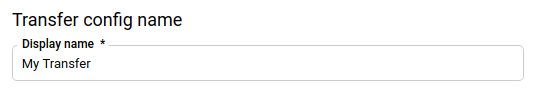
您無法設定「Schedule options」(排程選項) 部分,CSS Center 資料移轉作業的排程為每 24 小時執行一次。
在「Destination settings」(目的地設定) 部分,「Destination dataset」(目的地資料集) 請選取您為了儲存資料而建立的資料集。
在「Data source details」(資料來源詳細資料) 部分,「CSS ID」請輸入您的 CSS 網域 ID。
選取要移轉的報表,詳情請參閱支援的報表相關說明。
(選用步驟) 在「Notification options」(通知選項) 部分執行下列操作:
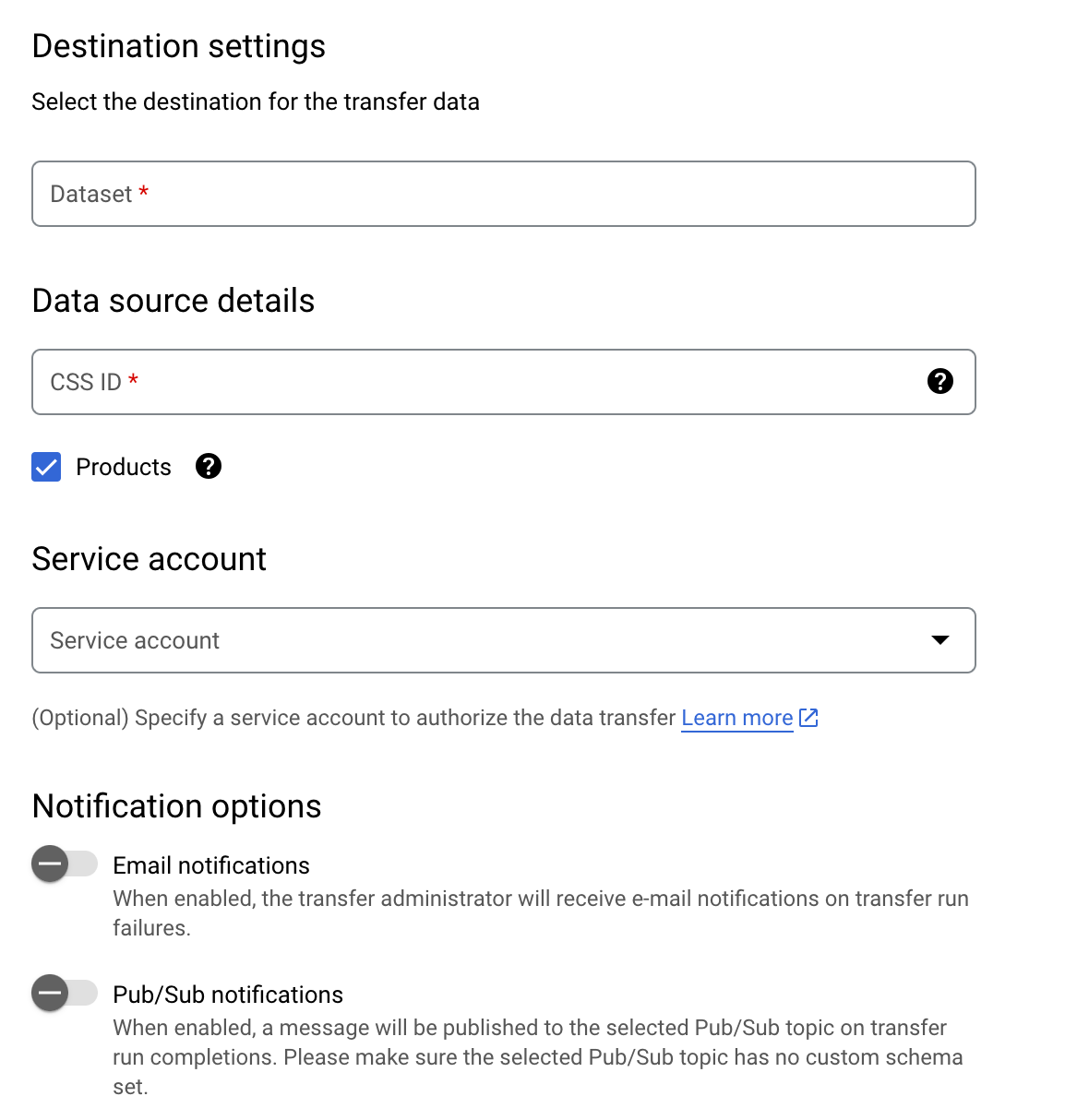
按一下 [儲存]。
bq
輸入 bq mk 指令並提供移轉建立標記 - --transfer_config。還需加上以下旗標:
--data_source--target_dataset--display_name--params
您還可以提供 --project_id 標記來指定特定專案。如果您沒有指定 --project_id,系統會使用預設專案。
bq mk \
--transfer_config \
--project_id=project_id \
--target_dataset=dataset \
--display_name=name \
--params='parameters' \
--data_source=data_source
其中:
- project_id 是您的專案 ID。
- dataset 是資料移轉設定的目標資料集。
- name 是資料移轉設定的顯示名稱。移轉作業名稱可以是任意值,日後需要修改移轉作業時,能夠據此識別即可。
- parameters 包含所建立資料移轉設定的參數,格式為 JSON。例如:
--params='{"param":"param_value"}'。css_id:CSS 網域 ID。export_products:是否要轉移產品和產品問題資料。即使您未指定export_products參數,系統也會預設加入這個參數。建議您明確加入這個參數,並將其設為true。
- data_source 是資料來源:
css_center。
舉例來說,下列指令會使用 CSS 網域 ID 1234 和目標資料集 mydataset,建立名為 My Transfer 的 CSS Center 資料移轉。資料移轉會在預設專案中建立。
bq mk \
--transfer_config \
--target_dataset=mydataset \
--display_name='My Transfer' \
--params='{"css_id":"1234","export_products":"true","export_regional_inventories":"true","export_local_inventories":"true","export_price_benchmarks":"true","export_best_sellers":"true"}' \
--data_source=css_center
首次執行指令時,您會收到類似以下的訊息:
[URL omitted] Please copy and paste the above URL into your web browser and
follow the instructions to retrieve an authentication code.
請按照訊息中的操作說明進行,在指令列中貼上驗證碼。
API
請使用 projects.locations.transferConfigs.create 方法,並提供 TransferConfig 資源的執行個體。