


建立管道
您可以在 BigQuery 中建立管道,自動調度及執行工作流程,例如排定 SQL 查詢、筆記本和資料準備工作的執行順序。
事前準備
- 登入 Google Cloud 帳戶。如果您未曾使用過 Google Cloud,歡迎 建立帳戶,親自體驗實際使用我們產品的成效。新客戶還能獲得價值 $300 美元的免費抵免額,用於執行、測試及部署工作負載。
-
In the Google Cloud console, on the project selector page, select or create a Google Cloud project.
Roles required to select or create a project
- Select a project: Selecting a project doesn't require a specific IAM role—you can select any project that you've been granted a role on.
-
Create a project: To create a project, you need the Project Creator role
(
roles/resourcemanager.projectCreator), which contains theresourcemanager.projects.createpermission. Learn how to grant roles.
-
Verify that billing is enabled for your Google Cloud project.
Enable the BigQuery, Dataform, and Vertex AI APIs, if any are not already enabled.
Roles required to enable APIs
To enable APIs, you need the
serviceusage.services.enablepermission. If you created the project, then you likely already have this permission through the Owner role (roles/owner). Otherwise, you can get this permission through the Service Usage Admin role (roles/serviceusage.serviceUsageAdmin). Learn how to grant roles.-
In the Google Cloud console, on the project selector page, select or create a Google Cloud project.
Roles required to select or create a project
- Select a project: Selecting a project doesn't require a specific IAM role—you can select any project that you've been granted a role on.
-
Create a project: To create a project, you need the Project Creator role
(
roles/resourcemanager.projectCreator), which contains theresourcemanager.projects.createpermission. Learn how to grant roles.
-
Verify that billing is enabled for your Google Cloud project.
Enable the BigQuery, Dataform, and Vertex AI APIs, if any are not already enabled.
Roles required to enable APIs
To enable APIs, you need the
serviceusage.services.enablepermission. If you created the project, then you likely already have this permission through the Owner role (roles/owner). Otherwise, you can get this permission through the Service Usage Admin role (roles/serviceusage.serviceUsageAdmin). Learn how to grant roles.
VPC Service Controls 需求
如果您使用 VPC Service Controls 保護管道,請注意,管道執行作業是由 Dataform 提供。為排定執行作業設定 VPC Service Controls 時,請務必符合下列規定:
- 您必須設定
dataform.restrictGitRemotes組織政策服務。 - Dataform 和 BigQuery 必須受相同的 VPC Service Controls service perimeter 限制。
- 如要允許使用者在排定或手動觸發執行作業時,使用 Google 帳戶的使用者憑證進行驗證,您必須將他們的使用者身分新增至輸入規則。詳情請參閱「更新 service perimeter 的輸入和輸出政策」和「輸入規則參考資料」。
如需詳細設定步驟和安全性考量,請參閱「設定 Dataform 的 VPC Service Controls」。
管道必要角色
如要取得建立管道所需的權限,請要求管理員授予您下列 IAM 角色:
-
如要建立管道:專案的程式碼建立者 (
roles/dataform.codeCreator) -
如要編輯及執行管道:專案的 Dataform 編輯者 (
roles/dataform.editor) - 如要在使用者資料夾中建立管道,請按照下列步驟操作:
- 如要在團隊資料夾中建立管道,請按照下列步驟操作:
-
如要連結 Git 資料夾的 Git 存放區:專案的 Developer Connect OAuth 使用者 (
roles/developerconnect.oauthUser)
如要進一步瞭解如何授予角色,請參閱「管理專案、資料夾和組織的存取權」。
如要進一步瞭解 Dataform IAM,請參閱「使用 IAM 控管存取權」。
如要進一步瞭解資料夾的角色,請參閱「建立及管理資料夾」。
如要進一步瞭解 Git 存放區的角色,請參閱「使用 BigQuery Studio Git 存放區管理程式碼」。
筆記本選項的必要角色
如要取得在筆記本選項中選取執行階段範本所需的權限,請要求管理員授予您專案的Notebook Runtime User (roles/aiplatform.notebookRuntimeUser) IAM 角色。如要進一步瞭解如何授予角色,請參閱「管理專案、資料夾和組織的存取權」。
如果沒有這個角色,可以選取預設的筆記本執行階段規格。
管道的安全性考量
BigQuery 中的程式碼資產是由 Dataform 提供,因此請考量下列安全性影響,再授予使用者這些資產的存取權:
- 程式碼資產的瀏覽權限由專案層級的 Dataform 權限控管。使用者只要具備
dataform.repositories.list權限 (包含在標準 BigQuery 角色中,例如 BigQuery 工作使用者、BigQuery Studio 使用者和 BigQuery 使用者),就能在 Google Cloud 專案的「Explorer」面板中查看所有程式碼資產,無論這些資產是否由他們建立或與他們共用。如要限制瀏覽權限,可以建立不含dataform.repositories.list權限的自訂角色。 - 凡是與 Dataform 服務代理共用的 Secret,都有可能遭到可編輯這些資產的使用者存取。為確保憑證安全,請限制只有信任的使用者才能建立及編輯權限,並限制 Dataform 服務代理可存取的密鑰。詳情請參閱「在套件安裝期間存取 Secret」。
詳情請參閱「Dataform 權限的安全性考量」。
設定程式碼資產的預設區域
Google Cloud 專案中的所有新程式碼資產都會使用預設區域。資產建立後,就無法變更區域。
如要設定新程式碼資產的預設區域,請按照下列步驟操作:
前往「BigQuery」頁面
在左側窗格中,按一下「 Files」(檔案),開啟檔案瀏覽器:
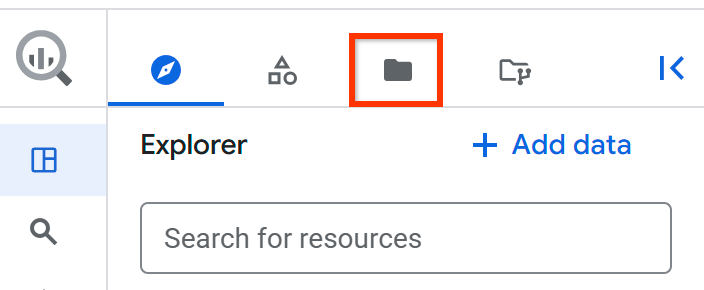
按一下專案名稱旁的 「View files panel actions」(查看檔案面板動作) >「Switch code region」(切換程式碼區域)。
選取要設為預設值的程式碼區域。
按一下 [儲存]。
如要查看支援的地區清單,請參閱「BigQuery Studio 位置」。
建立管道
您可以透過下列方式建立及儲存管道:
- 在資料夾中:在 BigQuery Studio 的「檔案」窗格中,將管道整理到個人或團隊資料夾。
- 在 BigQuery Studio Git 資料夾中 (預先發布版):使用 Developer Connect 連結 Git 存放區,在資料夾中託管、控管版本及管理多個獨立管道或根層級管道。
- 從編輯器分頁列:在查詢編輯器的「+」選單中建立管道。
- 透過「Pipelines & Connections」(管道和連線) 頁面 (預先發布版):使用簡化的 BigQuery 專屬工作流程建立管道。
在資料夾中建立管道
您可以在 BigQuery Studio 的個人使用者資料夾或共用團隊資料夾中,直接建立及管理管道。如要進一步瞭解資料夾,請參閱「使用資料夾整理程式碼資產」。
如要在資料夾中建立管道,請按照下列步驟操作:
前往 Google Cloud 控制台的「BigQuery」頁面。
在左側窗格中,按一下 「Files」(檔案),開啟檔案瀏覽器。
如果沒有看到左側窗格,請按一下 「Expand left pane」(展開左側窗格),開啟窗格。
請執行下列任一操作來建立管道:
- 選取要放置管道的使用者資料夾或團隊資料夾,按一下工具列上的「+」 (建立) 按鈕,然後選取「管道」。
- 在檔案樹狀結構中,按一下資料夾名稱旁的「查看動作」圖示 ,然後依序選取「建立」>「管道」。
- 開啟資料夾,在主面板中查看內容,然後按一下「Create Pipeline」(建立管道)。
在建立對話方塊中,輸入管道名稱。
點選「建立」。檔案樹狀結構中會出現新的管道資料夾,並顯示「管道」圖示。
按一下管道資料夾,開啟「Pipeline Viewer」,然後調整管道設定。
在 Git 存放區建立管道
您可以在 BigQuery Studio 中,直接在與 Git 整合的資料夾內建立及管理管道。Git 資料夾代表使用 Developer Connect 連結至 BigQuery Studio 的遠端 GitHub 或 GitLab 存放區。您可以在單一 Git 存放區中,託管及管理多個獨立管道。Git 存放區管道支援 Dataform 部署作業,可用於排程、發布設定和多環境自動化調度管理。
如要在 Git 資料夾中建立管道,請按照下列步驟操作:
前往 Google Cloud 控制台的「BigQuery」頁面。
如果您尚未連結 Git 存放區,請建立並連結 BigQuery Studio Git 存放區。
在左側窗格中,按一下 「Files」(檔案),開啟檔案瀏覽器。
在檔案樹狀結構中,找出已連結的 Git 存放區資料夾,或其中的巢狀目錄。
按一下資料夾名稱旁的 「View actions」(查看動作),然後依序選取「Create」(建立) >「Pipeline」(管道)。
在對話方塊中輸入管道名稱,然後按一下「儲存」。
系統會建立新的管道目錄,並使用預設檔案進行初始化:
workflow_settings.yaml:管道設定。definitions/actions.yaml:空白工作定義。
在檔案瀏覽器中點選管道目錄,開啟「Pipeline Viewer」。
從編輯器分頁列建立管道
如要從編輯器分頁列建立管道,請按照下列步驟操作:
前往 Google Cloud 控制台的「BigQuery」頁面。
在編輯器窗格的分頁列中,按一下 + 符號旁的 箭頭,然後點選「Pipeline」(管道)。
選用:如要重新命名管道,請按一下管道名稱,然後輸入新名稱。
調整管道設定。
透過「管道與連線」頁面建立管道
您可以在 Google Cloud 控制台中使用 BigQuery 的「Pipelines & Connections」(管道和連線) 頁面,建立使用簡化 BigQuery 專屬工作流程的 Dataform 管道。這項功能為預先發布版。
如要瞭解如何從 BigQuery 的「Pipelines & Connections」(管道和連線) 頁面建立管道,請參閱「建立資料整合資產」。
設定管道
如要設定管道,請在管道檢視器中開啟管道,按一下「Settings」(設定) 分頁標籤,然後設定下列部分:
在「Authentication」(驗證) 部分,選擇使用 Google 帳戶的使用者憑證或服務帳戶,為管道授權。
如要使用 Google 帳戶的使用者憑證,請選取「Run with my user credentials」(以我的使用者憑證執行)。
選用:在「Extended access options」(擴充存取權選項) 部分,選取管道所需的其他服務:
- Knowledge Catalog:可更新 Google Cloud Knowledge Catalog 中繼資料。
- Google 雲端硬碟:允許唯讀存取 Google 雲端硬碟檔案。
Bigtable:可讀取 Google Bigtable 資料 (唯讀)。
如要使用服務帳戶,請選取「Run with selected service account」(以所選服務帳戶執行),然後選取服務帳戶。如需建立服務帳戶,請按一下「New service account」(新增服務帳戶)。
在「Processing location」(處理位置) 部分,選取管道的處理位置。
如要啟用自動選取位置功能,請選取「Automatic location selection」(自動選取位置)。這個選項會根據要求中參照的資料集選取位置。選擇程序如下:
- 如果查詢參照相同位置的資料集,BigQuery 會使用該位置。
- 如果查詢參照兩個以上不同位置的資料集,就會發生錯誤。如要進一步瞭解這項限制,請參閱「跨區域資料集複製」。
- 如果查詢未參照任何資料集,BigQuery 會預設為
US多區域。
如要選擇特定區域,請選取「Region」(區域),然後在「Region」(區域) 選單中選擇區域。或者,您也可以在查詢中使用
@@location系統變數。詳情請參閱「指定位置」。如要選擇多區域,請選取「Multi-region」(多區域),然後在「Multi-region」(多區域) 選單中選擇多區域。
管道處理位置不一定要與程式碼資產的預設儲存位置相同。
SQLX 選項
如要設定管道的 SQLX 設定,請在「SQLX options」(SQLX 選項) 專區執行下列操作:
在「Default project」(預設專案) 欄位中,輸入現有Google Cloud 專案的名稱。這個值會用於
workflow_settings.yaml檔案中的defaultProject,以及dataform.json檔案中的defaultDatabase。管道工作執行期間會使用預設專案。選用:在「Default dataset」(預設資料集) 欄位中,搜尋並選取現有資料集。系統會根據所選專案和處理位置,篩選可用的資料集清單。這個值會用於
workflow_settings.yaml檔案中的defaultDataset。管道工作執行時會使用預設資料集。
Notebook 選項
如要在管道中新增筆記本,請在「Notebook options」(筆記本選項) 專區執行下列操作:
在「Runtime template」(執行階段範本) 欄位中,接受預設的筆記本執行階段,或搜尋並選取現有的執行階段。
- 如要查看預設執行階段的規格,請按一下旁邊的箭頭。
- 如要建立新的執行階段,請參閱「建立執行階段範本」。
在「Cloud Storage bucket」欄位中,按一下「Browse」(瀏覽),然後選取或建立 Cloud Storage bucket,用於儲存管道中 Notebook 的輸出內容。
按照「將主體新增至 bucket 層級政策」中的步驟,將自訂 Dataform 服務帳戶新增為主體,並加入您要用來儲存排定 pipeline 執行作業輸出的 Cloud Storage bucket,然後將 Storage 管理員角色 (
roles/storage.admin) 授予這個主體。所選自訂 Dataform 服務帳戶必須具備所選 bucket 的 Storage 管理員 IAM 角色。
新增管道工作
您可以在管道中新增多項工作,按照特定順序執行程式碼資產。
管道內支援的程式碼資產包括:
- SQL 查詢
- Notebooks
- 資料準備
- 資料表和檢視表 (SQLX 工作)
工作命名慣例
為管道任務命名時,請遵循下列命名慣例:
- 任務名稱只能包含英文字母 (a-z、A-Z)、數字 (0-9)、底線 (
_) 和連字號 (-)。 - 工作名稱開頭須為英文字母、數字或底線。
- 工作名稱不得包含半形句號 (
.)。命名或重新命名工作時,請勿加入.sql或.py等副檔名。如果工作名稱含有半形句號,「Run」(執行) 按鈕會停用。 - 任務名稱可包含字元,總長度最多 1,024 個 UTF-8 位元組。
- 管道容器中的任務名稱不得重複。
- 工作名稱須區分大小寫。
新增工作
如要將工作新增至管道,請按照下列步驟操作:
前往 Google Cloud 控制台的「BigQuery」頁面。
點選左側窗格中的 「Explorer」。

如果沒有看到左側窗格,請按一下 「Expand left pane」(展開左側窗格),開啟窗格。
在「Explorer」窗格中展開專案,按一下「Pipelines」(管道),然後選取管道。
如要新增程式碼素材資源,請選取下列其中一個選項:
SQL 查詢
您可以建立新查詢,也可以匯入現有查詢。
執行下列其中一個步驟:
按一下「Add task」(新增工作),然後選取「Query」(查詢)。您可以建立新查詢,也可以匯入現有查詢。
在資料夾或 Git 資料夾中處理管道時,請在「Files」(檔案) 窗格中的管道資料夾上按一下滑鼠右鍵,然後選取「Create Query」(建立查詢)。
在資料夾或 Git 資料夾中處理管道時,請按一下「Pipeline Viewer」中的「Add task」按鈕。
選用:在「Query task details」(查詢工作詳細資料) 窗格的「Run after」(執行後) 選單中,選取要在查詢前執行的工作。
建立新查詢
按一下「Edit Query」(編輯查詢) 旁邊的 箭頭選單,然後選取「In context」(在情境中) 或「In new tab」(在新分頁中)。
搜尋現有查詢。
選取查詢名稱,然後按下 Enter 鍵。
按一下 [儲存]。
選用:如要重新命名查詢,請在管道窗格中按一下查詢名稱,然後依序點選「Edit Query」(編輯查詢) 和畫面頂端的現有查詢名稱,接著輸入新名稱。
匯入現有查詢
按一下「編輯查詢」旁的箭頭選單,然後點選「匯入副本」。
搜尋要匯入的現有查詢,或從搜尋窗格中選取現有查詢。匯入查詢時,查詢的來源檔案會複製到管道中,因此原始檔案不會變更。
按一下「編輯」,開啟匯入的查詢。
按一下 [儲存]。
筆記本
您可以建立新筆記本,也可以匯入現有筆記本。 如要變更筆記本執行階段範本的設定,請參閱「筆記本選項」。
執行下列其中一個步驟:
按一下「新增工作」,然後選取「筆記本」。
在資料夾或 Git 資料夾中處理管道時,請在「Files」(檔案) 窗格中的管道資料夾上按一下滑鼠右鍵,然後選取「Create Notebook」(建立筆記本)。
在資料夾或 Git 資料夾中處理管道時,請按一下「Pipeline Viewer」中的「Add task」按鈕。
- 選用:在「Notebook task details」(Notebook 工作詳細資料) 窗格的「Run after」(執行後) 選單中,選取要在 Notebook 前執行的工作。
建立新的筆記本
按一下「Edit Notebook」(編輯筆記本) 旁邊的 箭頭選單,然後選取「In context」(在情境中) 或「In new tab」(在新分頁中)。
搜尋現有筆記本。
選取筆記本名稱,然後按下 Enter 鍵。
按一下 [儲存]。
選用:如要重新命名筆記本,請在管道窗格中按一下筆記本名稱,然後依序點選「Edit Notebook」(編輯筆記本) 和畫面頂端的現有筆記本名稱,接著輸入新名稱。
匯入現有筆記本
按一下「Edit Notebook」(編輯筆記本) 旁的 箭頭選單,然後點選「Import a copy」(匯入副本)。
搜尋要匯入的現有筆記本,或從搜尋窗格選取現有筆記本。匯入筆記本時,筆記本的來源檔案會複製到管道中,因此原始檔案不會變更。
如要開啟匯入的筆記本,請按一下「編輯」。
按一下 [儲存]。
準備資料
您可以建立新的資料準備作業,也可以匯入現有作業。
執行下列其中一個步驟:
按一下「新增工作」,然後選取「資料準備」。
在資料夾或 Git 資料夾中處理管道時,請在「Files」(檔案) 窗格中的管道資料夾上按一下滑鼠右鍵,然後選取「Create Data preparation」(建立資料準備)。
在資料夾或 Git 資料夾中處理管道時,請按一下「Pipeline Viewer」中的「Add task」按鈕。
選用:在「Data preparation task details」(資料準備工作詳細資料) 窗格的「Run after」(執行後) 選單中,選取要在資料準備前執行的工作。
建立新的資料準備作業
按一下「Edit Data preparation」(編輯資料準備) 旁的箭頭選單,然後選取「In context」(在內容中) 或「In new tab」(在新分頁中)。
搜尋現有的資料準備作業。
選取資料準備作業名稱,然後按下 Enter 鍵。
按一下 [儲存]。
選用:如要重新命名資料準備作業,請在管道窗格中按一下資料準備作業名稱,然後依序點選「Edit Data preparation」(編輯資料準備作業) 和畫面頂端的名稱,再輸入新名稱。
匯入現有的資料準備
按一下「Edit Data preparation」(編輯資料準備) 旁的 箭頭下拉式選單,然後點選「Import a copy」(匯入副本)。
搜尋要匯入的現有資料準備,或從搜尋窗格中選取現有資料準備。匯入資料準備作業時,原始作業不會變更,因為資料準備作業的來源檔案會複製到管道中。
如要開啟匯入的資料準備,請按一下「編輯」。
按一下 [儲存]。
資料表
- 執行下列其中一個步驟:
按一下「新增工作」,然後選取「表格」。
在資料夾或 Git 資料夾中處理管道時,請在「Files」(檔案) 窗格中的管道資料夾上按一下滑鼠右鍵,然後選取「Create Table」(建立資料表)。
在資料夾或 Git 資料夾中處理管道時,請按一下「Pipeline Viewer」中的「Add task」按鈕。
在「Create new」(新建) 窗格中,選取「Table」(資料表) 或「Incremental table」(遞增資料表)。
確認資料表的預設專案,或選取新專案。
確認資料表的預設資料集,或選取新的資料集。
輸入表格名稱。
在表格工作詳細資料窗格中,按一下「開啟」即可開啟工作。
如要設定工作,請依序前往 「Details」(詳細資料) >「Configuration」(設定),或在資料表的程式碼編輯器中,使用
config區塊。
如要變更中繼資料,請使用「設定」分頁。這個分頁可讓您在程式碼編輯器中編輯 config 區塊中的特定值,例如格式類似 JavaScript 物件的字串或陣列。使用這個分頁可避免語法錯誤,並確認設定正確無誤。
選用:在「Run after」(執行後) 選單中,選取要在資料表之前執行的工作。
您也可以在編輯器的 config 區塊中,定義管道任務的中繼資料。詳情請參閱「建立資料表」。
編輯器會驗證程式碼,並顯示驗證狀態。
- 使用
metadata鍵指定 Knowledge Catalog 的資訊。這項擴充程序支援下列中繼資料建構:
- 總覽:項目的說明文件和摘要文字。
- 一般切面:語意詳細資料,例如資料表系統和類型資訊。
下列設定範例說明如何將總覽和一般中繼資料切面,新增至 Knowledge Catalog 的資料表設定:
       ```javascript
       config {
       type: "table",
       metadata: {
          overview: "This table provides standardized trip data.",
          extraProperties: {
             generic: {
                   system: "BigQuery",
                   type: "fact table"
             }
             }
       }
       }
       ```
在「Details」(詳細資料) >「Compiled queries」(已編譯的查詢) 中,查看從 SQLX 程式碼編譯的 SQL。
點選「執行」,在管道中執行 SQL。
在「查詢結果」中,檢查資料預覽。
查看
執行下列其中一個步驟:
按一下「新增工作」,然後選取「檢視」。
在資料夾或 Git 資料夾中處理管道時,請在「Files」(檔案) 窗格中的管道資料夾上按一下滑鼠右鍵,然後選取「Create View」(建立檢視畫面)。
在資料夾或 Git 資料夾中處理管道時,請按一下「Pipeline Viewer」中的「Add task」按鈕。
在「Create new」(新建) 窗格中,選取「View」(檢視表) 或「Materialized view」(具體化檢視表)。
確認檢視表的預設專案,或選取新專案。
確認檢視表的預設資料集,或選取新的資料集。
輸入檢視表名稱。
在「查看工作詳細資料」窗格中,按一下「開啟」即可開啟工作。
如要設定工作,請使用 「Details」>「Configuration」中的設定,或在檢視畫面的 程式碼編輯器
config區塊中設定。
如要變更中繼資料,請使用「設定」分頁。在這個分頁中,您可以編輯程式碼編輯器中 config 區塊內的特定值,例如格式類似 JavaScript 物件的字串或陣列。使用這個分頁可避免語法錯誤,並確認設定正確無誤。
選用:在「Run after」(執行後) 選單中,選取要在檢視表之前執行的工作。
您也可以在編輯器的 config 區塊中,定義管道任務的中繼資料。詳情請參閱「使用 Dataform 核心建立檢視表」。
編輯器會驗證程式碼,並顯示驗證狀態。
- 使用
metadata鍵指定 Knowledge Catalog 的資訊。這項擴充程序支援下列中繼資料建構:
- 總覽:項目的說明文件和摘要文字。
- 一般切面:語意詳細資料,例如資料表系統和類型資訊。
下列設定範例說明如何將總覽和一般中繼資料切面,新增至 Knowledge Catalog 的資料表設定:
       ```javascript
       config {
       type: "view",
       metadata: {
          overview: "This view provides standardized trip data.",
          extraProperties: {
             generic: {
                   system: "BigQuery",
                   type: "view"
             }
             }
       }
       }
       ```
在「Details」(詳細資料) >「Compiled queries」(已編譯的查詢) 中,查看從 SQLX 程式碼編譯的 SQL。
點選「執行」,在管道中執行 SQL。
在「查詢結果」中,檢查資料預覽。
宣告來源
按一下「新增工作」,然後選取「宣告來源」。
在「Declare source」(宣告來源) 窗格中,驗證資料來源的預設專案,或選取新專案。
確認資料來源的預設資料集,或選取新的資料集。
在「Table / View」(資料表/檢視表) 欄位中,選取要用做資料來源的資料表或檢視表。
點選「建立」。
在宣告來源工作詳細資料窗格中,按一下「Open」(開啟) 即可開啟工作。
在 「Details」>「Configuration」中,或在程式碼編輯器的
config區塊中,使用設定來設定資料來源。如要進一步瞭解如何設定資料來源,請參閱「宣告資料來源」。
編輯器會驗證程式碼,並顯示驗證狀態。
斷言資料測試
按一下「新增工作」,然後選取「資料品質測試」。
在「Create new」(新建) 窗格中,確認資料品質測試的預設專案,或選取新專案。
驗證資料品質測試的預設資料集,或選取新的資料集。
在「Table」(資料表) 欄位中,輸入資料品質測試的名稱。
點選「建立」。
在資料品質測試工作詳細資料窗格中,按一下「Open」(開啟) 開啟工作。
如要設定測試的斷言,請依序前往 「Details」 >「Configuration」,或在程式碼編輯器的
config區塊中進行設定。如要進一步瞭解如何設定斷言,請參閱「測試資料品質」。
選用:在「Run after」(執行後) 選單中,選取要在管道序列中先於資料品質測試執行的工作。
編輯器會驗證程式碼,並顯示驗證狀態。
按一下「Run」(執行),在管道序列中執行資料品質測試。
單元測試
按一下「新增任務」Add task,然後選取「單元測試」Unit test。
在「Action to test」(要測試的動作) 欄位中,選取要測試的資料表或檢視表。
在「BigQuery Unit test」(BigQuery 單元測試) 欄位中,輸入單元測試的名稱。
點選「建立」。
在工作詳細資料窗格中,按一下「Open」(開啟) 開啟單元測試。
設定單元測試的輸入內容和預期輸出內容資料列。
如要進一步瞭解如何設定單元測試,請參閱「測試資料品質」。
選用:如要確保輸入和輸出內容符合預期,請按一下「Run task」(執行工作),然後選取預期或實際陳述式。
按一下「Run」(執行),在管道序列中執行資料品質測試。
編輯管道工作
如要編輯管道任務,請按照下列步驟操作:
前往 Google Cloud 控制台的「BigQuery」頁面。
點選左側窗格中的 「Explorer」。
如果沒有看到左側窗格,請按一下 「Expand left pane」(展開左側窗格),開啟窗格。
在「Explorer」窗格中展開專案,按一下「Pipelines」(管道),然後選取管道。
按一下選取的工作。
如要變更前置工作,請在「Run after」(執行後) 選單中,選取要在工作之前執行的工作。
如要編輯所選工作的內容,請按一下「編輯」。
在新開啟的分頁中編輯工作內容,然後儲存變更。
刪除管道工作
如要從管道中刪除工作,請按照下列步驟操作:
前往 Google Cloud 控制台的「BigQuery」頁面。
點選左側窗格中的 「Explorer」。
如果沒有看到左側窗格,請按一下 「Expand left pane」(展開左側窗格),開啟窗格。
在「Explorer」窗格中展開專案,按一下「Pipelines」(管道),然後選取管道。
按一下選取的工作。
在「Task details」(工作詳細資料) 窗格中,依序按一下「Delete」(刪除) 和「Delete」(刪除)。
共用管道
如要共用管道,請按照下列步驟操作:
前往 Google Cloud 控制台的「BigQuery」頁面。
點選左側窗格中的 「Explorer」。
如果沒有看到左側窗格,請按一下 「Expand left pane」(展開左側窗格),開啟窗格。
在「Explorer」窗格中展開專案,按一下「Pipelines」(管道),然後選取管道。
按一下「共用」,然後選取「管理權限」。
按一下「新增使用者/群組」。
在「New principals」(新增主體) 欄位中,輸入至少一位使用者或群組的名稱。
在「指派角色」部分選取角色。
按一下 [儲存]。
分享管道連結
前往 Google Cloud 控制台的「BigQuery」頁面。
點選左側窗格中的 「Explorer」。
如果沒有看到左側窗格,請按一下 「Expand left pane」(展開左側窗格),開啟窗格。
在「Explorer」窗格中展開專案,按一下「Pipelines」(管道),然後選取管道。
按一下「分享」,然後選取「分享連結」。管道網址會複製到電腦的剪貼簿。
執行管道
執行管道時,您可以選擇執行管道中的所有工作、手動選取要執行的特定工作、執行含有指定標記的工作,或執行單元測試。
執行管道中的所有工作
如要手動執行目前版本的管道,請選取下列其中一個選項:
控制台
如要執行管道中的所有工作,請按照下列步驟操作:
前往 Google Cloud 控制台的「BigQuery」頁面。
點選左側窗格中的 「Explorer」。
如果沒有看到左側窗格,請按一下 「Expand left pane」(展開左側窗格),開啟窗格。
在「Explorer」窗格中展開專案,按一下「Pipelines」(管道),然後選取管道。
依序點選「 執行」>「執行所有工作」。如果您在驗證時選取「Run with my user credentials」(使用我的使用者憑證執行),則必須授權給您的 Google 帳戶。
選用:如要檢查執行作業,請查看過去的手動執行作業。
API
如要手動執行 pipeline,請編譯預設工作區,並使用編譯結果建立工作流程叫用。
如要為預設工作區建立編譯結果,請使用
projects.locations.repositories.compilationResults.create方法。使用下列資訊執行 API 要求:
curl -X POST \
   -H "Authorization: Bearer $(gcloud auth print-access-token)" \
   -H "Content-Type: application/json" \
   -d '{
      "workspace": "projects/PROJECT_ID/locations/LOCATION/repositories/REPOSITORY_ID/workspaces/default"
   }' \
   "https://dataform.googleapis.com/v1/projects/PROJECT_ID/locations/LOCATION/repositories/REPOSITORY_ID/compilationResults"
更改下列內容:
LOCATION:存放區的 Google Cloud 區域,例如us-central1。如要查看存放區位置,請前往 Google Cloud 控制台的「Explorer」窗格,選取管道,開啟「設定」分頁,然後點選「在 Dataform 中開啟管道」。位置位於網址中,格式為/locations/LOCATION/。PROJECT_ID:Google Cloud 專案的專屬 ID。REPOSITORY_ID:Dataform 存放區的專屬 ID,例如my-secure-repo。如要在 Google Cloud 控制台查看存放區 ID,請前往「Explorer」窗格,選取管道,然後開啟「Settings」(設定) 分頁,查看「Dataform repository ID」(Dataform 存放區 ID) 欄位。
在回應主體中,找出
name欄位並複製其值,例如projects/my-project/locations/us-central1/repositories/my-repo/compilationResults/12345-67890。使用
projects.locations.repositories.workflowInvocations.create方法觸發管道執行作業。使用下列資訊執行 API 要求:
curl -X POST \
   -H "Authorization: Bearer $(gcloud auth print-access-token)" \
   -H "Content-Type: application/json" \
   -d '{
      "compilationResult": "COMPILATION_RESULT"
   }' \
   "https://dataform.googleapis.com/v1/projects/PROJECT_ID/locations/LOCATION/repositories/REPOSITORY_ID/workflowInvocations"
更改下列內容:
COMPILATION_RESULT:在上一個步驟中複製的編譯結果完整資源名稱。LOCATION:存放區的 Google Cloud 區域,例如us-central1。PROJECT_ID:Google Cloud 專案的專屬 ID。REPOSITORY_ID:Dataform 存放區的專屬 ID,例如my-secure-repo。
執行管道中選取的工作
如要執行管道中的特定工作,請按照下列步驟操作:
前往 Google Cloud 控制台的「BigQuery」頁面。
點選左側窗格中的 「Explorer」。
如果沒有看到左側窗格,請按一下 「Expand left pane」(展開左側窗格),開啟窗格。
在「Explorer」窗格中展開專案,按一下「Pipelines」(管道),然後選取管道。
依序點選 「Run」>「Select tasks to run」。
在「Run」(執行) 窗格的「Authentication」(驗證) 部分,使用 Google 帳戶或服務帳戶的使用者憑證,授權執行作業。
如要使用 Google 帳戶的使用者憑證,請選取「Run with user credentials」(以使用者憑證執行)。
Optional: In the **Extended access options** section, select the
additional services that your pipeline requires:

- **Knowledge Catalog**: Allows Google Cloud Knowledge Catalog metadata updates.
- **Google Drive**: Allows read-only access to Google Drive files.
- **Bigtable**: Allows read-only access to Google
  Bigtable data.
如要使用自訂服務帳戶,請選取「Run with selected service account」(以所選服務帳戶執行),然後選取自訂服務帳戶。
如要建立服務帳戶,請按一下「新增服務帳戶」。
確認已選取「Selection of tasks」。
在「Select tasks to run」(選取要執行的工作) 選單中,搜尋特定工作,然後選取要執行的工作。
「Tasks」(工作) 表格會列出您選取的工作。按一下工作名稱,即可直接在 SQL 編輯器中開啟。
選用:設定下列執行選項:
- 「Include dependencies」:選取這個選項,即可執行所選工作及其依附元件。
- Include dependents:選取這個選項,即可執行所選工作及其下游轉換附屬元件。
- 「Run with full refresh」(以全面重新整理的方式執行):選取這個選項,即可從頭重建所有資料表。
- 「Run as interactive job with high priority (default)」(以高優先順序執行互動式工作 (預設)):選取這個選項,即可設定 BigQuery 查詢工作的優先順序。根據預設,BigQuery 會以互動式查詢工作的形式執行查詢,這類工作會盡快開始執行。如果取消勾選這個選項,系統會以批次查詢工作的形式執行查詢,優先順序較低。
按一下「執行」。如果驗證方式選取「Run with user credentials」(使用使用者憑證執行),則必須授權 Google 帳戶 (預先發布版)。
選用:如要檢查執行作業,請查看過去的手動執行作業。
在管道中執行含有指定標記的工作
如要在管道中執行含有指定標記的工作,請按照下列步驟操作:
前往 Google Cloud 控制台的「BigQuery」頁面。
點選左側窗格中的 「Explorer」。
如果沒有看到左側窗格,請按一下 「Expand left pane」(展開左側窗格),開啟窗格。
在「Explorer」窗格中展開專案,按一下「Pipelines」(管道),然後選取管道。
依序點選 「Run」>「Run by tag」,然後執行下列任一操作:
- 按一下要執行的標記。
- 按一下「 選取要執行的標記」。
在「Run」(執行) 窗格的「Authentication」(驗證) 區段中,使用 Google 帳戶或服務帳戶的使用者憑證,授權執行作業。
如要使用 Google 帳戶的使用者憑證,請選取「Run with user credentials」(以使用者憑證執行)。
Optional: In the **Extended access options** section, select the
additional services that your pipeline requires:

- **Knowledge Catalog**: Allows Google Cloud Knowledge Catalog metadata updates.
- **Google Drive**: Allows read-only access to Google Drive files.
- **Bigtable**: Allows read-only access to Google
  Bigtable data.
如要使用自訂服務帳戶,請選取「Run with selected service account」(以所選服務帳戶執行),然後選取自訂服務帳戶。
如要建立服務帳戶,請按一下「新增服務帳戶」。
確認已選取「選取代碼」。
在「Select tags to run」(選取要執行的標記) 選單中,搜尋特定標記,然後選取要執行的標記。
「Tasks」(工作) 表格會列出您選取的工作。按一下工作名稱,即可直接在 SQL 編輯器中開啟。
選用:設定下列執行選項:
- 「Include dependencies」:選取這個選項,即可執行所選工作及其依附元件。
- Include dependents:選取這個選項,即可執行所選工作及其下游轉換附屬元件。
- 「Run with full refresh」(以全面重新整理的方式執行):選取這個選項,即可從頭重建所有資料表。
- 「Run as interactive job with high priority (default)」(以高優先順序執行互動式工作 (預設)):選取這個選項,即可設定 BigQuery 查詢工作的優先順序。根據預設,BigQuery 會以互動式查詢工作的形式執行查詢,這類工作會盡快開始執行。如果取消勾選這個選項,系統會以批次查詢工作的形式執行查詢,優先順序較低。
按一下「執行」。如果驗證方式選取「Run with user credentials」(使用使用者憑證執行),則必須授權 Google 帳戶 (預先發布版)。
選用:如要檢查執行作業,請查看過去的手動執行作業。
在管道中執行單元測試
如要在 Dataform 中定義單元測試,請在存放區的 definitions/ 目錄中建立 .sqlx 測試檔案。在 Dataform 建立單元測試後,可以直接在 BigQuery 管道中執行,根據模擬資料集驗證 SQL 轉換邏輯。
如要在管道中執行單元測試,請按照下列步驟操作:
前往 Google Cloud 控制台的「BigQuery」頁面。
點選左側窗格中的 「Explorer」。
如果沒有看到左側窗格,請按一下 「Expand left pane」(展開左側窗格),開啟窗格。
在「Explorer」窗格中展開專案,按一下「Pipelines」(管道),然後選取管道。
按一下「 執行」。
在「Run」(執行) 窗格的「Authentication」(驗證) 部分,使用 Google 帳戶的使用者憑證或服務帳戶,授權執行作業:
如要使用 Google 帳戶的使用者憑證 (預先發布版),請選取「Run with user credentials」(使用使用者憑證執行)。
Optional: In the **Extended access options** section, select the
additional services that your pipeline requires:

- **Knowledge Catalog**: Allows Google Cloud Knowledge Catalog metadata updates.
- **Google Drive**: Allows read-only access to Google Drive files.
- **Bigtable**: Allows read-only access to Google
  Bigtable data.
如要使用自訂服務帳戶,請選取「Run with selected service account」(以所選服務帳戶執行),然後選取自訂服務帳戶。
如要在選單中查看服務帳戶,您必須具備專案層級的
iam.serviceAccounts.list權限,這項權限可透過檢視服務帳戶角色 (roles/iam.serviceAccountViewer) 取得。如果您沒有這項權限,可以按一下「Enter manually」(手動輸入),然後輸入服務帳戶 ID,藉此選取服務帳戶。如要建立服務帳戶,請按一下「新增服務帳戶」。
在「Execution mode」(執行模式) 部分,選取「Unit tests」(單元測試)。
選取下列其中一個執行範圍選項:
- 選取單元測試:搜尋並選取管道中的特定單元測試。
- 選取單元測試標記:篩選並執行指派特定標記的單元測試。
- 所有單元測試:執行管道中定義的所有單元測試。
選用:在「Execution options」(執行選項) 部分,選取「Execute as interactive job with high priority」(以高優先順序執行互動式工作) 核取方塊,即可立即執行單元測試,優先考量執行速度。
如未勾選「Execute as interactive job with high priority」(以高優先順序執行互動式工作) 核取方塊,Dataform 預設會使用批次資源執行單元測試,優先節省運算成本。
按一下「執行」。如果驗證方式選取「Run with user credentials」(使用使用者憑證執行),則必須授權 Google 帳戶 (預先發布版)。
選用:如要檢查執行作業,請查看過去的手動執行作業。
授權給您的 Google 帳戶
如要使用 Google 帳戶使用者憑證驗證資源,您必須手動授予權限,讓 BigQuery 管道取得 Google 帳戶的存取權杖,並代表您存取來源資料。您可以使用 OAuth 對話方塊介面手動授予核准。如果選取任何「Extended access options」,就必須授予這些服務的存取權,例如 Google 雲端硬碟或 Knowledge Catalog。
您只需要授予 BigQuery 管道權限一次。
如要撤銷已授予的權限,請按照下列步驟操作:
- 前往 Google 帳戶頁面。
- 按一下「BigQuery Pipelines」。
- 按一下 [移除存取權]。
如果管道含有筆記本,您也必須手動授予權限,Colab Enterprise 才能取得 Google 帳戶的存取權杖,並代表您存取來源資料。只需授予權限一次。您可以在 Google 帳戶頁面撤銷這項權限。
後續步驟
- 進一步瞭解 BigQuery 管道。
- 瞭解如何管理管道。
- 瞭解如何排定管道。
- 瞭解如何使用 BigQuery Studio Git 存放區管理程式碼。
- 瞭解如何使用資料夾整理程式碼資產。
- 瞭解如何透過單元測試檢驗資料品質。