


建立及管理資料夾
下文說明如何在 BigQuery 中建立及管理資料夾。您可以使用資料夾整理及控管單一檔案程式碼資產的存取權,例如筆記本、已儲存的查詢、資料畫布和資料準備檔案。BigQuery 提供個人專用的使用者資料夾,方便管理自己的程式碼資產,以及團隊專用的團隊資料夾,方便管理團隊的程式碼資產。
BigQuery 資料夾是由 Dataform 驅動。
建立資料夾前,請先閱讀「使用資料夾整理程式碼資產」,瞭解 BigQuery 資料夾的運作方式。
事前準備
- 登入 Google Cloud 帳戶。如果您是 Google Cloud新手,歡迎 建立帳戶,親自評估產品在實際工作環境中的成效。新客戶還能獲得價值 $300 美元的免費抵免額,可用於執行、測試及部署工作負載。
-
In the Google Cloud console, on the project selector page, select or create a Google Cloud project.
Roles required to select or create a project
- Select a project: Selecting a project doesn't require a specific IAM role—you can select any project that you've been granted a role on.
-
Create a project: To create a project, you need the Project Creator role
(
roles/resourcemanager.projectCreator), which contains theresourcemanager.projects.createpermission. Learn how to grant roles.
-
Verify that billing is enabled for your Google Cloud project.
Enable the BigQuery and Dataform APIs, if any are not already enabled.
Roles required to enable APIs
To enable APIs, you need the
serviceusage.services.enablepermission. If you created the project, then you likely already have this permission through the Owner role (roles/owner). Otherwise, you can get this permission through the Service Usage Admin role (roles/serviceusage.serviceUsageAdmin). Learn how to grant roles.-
In the Google Cloud console, on the project selector page, select or create a Google Cloud project.
Roles required to select or create a project
- Select a project: Selecting a project doesn't require a specific IAM role—you can select any project that you've been granted a role on.
-
Create a project: To create a project, you need the Project Creator role
(
roles/resourcemanager.projectCreator), which contains theresourcemanager.projects.createpermission. Learn how to grant roles.
-
Verify that billing is enabled for your Google Cloud project.
Enable the BigQuery and Dataform APIs, if any are not already enabled.
Roles required to enable APIs
To enable APIs, you need the
serviceusage.services.enablepermission. If you created the project, then you likely already have this permission through the Owner role (roles/owner). Otherwise, you can get this permission through the Service Usage Admin role (roles/serviceusage.serviceUsageAdmin). Learn how to grant roles.
必要的角色
如要取得完成本文中工作所需的權限,請要求管理員在專案、資料夾或資源中授予您適當的 IAM 角色。
如要取得使用 BigQuery 檔案瀏覽器所需的權限,請要求系統管理員授予您專案的 BigQuery 使用者 (roles/bigquery.user) 或 BigQuery Studio 使用者 (roles/bigquery.studioUser) 角色。
在資料夾中授予的權限會傳播至其中的所有檔案和資料夾。
下列規定適用於檔案和檔案所在的資料夾:
| 角色 | 授權日期 | 權限和應用實例 |
|---|---|---|
程式碼擁有者 (roles/dataform.codeOwner) |
檔案或資料夾 | 授予檔案和資料夾系統中資源的完整控制權。具備這個角色的使用者可以執行所有動作,包括刪除資源、設定 IAM 政策及移動資源。 |
程式碼編輯器 (roles/dataform.codeEditor) |
檔案或資料夾 | 可編輯及管理內容。具備這個角色的使用者可以將內容新增至資料夾、編輯檔案,以及取得檔案或資料夾的 IAM 政策。移動資源時,目的地資料夾也必須具備這個角色。 |
程式碼註解者 (roles/dataform.codeCommenter) |
檔案或資料夾 | 可對程式碼資產或資料夾加上註解。 |
程式碼檢視者 (roles/dataform.codeViewer) |
檔案或資料夾 | 提供唯讀存取權。具備這個角色的使用者可以查詢檔案和資料夾的內容。 |
程式碼建立者 (roles/dataform.codeCreator) |
專案 | 授予在專案中建立新檔案和資料夾的權限。 |
下列角色專門用於管理團隊資料夾:
| 角色 | 授權日期 | 權限和應用實例 |
|---|---|---|
團隊資料夾擁有者 (roles/dataform.teamFolderOwner) |
團隊資料夾 | 授予檔案和資料夾系統中團隊資料夾的完整控制權。具備這個角色的使用者可以刪除團隊資料夾,並設定其 IAM 政策。 |
團隊資料夾協作者 (roles/dataform.teamFolderContributor) |
團隊資料夾 | 可管理團隊資料夾中的內容。具備這個角色的使用者可以更新團隊資料夾。 |
團隊資料夾加註者 (roles/dataform.teamFolderCommenter) |
團隊資料夾 | 可對團隊資料夾和當中程式碼資產加上註解。 |
團隊資料夾檢視者 (roles/dataform.teamFolderViewer) |
團隊資料夾 | 具備團隊資料夾及其內容的唯讀存取權,具備這個角色的使用者可以查看團隊資料夾並取得其 IAM 政策。 |
團隊資料夾建立者 (roles/dataform.teamFolderCreator) |
專案 | 授予在專案中建立新團隊資料夾的權限。 |
如要進一步瞭解如何授予角色,請參閱「管理專案、資料夾和機構的存取權」。
這些預先定義的角色具備完成本文工作所需的權限。如要查看確切的必要權限,請展開「Required permissions」(必要權限) 部分:
所需權限
- 建立資料夾:
- 上層使用者資料夾、團隊資料夾或專案的
folders.create - 上層資料夾或團隊資料夾的
folders.addContents
- 上層使用者資料夾、團隊資料夾或專案的
- 擷取資料夾的屬性:在資料夾上按一下
folders.get - 查詢資料夾或團隊資料夾的內容:在資料夾上按一下
folders.queryContents - 更新資料夾:輕觸資料夾上的
folders.update - 刪除資料夾:輕觸資料夾上的
folders.delete - 取得資料夾的 IAM 政策:在資料夾上按一下
folders.getIamPolicy - 設定資料夾的 IAM 政策:在資料夾上按一下
folders.setIamPolicy - 移動資料夾:
folders.move要移動的資料夾- 目的地資料夾或團隊資料夾上的
folders.addContents(如果移動到根資料夾,則不需要)
- 建立團隊資料夾:專案中的
teamFolders.create - 刪除團隊資料夾:在團隊資料夾上按一下
teamFolders.delete - 取得團隊資料夾的 IAM 政策:在團隊資料夾上按一下
teamFolders.getIamPolicy - 設定團隊資料夾的 IAM 政策:
teamFolders.setIamPolicy團隊資料夾 - 擷取團隊資料夾的屬性:在團隊資料夾上按一下
teamFolders.get - 更新團隊資料夾:在團隊資料夾上按一下
teamFolders.update
如要取得專案中所有資料夾和檔案的完整存取權,請要求管理員授予您專案的下列 IAM 角色:
- Dataform 管理員
(
roles/dataform.admin) - Dataform 編輯者
(
roles/dataform.editor) - Dataform Viewer
(
roles/dataform.viewer)
查看資源
請按照下列步驟在 BigQuery 中查看資料夾和程式碼資產:
前往「BigQuery」頁面
點選左側窗格中的 「檔案」,開啟檔案瀏覽器:
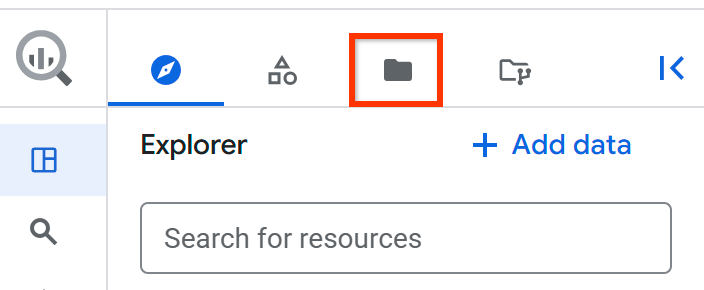
如果沒有看到左側窗格,請按一下 「Expand left pane」(展開左側窗格),開啟窗格。
如要在所選專案和程式碼區域中查看資料夾和程式碼資產,請執行下列任一操作:
- 展開「使用者 (您的電子郵件地址)」節點,即可查看您建立的資料夾和檔案。
- 展開「團隊資料夾」節點,查看您有權存取的所有團隊資料夾。
- 展開「與我共用」節點,即可查看其他使用者與您共用的所有資料夾和檔案。
設定程式碼資產的預設區域
您可以在不同程式碼區域中擁有資料夾和程式碼資產。
Google Cloud 專案中的所有新程式碼資產都會使用預設區域。資產建立後,就無法變更區域。
如要設定新程式碼資產的預設區域,請按照下列步驟操作:
前往「BigQuery」頁面
點選左側窗格中的 「檔案」,開啟檔案瀏覽器:
在專案名稱旁,按一下 「View files panel actions」(查看檔案面板動作) >「Switch code region」(切換程式碼區域)。
選取要設為預設的程式碼區域。
按一下 [儲存]。
如需支援的區域清單,請參閱「BigQuery Studio 位置」。
重新整理資料夾內容
如要確保檔案瀏覽器會顯示您或他人最近所做的變更,請按照下列步驟操作:
前往「BigQuery」頁面
點選左側窗格中的 「檔案」,開啟檔案瀏覽器:
選取要重新整理的資料夾,例如使用者根節點、團隊資料夾根目錄或個別資料夾。
依序點選「查看動作」「重新整理內容」。
建立資料夾或程式碼資產
使用這個程序建立下列任一資源:
- 任何層級的使用者資料夾或程式碼資產。
- 團隊資料夾中的子資料夾。
- 團隊資料夾子資料夾中的程式碼資產。
如要瞭解如何建立團隊資料夾,請參閱「建立團隊資料夾」。
如要在 BigQuery 中建立資料夾或程式碼資產,請按照下列步驟操作:
前往「BigQuery」頁面
點選左側窗格中的 「檔案」,開啟檔案瀏覽器:
選取使用者根節點或要建立資源的資料夾。
依序點按「查看動作」>「建立」,然後選取要建立的資源類型。
在建立資源窗格中,輸入新資源的名稱。
按一下 [儲存]。
建立團隊資料夾
請按照下列步驟在 BigQuery 中建立團隊資料夾:
前往「BigQuery」頁面
點選左側窗格中的 「檔案」,開啟檔案瀏覽器:
選取團隊資料夾根節點。
依序點選 「查看動作」「建立團隊資料夾」。
在「建立團隊資料夾」對話方塊中,輸入團隊資料夾名稱。
點選「建立」。
上傳程式碼資產
如要在 BigQuery 中上傳程式碼資產,請按照下列步驟操作:
前往「BigQuery」頁面
點選左側窗格中的 「檔案」,開啟檔案瀏覽器:
選取要上傳程式碼資產的資料夾。
依序點選「查看動作」「上傳」,然後選取要上傳的程式碼資產類型。
在「上傳資源」窗格中,執行下列任一操作:
- 按一下「檔案上傳」單選按鈕,然後瀏覽並選取本機檔案。
- 按一下「URL」單選按鈕,然後輸入位於 GitHub 存放區的程式碼資產檔案網址。
輸入程式碼資產名稱。
選用:選取要儲存程式碼資產的區域。
按一下 [儲存]。
下載程式碼資產
如要在 BigQuery 中下載程式碼資產,請按照下列步驟操作:
前往「BigQuery」頁面
點選左側窗格中的 「檔案」,開啟檔案瀏覽器:
選取要下載的程式碼資產。
依序點選 「查看動作」「下載」。
重新命名資料夾或程式碼資產
如要在 BigQuery 中重新命名資料夾或程式碼資產,請按照下列步驟操作:
前往「BigQuery」頁面
點選左側窗格中的 「檔案」,開啟檔案瀏覽器:
選取要重新命名的資料夾或程式碼資產。
依序點選「查看動作」>「重新命名」。
在資源重新命名對話方塊中,輸入資源的新名稱。
按一下 [重新命名]。
共用資料夾或程式碼資產
如要在 BigQuery 中共用資料夾或程式碼資產,請按照下列步驟操作:
前往「BigQuery」頁面
點選左側窗格中的 「檔案」,開啟檔案瀏覽器:
選取要共用的資料夾或程式碼資產。
在「分享權限」窗格中,按一下「新增使用者/群組」。
在「New principals」(新增主體) 欄位中輸入主體。
執行下列其中一個步驟:
在「角色」清單中,選取下列任一角色,即可共用程式碼資產 (包括使用者資料夾):
roles/dataform.codeOwner:可以對程式碼資產執行任何動作,包括刪除或共用。roles/dataform.codeEditor:可對程式碼資產執行任何動作,但無法刪除或共用。roles/dataform.codeCommenter:可查看及註解程式碼資產。roles/dataform.codeViewer:可查看程式碼資產。
在「角色」清單中,選取下列其中一個角色,即可共用團隊資料夾:
roles/dataform.teamFolderOwner:可對團隊資料夾執行任何動作,包括刪除或共用。roles/dataform.teamFolderContributor:可對團隊資料夾執行任何動作,但無法刪除或共用。roles/dataform.teamFolderCommenter:可以查看及評論團隊資料夾和內含的程式碼資產。roles/dataform.teamFolderViewer:可以查看團隊資料夾和其中包含的程式碼資產。
按一下 [儲存]。
如要返回筆記本資訊頁面,請按一下「關閉」。
移動資料夾或程式碼資產
如要在 BigQuery 中移動資料夾或程式碼資產,請按照下列步驟操作:
前往「BigQuery」頁面
點選左側窗格中的 「檔案」,開啟檔案瀏覽器:
視要移動的資源數量而定,請執行下列其中一項操作:
- 移動單一資源:在檔案瀏覽器中,選取要移動的資料夾或程式碼資產,然後依序點按 「查看動作」>「移動」。
- 移動多個資源:在資料夾檢視畫面中,勾選要移動的每個資源旁邊的核取方塊,然後按一下「移動」。
在「移動資源」對話方塊中,選取要將資源移至的使用者資料夾或團隊資料夾。
按一下 [移動]。
複製資料夾或程式碼資產
請按照下列步驟,在 BigQuery 中複製資料夾或程式碼資產:
前往「BigQuery」頁面
點選左側窗格中的 「檔案」,開啟檔案瀏覽器:
選取要複製的資料夾或程式碼資產。
依序點選「查看動作」「複製」。
在「複製資源」對話方塊中,選取要複製資源的使用者或團隊資料夾。
按一下「複製」。
刪除資料夾或程式碼資產
如要在 BigQuery 中刪除資料夾或程式碼資產,請按照下列步驟操作:
前往「BigQuery」頁面
點選左側窗格中的 「檔案」,開啟檔案瀏覽器:
視要刪除的資源數量而定,請執行下列其中一項操作:
- 刪除單一資源:在檔案瀏覽器中,選取要刪除的資料夾或程式碼資產,然後依序點選 「查看動作」>「刪除」。
- 刪除多個資源:在資料夾檢視畫面中,選取要刪除的每個資源旁的核取方塊,然後按一下「刪除」。
在刪除資源對話方塊中,按一下「刪除」。