


Membuat agen data
Dokumen ini menjelaskan cara membuat, mengedit, mengelola, dan menghapus agen data di BigQuery.
Di BigQuery, Anda dapat melakukan percakapan dengan agen data untuk mengajukan pertanyaan tentang data BigQuery menggunakan bahasa alami. Agen data berisi metadata tabel dan petunjuk pemrosesan kueri khusus kasus penggunaan yang menentukan cara terbaik untuk menjawab pertanyaan pengguna tentang sekumpulan sumber informasi, seperti tabel, tampilan, atau fungsi yang ditentukan pengguna (UDF) yang Anda pilih.
Sebelum memulai
-
Verifikasi bahwa penagihan diaktifkan untuk project Google Cloud Anda.
-
Aktifkan BigQuery, Gemini Data Analytics, Gemini for Google Cloud, dan Knowledge Catalog API.
Peran yang diperlukan untuk mengaktifkan API
Untuk mengaktifkan API, Anda memerlukan izin
serviceusage.services.enable. Jika Anda membuat project, kemungkinan Anda sudah memiliki izin ini melalui peran Pemilik (roles/owner). Jika tidak, Anda bisa mendapatkan izin ini melalui peran Admin Penggunaan Layanan (roles/serviceusage.serviceUsageAdmin). Pelajari cara memberikan peran.
Peran yang diperlukan
Untuk menggunakan agen data, Anda harus memiliki izin Identity and Access Management (IAM) yang sesuai dengan kasus penggunaan Anda. Bagian berikut mencantumkan peran yang diperlukan berdasarkan apakah Anda membuat dan memublikasikan agen, menyediakan agen di Gemini Enterprise, atau menemukan dan menggunakan agen di berbagai platform. Untuk mengetahui informasi selengkapnya, lihat Peran IAM Conversational Analytics API.
- Membuat, mengedit, memublikasikan, membagikan, dan menghapus agen:
- Untuk membuat agen data dalam project: Gemini
Data Analytics Data Agent Creator
(
roles/geminidataanalytics.dataAgentCreator) di project. Peran ini secara otomatis memberi Anda peran Pemilik Agen Data Gemini Data Analytics di agen data yang Anda buat. - Untuk mengedit, membagikan, atau menghapus agen data: Pemilik Agen Data Gemini Data Analytics (
roles/geminidataanalytics.dataAgentOwner) di agen atau project. - Untuk mengedit agen data dalam project: Editor Agen Data Analisis Data Gemini (
roles/geminidataanalytics.dataAgentEditor) di project. - Untuk melihat agen data dalam project: Pelihat Agen Data Analytics Gemini (
roles/geminidataanalytics.dataAgentViewer) di project.
- Untuk membuat agen data dalam project: Gemini
Data Analytics Data Agent Creator
(
- Menyediakan agen di Gemini Enterprise:
- Agar agen yang dipublikasikan tersedia bagi pengguna di Gemini Enterprise, Anda memerlukan izin untuk mendaftarkan dan mengelola agen A2A di konsol administrasi Gemini Enterprise.
- Menemukan dan menggunakan agen:
- Untuk memulai percakapan dengan agen data: Pengguna Agen Data Gemini Data Analytics
(
roles/geminidataanalytics.dataAgentUser). - Untuk melihat semua agen data dalam project: Pelihat Agen Data Gemini Data Analytics (
roles/geminidataanalytics.dataAgentViewer). - Untuk berinteraksi dengan antarmuka chat yang didukung Gemini di Data Studio: Pengguna BigQuery Studio (
roles/bigquery.studioUser) atau Pengguna Gemini untuk Google Cloud (roles/cloudaicompanion.user), yang masing-masing memberikan izincloudaicompanion.topics.create. Berikan peran ini di tingkat project. Pengguna juga memerlukan peran Pelihat Aset Data Studio (roles/datastudio.viewer).
- Untuk memulai percakapan dengan agen data: Pengguna Agen Data Gemini Data Analytics
(
- Menambahkan sumber pengetahuan ke agen:
- Data Catalog Viewer (
roles/datacatalog.viewer) di project.
- Data Catalog Viewer (
Untuk melakukan percakapan, lihat peran yang diperlukan untuk percakapan.
Agen bertindak atas nama Anda dan menggunakan izin Anda. Agen hanya dapat mengakses data dan resource yang izin aksesnya Anda miliki.
Praktik terbaik
Analisis percakapan otomatis menjalankan kueri atas nama Anda untuk menjawab pertanyaan Anda. Pertimbangkan faktor berikut yang dapat meningkatkan biaya kueri:
- Ukuran tabel besar
- Penggunaan gabungan data dalam kueri
- Panggilan yang sering ke fungsi AI dalam kueri
Menghasilkan insight
Anda dapat secara opsional membuat insight data di Knowledge Catalog untuk tabel apa pun yang ingin Anda gunakan sebagai sumber pengetahuan.
Hasil analisis yang dihasilkan memberikan metadata tabel yang dapat digunakan agen data untuk membantu membuat respons atas pertanyaan Anda.
Jika Anda tidak membuat insight sebelumnya, sistem akan otomatis membuatnya saat Anda memilih tabel sebagai sumber pengetahuan saat membuat agen data.
Bekerja dengan agen data sampel
Jika Anda belum memahami cara mengonfigurasi agen untuk analisis percakapan, Anda dapat melihat agen contoh bawaan yang dibuat untuk setiap project Google Cloud . Anda dapat melakukan chat dengan model dan melihat parameternya untuk melihat cara pembuatannya, tetapi Anda tidak dapat mengubahnya.
Untuk melihat agen contoh, lakukan hal berikut:
Di konsol Google Cloud , buka halaman Agen BigQuery.
Pilih tab Katalog agen.
Di bagian Contoh agen dari Google, klik kartu contoh agen.
Membuat agen data
Bagian berikut menjelaskan cara membuat agen data.
Setelah membuat agen, Anda dapat mengedit setelannya.
Langkah awal
Di konsol Google Cloud , buka halaman Agen BigQuery.
Pilih tab Katalog agen.
Klik Agen baru. Halaman New agent akan terbuka.
Di bagian Editor, di kolom Agent name, ketik nama deskriptif untuk agen data—misalnya,
Q4 sales dataatauUser activity logs.Di kolom Deskripsi agen, ketik deskripsi agen data. Deskripsi yang baik menjelaskan apa yang dilakukan agen, data apa yang digunakannya, dan membantu Anda mengetahui kapan agen data ini tepat untuk diajak chat—misalnya,
Ask questions about customer orders and revenue.Di bagian Sumber pengetahuan, klik Tambahkan sumber. Halaman Tambahkan sumber pengetahuan akan terbuka.
Di bagian Terbaru, pilih tabel, tampilan, grafik, atau UDF yang ingin Anda gunakan sebagai sumber pengetahuan. UDF diawali dengan indikator 'fx' di konsol Google Cloud .
Untuk melihat sumber pengetahuan tambahan, pilih Tampilkan lebih banyak.
Opsional: Tambahkan sumber pengetahuan yang tidak tercantum di bagian Terbaru:
Di bagian Search, ketik nama sumber di kolom Search for tables, lalu tekan Enter. Nama sumber tidak harus sama persis.
Di bagian Hasil penelusuran, pilih satu atau beberapa sumber.
Klik Tambahkan. Halaman agen baru akan terbuka kembali.
Menyesuaikan deskripsi tabel dan kolom
Untuk meningkatkan akurasi agen data, Anda dapat memberikan metadata tabel tambahan secara opsional. Hanya agen data yang menggunakan metadata ini, dan tidak memengaruhi tabel sumber.
Ikuti praktik terbaik berikut saat Anda membuat deskripsi tabel dan kolom:
Gunakan deskripsi ini sebagai panduan untuk memahami cara agen data memahami skema. Jika deskripsi yang disarankan oleh agen sudah benar, Anda dapat menyetujuinya.
Jika agen data tidak menunjukkan pemahaman tentang skema setelah Anda mengonfigurasi deskripsi ini, sesuaikan deskripsi secara manual untuk memberikan informasi yang benar.
Ikuti langkah-langkah berikut untuk mengonfigurasi deskripsi tabel dan kolom:
Di bagian Sumber pengetahuan, klik link Sesuaikan untuk tabel.
Buat deskripsi tabel. Anda dapat mengetik deskripsi di kolom Deskripsi Tabel atau menerima saran dari Gemini.
Di bagian Fields, tinjau deskripsi kolom yang disarankan Gemini.
Pilih deskripsi kolom yang ingin Anda terima, lalu klik Terima saran. Pilih deskripsi yang ingin Anda tolak, lalu klik Tolak saran.
Edit deskripsi kolom secara manual dengan mengklik Edit di samping kolom. Panel Edit kolom akan terbuka.
- Di kolom Deskripsi, ketik deskripsi kolom.
- Untuk menyimpan deskripsi kolom, klik Perbarui.
Untuk menyimpan deskripsi dan pembaruan kolom, klik Perbarui. Halaman agen baru akan terbuka kembali.
Ulangi langkah-langkah ini untuk setiap tabel yang perlu disesuaikan.
Membuat petunjuk agen
Agen harus memahami konteks pertanyaan pengguna tanpa memerlukan petunjuk kustom. Buat petunjuk kustom untuk agen hanya jika Anda perlu mengubah perilaku agen atau meningkatkan kualitas konteks dengan cara yang belum didukung oleh fitur konteks lainnya—misalnya, metadata tabel dan kolom kustom, atau kueri terverifikasi.
Di bagian Petunjuk, ketik petunjuk untuk agen data di kolom Petunjuk agen. Karena agen data menggunakan petunjuk ini untuk memahami konteks pertanyaan pengguna dan memberikan jawaban, buat petunjuk sejelas mungkin.
Jika Anda tidak mendapatkan jawaban yang memuaskan dari agen, tambahkan konteks terstruktur seperti deskripsi, contoh, atau istilah glosarium. Jika Anda masih belum mendapatkan jawaban yang memuaskan, tambahkan petunjuk kustom seperti contoh dalam tabel berikut.
Untuk melihat contoh petunjuk lainnya, klik Tampilkan contoh.
| Jenis informasi | Deskripsi | Contoh |
|---|---|---|
| Kolom utama | Kolom terpenting untuk analisis. | "Kolom yang paling penting dalam tabel ini adalah: ID Pelanggan, ID Produk, Tanggal Pesanan." |
| Memfilter dan mengelompokkan | Kolom yang harus digunakan agen untuk memfilter dan mengelompokkan data. | "Jika pertanyaan berkaitan dengan linimasa atau 'seiring waktu', selalu gunakan kolom order_created_date." "Saat seseorang mengatakan 'per produk', kelompokkan menurut kolom product_category." |
| Pemfilteran default | Kolom yang akan difilter secara default. | "Kecuali dinyatakan lain, selalu filter data pada order_status = 'Complete'." |
| Sinonim dan istilah bisnis | Istilah alternatif untuk kolom utama. | "Jika seseorang bertanya tentang 'Pendapatan' atau 'Penjualan', gunakan kolom total_sale_amount." "Kami menganggap pelanggan 'loyal' adalah pelanggan yang memiliki purchase_count > 5." |
| Kolom yang dikecualikan | Kolom yang harus dihindari oleh agen data. | "Jangan pernah menggunakan kolom ini: Tanggal Transaksi yang Dihasilkan, Kota Asal." |
| Menggabungkan hubungan | Bagaimana dua tabel atau lebih saling terkait, dan kolom mana yang digunakan untuk menggabungkannya. Agen harus menggunakan JOIN SQL standar pada pasangan kolom untuk menggabungkan data. Lihat kolom contoh. | Aktivitas Pelanggan
|
Membuat kueri terverifikasi
Agen menggunakan kueri terverifikasi dalam dua cara:
- Jika agen dapat menggunakan kueri terverifikasi untuk menjawab pertanyaan yang Anda ajukan, untuk memastikan jawaban yang tepercaya, agen akan memanggil kueri persis seperti yang tertulis.
- Jika agen tidak dapat menggunakan kueri terverifikasi untuk menjawab pertanyaan, agen tetap menggunakan kueri sebagai referensi untuk memahami data dan praktik terbaik untuk pembuatan kueri.
Anda dapat memilih kueri terverifikasi dari daftar yang dibuat oleh sistem, atau membuat kueri Anda sendiri.
Untuk membuat kueri terverifikasi untuk agen data, yang sebelumnya dikenal sebagai kueri emas, lakukan langkah berikut:
Pilih satu atau beberapa kueri terverifikasi yang disarankan Gemini:
- Di bagian Kueri Terverifikasi, klik Tinjau saran. Halaman Tinjau kueri terverifikasi yang disarankan akan terbuka.
- Tinjau kueri terverifikasi yang disarankan. Pilih salah satu yang sesuai dengan kasus penggunaan Anda.
- Klik Tambahkan. Halaman agen baru akan terbuka kembali.
Untuk membuat kueri terverifikasi Anda sendiri, klik Tambahkan kueri. Halaman Tambahkan kueri terverifikasi akan terbuka.
- Di kolom Pertanyaan, ketik pertanyaan pengguna yang dijawab oleh kueri terverifikasi.
- Klik Buat SQL agar Gemini membuat kueri terverifikasi yang sesuai dengan pertanyaan pengguna yang Anda tentukan.
- Ubah kueri terverifikasi jika Anda mau.
- Klik Jalankan dan verifikasi bahwa kueri menampilkan hasil yang Anda harapkan.
- Klik Tambahkan. Halaman agen baru akan terbuka kembali.
Ulangi langkah-langkah ini sesuai kebutuhan untuk membuat kueri terverifikasi tambahan.
Membuat kueri terverifikasi berparameter
Kueri terverifikasi berparameter mengekstrak nilai dari pertanyaan pengguna untuk agen analisis percakapan dan memberikan hasil yang disesuaikan.
Analis dan pembuat dapat membuat template SQL yang dapat digunakan kembali yang berisi placeholder untuk nilai ini. Template secara dinamis mengganti parameter saat runtime untuk menjawab berbagai pertanyaan pengguna yang lebih luas daripada kueri terverifikasi reguler.
Saat pengguna mengajukan pertanyaan yang cocok dengan pola template, agen analisis percakapan akan mengekstrak nilai parameter dari pertanyaan tersebut—misalnya, nama produk, wilayah, dan tanggal. Kemudian, nilai ini disisipkan ke dalam kueri berparameter. Respons yang cocok dari template kueri akan muncul sebagai terverifikasi.
Kueri terverifikasi berparameter meningkatkan kekuatan dan fleksibilitas kueri terverifikasi secara signifikan. Mereka memastikan jawaban yang konsisten dan tepercaya di berbagai input dan mengurangi jumlah kueri individual yang harus dikelola.
Cara kerjanya
Pakar, seperti analis data, menentukan kueri terverifikasi dengan menggunakan pertanyaan template—misalnya, "Berapa penjualan untuk @product pada @region?" Kemudian, pakar membuat atau mengubah kueri terverifikasi menggunakan parameter SQL, seperti yang ditunjukkan contoh berikut:
SELECT * FROM sales WHERE region = @region AND product = @product
Setelah kueri terverifikasi disimpan, pengguna dapat mengajukan pertanyaan kepada agen analisis percakapan dalam bahasa alami; misalnya, "Berapa penjualan laptop di Amerika Utara?"
Untuk menjawab pertanyaan pengguna, agen melakukan langkah-langkah berikut:
- Mencocokkan pertanyaan dengan pola yang terkait dengan kueri terverifikasi
dengan parameter. Agen menggunakan natural language understanding
(NLU) untuk
mengidentifikasi dan mengekstrak nilai untuk
@region(Amerika Utara) dan@product(laptop) dari pertanyaan pengguna. - Mengganti nilai yang diekstrak ke dalam placeholder
@regiondan@productdalam template SQL. - Menjalankan kueri SQL lengkap; misalnya,
SELECT * FROM sales WHERE
region = 'North America' AND product = 'Laptops'
. - Mengembalikan hasil kepada pengguna. Kecocokan selalu ditandai sebagai terverifikasi.
Tips untuk membuat kueri berparameter yang efektif
- Gunakan nama parameter yang jelas. Gunakan nama deskriptif untuk parameter—misalnya,
@start_date, bukan@d1. - Buat deskripsi parameter yang mendetail. Model bahasa besar (LLM) untuk analisis percakapan menggunakan deskripsi parameter untuk mengidentifikasi parameter dan nilainya dari pertanyaan pengguna. Misalnya,
num_enrollmentsadalah nama parameter yang efektif, tetapinumber of student enrollments from ages 5-14adalah deskripsi parameter yang memberikan lebih banyak konteks tentang kueri. - Pastikan pengetikan data yang konsisten. Pastikan jenis data yang diharapkan oleh kueri SQL cocok dengan jenis data yang kemungkinan diekstrak dari pertanyaan pengguna.
- Menyediakan cakupan yang terdefinisi dengan baik. Buat template untuk pola pertanyaan umum dan penting yang konstruksi kuerinya rumit, atau logikanya tidak intuitif. Tindakan ini membantu LLM memberikan hasil yang optimal.
- Lakukan pengujian secara menyeluruh. Lakukan pengujian dengan berbagai susunan kata bahasa alami untuk memastikan parameter diekstrak dengan benar.
Membuat kueri terverifikasi berparameter
Anda dapat memilih kueri terverifikasi dari daftar yang dibuat oleh sistem, atau Anda dapat membuat kueri Anda sendiri.
Sebelum membuat atau mengubah kueri, buat draf kueri dengan mempertimbangkan pola bahasa alami dan pertanyaan Anda. Misalnya, jika Anda bertanya "Apakah kita tahu total stok pisang organik di gudang US-EAST?," Anda dapat menulis ulang pertanyaan tersebut sebagai kueri terverifikasi berparameter sebagai "Berapa total stok @product di gudang @region?" Agen akan mengubah pertanyaan ini menjadi kueri SQL yang Anda perbarui dengan nilai default.
Untuk membuat kueri terverifikasi berparameter untuk agen data, Anda dapat membuat kueri baru saat membuat agen baru, atau mengedit kueri terverifikasi yang ada untuk agen baru atau yang sudah ada.
Petunjuk berikut menggunakan contoh kueri terverifikasi untuk mengonfigurasi dengan parameter.
Pilih kueri terverifikasi yang disarankan Gemini yang sudah ada
- Di bagian Kueri Terverifikasi pada agen baru atau yang sudah ada, klik Tinjau saran. Halaman Tinjau kueri terverifikasi yang disarankan akan terbuka.
- Centang kotak di samping kueri terverifikasi yang disarankan.
- Di jendela kueri, klik Tampilkan lebih banyak untuk meluaskan deskripsi kueri.
- Untuk membuka kueri yang ada, klik Edit.
- Untuk menyelesaikan konfigurasi kueri, lihat Mengonfigurasi parameter untuk kueri terverifikasi.
Buat agen, lalu buat kueri terverifikasi
- Lihat Langkah-langkah awal dan lanjutkan langkah-langkah konfigurasi lainnya untuk Kueri terverifikasi.
- Di konsol Google Cloud , di bagian Verified queries pada agen baru, klik Add query. Halaman Tambahkan kueri terverifikasi akan terbuka.
- Untuk menyelesaikan konfigurasi kueri, lihat Mengonfigurasi parameter untuk kueri terverifikasi.
Mengonfigurasi parameter untuk kueri terverifikasi
- Di kolom Pertanyaan, ketik pertanyaan pengguna yang dijawab oleh kueri terverifikasi.
- Untuk menentukan parameter, gunakan simbol
@yang diikuti dengan nama parameter. Sintaksis ini mengidentifikasi placeholder yang menyerap nilai dari pertanyaan pengguna. Gunakan pertanyaan natural language yang menunjukkan cara parameter akan digunakan dalam pertanyaan pengguna. Misalnya: "Berapa total stok untuk @product di gudang @region?" Klik Buat SQL. SQL akan terlihat seperti contoh berikut:
   SELECT
       SUM(stock) AS total_stock
   FROM
       inventory
   WHERE
       product_id = @product
       AND region = @region;
Untuk menambahkan nilai default ke placeholder dalam kueri, klik Kelola parameter kueri, lalu klik Tambahkan parameter kueri.
Untuk parameter pertama, empat kolom akan muncul untuk Nama, Jenis, Nilai, dan Deskripsi.
- Untuk Name, salin
@productdari pertanyaan Anda dan tempelkan ke kolom ini. - Untuk Jenis, pilih STRING.
- Untuk Nilai, masukkan
organic bananas. - Untuk Deskripsi, masukkan deskripsi yang sespesifik mungkin. Misalnya, produk yang berada di gudang regional.
- Untuk Name, salin
Untuk parameter kedua, klik Tambahkan parameter kueri.
- Untuk Name, salin
@regiondari pertanyaan Anda dan tempelkan ke kolom ini. - Untuk Jenis, pilih STRING.
- Untuk Nilai, masukkan
US-EAST. - Untuk Deskripsi, masukkan deskripsi yang spesifik mungkin—misalnya,
a regional warehouse where products are located.
- Untuk Name, salin
Setelah Anda mengisi kolom untuk kedua parameter, klik Simpan.
Menguji kueri terverifikasi berparameter
- Klik Run dan verifikasi bahwa kueri menampilkan hasil yang Anda harapkan.
- Untuk menguji kueri bagi pengguna di layar berikutnya, salin seluruh kolom pertanyaan.
- Klik Simpan untuk keluar dari layar Tambahkan kueri dan kembali ke halaman Edit agen.
- Di halaman Edit agen, tempelkan kolom pertanyaan yang sebelumnya Anda salin ke jendela Preview.
- Ganti variabel
@productdenganorganic bananas. - Ganti variabel
@regiondenganUS-EAST.
- Ganti variabel
- Tekan Enter. Periksa hasilnya. Dalam hal ini, jawaban yang valid adalah jumlah total stok pisang di region US-EAST—misalnya, 1.000.
- Untuk membuat atau mengedit kueri terverifikasi tambahan, ulangi langkah-langkah ini sesuai kebutuhan.
Setelah menyimpan kueri, pengguna dapat mengajukan pertanyaan "Apakah kita mengetahui total stok pisang organik di gudang US-EAST?" Kemudian, analisis percakapan akan melakukan hal berikut:
- Mencocokkan pertanyaan ini dengan pola.
- Mengekstrak parameter
@productsebagai@product= "pisang organik" dan parameter@region= "US-EAST" dari pertanyaan. - Menjalankan kueri:
SELECT SUM(stock) AS total_stock FROM inventory WHERE product_id = 'organic bananas' AND region = 'US-EAST'; - Menampilkan
total_stockyang dihitung.
Membuat atau meninjau istilah glosarium
Anda dapat membuat istilah glosarium kustom BigQuery yang bersifat lokal untuk agen, atau meninjau istilah glosarium bisnis yang diimpor dari Knowledge Catalog yang berlaku untuk sumber pengetahuan yang Anda pilih untuk agen.
- Karena istilah glosarium bisnis dari Knowledge Catalog berlaku secara global untuk resource BigQuery, jika Anda menggunakan Knowledge Catalog, buat dan kelola istilah glosarium bisnis di Knowledge Catalog, bukan untuk setiap agen.
- Jika Anda perlu mengubah istilah glosarium bisnis yang diimpor dari Knowledge Catalog, Anda harus mengeditnya di Knowledge Catalog dan kembali ke BigQuery untuk melihatnya.
- Istilah glosarium kustom BigQuery tetap ada di BigQuery. Set data tersebut tidak muncul di Knowledge Catalog.
- Jika tidak menggunakan Knowledge Catalog, Anda dapat membuat istilah glosarium kustom BigQuery untuk istilah yang perlu Anda definisikan untuk agen tertentu.
Ikuti langkah-langkah berikut untuk membuat istilah glosarium kustom bagi agen:
- Di bagian Glosarium pada halaman Editor agen, klik Tambahkan istilah.
- Di bagian Istilah kustom, Anda dapat mengedit atau menghapus istilah kustom yang ada.
- Untuk membuat satu atau beberapa istilah baru, klik Buat istilah.
- Masukkan Istilah, Definisi, dan satu atau beberapa Sinonim yang dipisahkan dengan koma.
- Untuk membuat istilah, klik Tambahkan.
- Jika Anda ingin menghapus istilah baru, klik Hapus.
- Untuk membuat lebih banyak istilah kustom, ulangi langkah-langkah ini.
Ikuti langkah-langkah berikut untuk melihat istilah glosarium bisnis yang diimpor dari Knowledge Catalog:
- Di bagian Glosarium pada halaman Editor agen, klik Tambahkan istilah.
- Buka bagian halaman yang disebut Diimpor dari Dataplex.
- Untuk mengubah istilah yang diimpor di Knowledge Catalog, klik Buka glosarium Dataplex.
- Setelah mengubah istilah di Knowledge Catalog, Anda dapat kembali ke halaman Editor agen untuk melihat istilah yang telah diubah.
Mengonfigurasi setelan
Di bagian Setelan, Anda dapat mengonfigurasi setelan opsional berikut:
Di bagian Model, pilih jenis model yang tersedia untuk pengguna dalam percakapan dengan agen. Model Pratinjau dan Tersedia Secara Umum tersedia secara default. Model yang dalam Pratinjau mungkin menggunakan endpoint global.
Buat label untuk membantu Anda mengatur Google Cloud resource. Label adalah key-value pair yang memungkinkan Anda mengelompokkan objek terkait secara bersamaan atau dengan resource Google Cloud lainnya.
- Di bagian Setelan, klik Kelola label.
- Klik Tambahkan label.
- Di kolom key dan value, masukkan pasangan nilai kunci untuk label.
- Jika Anda ingin menambahkan lebih banyak label, klik Tambahkan label lagi.
- Untuk menghapus label, klik Hapus.
- Setelah selesai, klik Tambahkan. Halaman agen baru akan terbuka kembali.
Tetapkan batas ukuran untuk kueri yang diproses oleh agen data. Di bagian Setelan, ketik nilai di kolom Byte maksimum yang ditagih. Anda harus menetapkan batas ini ke
10485760atau lebih tinggi, jika tidak, Anda akan menerima pesan error berikut:
Value error. In BigQuery on-demand pricing charges are
rounded up to the nearest MB, with a minimum of 10 MB of data processed
per query. So, max bytes billed must be set to greater or equal to
10485760.
Jika Anda tidak menentukan nilai, maximum bytes billed secara default akan ditetapkan ke
kuota penggunaan kueri per hari project. Kuota penggunaan per hari tidak terbatas kecuali jika Anda telah menentukan kuota
kustom.
Lanjutkan ke bagian berikutnya untuk menempatkan agen dalam mode draf atau memublikasikan agen.
Melihat pratinjau dan memublikasikan agen
Di bagian Pratinjau, ketik contoh pertanyaan pengguna di kolom Ajukan pertanyaan, lalu tekan Enter. Untuk memverifikasi bahwa agen data menampilkan data yang Anda harapkan, tinjau respons agen. Jika respons tidak sesuai harapan, ubah setelan di bagian Editor untuk menyempurnakan konfigurasi agen data hingga Anda mendapatkan respons yang memuaskan. Anda dapat terus menguji dan mengubah agen untuk meningkatkan kualitas hasil agen.
Klik Simpan.
Untuk menempatkan agen data dalam mode draf, yang dapat Anda edit ulang nanti, klik Kembali untuk kembali ke halaman Katalog Agen. Karena agen Anda sekarang dalam mode draf, agen tersebut akan muncul di bagian Agen draf saya di tab Katalog Agen.
Untuk memublikasikan agen, tetap berada di halaman pembuatan agen dan lanjutkan ke langkah berikutnya.
Klik Publikasikan untuk memublikasikan agen data dan menyediakannya untuk digunakan dalam project. Anda dapat membuat percakapan dengan agen data menggunakan BigQuery Studio atau Data Studio. Anda juga dapat membuat antarmuka Anda sendiri untuk melakukan percakapan dengan agen data menggunakan Conversational Analytics API. Untuk mengetahui informasi tentang cara memublikasikan ke Data Studio, lihat Memublikasikan agen data di Data Studio. Untuk mengetahui informasi tentang cara memublikasikan ke Gemini Enterprise, lihat Memublikasikan agen data di Gemini Enterprise.
Opsional: Di dialog Agen Anda telah dipublikasikan, klik Bagikan untuk membagikan agen data kepada pengguna lain.
Di panel Share permissions, klik Add principal.
Di kolom New principals, masukkan satu atau beberapa akun utama.
Klik daftar Select a role.
Di daftar Peran, pilih salah satu peran berikut:
- Pengguna Agen Data Gemini Data Analytics
(
roles/geminidataanalytics.dataAgentUser): memberikan izin untuk melakukan chat dengan agen data. - Editor Agen Data Gemini Data Analytics
(
roles/geminidataanalytics.dataAgentEditor): memberikan izin untuk mengedit agen data. - Gemini Data Analytics Data Agent Viewer
(
roles/geminidataanalytics.dataAgentViewer): memberikan izin untuk melihat agen data.
- Pengguna Agen Data Gemini Data Analytics
(
Klik Simpan.
Untuk kembali ke halaman agen baru, klik Tutup. Segera setelah menyimpan atau memublikasikan agen, Anda dapat melihatnya di Katalog Agen.
Mengelola agen data
Anda dapat menemukan agen yang ada di tab Katalog Agen, yang terdiri dari tiga bagian:
- Agen saya: daftar semua agen yang Anda buat dan publikasikan. Anda dapat mengubah dan membagikan agen yang dipublikasikan kepada orang lain.
- Agen draf saya: agen yang belum Anda publikasikan. Anda tidak dapat membagikan agen draf.
- Dibagikan oleh orang lain dalam organisasi Anda: Agen yang dibuat dan dibagikan kepada Anda oleh orang lain. Jika orang lain memberi Anda izin, Anda dapat mengedit agen bersama ini.
Mengedit agen data
Ikuti langkah-langkah berikut untuk mengedit agen data:
Buka halaman Agen BigQuery.
Pilih tab Katalog Agen.
Temukan kartu agen dari agen data yang ingin Anda ubah.
Untuk membuka agen data di editor agen, klik Open actions > klik Edit di kartu agen.
Edit konfigurasi agen data sesuai kebutuhan.
Untuk menyimpan perubahan tanpa memublikasikan, klik Simpan.
Untuk memublikasikan perubahan, klik Publikasikan . Pada dialog Bagikan, Anda dapat membagikan agen kepada orang lain, atau mengklik Batal.
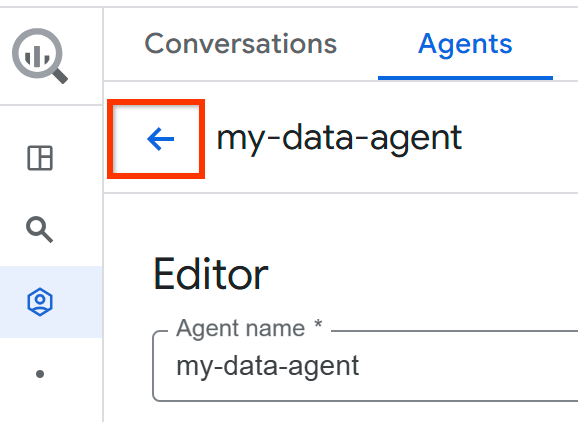
Untuk kembali ke panel Agen, klik Kembali.
Membagikan agen data
Ikuti langkah-langkah berikut untuk membagikan agen data yang dipublikasikan. Anda tidak dapat membagikan agen draf.
Buka halaman Agen BigQuery.
Pilih tab Katalog Agen.
Temukan kartu agen dari agen data yang ingin Anda ubah.
Untuk membuka agen data di editor agen, klik Open actions > klik Edit di kartu agen.
Untuk membagikan agen data kepada pengguna lain, klik Bagikan.
Di panel Share permissions, klik Add principal.
Di kolom New principals, masukkan satu atau beberapa akun utama.
Klik daftar Select a role.
Di daftar Peran, pilih salah satu peran berikut:
- Pengguna Agen Data Analisis Data Gemini
(
roles/geminidataanalytics.dataAgentUser): memberikan izin untuk melakukan chat dengan agen data. - Editor Agen Data Gemini Data Analytics
(
roles/geminidataanalytics.dataAgentEditor): memberikan izin untuk mengedit agen data. - Gemini Data Analytics Data Agent Viewer
(
roles/geminidataanalytics.dataAgentViewer): memberikan izin untuk melihat agen data.
- Pengguna Agen Data Analisis Data Gemini
(
Klik Simpan.
Untuk kembali ke halaman pengeditan agen, klik Tutup.
Untuk kembali ke panel Agen, klik Kembali.
Menghapus agen data
Buka halaman Agen BigQuery.
Pilih tab Katalog Agen.
Di bagian Agen saya atau Agen draf saya pada tab Katalog Agen, temukan kartu agen dari agen data yang ingin Anda hapus.
Klik Buka tindakan > Hapus.
Pada dialog Hapus agen?, klik Hapus.
Mempublikasikan agen data di Data Studio
Saat Anda memublikasikan agen dan membagikannya kepada pengguna Data Studio, agen akan otomatis muncul agar pengguna tersebut dapat memulai percakapan di halaman Chat dengan data Anda di Data Studio.
Membuat dan memublikasikan agen Anda ke Data Studio
Sebagai analis data, Anda dapat membuat, mengedit, dan memublikasikan agen ke Data Studio dengan menyelesaikan langkah-langkah berikut:
- Buat atau edit agen data Anda di BigQuery.
- Publikasikan agen. Saat Anda memublikasikan agen, pilih Data Studio sebagai opsi publikasi.
- Ikuti petunjuk untuk membagikan agen, dengan memberikan peran Identity and Access Management yang sesuai kepada pengguna Data Studio Anda.
Membagikan agen Anda kepada pengguna Data Studio
Anda dapat membagikan agen kepada pengguna Data Studio secara langsung dengan menyalin link yang membuka percakapan dengan agen di Data Studio atau Anda dapat mengirim email untuk memberi tahu pengguna bahwa ia memiliki akses ke agen.
Untuk membagikan link langsung ke agen, Anda dapat menyalin URL khusus agen dengan cara berikut:
- Dari katalog agen: Pilih Buka tindakan > pilih Salin link > pilih Data Studio.
- Dari tampilan detail agen: Pilih Salin link agen > pilih Data Studio.
- Dari menu tambahan Bagikan: Pilih Salin link ke agen di Data Studio.
- Setelah mengklik Simpan dari panel Izin berbagi: Pilih Salin link.
Untuk mengirim notifikasi email yang memberi tahu penerima tentang akses mereka ke agen, pilih Kirim email dari panel Bagikan izin. Notifikasi email hanya dikirimkan kepada pengguna atau grup yang baru saja Anda bagikan agennya dalam sesi pengeditan tersebut. Semua anggota grup menerima notifikasi email, meskipun pengguna tertentu sudah memiliki izin tingkat agen untuk agen. Email tersebut mencakup nama pengguna yang membagikan agen, nama agen, dan link untuk membuka agen di Data Studio.
Memublikasikan agen data di Gemini Enterprise
Bagian berikut menjelaskan cara memublikasikan agen data di Gemini Enterprise. Proses ini biasanya melibatkan kolaborasi antara analis data, administrator Gemini Enterprise, dan pengguna bisnis. Untuk mengetahui informasi selengkapnya tentang peran yang diperlukan untuk pengguna ini, lihat Peran yang diperlukan.
Untuk memublikasikan agen data di Gemini Enterprise, selesaikan langkah-langkah berikut:
- Buat dan publikasikan agen data.
- Konfigurasi detail otorisasi.
- Sediakan agen.
- Temukan dan gunakan agen.
Membuat dan memublikasikan agen
Sebagai analis data, Anda membuat, mengedit, dan memublikasikan agen ke Gemini Enterprise dengan menyelesaikan langkah-langkah berikut:
- Buat atau edit agen data Anda di BigQuery.
- Publikasikan agen. Saat memublikasikan agen, pilih Gemini Enterprise sebagai opsi publikasi.
- Salin JSON endpoint A2A.
- Bagikan JSON endpoint A2A dan daftar pengguna kepada administrator Gemini Enterprise Anda.
- Bagikan agen kepada pengguna dan grup yang memerlukan akses.
Mengonfigurasi detail otorisasi
Sebelum administrator Gemini Enterprise Anda dapat menyediakan agen, Anda atau administrator harus mengonfigurasi detail otorisasi untuk membuat kredensial klien OAuth Google Cloud.
Untuk membuat client ID dan rahasia klien OAuth, ikuti langkah-langkah di Mengonfigurasi detail otorisasi.
Menyediakan agen
Sebagai administrator Gemini Enterprise, Anda dapat menyediakan agen yang dipublikasikan bagi pengguna di konsol Google Cloud .
Di konsol Google Cloud , buka Gemini Enterprise.
Klik nama aplikasi tempat Anda ingin mendaftarkan agen.
Klik Agen > Tambahkan Agen.
Di bagian Choose an agent type, klik Add untuk Custom agent via A2A.
Di kolom JSON kartu agen, masukkan detail kartu agen yang sebelumnya Anda terima dari analis data dalam format JSON. Untuk mengetahui daftar lengkap kolom yang tersedia, lihat Spesifikasi Protokol Agent2Agent (A2A). Contoh hanya menggunakan kolom wajib diisi.
Klik Preview agent details > Next.
Untuk mengizinkan agen mengakses Google Cloud sumber daya atas nama Anda, selesaikan langkah-langkah berikut:
Masukkan Client ID dan Client secret yang Anda buat di bagian Konfigurasi detail otorisasi.
Di kolom Authorization URI, masukkan kode berikut:
https://accounts.google.com/o/oauth2/v2/auth?client_id=client_id&redirect_uri=https%3A%2F%2Fvertexaisearch.cloud.google.com%2Fstatic%2Foauth%2Foauth.html&scope=https%3A%2F%2Fwww.googleapis.com%2Fauth%2Fcloud-platform&include_granted_scopes=true&response_type=code&access_type=offline&prompt=consent
Ganti client_id dengan client ID yang Anda buat di bagian Konfigurasi detail otorisasi.
Di kolom Token URI, masukkan:
https://oauth2.googleapis.com/token
Di kolom Cakupan, masukkan berikut ini:
https://www.googleapis.com/auth/cloud-platform
Klik Selesai.
Bagikan agen kepada pengguna atau grup yang disediakan oleh analis data.
Untuk mengetahui informasi selengkapnya tentang cara menggunakan agen A2A di Gemini Enterprise, lihat Mendaftarkan dan mengelola agen A2A.
Menemukan dan menggunakan agen
Anda dapat menemukan dan menggunakan agen data di Gemini Enterprise menggunakan salah satu metode berikut:
- Penemuan manual: Temukan agen data di
Galeri Agen dan gunakan dengan salah satu metode berikut:
- Jelajahi galeri: Pilih agen dan mulai percakapan khusus.
- Link langsung: Gunakan URL khusus agen untuk membuka Gemini Enterprise langsung ke sesi dengan agen data BigQuery tertentu tersebut.
- Maksud yang diarahkan: Memanggil agen dengan
@mention(misalnya,@sales_pipeline_agent) dalam chat inti Gemini Enterprise. - Orkestrasi yang lancar: Ajukan pertanyaan analisis umum (misalnya, "Bagaimana tren pipeline penjualan kita dalam 3 bulan terakhir?") dan Gemini Enterprise akan otomatis merutekan kueri ke agen data yang relevan.
Setelah menemukan agen, Anda dapat berinteraksi dengannya dengan melakukan langkah-langkah berikut:
- Mengautentikasi: Selesaikan proses login OAuth satu kali untuk mengautentikasi ke BigQuery secara aman.
- Chat: Ajukan pertanyaan dalam bahasa alami kepada agen. Permintaan diproses oleh agen, dan respons dikirim kembali ke Gemini Enterprise sebagai teks, Markdown, diagram, atau tabel.
- Melihat histori percakapan: Percakapan otomatis disimpan di panel histori.
Memantau agen dan percakapan
Anda dapat memantau performa, adopsi, latensi, dan biaya agen data serta percakapan mereka menggunakan Google Cloud Observability di BigQuery. Saat mengaktifkan observabilitas agen, Anda dapat melihat metrik seperti berikut:
- Jumlah agen yang digunakan dalam percakapan
- Jumlah pengguna yang telah mengajukan pertanyaan
- Jumlah percakapan yang dibuat
- Agen yang telah menjawab paling banyak pertanyaan
- Sumber pengetahuan yang paling umum digunakan
- Engagement pengguna
- Perkiraan penggunaan token
- Latensi jawaban per jam
Sebelum memulai
Aktifkan Cloud Trace, Cloud Monitoring, dan Cloud Logging API.
Peran yang diperlukan untuk mengaktifkan API
Untuk mengaktifkan API, Anda memerlukan izin serviceusage.services.enable. Jika Anda
membuat project, kemungkinan Anda sudah memiliki izin ini melalui
peran Pemilik (roles/owner). Jika tidak, Anda bisa mendapatkan izin ini melalui
peran Admin Penggunaan Layanan (roles/serviceusage.serviceUsageAdmin).
Pelajari cara memberikan peran.
Peran dan izin yang diperlukan
Untuk mengaktifkan kemampuan observasi agen, Anda harus memiliki izin berikut di project Anda:
cloudaicompanion.gibqObservabilitySettings.createcloudaicompanion.gibqObservabilitySettings.listcloudaicompanion.gibqObservabilitySettings.updategeminidataanalytics.dataAgents.creategeminidataanalytics.operations.getobservability.traceScopes.createresourcemanager.projects.updateserviceusage.services.enableserviceusage.values.test
Untuk mendapatkan izin yang Anda perlukan untuk memantau agen menggunakan metrik, rekaman aktivitas, dan log, minta administrator untuk memberi Anda peran IAM berikut di project Anda:
-
Melihat data dan konfigurasi pemantauan:
Monitoring Viewer (
roles/monitoring.viewer) -
Melihat rekaman aktivitas:
Pengguna Cloud Trace (
roles/cloudtrace.user) -
Melihat log:
Logs Viewer (
roles/logging.viewer) -
Melihat set data dan isinya:
BigQuery Data Viewer (
roles/bigquery.dataViewer) -
Melihat setelan administrator:
Pengguna Gemini untuk Google Cloud (
roles/cloudaicompanion.user)
Untuk mengetahui informasi selengkapnya tentang pemberian peran, lihat Mengelola akses ke project, folder, dan organisasi.
Anda mungkin juga bisa mendapatkan izin yang diperlukan melalui peran khusus atau peran bawaan lainnya.
Mengaktifkan kemampuan observasi
Kemampuan observasi agen dinonaktifkan secara default. Administrator dapat mengaktifkannya untuk project atau organisasi Anda. Untuk mengaktifkan kemampuan pengamatan bagi agen Anda, pilih salah satu opsi berikut:
Konsol
Di konsol Google Cloud , buka halaman Agen BigQuery.
Pilih tab Monitoring.
Jika kemampuan pengamatan dinonaktifkan, ikuti perintah untuk mengaktifkannya.
Google Cloud CLI
Buat setelan kemampuan observasi:
gcloud gemini gibq-observability-settings create SETTING_NAME \
  --conversational-analytics-setting-metrics-enabled \
  --conversational-analytics-setting-traces-enabled \
  --project=PROJECT_ID \
  --location=global
Ganti kode berikut:
SETTING_NAME: Nama untuk setelan kemampuan pengamatan.PROJECT_ID: Project ID Anda.
Ikat setelan kemampuan observasi ke project Anda:
gcloud gemini gibq-observability-settings setting-bindings create BINDING_NAME \
  --gibq-observability-setting=SETTING_NAME \
  --target=projects/PROJECT_ID \
  --location=global \
  --project=PROJECT_ID
Ganti
BINDING_NAMEdengan nama untuk binding setelan. Sebaiknya gunakanbinding-PROJECT_IDuntuk nama pengikatan Anda.
API
Buat setelan kemampuan observasi:
curl -X POST \
    -H "Authorization: Bearer $(gcloud auth print-access-token)" \
    -H "Content-Type: application/json; charset=utf-8" \
    -d '{
          "conversational_analytics_setting": {
            "metrics_enabled": true
          }
        }' \
    "https://cloudaicompanion.googleapis.com/v1/projects/PROJECT_ID/locations/global/gibqObservabilitySettings?gibq_observability_setting_id=SETTING_NAME"
Ganti kode berikut:
SETTING_NAME: Nama untuk setelan kemampuan pengamatan.PROJECT_ID: Project ID Anda.
Ikat setelan kemampuan observasi ke project Anda:
curl -X POST \
    -H "Authorization: Bearer $(gcloud auth print-access-token)" \
    -H "Content-Type: application/json; charset=utf-8" \
    -d '{
          "target": "projects/PROJECT_ID",
          "product": "GEMINI_IN_BIGQUERY"
        }' \
    "https://cloudaicompanion.googleapis.com/v1/projects/PROJECT_ID/locations/global/gibqObservabilitySettings/SETTING_NAME/settingBindings?setting_binding_id=BINDING_NAME"
Ganti
BINDING_NAMEdengan nama untuk binding setelan. Sebaiknya gunakanbinding-PROJECT_IDuntuk nama pengikatan Anda.
Lihat metrik
Metrik dikumpulkan setelah Anda mengaktifkan kemampuan observasi. Data tidak diisi ulang. Untuk melihat metrik agen, pilih salah satu opsi berikut:
BigQuery
Di konsol Google Cloud , buka halaman Agen BigQuery.
Pilih tab Monitoring.
Cloud Monitoring
Di konsol Google Cloud , buka halaman Dasbor Cloud Monitoring.
Di panel Dasbor Saya, cari dasbor yang bernama
BigQuery Conversational Analytics.Untuk membuka dasbor, klik namanya.
Opsional: Buat dasbor kustom.
Opsional: Untuk melihat metrik satu per satu, buka halaman Metrics Explorer.
Metrik agen mencakup penggunaan agen, panggilan model, penggunaan alat, kondisi, latensi, dan penggunaan token.
Men-debug panggilan model
Anda dapat memvisualisasikan urutan operasi dalam giliran percakapan, seperti panggilan model dan panggilan alat, untuk membantu Anda memecahkan masalah error dan latensi.
Di konsol Google Cloud , buka halaman Trace explorer Cloud Monitoring.
Klik rentang untuk diperiksa.
Tinjau informasi di panel Detail.
Opsional: Buat dasbor rekaman aktivitas kustom.
Mempertahankan rekaman aktivitas
Data Cloud Trace Anda disimpan dalam set data observabilitas selama 30 hari. Untuk menyimpan data rekaman aktivitas lebih lama, pindahkan data rekaman aktivitas ke set data BigQuery.
Peran yang diperlukan
Untuk mendapatkan izin yang Anda perlukan guna mengekspos rekaman aktivitas langsung ke BigQuery dengan membuat set data tertaut, minta administrator Anda untuk memberi Anda peran IAM berikut pada project Anda:
- Admin Cloud Trace (
roles/cloudtrace.admin) - Editor Kemampuan Observasi (
roles/observability.editor) - Pengguna BigQuery (
roles/bigquery.user)
Untuk mengetahui informasi selengkapnya tentang pemberian peran, lihat Mengelola akses ke project, folder, dan organisasi.
Anda mungkin juga bisa mendapatkan izin yang diperlukan melalui peran khusus atau peran bawaan lainnya.
Memindahkan data rekaman aktivitas ke BigQuery
Untuk menyimpan data rekaman aktivitas Anda, lakukan hal berikut:
Buka Cloud Shell.
Temukan lokasi bucket
_TraceAnda:gcloud beta observability buckets list --location=-
Catat lokasi bucket
_TraceAnda untuk langkah berikutnya.Buat set data tertaut di project BigQuery Anda yang mengarah ke bucket
_TraceAnda:gcloud beta observability buckets datasets links create \ projects/PROJECT_ID/locations/LOCATION/buckets/_Trace/datasets/Spans/links/LINK_NAME \ --dataset=Spans \ --bucket=_Trace \ --location=LOCATION \ --project=PROJECT_ID
Ganti kode berikut:
PROJECT_ID: project ID AndaLOCATION: lokasi bucket_TraceAnda dari langkah sebelumnyaLINK_NAME: nama untuk set data tertaut
Buat set data standar untuk menyimpan rekaman aktivitas historis Anda. Perintah berikut menetapkan masa berlaku partisi default menjadi 90 hari (7.776.000 detik):
bq --location=LOCATION mk \
    --dataset \
    --default_partition_expiration=7776000 \
    --description="Archive storage for historical traces" \
    PROJECT_ID:STORAGE_DATASET
Ganti
STORAGE_DATASETdengan nama untuk set data.Buat tabel berpartisi kosong di set data penyimpanan dengan skema yang sama dengan set data tertaut. Membuat partisi menurut tanggal membantu Anda mengelola retensi data dan biaya kueri. Untuk membuat tabel, jalankan kueri berikut di editor SQL:
CREATE TABLE `PROJECT_ID.STORAGE_DATASET.TABLE_NAME`
PARTITION BY DATE(start_time)
AS
SELECT *
FROM `PROJECT_ID.LINK_NAME._AllSpans`
WHERE FALSE;
Ganti
TABLE_NAMEdengan nama untuk tabel.Buat kueri terjadwal untuk menyalin data aktivitas harian dari set data tertaut ke tabel arsip Anda. Kueri berikut menyalin data dari hari sebelumnya:
INSERT INTO `PROJECT_ID.STORAGE_DATASET.TABLE_NAME`
SELECT *
FROM `PROJECT_ID.LINK_NAME._AllSpans`
WHERE start_time >=
  TIMESTAMP_SUB(TIMESTAMP_TRUNC(CURRENT_TIMESTAMP(), DAY), INTERVAL 1 DAY)
  AND start_time < TIMESTAMP_TRUNC(CURRENT_TIMESTAMP(), DAY);
Untuk mengetahui informasi selengkapnya, baca cara menemukan dan menjelajahi rekaman aktivitas.
Menonaktifkan kemampuan observasi
Untuk menonaktifkan kemampuan pengamatan untuk agen data Anda, perbarui setelan kemampuan pengamatan Anda:
gcloud gemini gibq-observability-settings update SETTING_NAME \
    --no-conversational-analytics-setting-metrics-enabled \
    --no-conversational-analytics-setting-traces-enabled \
    --project=PROJECT_ID \
    --location=global
Ganti kode berikut:
SETTING_NAME: Nama setelan kemampuan observasi yang Anda buat untuk mengaktifkan kemampuan observasi. Jika Anda mengaktifkan kemampuan observasi menggunakan konsol Google Cloud , nama setelannya adalahdefault.PROJECT_ID: Project ID Anda.
Langkah berikutnya
- Pelajari lebih lanjut analisis percakapan di BigQuery.
- Pelajari lebih lanjut Conversational Analytics API.
- Menganalisis data dengan percakapan.
- Pelajari lebih lanjut cara peran Gemini Data Analytics Data Agent Viewer
(
roles/geminidataanalytics.dataAgentViewer) memberikan izin untuk melihat agen data.