


ניהול דפי מידע מקומיים
כבעלי נתונים ב-BigQuery sharing (לשעבר Analytics Hub), אתם יכולים ליצור ולנהל כרטיסי מוצר כדי לשתף קבוצות נתונים באופן מאובטח עם מנויים בארגונים שונים, בלי להעתיק את הנתונים.
כשמנהלים כרטיסי מוצר, אפשר לבצע את המשימות הבאות:
- יצירה, עדכון, שיתוף ומחיקה של כרטיסי מוצר בכל אוסף נתונים לשיתוף שבו יש לכם גישת פרסום.
- כדי לנהל את הגישה, מקצים תפקידי BigQuery sharing לאדמינים, למנויים ולצופים.
- לראות את המנויים שלכם, לעקוב אחריהם ולהסיר אותם מהדפים העסקיים.
- מעקב אחרי מדדי השימוש במינוי.
רשימת נתונים היא הפניה למערך נתונים משותף שבעל אפליקציה מפרסם במרכז נתונים. בהתאם למדיניות ניהול הזהויות והרשאות הגישה (IAM) שמוגדרת לכרטיס המוצר ולסוג אוסף הנתונים לשיתוף שכולל את כרטיס המוצר, כרטיס מוצר יכול להיות אחד משני הסוגים הבאים:
כרטיס ציבורי. משתמשי Google Cloud (
allAuthenticatedUsers) יכולים לגלות רשימות ציבוריות ולהירשם אליהן. רשימות בבורסת נתונים ציבורית הן רשימות ציבוריות. הרישומים האלה יכולים להיות הפניות לקבוצת נתונים ציבורית חינמית או לקבוצת נתונים מסחרית. אם הרישום מתייחס למערך נתונים מסחרי, המנויים יכולים לבקש גישה לרישום ישירות מספק הנתונים, או לעיין ברישומים מסחריים שמשולבים ב-Google Cloud Marketplace ולרכוש אותם.כרטיס מוצר פרטי. רישום פרטי משותף ישירות עם אנשים או קבוצות. לדוגמה, יכול להיות שרישום פרטי יפנה למערך נתונים של מדדי שיווק שאתם משתפים עם צוותים פנימיים בארגון. גם אם מאפשרים לכל Google Cloud המשתמשים (
allAuthenticatedUsers) להירשם לכרטיס המוצר הפרטי, הוא עדיין יישאר פרטי. הוא לא מופיע כרשימה ציבורית בדף השיתוף של BigQuery. כדי לשתף כרטיס מוצר פרטי עם משתמשים, שולחים להם את כתובת ה-URL של כרטיס המוצר. כדי להפוך כרטיס פרטי לגלוי לכולם, צריך להגדיר את אוסף הנתונים לשיתוף כציבורי.
לפני שמתחילים
כדי להתחיל להשתמש ב-BigQuery sharing (לשעבר Analytics Hub), צריך להפעיל את Analytics Hub API בתוך Google Cloud הפרויקט.
כדי להפעיל את Analytics Hub API, אתם צריכים את ההרשאות הבאות בממשק של ניהול הזהויות והרשאות הגישה (IAM):
serviceUsage.services.getserviceUsage.services.listserviceUsage.services.enable
תפקיד ה-IAM המוגדר מראש הבא כולל את ההרשאות שנדרשות להפעלת Analytics Hub API:
- אדמין בשימוש בשירות (
roles/serviceusage.serviceUsageAdmin)
כדי להפעיל את Analytics Hub API, בוחרים באחת מהאפשרויות הבאות:
המסוף
עוברים לדף Analytics Hub API ומפעילים את Analytics Hub API לפרויקט Google Cloud .
gcloud
מריצים את הפקודה gcloud services enable:
gcloud services enable analyticshub.googleapis.com
התפקידים הנדרשים
כדי לנהל כרטיסי מוצר ומינויים, אתם צריכים אחד מהתפקידים הבאים ב-IAM לשיתוף ב-BigQuery:
תפקיד מפרסם ב-Analytics Hub (
roles/analyticshub.publisher), שמאפשר לכם ליצור, לעדכן, למחוק ולהגדיר מדיניות IAM ברשימות שלכם.התפקיד 'אדמין של כרטיס מוצר ב-Analytics Hub' (
roles/analyticshub.listingAdmin), שמאפשר לעדכן ולמחוק כרטיסי מוצר ולהגדיר מדיניות IAM בכרטיסי המוצר.הרשאת אדמין ב-Analytics Hub (
roles/analyticshub.admin), שמאפשרת ליצור, לעדכן, למחוק ולהגדיר מדיניות IAM בכל הרישומים באוסף הנתונים לשיתוף.
מידע נוסף זמין במאמר בנושא תפקידי IAM לשיתוף ב-BigQuery. במאמר איך יוצרים אדמין של דף עסקי מוסבר איך מקצים את התפקידים האלה למשתמשים אחרים.
כדי ליצור כרטיסי מוצר או לעדכן אזורים משוכפלים של כרטיס מוצר, צריך הרשאות bigquery.datasets.get ו-bigquery.datasets.update במערכי נתוני המקור. התפקידים המוגדרים מראש ב-BigQuery הבאים כוללים את ההרשאה bigquery.datasets.update:
- בעלים של נתונים ב-BigQuery
(
roles/bigquery.dataOwner) - BigQuery Admin
(
roles/bigquery.admin)
כדי לראות את כל חילופי הנתונים בין פרויקטים בארגון שיש לכם גישה אליהם, אתם צריכים את ההרשאה resourcemanager.organizations.get.
אין תפקידים מוגדרים מראש ב-BigQuery שכוללים את ההרשאה הזו, ולכן צריך להשתמש בתפקיד בהתאמה אישית ב-IAM.
הצגת החלפות נתונים
כדי לראות את רשימת חילופי הנתונים בארגון שלכם שיש לכם גישה אליהם, אפשר לעיין במאמר בנושא הצגת חילופי נתונים. אם חילופי הנתונים מתבצעים בארגון אחר, האדמין של שיתוף BigQuery צריך לשתף איתכם קישור לחילופי נתונים.
יצירת דף אפליקציה
רישום הוא הפניה למערך נתונים משותף שספק BigQuery sharing מפרסם באוסף נתונים לשיתוף.
כדי ליצור כרטיס מוצר, פועלים לפי השלבים הבאים:
המסוף
עוברים לדף שיתוף (מרכז Analytics).
מעבר אל 'שיתוף' (Analytics Hub)
יופיע דף עם רשימה של כל חילופי הנתונים שיש לכם גישה אליהם.
לוחצים על השם של אוסף הנתונים לשיתוף שבו רוצים ליצור את כרטיס המוצר.
לוחצים על Create listing (יצירת כרטיס מוצר).
בקטע הגדרת נתונים, בתפריט סוג המשאב, בוחרים באפשרות מערך נתונים של BigQuery או נושא Pub/Sub.
אם בוחרים באפשרות מערך נתונים ב-BigQuery, מבצעים את הפעולות הבאות:
- בתפריט Shared dataset (מערך נתונים משותף), בוחרים מערך נתונים קיים או לוחצים על Create a dataset (יצירת מערך נתונים) כדי ליצור מערך נתונים. קבוצת הנתונים צריכה להיות באותו אזור כמו אוסף הנתונים לשיתוף. אי אפשר לשנות את מערך הנתונים המשותף אחרי שיוצרים את כרטיס המוצר. כשמנויים צופים במטא-נתונים של מערך הנתונים המקושר שלהם, BigQuery sharing מחזיר את שם מערך הנתונים של המקור ואת מזהה הפרויקט שמכיל את מערך הנתונים.
- אופציונלי: כדי לאפשר למנויים לשתף פרוצדורה מאוחסנת של SQL בין כרטיסי מוצר, בוחרים באפשרות Allow stored procedure sharing (תצוגה מקדימה).
- כדי להפוך את מערך הנתונים המשותף לזמין באזורים נוספים, מרחיבים את התפריט זמינות נתונים לפי אזור. בתפריט מוצגים אזורים שקיימים בהם העתקים של מערכי נתונים עם התווית מוכן לשימוש. לפני שמגדירים את כרטיס המוצר למספר אזורים, צריך לוודא שהפעלתם שכפול של מערכי נתונים באזורים שונים במערך הנתונים המשותף. אפשר לבחור רק אזורים שבהם מופעל שכפול של מערכי נתונים באזורים שונים. כל האזורים האחרים מסומנים כלא זמינים. אם לא תבחרו אזור נוסף, ברירת המחדל של כרטיס המוצר תהיה האזור הראשי של מערך הנתונים המשותף, שמסומן כראשי של הספק.
בקטע אמצעי בקרה של העברת נתונים, בוחרים את האפשרות המתאימה להעברת נתונים:
- כדי להגביל את ההעתקה והייצוא של נתונים במערך הנתונים המשותף, אבל לאפשר ייצוא של תוצאות שאילתות, בוחרים באפשרות השבתת ההעתקה והייצוא של נתונים משותפים.
- כדי להגביל את ההעתקה והייצוא של נתונים גם במערך הנתונים המשותף וגם בתוצאות השאילתה, בוחרים באפשרות השבתת ההעתקה והייצוא של תוצאות השאילתה. האפשרות הזו גם מסמנת את האפשרות השבתת ההעתקה והייצוא של נתונים משותפים.
- כדי להגביל את ההעתקה והייצוא של טבלאות דרך ממשקי API במערך הנתונים המשותף, בוחרים באפשרות השבתת ההעתקה והייצוא של טבלאות דרך ממשקי API. האפשרות הזו מסמנת גם את האפשרות השבתת העתקה וייצוא של נתונים משותפים.
למידע נוסף על אמצעי בקרה ליציאת נתונים, כולל הגבלות, אפשר לעיין במאמר בנושא אפשרויות ליציאת נתונים (רק במערכי נתונים משותפים של BigQuery).
אם בוחרים באפשרות Pub/Sub Topic, בתפריט Shared topic בוחרים נושא קיים ב-Pub/Sub או לוחצים על Create a topic כדי ליצור נושא.
בקטע פרטי כרטיס המוצר, בשדה שם מוצג, מזינים שם לכרטיס המוצר.
מזינים את הפרטים האופציונליים הבאים:
- קטגוריה: בוחרים עד שתי קטגוריות שמתארות בצורה הטובה ביותר את כרטיס המוצר. מנויים יכולים לסנן את כרטיסי המוצר באמצעות הקטגוריות שבחרתם.
- זיקה לנתונים: מציינים את האזורים שבהם משתמשים לפרסום נתונים. הגדרת המיקום הזו עוזרת למנויים לצמצם את העלויות של תעבורת נתונים יוצאת (egress) ברשת Pub/Sub או להימנע מהן, על ידי קריאת נתונים מאותו אזור. מידע נוסף על עלויות יציאה מפורט במאמר בנושא עלויות העברת נתונים.
- סמל: מעלים סמל לכרטיס המוצר. אפשר להשתמש בפורמטים PNG ו-JPEG. הסמלים צריכים להיות קטנים מ-512 KiB עם מידות מקסימליות של 512 x 512 פיקסלים.
- תיאור: מזינים תיאור קצר של כרטיס המוצר. מנויים יכולים לחפש כרטיסי מוצר לפי תיאור המוצר.
גילוי ציבורי: מפעילים את ההגדרה הזו כדי שהכרטיס שלכם יופיע בקטלוג השיתוף של BigQuery. אם מפעילים את האפשרות הזו, צריך להקצות את התפקיד 'צפייה ב-Analytics Hub' (
roles/analyticshub.viewer) למשתמשיםallUsersאוallAuthenticatedUsers. מידע נוסף זמין במאמר בנושא הקצאת תפקיד לכרטיס מוצר. אם הבורסה כבר ציבורית, ההרשאות האלה מועברות לדף העסקי ולא נדרשת פעולה נוספת.בבורסות שגלויות לכולם אי אפשר לפרסם מלאי שטחים פרטי בגלל ירושת הרשאות, אבל בבורסות פרטיות אפשר לפרסם מלאי שטחים גלוי לכולם. כדי ליצור כרטיס מוצר ציבורי, לפרויקט שכולל את כרטיס המוצר צריך להיות משויך ארגון וחשבון לחיוב. אם אתם יוצרים כרטיס מוצר מסחרי שמשולב ב-Cloud Marketplace, מומלץ להפעיל את האפשרות 'גילוי ציבורי'.
רישום ביומן של כתובות אימייל של מנויים: מפעילים את ההגדרה הזו כדי לרשום ביומן את מזהי העיקרון של כל המשתמשים שמריצים משימות ושאילתות במערכי נתונים מקושרים. אם מפעילים את האפשרות הזו, כל המינויים העתידיים שייווצרו מהכרטיס הזה יאפשרו רישום ביומן של כתובות האימייל של המנויים. הנתונים שנרשמו זמינים בעמודה
job_principal_subjectבתצוגהINFORMATION_SCHEMA.SHARED_DATASET_USAGE.מסמכים > Markdown: מזינים מסמכים תומכים, קישורים או הוראות בפורמט Markdown כדי לעזור למנויים להשתמש במערך הנתונים.
בקטע פרטים ליצירת קשר, מזינים את הפרטים האופציונליים הבאים:
- איש קשר ראשי: מזינים את כתובת האימייל או כתובת ה-URL של איש הקשר הראשי של כרטיס המוצר.
- בקשה ליצירת קשר לצורך גישה: מזינים את כתובת האימייל או כתובת ה-URL של טופס ההצטרפות כדי שהמנויים יוכלו ליצור איתכם קשר ולבקש גישה.
ספק: מרחיבים את הקטע ספק ומזינים פרטים בשדות הבאים:
- Provider name: שם ספק הנתונים.
- איש הקשר הראשי של הספק: כתובת האימייל או כתובת ה-URL של איש הקשר הראשי של ספק הנתונים.
המנויים יכולים לסנן את כרטיסי המוצר לפי ספק הנתונים.
בעל תוכן דיגיטלי: מרחיבים את הקטע בעל תוכן דיגיטלי ומזינים פרטים בשדות הבאים:
- שם בעל האפליקציה: השם של בעל האפליקציה שיוצר את כרטיס המוצר.
- איש הקשר הראשי של המוציא לאור: כתובת האימייל או כתובת ה-URL של איש הקשר הראשי של המוציא לאור.
בודקים את הקטע תצוגה מקדימה של כרטיס המוצר.
כדי לפרסם את כרטיס המוצר, לוחצים על פרסום.
API
משתמשים בשיטה projects.locations.dataExchanges.listings.create:
POST https://analyticshub.googleapis.com/v1/projects/PROJECT_ID/location/LOCATION/dataExchanges/DATAEXCHANGE_ID/listings?listingId=LISTING_ID
מחליפים את מה שכתוב בשדות הבאים:
-
PROJECT_ID: מזהה הפרויקט שמכיל את אוסף הנתונים לשיתוף שבו רוצים ליצור את כרטיס המוצר. LOCATION: המיקום של אוסף הנתונים לשיתוף. מידע נוסף על מיקומים שתומכים ב-BigQuery sharing זמין במאמר בנושא אזורים נתמכים.-
DATAEXCHANGE_ID: מזהה חילופי הנתונים. -
LISTING_ID: מזהה כרטיס המוצר.
בגוף הבקשה, מציינים את פרטי כרטיס המוצר.
כדי ליצור כרטיס מוצר בכמה אזורים, מציינים את האזורים האלה בשדה bigqueryDataset.replicaLocations בגוף הבקשה. לפני שמגדירים את כרטיס המוצר למספר אזורים, צריך לוודא שהפעלתם שכפול של מערכי נתונים באזורים שונים במערך הנתונים המשותף. אפשר לבחור רק אזורים שבהם מופעלת שכפול של קבוצות נתונים בין אזורים. אם לא תציינו את השדה האופציונלי הזה, כרטיס המוצר ישתמש באזור הראשי של מערך הנתונים המשותף.
אם הבקשה מצליחה, גוף התגובה מחזיר את פרטי הכרטיס. אם מפעילים את הרישום ביומן של כתובות האימייל של המנויים על ידי הגדרת השדה logLinkedDatasetQueryUserEmail לערך true, התגובה של הרישום מחזירה log_linked_dataset_query_user_email: true. הנתונים שנרשמו זמינים בעמודה job_principal_subject בתצוגה INFORMATION_SCHEMA.SHARED_DATASET_USAGE.
מידע נוסף על המשימות שאפשר לבצע בדפי מידע באמצעות ממשקי API זמין במאמר בנושא שיטות projects.locations.dataExchanges.listings.
יצירת כרטיס מוצר מקבוצת נתונים
כדי ליצור כרטיס מוצר ישירות ממערך נתונים קיים, פועלים לפי השלבים הבאים:
במסוף Google Cloud , עוברים לדף BigQuery.
כדי לראות את פרטי מערך הנתונים, לוחצים על שם מערך הנתונים.
לוחצים על שיתוף > פרסום ככרטיס מוצר.
תיבת הדו-שיח Create listing (יצירת כרטיס מוצר) תיפתח.
בוחרים את אוסף הנתונים לשיתוף שבו רוצים לפרסם את כרטיס המוצר. החלפת הנתונים צריכה להתבצע באותו אזור שבו נמצא מערך הנתונים. מידע נוסף על יצירת אוסף נתונים לשיתוף זמין במאמר בנושא יצירת אוסף נתונים לשיתוף והגדרת הרשאות.
בתפריט Shared dataset (קבוצת נתונים משותפת), בוחרים קבוצת נתונים קיימת או לוחצים על Create a dataset (יצירת קבוצת נתונים) כדי ליצור קבוצת נתונים. מערך הנתונים צריך להיות באותו אזור שבו נמצאת פלטפורמת חילופי הנתונים. אי אפשר לשנות את הבחירה הזו אחרי שיוצרים את דף האפליקציה.
כשמנויים צופים במטא-נתונים של מערך הנתונים המקושר שלהם, BigQuery sharing מחזיר את השם של מערך הנתונים המקורי ואת המזהה של הפרויקט שמכיל את מערך הנתונים.
אופציונלי: כדי לאפשר למנויים לשתף פרוצדורה מאוחסנת של SQL בין כרטיסי מוצר, בוחרים באפשרות Allow stored procedure sharing (תצוגה מקדימה).
כדי להפוך את מערך הנתונים המשותף לזמין באזורים נוספים, מרחיבים את התפריט זמינות נתונים לפי אזור. בתפריט מוצגים אזורים עם העתקים של מערכי נתונים שמסומנים בתווית מוכן לשימוש. לפני שמגדירים את כרטיס המוצר למספר אזורים, צריך לוודא שהפעלתם שכפול של מערכי נתונים באזורים שונים במערך הנתונים המשותף. אפשר לבחור רק אזורים שבהם מופעל שכפול של מערכי נתונים באזורים שונים. כל האזורים האחרים מסומנים כלא זמינים. אם לא תבחרו אזור נוסף, ברירת המחדל של כרטיס המוצר תהיה האזור הראשי של מערך הנתונים המשותף, שמסומן כספק ראשי.
בקטע אמצעי בקרה על תעבורת נתונים יוצאת (egress), בוחרים את האפשרות המתאימה להעברת נתונים:
- כדי להגביל את ההעתקה והייצוא של מערך הנתונים המשותף, אבל לאפשר ייצוא של תוצאות שאילתות, בוחרים באפשרות השבתת ההעתקה והייצוא של נתונים משותפים.
- כדי להגביל את ההעתקה והייצוא של מערך הנתונים המשותף ושל תוצאות השאילתה, בוחרים באפשרות השבתת ההעתקה והייצוא של תוצאות השאילתה. האפשרות הזו גם מסמנת את האפשרות השבתת ההעתקה והייצוא של נתונים משותפים.
- כדי להגביל את ההעתקה והייצוא של טבלאות דרך ממשקי API במערך הנתונים המשותף, בוחרים באפשרות השבתת ההעתקה והייצוא של טבלאות דרך ממשקי API. האפשרות הזו מסמנת גם את האפשרות השבתת העתקה וייצוא של נתונים משותפים.
מידע על אמצעי בקרה והגבלות על העברת נתונים יוצאת זמין במאמר בנושא אפשרויות להעברת נתונים יוצאת (רק במערכי נתונים משותפים ב-BigQuery).
בקטע פרטי כרטיס המוצר, בשדה שם מוצג, מזינים שם לכרטיס המוצר.
מזינים את הפרטים האופציונליים הבאים:
קטגוריה: בוחרים עד שתי קטגוריות שמתארות בצורה הטובה ביותר את כרטיס המוצר. מנויים יכולים לסנן את כרטיסי המוצר באמצעות הקטגוריות שבחרתם.
זיקה לנתונים: מציינים את האזורים שבהם משתמשים לפרסום נתונים. הגדרת המיקום הזו עוזרת למנויים להקטין את העלויות של תעבורת נתונים יוצאת (egress) ברשת Pub/Sub או להימנע מהן, כי הם קוראים נתונים מאותו אזור. מידע נוסף על עלויות יציאה מופיע במאמר עלויות העברת נתונים.
סמל: מעלים סמל לכרטיס המוצר. אפשר להשתמש בפורמטים PNG ו-JPEG. הסמלים צריכים להיות קטנים מ-512 KiB, והמידות המקסימליות שלהם הן 512 x 512 פיקסלים.
תיאור: מזינים תיאור קצר של כרטיס המוצר. מנויים יכולים לחפש כרטיסי מוצר לפי תיאור המוצר.
גילוי ציבורי: מפעילים את ההגדרה הזו כדי שהכרטיס שלכם יופיע בקטלוג השיתוף של BigQuery. אם מפעילים את האפשרות הזו, צריך להעניק ל-
allUsersאו ל-allAuthenticatedUsersאת התפקיד 'צפייה ב-Analytics Hub' (roles/analyticshub.viewer). מידע נוסף זמין במאמר הענקת התפקיד לכרטיס מוצר. אם הבורסה כבר ציבורית, ההרשאות האלה מועברות לדף העסקי ולא נדרשת פעולה נוספת.בבורסות שגלויות לכולם אי אפשר לפרסם מלאי שטחים פרטי בגלל ירושת הרשאות, אבל בבורסות פרטיות אפשר לפרסם מלאי שטחים גלוי לכולם. כדי ליצור כרטיס מוצר ציבורי, לפרויקט שכולל את כרטיס המוצר צריך להיות משויך ארגון וחשבון לחיוב. אם אתם יוצרים כרטיס מוצר מסחרי שמשולב ב-Cloud Marketplace, מומלץ להפעיל את האפשרות 'גילוי ציבורי'.
רישום ביומן של כתובות אימייל של מנויים: מפעילים את האפשרות כדי לרשום ביומן את המזהים העיקריים של מנויים שמריצים משימות ושאילתות במערך הנתונים המקושר של כרטיס המוצר הזה, לכל המינויים העתידיים. כשמפעילים את האפשרות הזו, רק מנויים חדשים שנוצרו מתעדים מזהים ראשיים. הנתונים שנרשמו ביומן זמינים בעמודה
job_principal_subjectשל התצוגהINFORMATION_SCHEMA.SHARED_DATASET_USAGE.מסמכים > Markdown: מזינים מסמכים תומכים, קישורים או הוראות שיעזרו למנויים להשתמש במערך הנתונים.
בקטע פרטים ליצירת קשר, מזינים את הפרטים האופציונליים הבאים:
איש קשר ראשי: מזינים את כתובת האימייל או כתובת ה-URL של איש הקשר הראשי של כרטיס המוצר.
בקשה ליצירת קשר לצורך גישה: מזינים את כתובת האימייל או כתובת ה-URL של טופס הקבלה כדי שהמנויים יוכלו ליצור איתכם קשר ולבקש גישה.
ספק: מרחיבים את הקטע ספק ומזינים פרטים בשדות הבאים:
- Provider name: שם ספק הנתונים.
- איש הקשר הראשי של הספק: כתובת האימייל או כתובת URL של איש הקשר הראשי של ספק הנתונים.
המנויים יכולים לסנן את כרטיסי המוצר לפי ספק הנתונים.
בעל האתר: מרחיבים את הקטע בעל האתר ומזינים פרטים בשדות הבאים:
- שם בעל האפליקציה: השם של בעל האפליקציה שיוצר את כרטיס המוצר.
- איש הקשר הראשי של המוציא לאור: כתובת האימייל או כתובת ה-URL של איש הקשר הראשי של המוציא לאור.
בודקים את הקטע תצוגה מקדימה של כרטיס המוצר.
כדי לפרסם את כרטיס המוצר, לוחצים על פרסום.
שיתוף של תהליך מאוחסן ב-SQL בין כרטיסי מוצר
כשיוצרים כרטיסי מוצר עם מערכי נתונים ב-BigQuery, אפשר לשתף פרוצדורות מאוחסנות של SQL. תהליכים מאוחסנים יכולים ליצור טבלאות, להסיר אותן ולבצע בהן מניפולציות, וגם להפעיל תהליכים מאוחסנים אחרים. לכן, שיתוף של תהליכים מאוחסנים מחייב הרשאה נוספת.
הרשאה למנויים
אחרי שמשתמש נרשם למינוי של כרטיס מוצר, יכול להיות שהפרוצדורות המאוחסנות המקושרות לא יופעלו מיד. כדי לוודא שהפרוצדורות המאוחסנות המקושרות יכולות לפעול, המנוי צריך לשלוח לספק את השם של מערך הנתונים המקושר, כדי שהספק יאשר את הפרוצדורה המאוחסנת המקושרת במשאבים של הספק. בנוסף, המנוי צריך לתת הרשאה להפעיל את הפרוצדורה המאוחסנת המשותפת המקושרת ולצרף תפקיד IAM למשאבים של המנוי כדי לאפשר קריאה וכתיבה למשאבים האלה.
הרשאה לספק
כשספק יוצר כרטיס מוצר עם פרוצדורה מאוחסנת, הספק צריך לאפשר למנוי לקרוא ולכתוב בטבלאות של הספק באמצעות הפרוצדורה המאוחסנת המקושרת. כדי לוודא שיש גישה, הפלאגין שמתממשק עם שירותים חיצוניים צריך:
לפעולות שאינן קריאה, צריך לתת הרשאה לתהליך המאוחסן המשותף המקושר ולצרף תפקיד IAM לכל משאב של ספק שהתהליך המאוחסן המקושר ניגש אליו.
לפעולות קריאה, צריך לתת הרשאה להפעיל את הפרוצדורה המאוחסנת המשותפת המקושרת (במערך הנתונים המקושר של המנוי) או את הפרוצדורה המאוחסנת המשותפת המקורית (במערך הנתונים של הספק), ולצרף תפקיד IAM לכל משאב של הספק שהפרוצדורה ניגשת אליו.
איך מעניקים למשתמשים גישה לדף עסקי
כדי לתת גישה לכרטיס פרטי, צריך להגדיר את מדיניות IAM של הכרטיס כך שתכלול אנשים פרטיים או קבוצות ספציפיות. אם אתם מפרסמים כרטיס מוצר מסחרי, אוסף הנתונים לשיתוף שלכם חייב להיות ציבורי.
כרטיסי מוצר בבורסת נתונים ציבורית מופיעים בשיתוף BigQuery לכל Google Cloud המשתמשים (allAuthenticatedUsers). כדי לאפשר למשתמשים לעיין בכרטיסי מוצר מסחריים ולבקש גישה אליהם, צריך להעניק למשתמשים האלה את תפקיד בעל הרשאת צפייה ב-Analytics Hub (roles/analyticshub.viewer). כדי לאפשר למשתמשים להירשם לכרטיסי מוצר מסחריים, צריך להעניק למשתמשים האלה את תפקיד המנוי ב-Analytics Hub (roles/analyticshub.subscriber). כשמדובר בכרטיסי מוצר מסחריים שמשולבים ב-Cloud Marketplace, שיתוף BigQuery מעניק באופן אוטומטי את תפקיד המנוי ב-Analytics Hub על סמך הזמנות ב-Cloud Marketplace.
כדי שהכרטיס שלכם יהיה נגיש לכולם – כולל אנשים שאין להם חשבוןGoogle Cloud – צריך להעניק allUsers את ההרשאה 'צפייה' ב-Analytics Hub (roles/analyticshub.viewer).
כדי לתת למשתמשים גישה לצפייה בכרטיס העסק או להרשמה למינוי שלו, פועלים לפי השלבים הבאים:
המסוף
עוברים לדף שיתוף (מרכז Analytics).
לוחצים על השם של אוסף הנתונים לשיתוף שכולל את כרטיס המוצר.
לוחצים על כרטיס העסק שרוצים לשתף.
לוחצים על הגדרת הרשאות.
כדי להוסיף גורמים, לוחצים על Add principal.
בשדה New principals, מזינים את חשבונות המשתמשים בהתאם לסוג כרטיס המוצר:
אם מדובר בכרטיס פרטי, מזינים את כתובות האימייל של הזהויות שרוצים להעניק להן גישה.
אם הרישום גלוי לכולם, מזינים
allAuthenticatedUsers.כדי שהכרטיס יהיה ציבורי וגלוי לכולם, כולל משתמשים שלא משתמשים ב-Google Cloud, מזינים
allUsers.
בתפריט Select a role, מעבירים את העכבר מעל Analytics Hub ובוחרים תפקיד לפי סוג כרטיס המוצר:
לכרטיס מוצר מסחרי (כולל כרטיסי מוצר שמשולבים ב-Cloud Marketplace), בוחרים באפשרות Analytics Hub Viewer. התפקיד הזה מאפשר למשתמשים לצפות בכרטיס המוצר ולבקש גישה.
אם הפרופיל פרטי או גלוי לכולם לשימוש לא מסחרי, בוחרים באפשרות מנוי ל-Analytics Hub. התפקיד הזה מאפשר למשתמשים להירשם למינוי של דף האפליקציה.
בכרטיסי מוצר שמשולבים ב-Cloud Marketplace, אין צורך להעניק את הרשאת המנוי ל-Analytics Hub (
roles/analyticshub.subscriber). המנויים מנוהלים באופן אוטומטי על סמך ההזמנה ב-Cloud Marketplace.
מידע נוסף זמין במאמר בנושא תפקידים של מנויים וצופים ב-Analytics Hub.
כדי לשמור את ההרשאות, לוחצים על שמירה.
API
קוראים את המדיניות הקיימת באמצעות קריאה לשיטה
projects.locations.dataExchanges.listings.getIamPolicy:POST https://analyticshub.googleapis.com/v1/projects/PROJECT_ID/locations/LOCATION/dataExchanges/DATAEXCHANGE_ID/listings/LISTING_ID:getIamPolicy
מחליפים את מה שכתוב בשדות הבאים:
-
PROJECT_ID: מזהה הפרויקט, לדוגמה:my-project-1. -
LOCATION: המיקום של אוסף הנתונים לשיתוף שכולל את כרטיס המוצר. -
DATAEXCHANGE_ID: מזהה חילופי הנתונים. -
LISTING_ID: מזהה כרטיס המוצר.
השיתוף מחזיר את המדיניות הנוכחית בתגובה.
-
כדי להוסיף או להסיר חברים ואת התפקידים המשויכים שלהם, עורכים את קובץ ה-JSON של המדיניות באמצעות כלי לעריכת טקסט. מציינים את החברים באמצעות הפורמטים הבאים:
user:test-user@gmail.comgroup:admins@example.comserviceAccount:test123@example.domain.comdomain:example.domain.com
לדוגמה, כדי להקצות את התפקיד
roles/analyticshub.subscriberל-group:subscribers@example.com, מוסיפים את הקישור הבא למדיניות:{ "members": [ "group:subscribers@example.com" ], "role":"roles/analyticshub.subscriber" }מעדכנים את המדיניות באמצעות קריאה ל-
projects.locations.dataExchanges.listings.setIamPolicy. בגוף הבקשה, מעבירים את מדיניות ה-IAM המעודכנת מהשלב הקודם.POST https://analyticshub.googleapis.com/v1/projects/PROJECT_ID/location/LOCATION/dataExchanges/DATAEXCHANGE_ID/listings/LISTING_ID:setIamPolicy
מעבירים את פרטי כרטיס המוצר בגוף הבקשה. אם הבקשה תצליח, גוף התגובה יחזיר את פרטי הכרטיס עם המדיניות המעודכנת.
מידע נוסף על המשימות שאפשר לבצע בדפי מידע באמצעות ממשקי API זמין במאמר בנושא שיטות projects.locations.dataExchanges.listings.
יצירת כתובת URL לא מאומתת לכרטיס מוצר שגלוי לכולם
כדי ליצור כתובת URL של כרטיס מוצר לשיתוף ב-BigQuery ללא אימות, שמשתמשים שאין להם חשבון Google Cloud יכולים לראות, פועלים לפי השלבים הבאים:
עוברים לדף שיתוף (מרכז Analytics).
מעבר אל 'שיתוף' (Analytics Hub)
יופיע דף עם רשימה של כל חילופי הנתונים שיש לכם גישה אליהם.
לוחצים על השם של אוסף הנתונים לשיתוף שכולל את כרטיס המוצר.
כדי לראות את פרטי הכרטיס, לוחצים על השם המוצג של הכרטיס. צריך להפעיל את ההגדרה גילוי ציבורי.
לוחצים על העתקת הקישור שגלוי לכולם. כדי לוודא שמשתמשים חיצוניים יכולים לראות את הרישום, צריך לוודא שהרישום מעניק את התפקיד 'צפייה ב-Analytics Hub' (
roles/analyticshub.viewer) לallUsers.
יצירת אדמין של כרטיס מוצר
כדי לאפשר למשתמשים לנהל כרטיסי מוצר, אתם יכולים ליצור אדמינים של כרטיסי מוצר על ידי הענקת תפקיד 'מפרסם ב-Analytics Hub' או 'אדמין של כרטיס מוצר ב-Analytics Hub' למשתמשים האלה בכרטיס המוצר. הוראות להקצאת תפקידים בדף מוצר מופיעות במאמר הקצאת תפקיד בדף מוצר.
עיון בכל המינויים
כדי לראות את כל המינויים הנוכחיים של כרטיס המוצר, בוחרים באחת מהאפשרויות הבאות:
המסוף
עוברים לדף שיתוף (מרכז Analytics).
לוחצים על השם של אוסף הנתונים לשיתוף שכוללים את כרטיס המוצר שרוצים לנהל את המינויים שלו.
לוחצים על הרשומה שרוצים לראות את כל המנויים שלה.
כדי לראות את כל המנויים של כרטיס המוצר, לוחצים על ניהול מינויים:
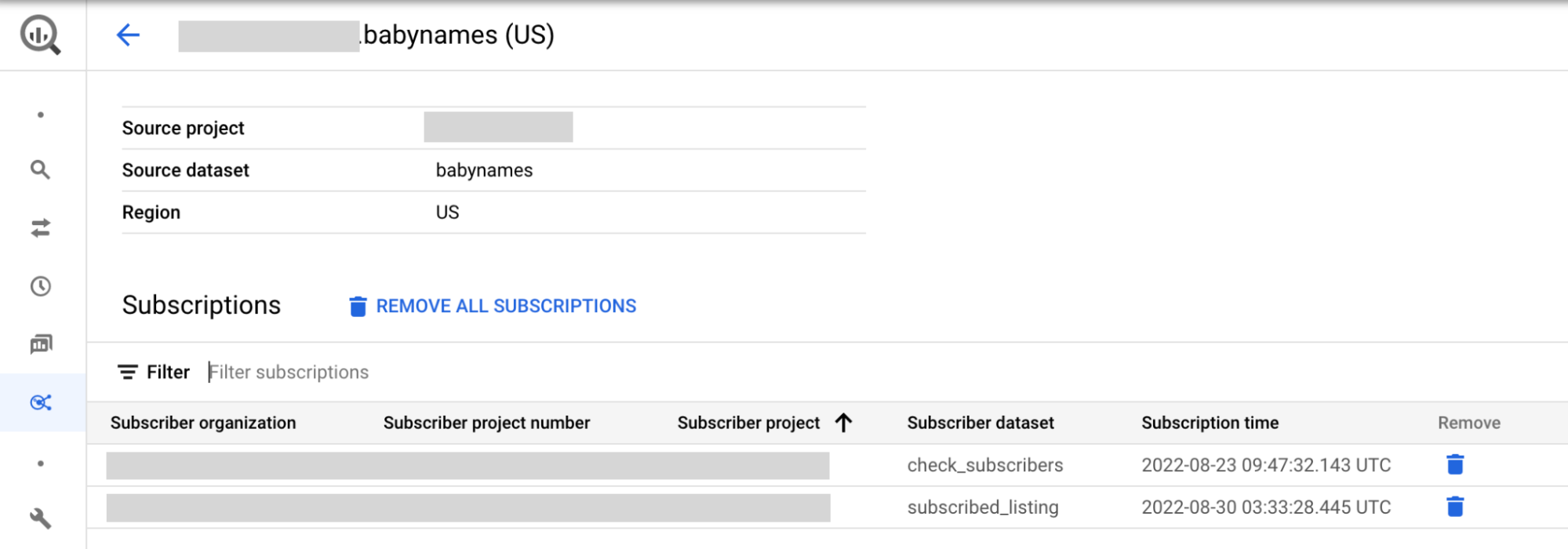
אופציונלי: אפשר לסנן את התוצאות לפי פרטי המנויים.
לחלופין, אם יש לכם גישה למערך הנתונים המשותף, אתם יכולים לפעול לפי השלבים הבאים כדי לראות את רשימת המנויים:
עוברים לדף BigQuery.
בחלונית הימנית, לוחצים על כלי הניתוחים:

אם החלונית הימנית לא מוצגת, לוחצים על הרחבת החלונית הימנית כדי לפתוח אותה.
בחלונית Explorer, מרחיבים את שם הפרויקט, לוחצים על Datasets ואז לוחצים על השם של מערך הנתונים המשותף.
ברשימה שיתוף, בוחרים באפשרות ניהול המינויים.
SQL
בדוגמה הבאה נעשה שימוש בתצוגה INFORMATION_SCHEMA.SCHEMATA_LINKS כדי להציג רשימה של כל מערכי הנתונים המקושרים שמקושרים למערך נתונים משותף ב-myproject שנמצאים באזור us:
SELECT * FROM `myproject`.`region-us`.INFORMATION_SCHEMA.SCHEMATA_LINKS;
הפלט אמור להיראות כך: חלק מהעמודות הושמטו כדי לפשט את הפלט.
+----------------+-------------+----------------------------+------------------------------+--------------------+--------------------------------+
|  catalog_name  | schema_name | linked_schema_catalog_name | linked_schema_catalog_number | linked_schema_name | linked_schema_org_display_name |
+----------------+-------------+----------------------------+------------------------------+--------------------+--------------------------------+
| myproject      | myschema1   | subscriptionproject1       |                 974999999291 | subscriptionld1    | subscriptionorg                |
| myproject      | myschema2   | subscriptionproject2       |                 974999999292 | subscriptionld2    | subscriptionorg                |
| myproject      | myschema3   | subscriptionproject3       |                 974999999293 | subscriptionld3    | subscriptionorg                |
+----------------+-------------+----------------------------+------------------------------+--------------------+--------------------------------+
אם יש לכם כרטיס מוצר עם מספר אזורים, אתם יכולים להחליף את האזור us במיקום הרצוי של העותק כדי לראות את המינויים באזורים שונים. לדוגמה, כדי להציג את מערכי הנתונים המקושרים שמקושרים למערך נתונים משותף ב-myproject שנמצאים באזור eu, משתמשים בשאילתה הבאה:
SELECT * FROM `myproject`.`region-eu`.INFORMATION_SCHEMA.SCHEMATA_LINKS;
API
משתמשים ב-projects.locations.dataExchanges.listings.listSubscriptions method.
GET https://analyticshub.googleapis.com/v1/projects/PROJECT_ID/location/LOCATION/dataExchanges/DATAEXCHANGE_ID/listings/LISTING_ID:listSubscriptions
מחליפים את מה שכתוב בשדות הבאים:
-
PROJECT_ID: מזהה הפרויקט של כרטיס המוצר שרוצים להירשם אליו. -
LOCATION: המיקום של כרטיס המוצר שאליו רוצים להירשם. -
DATAEXCHANGE_ID: המזהה של אוסף הנתונים לשיתוף שמכיל את כרטיס המוצר שאליו רוצים להירשם. -
LISTING_ID: המזהה של כרטיס המוצר שרוצים להירשם אליו.
הסרת מינוי
כשמסירים מהכרטיס מינוי שנוצר לפני 25 ביולי 2023, מערך הנתונים המקושר מבוטל הקישור שלו למערך הנתונים המשותף. המנויים עדיין יכולים לראות את מערך הנתונים בפרויקטים שלהם, אבל מערך הנתונים כבר לא מקושר למערך הנתונים המשותף שלכם.
כדי להסיר מהדף מינוי שנוצר לפני 25 ביולי 2023, פועלים לפי השלבים הבאים:
כדי לראות את רשימת המנויים של כרטיס מוצר, פועלים לפי ההוראות להצגת כל המינויים במסוף Google Cloud .
כדי להסיר מנוי מרשימת התפוצה, לוחצים על מחיקה. כדי להסיר את כל המינויים, לוחצים על הסרת כל המינויים.
בתיבת הדו-שיח הסרת המינוי?, מקלידים
removeכדי לאשר את המחיקה.לוחצים על הסרה.
כדי להסיר מינוי שנוצר אחרי 25 ביולי 2023, פועלים לפי השלבים הבאים:
המסוף
כדי לראות את רשימת המנויים של כרטיס מוצר, פועלים לפי ההוראות להצגת כל המינויים במסוף Google Cloud .
לוחצים על מינויים.
כדי לבחור את המינויים שרוצים להסיר, מסמנים את תיבות הסימון לצד המינויים הרלוונטיים ולוחצים על הסרת מינויים.
בתיבת הדו-שיח הסרת המינוי?, מקלידים
removeכדי לאשר את ההסרה.לוחצים על הסרה.
API
מבצעים קריאה ל-projects.locations.subscriptions.revoke method:
POST https://analyticshub.googleapis.com/v1/projects/PROJECT_ID/location/LOCATION/subscriptions/SUBSCRIPTION_ID:revoke
מחליפים את מה שכתוב בשדות הבאים:
-
PROJECT_ID: מזהה הפרויקט של המינוי שרוצים להסיר. -
LOCATION: המיקום של המינוי שרוצים להסיר. -
SUBSCRIPTION: המזהה של המינוי שרוצים להסיר.
עדכון כרטיס מוצר
ככל שהדרישות שלכם לגבי חילופי נתונים משתנות, אתם יכולים לעדכן את המטא-נתונים, הקטגוריות, הגדרות החשיפה והזמינות באזור של כרטיס המוצר בלי לשנות את מערך הנתונים הבסיסי שמשותף.
כדי לעדכן כרטיס מוצר:
המסוף
עוברים לדף שיתוף (מרכז Analytics).
לוחצים על השם של אוסף הנתונים לשיתוף שכולל את כרטיס המוצר.
לוחצים על כרטיס העסק שרוצים לעדכן.
לוחצים על עריכת כרטיס העסק.
משנים את הערכים בשדות. אפשר לשנות את כל הערכים חוץ ממערך הנתונים המשותף של כרטיס המוצר.
אופציונלי: מעדכנים את הגדרות הכרטיס ואת הזמינות:
- כדי להפעיל את האפשרות 'גילוי ציבורי', צריך להעניק את התפקיד 'צפייה ב-Analytics Hub' (
roles/analyticshub.viewer) ל-allUsersאו ל-allAuthenticatedUsers. הוראות להקצאת תפקידים בדף מוצר מופיעות במאמר הקצאת תפקיד בדף מוצר. - כדי להשבית את יכולת הגילוי הציבורית של כרטיס מוצר באוסף נתונים לשיתוף פרטי, צריך להסיר את תפקיד בעל הרשאת הצפייה ב-Analytics Hub (
roles/analyticshub.viewer) מallUsersומallAuthenticatedUsers. אם הבורסה כבר ציבורית, הרשאות הרישום כבר מועברות בירושה ולא נדרשת פעולה נוספת. - אחרי שמפעילים את ההגדרה 'רישום ביומן של כתובות אימייל של מנויים' ושומרים אותה, אי אפשר לערוך אותה. כדי להשבית את הרישום ביומן של כתובות אימייל, צריך למחוק את הרישום ואז ליצור אותו מחדש בלי לבחור באפשרות רישום ביומן של כתובות אימייל של מנויים.
- כדי להוסיף או להסיר אזורים, צריך לעדכן את הבחירה של האזורים. לפני שמוסיפים כמה אזורים, צריך לוודא שהפעלתם שכפול של מערכי נתונים באזורים שונים במערך הנתונים המשותף. לפני שמסירים אזור, צריך למחוק את העותק של מערך הנתונים המשותף באותו אזור.
- כדי להפעיל את האפשרות 'גילוי ציבורי', צריך להעניק את התפקיד 'צפייה ב-Analytics Hub' (
בודקים את התצוגה המקדימה של כרטיס המוצר.
כדי לשמור את השינויים, לוחצים על שמירה. אם מעדכנים כרטיס מוצר שמשולב עם Cloud Marketplace, מוצגת הודעה שמזכירה לעדכן גם את כרטיס המוצר ב-Cloud Marketplace.
API
מבצעים קריאה ל-projects.locations.dataExchanges.listings.patch:
PATCH https://analyticshub.googleapis.com/v1/projects/PROJECT_ID/location/LOCATION/dataExchanges/DATAEXCHANGE_ID/listings/LISTING_ID?updateMask=UPDATEMASK
מחליפים את מה שכתוב בשדות הבאים:
-
PROJECT_ID: מזהה הפרויקט שמכיל את אוסף הנתונים לשיתוף שבו רוצים ליצור את כרטיס המוצר. LOCATION: המיקום של חילופי הנתונים.-
DATAEXCHANGE_ID: המזהה של אוסף הנתונים לשיתוף. -
LISTING_ID: המזהה של כרטיס המוצר שרוצים לעדכן. -
UPDATEMASK: רשימת השדות שרוצים לעדכן. כדי לעדכן כמה ערכים, צריך להשתמש ברשימה מופרדת בפסיקים. לדוגמה, כדי לעדכן את השם המוצג ואת איש הקשר הראשי של אוסף נתונים לשיתוף, מזיניםdisplayName,primaryContact.
בגוף הבקשה, מציינים ערכים מעודכנים לשדות במסכת העדכון:
displayNamedescriptionprimaryContactdocumentationiconcategories[]discoveryTypelogLinkedDatasetQueryUserEmailbigqueryDataset.replicaLocations
פרטים על השדות האלה זמינים במאמר בנושא משאב: כרטיס מוצר.
כשמעדכנים אזורי העתקה של כרטיס המוצר, צריך לציין את כל האזורים הרלוונטיים. לפני שמעדכנים את הדף העסקי, צריך לוודא שהפעלתם שכפול של מערכי נתונים באזורים שונים במערך הנתונים המשותף. אפשר להוסיף רק אזורים שבהם יש עותק משוכפל של מערך הנתונים המשותף. לפני שמסירים אזור מהרשימה, צריך למחוק את העותק של מערך הנתונים המשותף באזור הזה. אפשר גם להמיר כרטיסי מוצר לאזור יחיד לכרטיסי מוצר לכמה אזורים.
מידע נוסף על המשימות שאפשר לבצע בדפי מידע באמצעות ממשקי API זמין במאמר בנושא שיטות projects.locations.dataExchanges.listings.
הצגת כרטיס מוצר בקטע 'מוצרים מומלצים'
כדי להגדיל את החשיפה של כרטיס המוצר בקטלוג השיתוף של BigQuery, אתם יכולים להציג אותו בקטע מומלצים. הכללים שחלים על כרטיסי מוצר מומלצים מפורטים ב Google Cloud הסכם תוכנית השותפים.
כדי לבקש שהכרטיס שלכם יוצג בקטע מומלצים, אתם צריכים לעמוד בקריטריונים הבאים:
הנתונים המשותפים צריכים להיות ב-BigQuery.
אתם צריכים להירשם לGoogle Cloud תוכנית Partner Network במסגרת מסלול השותפים הטכנולוגיים של Google Cloud.
צריך ליצור את כרטיס המוצר ולהפעיל בו את האפשרות גילוי ציבורי.
כדי לבקש להוסיף את הדף העסקי שלכם לקטע מומלצים או להסיר אותו מהקטע, צריך לשלוח את טופס הבקשה להוספת דף עסקי לקטע 'מומלצים'.
מחיקת דף מוצר
כשמוחקים דף עסקי, המנויים כבר לא יכולים לראות את הדף. אם מוחקים כרטיס מוצר, כל מערכי הנתונים המקושרים נמחקים וכל המינויים מוסרים מפרויקטים של מנויים. אם מערך הנתונים עדיין מקושר, צריך להסיר אותו באופן ידני. לשם כך, לוחצים על שיתוף > ניהול המינוי. בדף Subscriptions, מסירים מערכי נתונים ספציפיים של מנויים או את כל מערכי הנתונים של המנויים בבת אחת.
אי אפשר למחוק כרטיסי מוצר שמשולבים ב-Cloud Marketplace שיש להם מינויים מסחריים פעילים. לפני שמוחקים את כרטיס המוצר, צריך לבטל את כל המינויים המסחריים.
מחיקה של כרטיס מוצר בכמה אזורים לא מוחקת את העותקים של מערך הנתונים המשותף. אחרי שמוחקים כרטיס מוצר בכמה אזורים, המנויים כבר לא יכולים לראות את כרטיס המוצר או לשלוח שאילתות למערכי הנתונים המקושרים. אם אין דפים עסקיים אחרים שמפנים לנתוני המערכת המשוכפלים המשותפים, אפשר למחוק את הנתונים המשוכפלים האלה.
לפני שמוחקים פרופיל עסק עם מספר אזורים, צריך לוודא שאין בו מינויים פעילים. אם יש מינויים פעילים, צריך לבטל אותם באמצעות קריאה ל-projects.locations.subscriptions.revoke method.
אחרי שמסירים את כל המינויים הפעילים, מוחקים את כרטיס המוצר הרב-אזורי.
כדי למחוק כרטיס מוצר, פועלים לפי השלבים הבאים:
המסוף
עוברים לדף שיתוף (מרכז Analytics).
לוחצים על השם של אוסף הנתונים לשיתוף שכולל את כרטיס המוצר.
לוחצים על הרשומה שרוצים למחוק.
לוחצים על מחיקה.
בתיבת הדו-שיח למחוק את כרטיס העסק?, מקלידים
deleteכדי לאשר את המחיקה.לוחצים על Delete.
API
מבצעים קריאה ל-projects.locations.dataExchanges.listings.delete:
DELETE https://analyticshub.googleapis.com/v1/projects/PROJECT_ID/location/LOCATION/dataExchanges/DATAEXCHANGE_ID/listings/LISTING_ID
מחליפים את מה שכתוב בשדות הבאים:
-
PROJECT_ID: מזהה הפרויקט שמכיל את אוסף הנתונים לשיתוף. LOCATION: המיקום של חילופי הנתונים.-
DATAEXCHANGE_ID: המזהה של אוסף הנתונים לשיתוף. -
LISTING_ID: המזהה של כרטיס המוצר שרוצים למחוק.
מידע נוסף על המשימות שאפשר לבצע בדפי מידע באמצעות ממשקי API זמין במאמר בנושא שיטות projects.locations.dataExchanges.listings.
המאמרים הבאים
- מידע נוסף על ארכיטקטורת השיתוף ב-BigQuery
- איך צופים בכרטיסים ונרשמים למינוי
- מידע על תפקידי IAM לשיתוף ב-BigQuery
- מידע נוסף על יצירת מערכי נתונים
- מידע נוסף על יומני ביקורת של שיתוף ב-BigQuery
- איך עוקבים אחרי כרטיסי מוצר