


Mit Veo können Sie Videos mithilfe von Text-Prompts erstellen. In diesem Leitfaden finden Sie Best Practices, mit denen Sie hochwertige Veo-Videos erstellen können.
Weitere Informationen zum Schreiben effektiver Prompts finden Sie im Prompt-Leitfaden für die Videogenerierung mit Veo auf der Gemini Enterprise Agent Platform.
Klare und spezifische Prompts verwenden
Klare und direkte Prompts, die Mehrdeutigkeiten vermeiden, führen zu besseren Videoergebnissen.
Nicht empfohlen: „Ich stelle mir eine Szene vor, in der der Fokus auf einem traurigen Mann liegt. Es ist dunkel und die Kamera ist irgendwie von unten, weißt du?“
Empfohlen: „Nahaufnahme aus der Froschperspektive von einem Mann mit ernstem Gesichtsausdruck. Die Szene ist schwach beleuchtet und vermittelt eine melancholische Stimmung.“
Anführungszeichen vermeiden
Wenn Sie verhindern möchten, dass das Modell Text im Video rendert, verwenden Sie nach der Aktion des Sprechers einen Doppelpunkt (:), um die Sprache zu kennzeichnen, und vermeiden Sie Anführungszeichen (").
Nicht empfohlen: Eine Frau sagt: „Mein Name ist Clara.“
Empfohlen: Eine Frau sagt: „Mein Name ist Clara.“
Mehrere Seitenverhältnisse verwenden
Mit verschiedenen Seitenverhältnissen können Sie die Leistung Ihres Videos auf mehreren Plattformen steigern. Verschiedene Plattformen sind für unterschiedliche Seitenverhältnisse optimiert. Die Seitenverhältnisse Ihrer Plattformen zu kennen, ist für Marketing und Werbung von entscheidender Bedeutung.
Im Folgenden finden Sie die wichtigsten Seitenverhältnisse und ihre primären Anwendungsbereiche:
16:9: Wird auch als „Querformat“ oder „Widescreen“ bezeichnet und gilt als Standard für Fernseher, Monitore, die meisten Videodisplays, YouTube, Präsentationen und Smartphones im Querformat. Das Seitenverhältnis von 16:9 ist auch hilfreich, wenn Sie mehr vom Hintergrund erfassen möchten, z. B. malerische Landschaften.
9:16: Wird auch als Hochformat, vertikal oder gedrehtes Breitbild bezeichnet. Das Format 9:16 ist für mobile Plattformen wie TikTok, Instagram Reels und YouTube Shorts unerlässlich. Das Seitenverhältnis 9:16 ist auch für Porträts oder hohe Objekte mit stark vertikalen Ausrichtungen wie Gebäude, Bäume oder Wasserfälle hilfreich.
Kurze Videos auf eine einzelne Szene konzentrieren
Konzentriere dich bei Kurzvideos in jedem Prompt auf einen einzelnen, fokussierten Moment. Wenn du versuchst, mehrere unterschiedliche Ereignisse (A, dann B, dann C) in einem Prompt für ein Kurzvideo zu verketten, führt das oft zu unübersichtlichen oder unvollständigen Videos.
Nicht empfohlen: „Ein Detektiv findet einen Hinweis in einer Bibliothek, fährt dann nachts durch die Stadt und stellt dann einen Verdächtigen in einem Lagerhaus zur Rede.“
Empfohlen: Generieren Sie jeden Teil als separaten Clip:
Clip 1: „Nahaufnahme einer behandschuhten Hand eines Detektivs, die Staub von einem alten Buch in einer dunklen Bibliothek wischt und ein verborgenes Symbol enthüllt“
Clip 2: „Ein Auto fährt nachts durch eine neonbeleuchtete Stadt. Regen prasselt auf die Windschutzscheibe. Film-noir-Stil.“
Clip 3: „In einem schattigen Lagerhaus steht ein Detektiv einer Silhouette gegenüber, was eine angespannte Atmosphäre erzeugt.“
Workflows mit Gemini optimieren
Gemini kann Sie während des gesamten Videoproduktionsprozesses unterstützen, von der Ideenfindung bis zur Auswertung.
Vor der Erstellung: Gemini als Experten-Prompter nutzen
Anstatt von vorn zu beginnen, können Sie Gemini bitten, als Experte für Prompts zu fungieren. Lassen Sie Ihre grundlegenden Ideen in detaillierte, Veo-kompatible Prompts umwandeln. Sie können beispielsweise eine Anweisung wie die folgende geben:
"Act as an expert prompter for a generative AI video generation model. Look at
this image, and write a prompt that INSTRUCTION. Ensure your
prompt is comprehensive and detailed."
Ersetzen Sie INSTRUCTION durch weitere Anweisungen für das Veo-Modell.
Nach der Erstellung: Gemini als „zweites Augenpaar“ nutzen
Nachdem Ihr Video generiert wurde, kann Gemini das Endergebnis auswerten, es mit Unternehmens- oder Markenrichtlinien abgleichen und alle potenziell problematischen Bereiche kennzeichnen, die möglicherweise eine manuelle Überprüfung erfordern.
Konsistenz von Charakter und Stimme
Detaillierte Charakterbeschreibung erstellen: Ihre Charakterbeschreibung ist die Grundlage für Konsistenz. Damit der Charakter wiederverwendbar ist und die Formulierungen konsistent sind, sollten Sie ihm einen Namen und einen bestimmten Stil geben. Ergänzen Sie die Beschreibung dann mit einer Reihe unveränderlicher Merkmale: Körperbau und Alter, Haarfarbe und -stil, Gesichtsform, Augenfarbe und -form sowie alle charakteristischen Merkmale. Mit Gemini können Sie eine ausführliche verbale Beschreibung der Gesichtszüge Ihres Charakters erstellen.
Beschreibung konsistent anwenden: Kopieren Sie die gesamte, unveränderte Charakterbeschreibung und fügen Sie sie in Ihren Prompt für jede neue Szene oder Aktion ein. Ändern Sie nur die Teile, die die neue Aktion oder Einstellung beschreiben. Um Ihren Workflow zu optimieren, können Sie Gemini auch als Szenengenerator verwenden. Geben Sie Gemini die endgültige Charakterbeschreibung und bitten Sie das Modell, mehrere Szenen-Prompts für Sie zu generieren.
Denselben Seed-Parameter verwenden: Wenn Sie für mehrere Szenen eine konsistente visuelle, stilistische und sprachliche Ausgabe erzielen möchten, verwenden Sie denselben Seed-Parameter.
Beispiel:Das folgende Video wurde mit demselben Seed-Parameter und den folgenden Prompts generiert. Die wiederholten Beschreibungen von Charakteren und Stimmen sind in den folgenden Prompts fett formatiert:
Prompt für Szene 1:
"A medium shot, with the camera slowly dollying forward in a dimly lit, grand
Parisian archive. Dust motes dance in a single beam of light from a high window.
Clara, a historian in her early 30s, with observant, dark brown
eyes that hold a quiet intensity. She has chin-length, black hair styled in a
classic bob. She is dressed in a sophisticated, dark navy-blue
wool coat, with a silk scarf patterned with subtle gold and cream designs tied
around her neck. She stands before a large, ancient wooden table, carefully
turning the fragile, yellowed page of a massive, leather-bound book. Her
expression is one of deep concentration. In a voice that is crisp
and clear, with a thoughtful, analytical tone and a standard American
accent, Clara says: It has to be here"
Prompt für Szene 2:
"A wide shot of the Pont des Arts in Paris at twilight, the sky a mix of deep
blue and soft orange. The lights of the city are beginning to twinkle on along
the Seine. Clara, a historian in her early 30s, with observant,
dark brown eyes that hold a quiet intensity. She has chin-length, black hair
styled in a classic bob. She is dressed in a sophisticated, dark
navy-blue wool coat, with a silk scarf patterned with subtle gold and cream
designs tied around her neck. She leans against the railing, looking out at the
water, a small, triumphant smile on her face. She pulls a folded, old map from
her coat pocket and looks down at it. In a voice that is crisp and
clear, with a thoughtful, analytical tone and a standard American
accent, Clara says: I knew it. The path starts from here"
Prompt für Szene 3:
"An eye-level shot in a small, hidden Parisian courtyard, overgrown with ivy and
lit by a single, warm gas lamp. Clara, a historian in her early
30s, with observant, dark brown eyes that hold a quiet intensity. She has
chin-length, black hair styled in a classic bob. She is dressed
in a sophisticated, dark navy-blue wool coat, with a silk scarf patterned with
subtle gold and cream designs tied around her neck. She kneels down and runs her
fingers over an ancient, carved symbol on a stone paver, almost completely
obscured by moss. Her eyes light up with discovery. In a voice
that is crisp and clear, with a thoughtful, analytical tone and a standard
American accent, Clara says: After all these years, I've found
it"
Bild zu Video
In den folgenden Abschnitten finden Sie Best Practices für die Verwendung der Funktion „Bild zu Video“.
Hochwertiges Quellbild verwenden
Wenn Sie die Funktion „Bild zu Video“ verwenden, ist die Qualität Ihres Quellbilds wichtig. Veo verwendet das Quellbild als Grundlage für alles, was folgt, einschließlich der Details der Charaktere, der Beleuchtung und des gesamten künstlerischen Stils.
Ein scharfes, klares und gut komponiertes Foto führt zu einem kohärenteren und qualitativ hochwertigeren Video. Stellen Sie sich Ihr Quellbild als den ersten Frame Ihres Films vor: Je besser der Start, desto besser das Ergebnis.
Prompt für nur Bewegungen
Ihr Quellbild enthält bereits das Motiv, die Szene und den Stil. Konzentrieren Sie sich in Ihrem Prompt auf die gewünschte Bewegung.
Nicht empfohlen: Beschreiben Sie die im Bild dargestellte Figur, den Hintergrund oder die Beleuchtung neu. Redundante Prompts verwirren das Modell und führen zu schlechten Ergebnissen.
Empfohlen: Fordern Sie Kamerabewegungen, Animationen des Motivs und Änderungen der Umgebung an.
Allgemeine Begriffe für Charaktere im Quellbild verwenden
Verwenden Sie in Ihrem Bewegungs-Prompt allgemeine Begriffe wie „das Motiv“, „die Frau“, „er“, „sie“ oder „sie“.
Kamerabewegung steuern
Sie können drei Arten von Bewegungen einzeln oder in Kombination steuern.
Kamerabewegung: Die Kamera bewegt sich, die Szene ist jedoch statisch. Dies ist die einfachste und zuverlässigste Methode, um Dynamik hinzuzufügen.
- Beispiel: „Langsame Kamerafahrt auf das Motiv zu.“
Animation des Motivs: Die Hauptfigur oder das Hauptobjekt bewegt sich. Am besten für subtile, lebensechte Aktionen geeignet.
- Beispiel: „Die Haare und die Kleidung der Figur wehen sanft im Wind.“
Umgebungsanimation: Der Hintergrund oder die Atmosphäre wird lebendig.
- Beispiel: „Nebel zieht langsam über die Landschaft.“
Beispiel: Im folgenden Video und Prompt wird die Animation eines Motivs anhand des folgenden Bildes demonstriert:
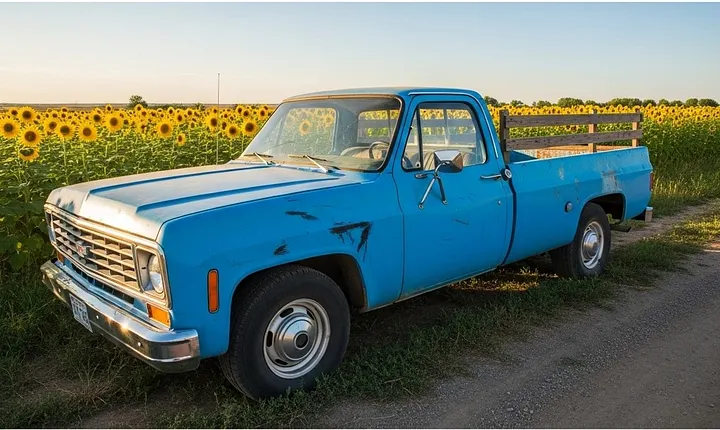
"A sweeping drone-like aerial view starting from ground level and rising to
reveal the entire landscape in epic proportions"
Zusammenfassung der Best Practices
In der folgenden Tabelle sind die Best Practices zusammengefasst, die in diesem Dokument empfohlen werden:
| Thema | Aufgabe |
|---|---|
| Prompts | |
| Videogenerierung | |
| Bild zu Video |
Nächste Schritte
Leitfaden für Prompts für Veo auf der Gemini Enterprise Agent Platform
Videos mit Veo auf der Gemini Enterprise Agent Platform aus Text-Prompts generieren
Videos mit Veo auf der Gemini Enterprise Agent Platform aus einem Bild generieren
Veo auf der Gemini Enterprise Agent Platform erweitern – Videos generieren