


En esta página, se explica cómo fundamentar las respuestas de Gemini con los resultados del motor de búsqueda de Google, que usa datos web disponibles de forma pública. También se explican las sugerencias de búsqueda, que se incluyen en tus respuestas.
Fundamentación con la Búsqueda de Google
Si deseas conectar tu modelo con el conocimiento mundial, una amplia variedad de temas o información actualizada en Internet, usa la Fundamentación con la Búsqueda de Google.
Para obtener más información sobre los fundamentos de modelos en Gemini Enterprise Agent Platform, consulta la descripción general de Grounding.
Modelos compatibles
En esta sección, se enumeran los modelos que admiten la fundamentación con la Búsqueda.
Haz clic para expandir los modelos compatibles
- Gemini Robotics ER 2
- Gemini Nano Banana 2.1
- Gemini 4 Argon Cyber Permissive
- Gemini 4 Argon
- Gemini 3.8 Live
- Gemini 3.8 Flash Cyber
- Gemini 3.8 Flash
- Gemini 3.7 Flash
- Gemini 3.6 Flash
- Gemini 3.5 Flash-Lite
- Gemini 3.5 Flash
- Gemini 3.1 Pro
- Gemini 3.1 Flash-Lite
- Gemini 3.1 Flash Image
- Gemini 3 Pro Image
- Gemini 3 Flash
- Gemini 2.5 Pro
- Gemini 2.5 Flash-Lite
- Gemini 2.5 Flash con audio nativo de la API de Gemini Live
- Gemini 2.5 Flash
Lenguajes compatibles
Para obtener una lista de los idiomas admitidos, consulta Idiomas.
Usa la Fundamentación con la Búsqueda de Google
Usa las siguientes instrucciones para fundamentar un modelo con datos web disponibles públicamente.
Consideraciones
Para usar la Fundamentación con la Búsqueda de Google, debes habilitar las sugerencias de la Búsqueda de Google. Para obtener más información, consulta Cómo usar las sugerencias de búsqueda de Google.
Para obtener resultados ideales, usa una temperatura de
1.0. Para obtener más información sobre cómo establecer esta configuración, consulta el cuerpo de la solicitud a la API de Gemini de la referencia del modelo.La fundamentación con la Búsqueda de Google tiene un límite de un millón de instrucciones de fundamentación por día. Si necesitas más instrucciones de fundamentación, comunícate con el equipo de asistencia deGoogle Cloud para obtener ayuda.
Combinaciones de herramientas: La API de Gemini no admite la combinación de herramientas de búsqueda (como
googleSearch) con herramientas que no son de búsqueda (como la llamada a funciones o la herramienta de RAG Engineretrievalde Gemini Enterprise Agent Platform) en la misma solicitudgenerateContent. Solo se admiten varias herramientas cuando todas son herramientas de búsqueda.
Los resultados de la búsqueda se pueden personalizar para una ubicación geográfica específica del usuario final con las coordenadas de latitud y longitud. Para obtener más información, consulta la API de Grounding.
Console
Para usar Fundamentación con la Búsqueda de Google con Agent Studio, sigue estos pasos:
- En la consola de Google Cloud , ve a la página Agent Studio.
- En el panel lateral, en Configuración del modelo, ve a la sección Fundamentación y activa el botón de Búsqueda de Google.
- Ingresa la instrucción en el campo y haz clic en Enviar.
Tus respuestas a las instrucciones ahora usan la Fundamentación con la Búsqueda de Google.
Python
Instalar
pip install --upgrade google-genai
Para obtener más información, consulta la documentación de referencia del SDK.
Establece variables de entorno para usar el SDK de IA generativa de Google con Vertex AI:
# Replace the `GOOGLE_CLOUD_PROJECT` and `GOOGLE_CLOUD_LOCATION` values
# with appropriate values for your project.
export GOOGLE_CLOUD_PROJECT=GOOGLE_CLOUD_PROJECT
export GOOGLE_CLOUD_LOCATION=global
export GOOGLE_GENAI_USE_ENTERPRISE=True
Go
Obtén información para instalar o actualizar el Go.
Para obtener más información, consulta la documentación de referencia del SDK.
Establece variables de entorno para usar el SDK de IA generativa de Google con Vertex AI:
# Replace the `GOOGLE_CLOUD_PROJECT` and `GOOGLE_CLOUD_LOCATION` values
# with appropriate values for your project.
export GOOGLE_CLOUD_PROJECT=GOOGLE_CLOUD_PROJECT
export GOOGLE_CLOUD_LOCATION=global
export GOOGLE_GENAI_USE_ENTERPRISE=True
Java
Obtén información para instalar o actualizar el Java.
Para obtener más información, consulta la documentación de referencia del SDK.
Establece variables de entorno para usar el SDK de IA generativa de Google con Vertex AI:
# Replace the `GOOGLE_CLOUD_PROJECT` and `GOOGLE_CLOUD_LOCATION` values
# with appropriate values for your project.
export GOOGLE_CLOUD_PROJECT=GOOGLE_CLOUD_PROJECT
export GOOGLE_CLOUD_LOCATION=global
export GOOGLE_GENAI_USE_ENTERPRISE=True
Node.js
Instalar
npm install @google/genai
Para obtener más información, consulta la documentación de referencia del SDK.
Establece variables de entorno para usar el SDK de IA generativa de Google con Vertex AI:
# Replace the `GOOGLE_CLOUD_PROJECT` and `GOOGLE_CLOUD_LOCATION` values
# with appropriate values for your project.
export GOOGLE_CLOUD_PROJECT=GOOGLE_CLOUD_PROJECT
export GOOGLE_CLOUD_LOCATION=global
export GOOGLE_GENAI_USE_ENTERPRISE=True
REST
Antes de usar cualquiera de los datos de solicitud a continuación, realiza los siguientes reemplazos:
- LOCATION: La región para procesar la solicitud. Para usar el extremo global, excluye la ubicación del nombre del extremo y configura la ubicación del recurso como global.
- PROJECT_ID: Es el ID del proyecto. .
- MODEL_ID: El ID del modelo multimodal.
- TEXT: las instrucciones de texto que se incluirán en el mensaje.
- EXCLUDE_DOMAINS: Es opcional. Es una lista de dominios que no se usarán para fundamentar.
- LATITUDE: Es opcional y corresponde a la latitud de la ubicación del usuario final. Por ejemplo, una latitud de
37.7749representa a San Francisco. Puedes obtener las coordenadas de latitud y longitud con servicios como Google Maps o con otras herramientas de geocodificación. - LONGITUDE: Es opcional y corresponde a la longitud de la ubicación del usuario final. Por ejemplo, una longitud de
-122.4194representa a San Francisco.
Método HTTP y URL:
POST https://LOCATION-aiplatform.googleapis.com/v1/projects/PROJECT_ID/locations/LOCATION/publishers/google/models/MODEL_ID:generateContent
Cuerpo JSON de la solicitud:
{
  "contents": [{
    "role": "user",
    "parts": [{
      "text": "TEXT"
    }]
  }],
  "tools": [{
    "googleSearch": {
      "exclude_domains": [ "domain.com", "domain2.com" ]
    }
  }],
  "toolConfig": {
    "retrievalConfig": {
      "latLng": {
        "latitude": LATITUDE,
        "longitude": LONGITUDE
      }
    }
  },
  "model": "projects/PROJECT_ID/locations/LOCATION/publishers/google/models/MODEL_ID"
}
Para enviar tu solicitud, expande una de estas opciones:
Deberías recibir una respuesta JSON similar a la que se muestra a continuación:
{
"candidates": [
{
"content": {
"role": "model",
"parts": [
{
"text": "The weather in Chicago this weekend, will be partly cloudy. The temperature will be between 49°F (9°C) and 55°F (13°C) on Saturday and between 51°F (11°C) and 56°F (13°C) on Sunday. There is a slight chance of rain on both days.\n"
}
]
},
"finishReason": "STOP",
"groundingMetadata": {
"webSearchQueries": [
"weather in Chicago this weekend"
],
"searchEntryPoint": {
"renderedContent": "..."
},
"groundingChunks": [
{
"web": {
"uri": "https://www.google.com/search?q=weather+in+Chicago,+IL",
"title": "Weather information for locality: Chicago, administrative_area: IL",
"domain": "google.com"
}
},
{
"web": {
"uri": "...",
"title": "weatherbug.com",
"domain": "weatherbug.com"
}
}
],
"groundingSupports": [
{
"segment": {
"startIndex": 85,
"endIndex": 214,
"text": "The temperature will be between 49°F (9°C) and 55°F (13°C) on Saturday and between 51°F (11°C) and 56°F (13°C) on Sunday."
},
"groundingChunkIndices": [
0
],
"confidenceScores": [
0.8662828
]
},
{
"segment": {
"startIndex": 215,
"endIndex": 261,
"text": "There is a slight chance of rain on both days."
},
"groundingChunkIndices": [
1,
0
],
"confidenceScores": [
0.62836814,
0.6488607
]
}
],
"retrievalMetadata": {}
}
}
],
"usageMetadata": {
"promptTokenCount": 10,
"candidatesTokenCount": 98,
"totalTokenCount": 108,
"trafficType": "ON_DEMAND",
"promptTokensDetails": [
{
"modality": "TEXT",
"tokenCount": 10
}
],
"candidatesTokensDetails": [
{
"modality": "TEXT",
"tokenCount": 98
}
]
},
"modelVersion": "gemini-2.0-flash",
"createTime": "2025-05-19T14:42:55.000643Z",
"responseId": "b0MraIMFoqnf-Q-D66G4BQ"
}
Fundamentación con la Búsqueda de imágenes de Google
La fundamentación con la Búsqueda de imágenes de Google permite que los modelos usen imágenes web recuperadas de la Búsqueda de imágenes de Google como contexto visual cuando generan imágenes. La búsqueda de imágenes de Google es un nuevo tipo de búsqueda dentro de la herramienta existente de Fundamentación con la Búsqueda de Google y existe junto con la búsqueda web estándar de Google. La fundamentación con la Búsqueda de imágenes de Google está disponible en versión preliminar para Gemini Nano Banana 2.1 y Gemini 3.1 Flash Image.
Configuración de la solicitud a la API
Para habilitar la Búsqueda de imágenes de Google, configura la herramienta googleSearch en tu solicitud a la API
y especifica imageSearch dentro del objeto searchTypes. Puedes usar
la Búsqueda de imágenes de Google de forma independiente o con la Búsqueda web de Google.
REST
Antes de usar cualquiera de los datos de solicitud a continuación, realiza los siguientes reemplazos:
- LOCATION: La región para procesar la solicitud. Para usar el extremo global, excluye la ubicación del nombre del extremo y configura la ubicación del recurso como global.
- PROJECT_ID: .
- MODEL_ID: Es el ID del modelo multimodal.
- SEARCH_TERM: Es un término de búsqueda para una imagen.
Método HTTP y URL:
POST https://LOCATION-aiplatform.googleapis.com/v1/projects/PROJECT_ID/locations/LOCATION/publishers/google/models/MODEL_ID:generateContent
Cuerpo JSON de la solicitud:
{
"contents": [
{
"role": "user",
"parts": [
{
"text": "SEARCH_TERM"
}
]
}
],
"tools": [
{
"googleSearch": {
"searchTypes": {
"imageSearch": {},
"webSearch": {}
}
}
}
],
"model": "projects/PROJECT_ID/locations/LOCATION/publishers/google/models/MODEL_ID"
}
Para enviar tu solicitud, elige una de estas opciones:
curl
Guarda el cuerpo de la solicitud en un archivo llamado request.json y ejecuta el siguiente comando:
curl -X POST \
     -H "Authorization: Bearer $(gcloud auth print-access-token)" \
     -H "Content-Type: application/json; charset=utf-8" \
     -d @request.json \
     "https://LOCATION-aiplatform.googleapis.com/v1/projects/PROJECT_ID/locations/LOCATION/publishers/google/models/MODEL_ID:generateContent"
PowerShell
Guarda el cuerpo de la solicitud en un archivo llamado request.json y ejecuta el siguiente comando:
$cred = gcloud auth print-access-token
$headers = @{ "Authorization" = "Bearer $cred" }

Invoke-WebRequest `
    -Method POST `
    -Headers $headers `
    -ContentType: "application/json; charset=utf-8" `
    -InFile request.json `
    -Uri "https://LOCATION-aiplatform.googleapis.com/v1/projects/PROJECT_ID/locations/LOCATION/publishers/google/models/MODEL_ID:generateContent" | Select-Object -Expand Content
Deberías recibir un código de estado exitoso (2xx) y una respuesta vacía.
Requisitos de visualización
Cuando uses la Búsqueda de imágenes de Google con la Fundamentación con la Búsqueda de Google, debes cumplir con las siguientes condiciones:
Atribución de la fuente: Debes proporcionar un vínculo a la página web que contiene la imagen de origen (la "página contenedora", no el archivo de imagen en sí) de manera que el usuario lo reconozca como un vínculo.
Navegación directa: Si también eliges mostrar las imágenes de origen, debes proporcionar una ruta de acceso directa con un solo clic desde las imágenes de origen hasta la página web de origen que las contiene. No se permite ninguna otra implementación que retrase o abstraiga el acceso de los usuarios finales a las páginas web de origen, incluida, sin limitaciones, cualquier ruta de acceso de varios clics o el uso de un visor de imágenes intermedio.
Respuesta
En el caso de las respuestas fundamentadas que usan la búsqueda de imágenes, la API proporciona atribuciones
y metadatos claros para vincular su resultado con fuentes verificadas. El objeto groundingMetadata
incluye los siguientes campos:
imageSearchQueries: Son las consultas específicas que usa el modelo para el contexto visual (también conocido como "búsqueda de imágenes").groundingChunks: Contiene la información de origen de los resultados recuperados. En el caso de las fuentes de imágenes, estas se devuelven como URLs de redireccionamiento con un tipo de fragmentoimage. Cada fragmento incluye los siguientes campos dentro de un objetoimage:sourceUri: Es la URL de la página web para la atribución (también conocida como "página de destino").imageUri: Es la URL directa de la imagen.title: Es el título de la página web de origen.domain: Es el dominio de la página web de origen.
groundingSupports: Proporciona asignaciones específicas que vinculan el contenido generado con su fuente de cita pertinente en los fragmentos.searchEntryPoint: Incluye el chip de la Búsqueda de Google que contiene HTML y CSS compatibles para renderizar las sugerencias de la Búsqueda de Google.
En el siguiente ejemplo, se muestra la estructura de groundingMetadata en una respuesta:
{
  "groundingMetadata": {
    "groundingChunks": [
      {
        "image": {
          "sourceUri": "EXAMPLE_SOURCE_URI",
          "imageUri": "EXAMPLE_IMAGE_URI",
          "title": "Example source title",
          "domain": "example.com"
        }
      }
    ],
    "imageSearchQueries": [
      "example search query"
    ]
  }
}
Comprende tu respuesta
Si la instrucción de tu modelo usa correctamente la Fundamentación con la Búsqueda de Google desde Agent Studio o desde la API, las respuestas incluirán metadatos con vínculos de origen (URLs web). Sin embargo, existen varios motivos por los que es posible que no se proporcionen estos metadatos, y la respuesta a la instrucción no se basará en ellos. Entre estos motivos, se incluyen la baja relevancia de la fuente o la información incompleta en la respuesta del modelo.
Citas intercaladas
Las citas intercaladas usan el grounding_metadata estructurado que devuelve la API para
vincular segmentos específicos del texto generado con fuentes verificables.
Esta función admite todos los métodos de fundamentación, incluidos la Búsqueda, Google Maps y Agent Search en Gemini Enterprise Agent Platform, lo que proporciona los detalles precisos de la fuente que se necesitan para mostrar citas interactivas y precisas en tu aplicación.
response = client.models.generate_content(
   model="gemini-3.5-flash",
   contents="Where will the next FIFA World Cup be held?",
   config=types.GenerateContentConfig(
       tools=[types.Tool(google_search=types.GoogleSearch())],
   ),
)

display(Markdown(response.text))
print(response.candidates[0].grounding_metadata.grounding_chunks)
display(HTML(response.candidates[0].grounding_metadata.search_entry_point.rendered_content))
Resultado de ejemplo:
…

Citations:
Wikipedia. "2026 FIFA World Cup." Retrieved February 11, 2026. (https://en.wikipedia.org/wiki/2026_FIFA_World_Cup)
US Soccer Players. "2026 FIFA World Cup FAQ — Dates, Hosts, Tickets, Teams & More." (https://ussoccerplayers.com/2026-fifa-world-cup-faq)
Holafly. "2026 World Cup host cities and countries: Full list of stadiums." (https://travel.holafly.com/esims/2026-world-cup-host-cities/)
…
Asistencia para la fundamentación
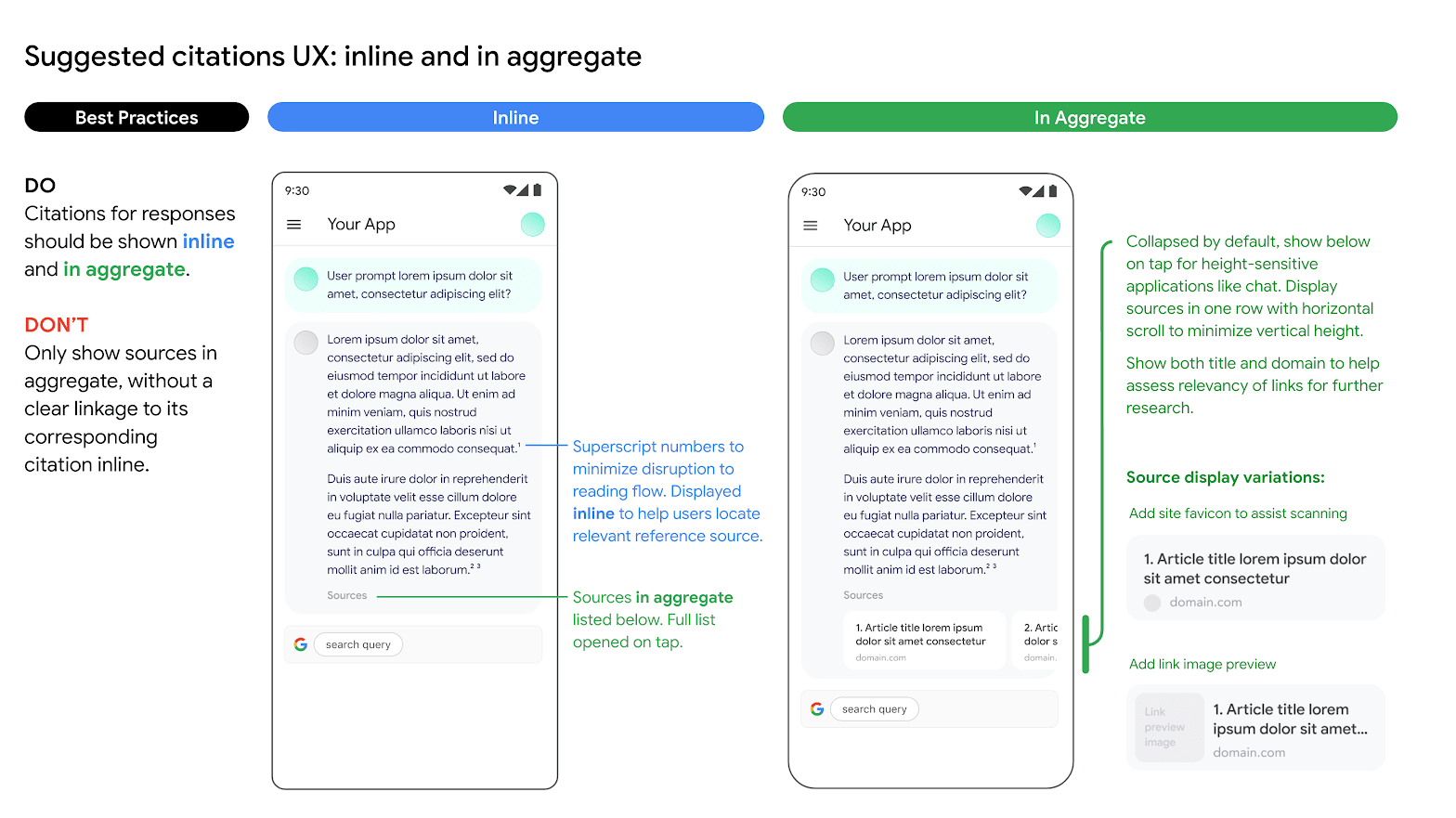
Es obligatorio mostrar la asistencia de fundamentación, ya que te ayuda a validar las respuestas de los publicadores y agrega vías para obtener más información.
La asistencia de fundamentación para las respuestas de fuentes web debe mostrarse de forma intercalada y agregada. Por ejemplo, consulta la siguiente imagen como sugerencia para hacerlo.
Uso de opciones de motores de búsqueda alternativos
Cuando se usa la Fundamentación con la Búsqueda de Google, una Aplicación del Cliente puede hacer lo siguiente:
- Ofrecer opciones de motores de búsqueda alternativos
- Establecer otros motores de búsqueda como la opción predeterminada
- Mostrar sus propias sugerencias de búsqueda o resultados de la búsqueda, o los de terceros, siempre y cuando los resultados que no sean de Google se muestren por separado de los Resultados Fundamentados y las Sugerencias de Búsqueda de Google, y de una manera que no confunda a los usuarios ni sugiera que provienen de Google
Beneficios
Las siguientes instrucciones y flujos de trabajo complejos que requieren planificación, razonamiento y pensamiento se pueden realizar cuando usas la Fundamentación con la Búsqueda de Google como herramienta:
- Puedes fundamentar para asegurarte de que las respuestas se basen en la información más reciente y precisa.
- Puedes recuperar artefactos de la Web para realizar análisis.
- Puedes encontrar imágenes, videos o cualquier otro contenido multimedia relevante para ayudar en el razonamiento multimodal o la generación de tareas.
- Puedes realizar tareas de programación, solución de problemas técnicos y otras tareas especializadas.
- Puedes encontrar información específica de la región o ayudar a traducir contenido con precisión.
- Puedes encontrar sitios web pertinentes para navegar.
Cómo usar las sugerencias de la Búsqueda de Google
Cuando usas la Fundamentación con la Búsqueda de Google y recibes sugerencias de búsqueda en tu respuesta, debes mostrarlas en producción y en tus aplicaciones.
Específicamente, debes mostrar las búsquedas que se incluyen en los metadatos de la respuesta fundamentada. En la respuesta, se incluye :
"content": Es la respuesta generada por el LLM."webSearchQueries": Son las búsquedas que se usarán para las sugerencias de la Búsqueda.
Por ejemplo, en el siguiente fragmento de código, Gemini responde a una instrucción fundamentada en la Búsqueda, que pregunta sobre un tipo de planta tropical.
"predictions": [
  {
    "content": "Monstera is a type of vine that thrives in bright indirect light…",
    "groundingMetadata": {
      "webSearchQueries": ["What's a monstera?"],
    }
  }
]
Puedes tomar este resultado y mostrarlo a través de las sugerencias de la Búsqueda.
Requisitos para las sugerencias de búsqueda
Se requiere lo siguiente para las sugerencias de búsqueda:
| Requisito | Descripción |
|---|---|
| Qué hacer |
|
| No |
|
Requisitos de visualización
A continuación, se indican los requisitos de visualización:
- Muestra la sugerencia de búsqueda exactamente como se proporciona y no modifiques los colores, las fuentes ni la apariencia. Asegúrate de que la sugerencia de búsqueda se renderice como se especifica en las siguientes simulaciones, lo que incluye el modo claro y el oscuro:
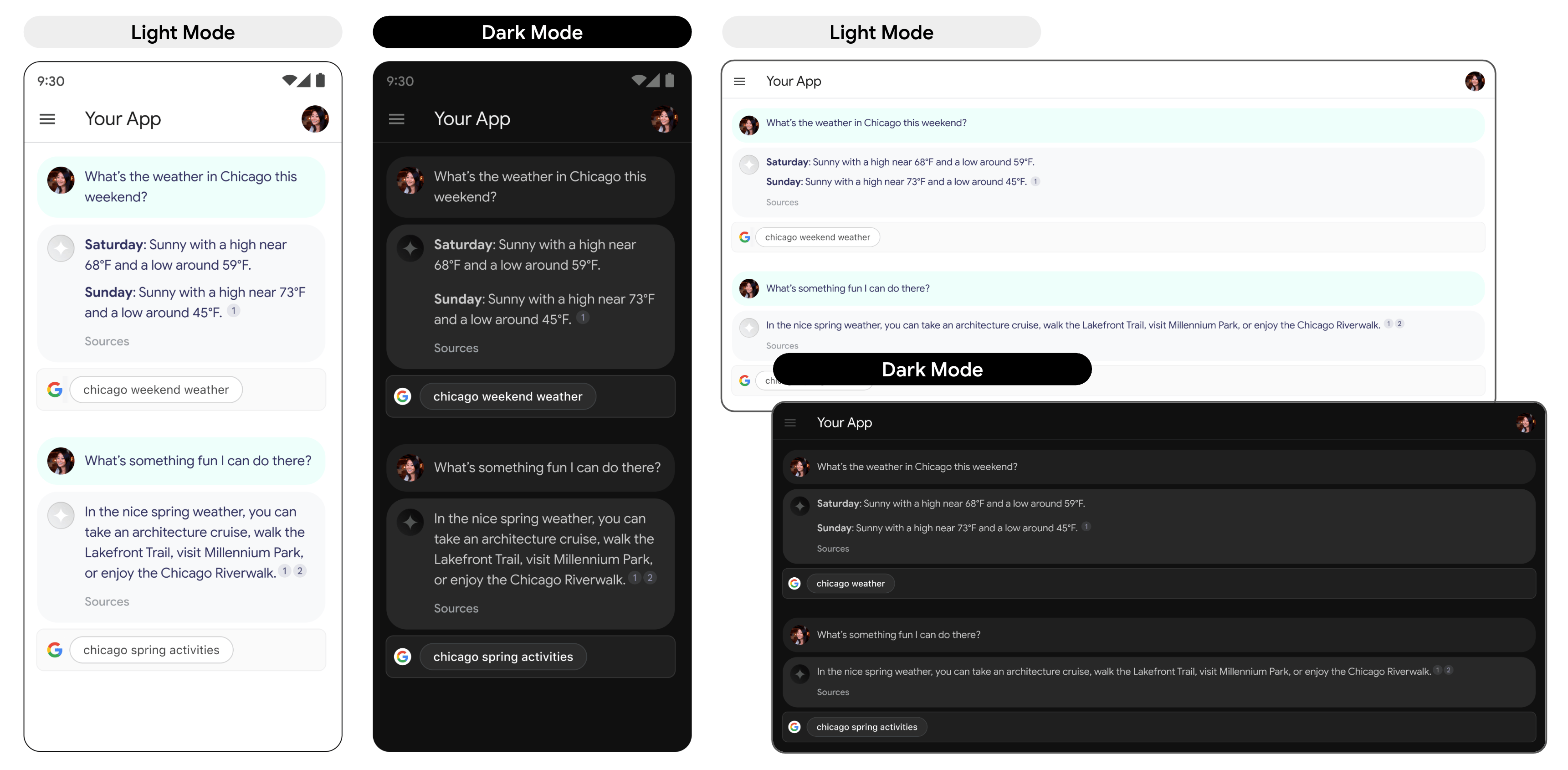
- Cada vez que se muestre una respuesta fundamentada, la sugerencia de búsqueda correspondiente debería permanecer visible.
- Para el desarrollo de la marca, debes seguir estrictamente los lineamientos de Google para el uso externo de los recursos de la marca de Google que se encuentran en el Centro de recursos de la marca.
- Cuando usas la fundamentación con la Búsqueda, se muestran chips de sugerencias de búsqueda. El campo que contiene los chips de sugerencias de búsqueda debe tener el mismo ancho que la respuesta fundamentada del LLM.
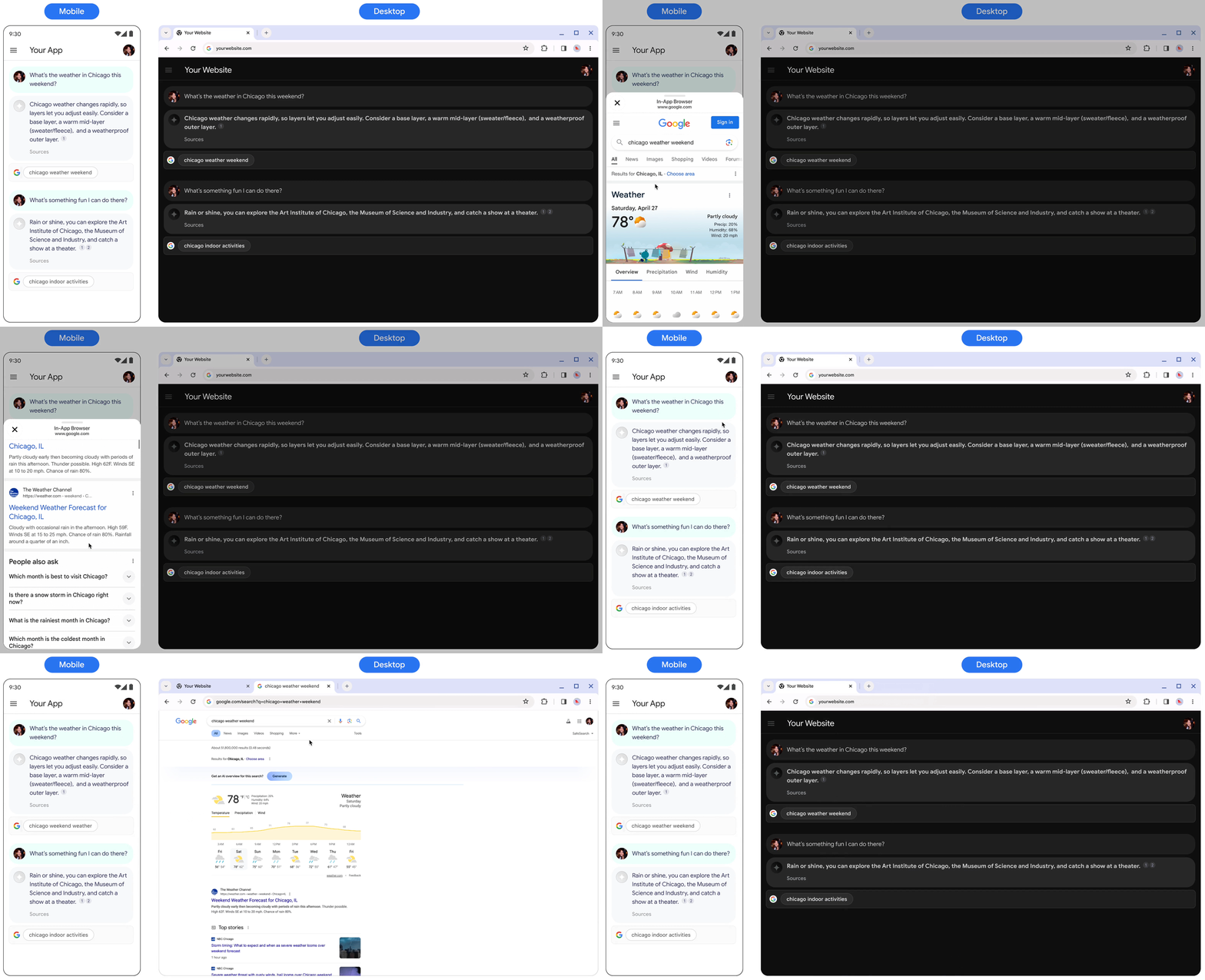
Comportamiento al presionar
Cuando un usuario presiona el chip, se lo dirige directamente a una página de resultados de búsqueda (SRP) correspondiente al término de búsqueda que se muestra en el chip. La SRP puede abrirse dentro del navegador integrado en la aplicación o en una aplicación del navegador independiente. Es importante no minimizar, quitar ni obstruir la pantalla de la SRP de ninguna manera. En la siguiente simulación animada, se ilustra la interacción de presionar para acceder a la SRP.
Comportamiento al presionar
Código para implementar una sugerencia de búsqueda
Cuando usas la API para fundamentar una respuesta a una búsqueda, la respuesta del modelo proporciona
un estilo HTML y CSS compatible en el campo renderedContent, que
implementas para mostrar sugerencias de búsqueda en tu
aplicación.
Además, antes se hacía referencia a las Sugerencias de búsqueda como Puntos de entrada de búsqueda. Aunque es posible que encuentres referencias a los puntos de entrada de la búsqueda en algunos campos de la API, ambos términos se refieren a las sugerencias de búsqueda actuales que recibes en la respuesta de la API.
A continuación, se muestra un ejemplo de uso de curl para fundamentar una respuesta en la búsqueda:
curl -X POST \
  -H "Authorization: Bearer $(gcloud auth print-access-token)" \
  -H "Content-Type: application/json" \
  https://aiplatform.googleapis.com/v1/projects/PROJECT_ID/locations/global/publishers/google/models/gemini-3.5-flash:generateContent -d '{
    "contents": {
      "role": "user",
      "parts": {
        "text": "Why is the sky blue?"
      }
    },
    "tools": [
      {
        "googleSearch": {}
      }
    ]
  }'
Cambios en la facturación con Gemini 3
Cuando usas la Fundamentación con la Búsqueda de Google en los modelos de Gemini 3, la facturación se realiza por cada consulta de búsqueda que genera Gemini y se envía a la Búsqueda. Una sola instrucción puede generar una o más consultas de búsqueda.
Ejemplo
En este ejemplo, se muestra una instrucción del usuario y las búsquedas que podrían cobrarse.
- Instrucción del usuario: Cuéntame sobre la vida de Albert Einstein.
- Gemini podría generar estas búsquedas:
- Nacimiento y educación temprana de Albert Einstein
- Teoría de la relatividad de Albert Einstein
- Albert Einstein life in the US
En este ejemplo, se cobran estas tres consultas de búsqueda.
¿Qué sigue?
- Para obtener más información sobre la fundamentación, consulta Descripción general de la puesta a tierra.
- Aprende a enviar solicitudes de instrucciones de chat.
- Obtén información sobre las prácticas recomendadas de IA responsable y los filtros de seguridad de Gemini Enterprise Agent Platform.