


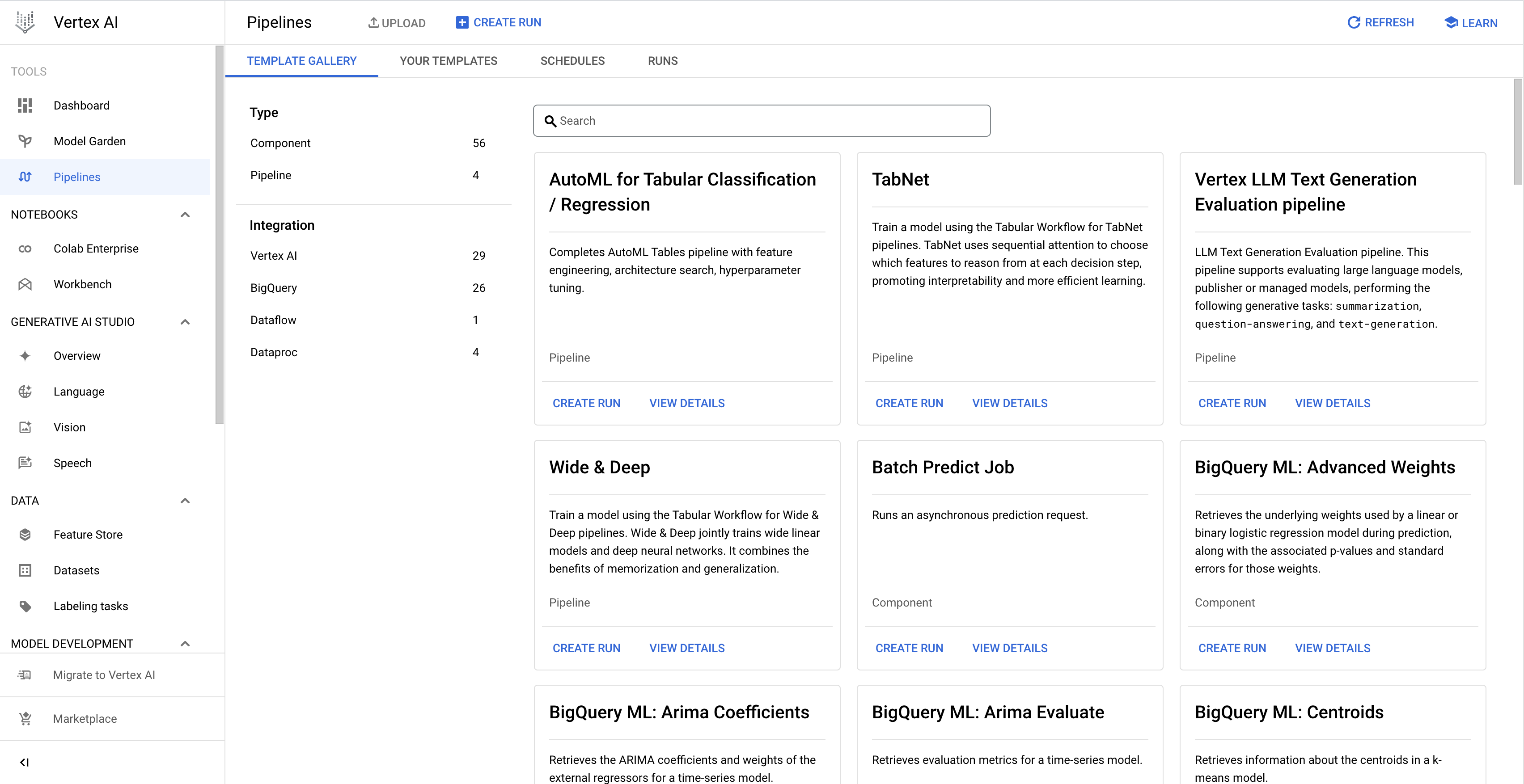
Die Vorlagen-Galerie von Gemini Enterprise Agent Platform Pipelines enthält von Google erstellte Pipeline-Vorlagen und Komponenten, mit denen Sie Pipeline-Ausführungen erstellen oder in Ihre eigenen Pipelines einbetten können.
Pipelineausführung aus der Vorlagengalerie erstellen
Folgen Sie der Anleitung unten, um eine Pipeline-Ausführung aus einer von Google erstellten Vorlage aus der Vorlagen-Galerie zu erstellen. Alternativ können Sie eine eigene benutzerdefinierte Pipeline-Vorlage erstellen und dann eine Pipeline-Ausführung darauf basierend erstellen. Weitere Informationen zum Erstellen und Verwenden einer benutzerdefinierten Pipeline-Vorlage finden Sie unter Pipeline-Vorlage erstellen, hochladen und verwenden.
Console
So erstellen Sie eine Pipeline-Ausführung aus der Vorlagengalerie:
Rufen Sie in der Google Cloud Console im Abschnitt Agent Platform auf der Seite Pipelines den Tab Vorlagengalerie auf.
Optional: Wenn Sie die Liste der Pipelinevorlagen filtern möchten, wählen Sie im linken Bereich die Filterkriterien aus. Wenn Sie beispielsweise nur Pipelinevorlagen sehen möchten, wählen Sie unter Typ die Option Vorlagen aus.
Klicken Sie auf der Karte der Vorlage, die Sie verwenden möchten, auf Ausführung erstellen, um die Seite Pipeline-Ausführung erstellen zu öffnen.
Geben Sie im Abschnitt Ausführungsdetails Folgendes an:
Optional: Ändern Sie den Standard-Ausführungsnamen, der die Pipeline-Ausführung identifiziert.
Optional: Geben Sie zum Planen wiederkehrender Pipelineausführungen den Ausführungszeitplan so an:
Wählen Sie Wiederkehrend aus.
Geben Sie unter Startzeit an, wann der Zeitplan aktiv werden soll.
Wählen Sie Sofort aus, um die erste Ausführung sofort nach der Zeitplanerstellung zu planen.
Wenn Sie die erste Ausführung zu einem bestimmten Zeitpunkt und Datum planen möchten, wählen Sie An aus.
Geben Sie im Feld Häufigkeit die Häufigkeit an, mit der die Pipelineausführungen geplant und ausgeführt werden sollen. Verwenden Sie dazu einen Cron-Zeitplanausdruck, der auf unix-cron basiert.
Geben Sie unter Ende an, wann der Zeitplan endet.
Wenn Sie angeben möchten, dass der Zeitplan Pipelineausführungen unbegrenzt erstellt, wählen Sie Nie aus.
Wenn der Zeitplan mit einem bestimmten Datum und einer bestimmten Uhrzeit endet, wählen Sie Ein aus und geben Sie das Enddatum und die Uhrzeit für den Zeitplan an.
Optional: Wenn Sie angeben möchten, dass die Pipelineausführung ein benutzerdefiniertes Dienstkonto, einen kundenverwalteten Verschlüsselungsschlüssel (Customer-Managed Encryption Key, CMEK) oder ein Peering-VPC-Netzwerk verwendet, klicken Sie auf Erweiterte Optionen und folgen Sie dann dieser Anleitung:
Wählen Sie zum Angeben eines Dienstkontos ein Dienstkonto aus der Drop-down-Liste Dienstkonto aus.
Wenn Sie kein Dienstkonto angeben, führt Agent Platform Pipelines Ihre Pipeline mit dem Compute Engine-Standarddienstkonto aus.
Wählen Sie Vom Kunden verwalteten Verschlüsselungsschlüssel verwenden aus, um einen CMEK zu verwenden. Die Drop-down-Liste Vom Kunden verwalteten Schlüssel auswählen wird angezeigt. Wählen Sie in der Drop-down-Liste Vom Kunden verwalteten Schlüssel auswählen den Schlüssel aus, den Sie verwenden möchten.
Damit Sie ein Peering-VPC-Netzwerk in dieser Pipeline verwenden können, geben Sie den Namen des VPC-Netzwerks in das Feld Peering-VPC-Netzwerk ein.
Klicken Sie auf Weiter.
Konfigurieren Sie im Abschnitt Laufzeitkonfiguration den Pipeline-Lauf so:
Klicken Sie unter Cloud Storage-Speicherort auf Durchsuchen, um den Cloud Storage-Bucket zum Speichern der Pipeline-Ausgabeartefakte auszuwählen. Klicken Sie dann auf Auswählen.
Optional: Um die Fehlerrichtlinie und den Cache für die Pipelineausführung zu konfigurieren klicken Sie auf Erweiterte Optionen und berücksichtigen folgende Anleitungen:
Geben Sie unter Fehlerrichtlinie die Fehlerrichtlinie für die gesamte Pipeline an. Weitere Informationen zu Richtlinien für Pipeline-Fehler
Wählen Sie Alle Schritte bis zum Abschluss ausführen, um die Pipeline so zu konfigurieren, dass verbleibende Aufgaben nach dem Fehlschlagen einer Aufgabe weiter ausgeführt werden. Diese Option ist standardmäßig aktiviert.
Wählen Sie Ausführung als fehlgeschlagen ansehen, sobald ein Schritt fehlschlägt, um die Pipeline so zu konfigurieren, dass sie fehlschlägt, sobald eine Aufgabe fehlgeschlagen ist.
Geben Sie unter Cache-Konfiguration die Cache-Konfiguration für die gesamte Pipeline an.
Wenn Sie die Cache-Konfiguration auf Aufgabenebene für Aufgaben in der Pipeline verwenden möchten, wählen Sie Cache-Konfiguration auf Aufgabenebene nicht überschreiben.
Wählen Sie Lesen aus dem Cache für alle Schritte aktivieren (am schnellsten), um das Caching für alle Aufgaben in der Pipeline zu aktivieren und alle Cache-Konfigurationen auf Aufgabenebene zu überschreiben.
Wählen Sie Lesen aus dem Cache für alle Schritte deaktivieren (am schnellsten), um das Caching für alle Aufgaben in der Pipeline zu deaktivieren und alle Cache-Konfigurationen auf Aufgabenebene zu überschreiben.
Optional: Wenn Ihre Pipeline Parameter enthält, geben Sie diese unter Pipelineparameter an.
Klicken Sie auf Senden, um die Pipelineausführung zu erstellen.