


La visualizzazione dei dati si riferisce a qualsiasi rappresentazione visiva delle informazioni compilate. Con una visualizzazione efficace dei dati, puoi comunicare temi e risultati chiave ai tuoi segmenti di pubblico, consentendo loro di interpretare e analizzare i dati personalizzati in base alle loro esigenze. Prima di poter iniziare a creare visualizzazioni e grafici, devi selezionare il tipo di visualizzazione che utilizzerai. La selezione del tipo di visualizzazione appropriato ti aiuta a presentare i dati in modo chiaro ed efficace, consentendo al tuo pubblico di prendere decisioni informate e determinare i passaggi successivi. Le sezioni seguenti descrivono come i dati possono essere visualizzati in modo efficace, concentrandosi sia sugli obiettivi di analisi sia sulle prospettive del pubblico:
- Considera le caratteristiche dei tuoi dati
- Definisci il pubblico
- Seleziona la visualizzazione migliore per i tuoi dati
Considera le caratteristiche dei tuoi dati
Prima di scegliere un tipo di visualizzazione, considera le caratteristiche dei tuoi dati:
Categorici: quando i dati contengono gruppi di pattern e insiemi simili, è efficace utilizzare un tipo di visualizzazione che supporti al meglio i dati categorici, ad esempio un grafico a torta. La categoria di prodotto è un esempio di dati categorici, in quanto raggruppa gli articoli in base a funzioni e caratteristiche simili.
Ordinale: se i dati richiedono una sequenza ordinata specifica, l'utilizzo di una visualizzazione come un grafico a colonne o un grafico a barre può definire questi ordini per il pubblico. Un esempio di dati ordinali è il numero di recensioni con stelle diverse per un determinato prodotto.
Continui: se vuoi visualizzare dati che si verificano in un lungo periodo di tempo, utilizza visualizzazioni che supportano i dati continui, come i grafici di progressione. Le vendite totali di prodotti in un determinato trimestre sono un esempio di dati continui, poiché i dati in evoluzione vengono monitorati nel tempo.
Definisci il pubblico
Una visualizzazione efficace tiene conto non solo dei dati, ma anche della prospettiva e delle esigenze del pubblico. La personalizzazione dell'aspetto di una visualizzazione ti consente di trasmettere le informazioni in modo efficace al tuo pubblico specifico. Quando definisci il tuo pubblico, pensa a fattori come il probabile livello di conoscenze tecniche e le funzioni lavorative. In che modo il pubblico utilizzerà la visualizzazione?
Accessibilità
Quando crei una visualizzazione dei dati, rendila accessibile. In qualsiasi progetto di visualizzazione dei dati, considerare l'accessibilità web offre maggiori opportunità di condivisione per tutti gli utenti, compresi quelli con disabilità visive e cognitive, che interagiranno con i contenuti che hai creato. Le Linee guida per l'accessibilità dei contenuti web (WCAG) includono passaggi di implementazione per una maggiore accessibilità applicabili alla progettazione della visualizzazione, tra cui:
Testo alternativo: il testo alternativo consente a un pubblico più ampio di accedere alle informazioni da elementi non testuali, ad esempio alle persone che utilizzano screen reader. In Looker, puoi aggiungere una descrizione per l'accessibilità direttamente a un riquadro della dashboard in modo che gli screen reader possano annunciare una descrizione narrativa della visualizzazione dei dati. Puoi anche aggiungere note per descrivere gli aspetti chiave della visualizzazione direttamente nella dashboard.
Accessibilità di contrasto e colore: l'integrazione di livelli di contrasto conformi allo standard internazionale WCAG garantisce che le differenze percepite nelle scelte dei colori siano accessibili agli spettatori delle visualizzazioni. Per trovare il rapporto di contrasto di due codici colore esadecimali selezionati, consulta lo strumento di controllo del contrasto di WebAIM. In Looker, la raccolta di colori Dalton è pensata appositamente per varie forme di daltonismo. Per scoprire di più su questa raccolta e su altre opzioni di selezione dei colori in Looker, consulta la pagina della documentazione Raccolte di colori.
Per ulteriori informazioni sull'accessibilità nella creazione di visualizzazioni e altri contenuti, consulta l'ultima versione pubblicata delle Linee guida per l'accessibilità dei contenuti web.
Seleziona la visualizzazione migliore per i tuoi dati
Le sezioni seguenti forniscono una panoramica dei tipi di visualizzazione disponibili in Looker e spiegano come selezionare il tipo migliore per i tuoi dati:
- Grafici cartesiani
- Grafici a torta e ad anello
- Grafici a progressione
- Testi e tabelle
- Maps
- Altri grafici
Grafici cartesiani
Un grafico cartesiano è un grafico basato sul piano cartesiano. Il piano cartesiano è definito da un asse X e un asse Y, con punti numerici corrispondenti per tutte le posizioni sul grafico. Tutti i grafici cartesiani tracciano i dati su questi assi.
L'asse X e l'asse Y riflettono le dimensioni e le misure. Le dimensioni riflettono valori qualitativi, mentre le misure sono di natura quantitativa. Il modo in cui questi valori vengono tracciati sull'asse X e sull'asse Y e l'espressione visualizzata di questi dati variano in base al tipo di grafico cartesiano. Questa sezione include i seguenti esempi di grafici cartesiani:
Colonna
Ideale per visualizzare dati con poche categorie da confrontare.
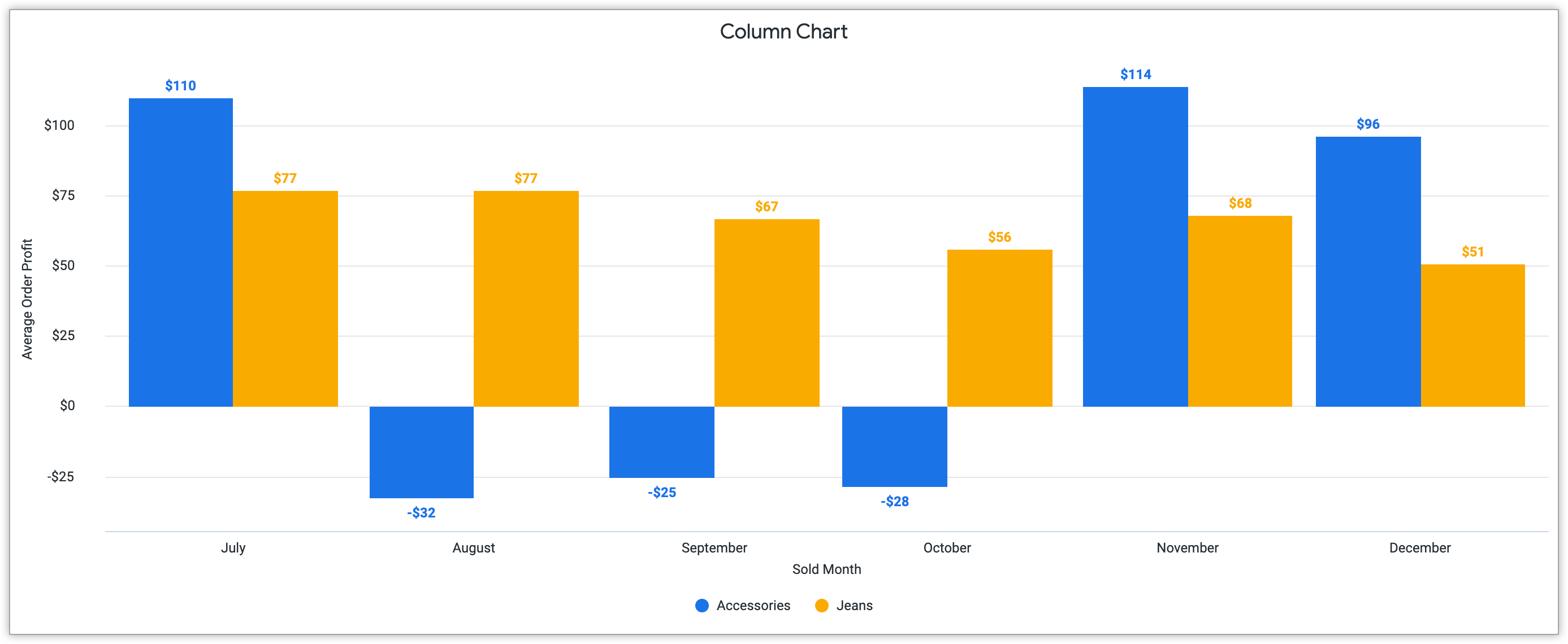
I grafici a colonne sono grafici cartesiani verticali che mostrano le informazioni in forme rettangolari verticali, dove la lunghezza della colonna corrisponde al valore dei dati. I grafici a colonne tipici includono le categorie di dati sull'asse X e i valori dei dati sull'asse Y.
Se i dati contengono solo un paio di categorie, un grafico a colonne è l'ideale. Se i dati contengono un numero maggiore di categorie, i grafici a barre spesso funzionano meglio perché offrono più spazio per le etichette degli assi. Poiché i valori negativi vengono visualizzati con una direzione verso il basso, i grafici a colonne possono essere un modo utile per rappresentare set di dati che includono valori negativi.
Il seguente esempio di grafico a colonne include valori positivi e negativi per mostrare il profitto medio degli ordini di accessori e jeans venduti al mese.
Per saperne di più sulla creazione di questi grafici in Looker, consulta la pagina della documentazione Opzioni dei grafici a colonne.
A barre
Ideale per visualizzare dati con titoli di categorie lunghi.
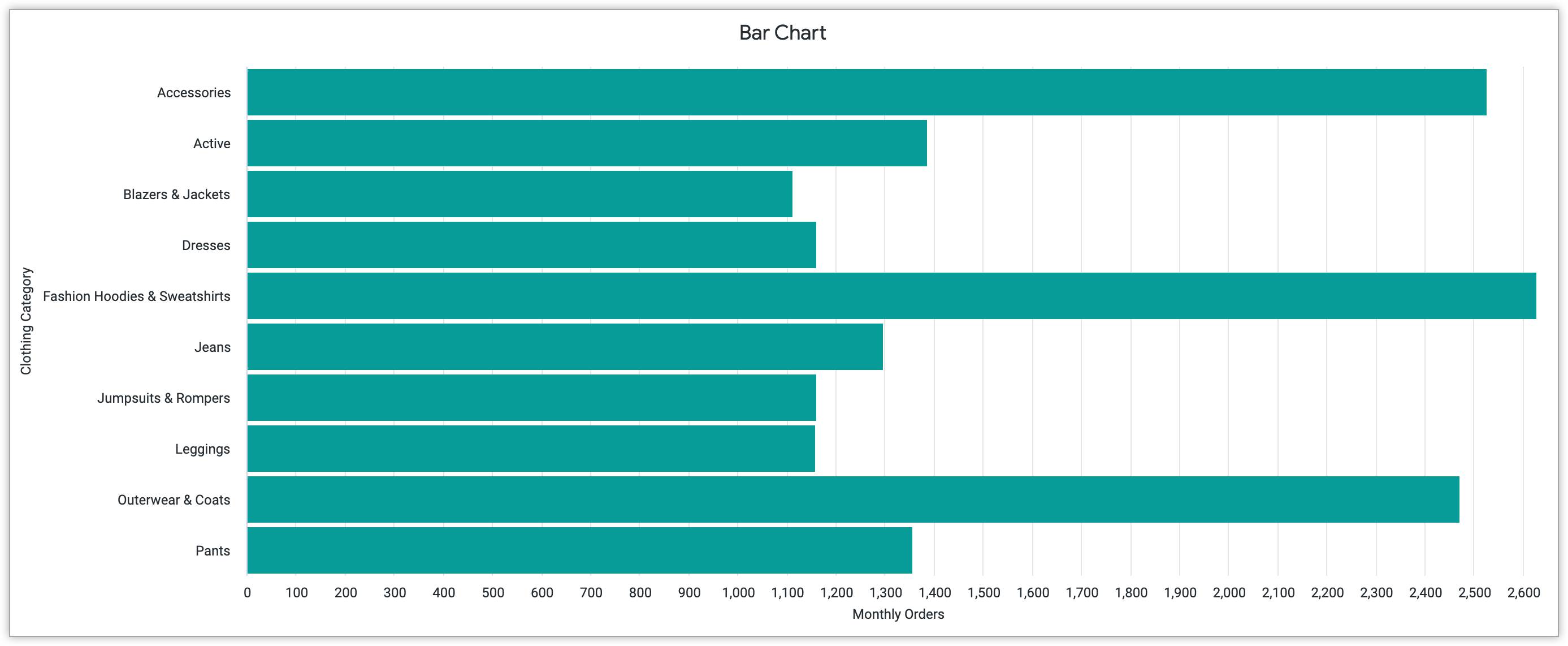
I grafici a barre mostrano i dati in modo simile ai grafici a colonne, ma con un allineamento orizzontale. In genere, nei grafici a barre l'asse Y rappresenta una categoria di dati, mentre l'asse X rappresenta un valore numerico.
Se i tuoi dati contengono titoli di categorie particolarmente lunghi, i grafici a barre sono preferibili ai grafici a colonne. Grazie all'allineamento sull'asse Y, le etichette sui grafici a barre ottimizzano lo spazio e migliorano la leggibilità. Inoltre, i grafici a barre sono in genere più adatti a rappresentare un numero maggiore di categorie grazie all'allineamento della spaziatura rispetto ai grafici a colonne.
L'esempio seguente di un grafico a barre mostra come i titoli delle categorie di abbigliamento più lunghi, come "Felpe con cappuccio e felpe alla moda", si adattano all'allineamento del grafico a barre. Questo grafico mostra l'importo degli ordini mensili per 10 categorie di abbigliamento distinte.
Per scoprire di più sulla creazione di grafici a barre in Looker, consulta la pagina della documentazione Opzioni dei grafici a barre.
Bullet
Ideale per valutare una singola metrica principale rispetto a un valore target.
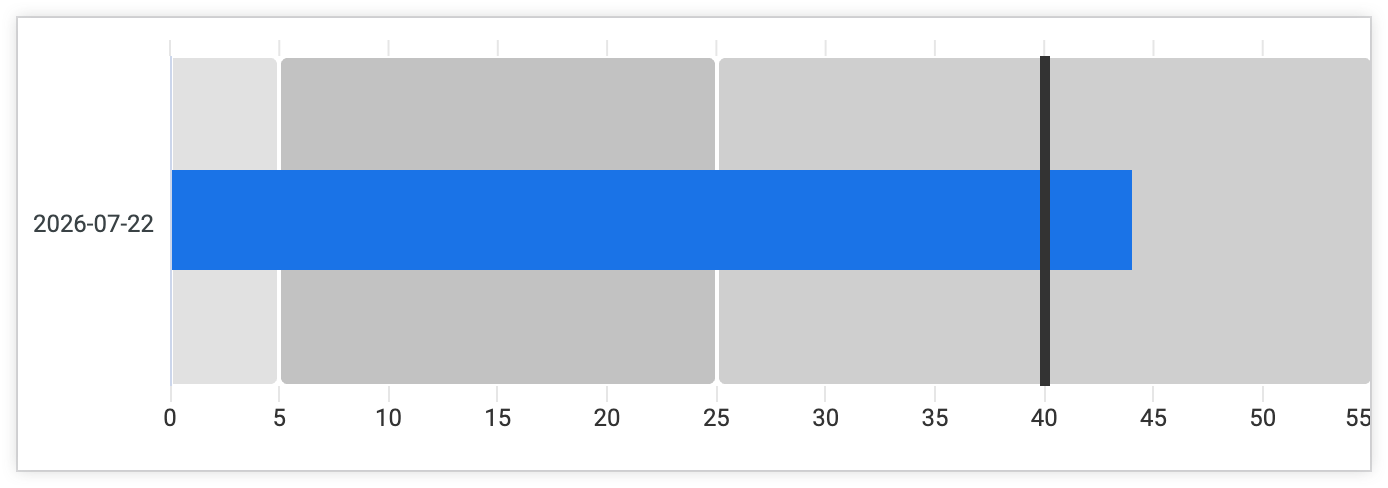
I grafici bullet valutano il rendimento di una singola metrica principale sotto forma di una o più barre, contrassegnano l'obiettivo con una linea target e tracciano entrambi rispetto a intervalli di sfondo ombreggiati che rappresentano le soglie di rendimento (ad esempio "scarso", "soddisfacente" e "buono"). I grafici bullet ti consentono di valutare istantaneamente sia l'avanzamento della metrica sia il suo rendimento complessivo a colpo d'occhio, senza ingombrare la dashboard.
Il seguente esempio di grafico bullet evidenzia come misurare il rendimento di una metrica rispetto agli indicatori chiave di prestazione. Questo grafico mostra il numero di ordini ricevuti il 22 luglio 2026 (44 ordini) rispetto a un intervallo "scarso" di 5 ordini, un intervallo "medio" di 25 ordini e un target di 40 ordini.
Per scoprire di più su questo tipo di visualizzazione cartesiana, consulta la pagina della documentazione Opzioni dei grafici bullet.
Grafico a dispersione
Ideale per evidenziare la correlazione tra due variabili.
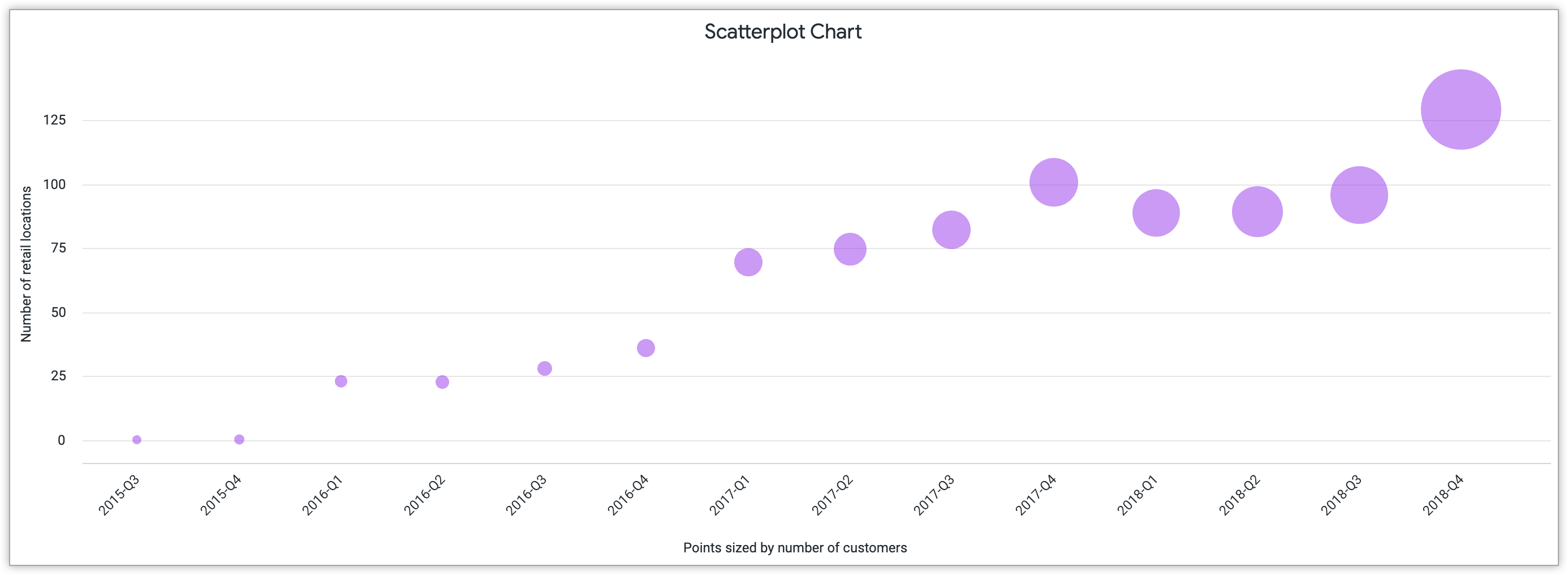
Un grafico a dispersione è una forma di grafico cartesiano che evidenzia la relazione tra due variabili. Ogni punto tracciato rappresenta un valore sull'asse X e sull'asse Y che fornisce informazioni sui dati. Questi tipi di grafici mettono in evidenza in particolare le tendenze e i pattern che emergono dai dati.
Se i dati contengono due variabili correlate, un grafico a dispersione può essere il metodo di visualizzazione ideale per trovare ed esplorare le correlazioni. Potrebbe trattarsi di una correlazione positiva, il che significa che se la variabile x aumenta, la variabile y aumenta. Potrebbe includere anche una correlazione negativa, il che significa che se una variabile aumenta, l'altra diminuisce. La correlazione può anche essere nulla, ovvero non esiste alcuna correlazione tra le due variabili scelte. Riconoscere le potenziali correlazioni tra i dati può migliorarne la comprensione e può persino orientare le previsioni sul comportamento futuro dei dati.
Il layout e la struttura di un grafico a dispersione sono fondamentali per la sua efficacia. I punti tracciati sui grafici a dispersione possono anche essere personalizzati tramite le dimensioni e l'uso dei colori per identificare variabili o categorie aggiuntive per il visualizzatore. Le linee di tendenza possono essere utilizzate anche con i grafici a dispersione. Queste linee evidenziano le connessioni tra i dati che emergono per il visualizzatore. Tramite la personalizzazione, assicurati che queste scelte di progettazione mettano in evidenza l'obiettivo generale di illustrare una relazione e offrire la possibilità di esaminare potenziali pattern, correlazioni e tendenze.
Il seguente grafico a dispersione rappresenta il numero di clienti che hanno frequentato le sedi ogni trimestre dal 2015 al 2018. I punti sul grafico sono dimensionati in base al numero di clienti.
Per scoprire di più su questo tipo di visualizzazione cartesiana, consulta la pagina della documentazione Opzioni dei grafici a dispersione.
Linee
Ideale per visualizzare dati continui nel tempo.
In un grafico a linee, i dati vengono visualizzati tramite una serie di punti collegati da una linea retta. Questo tipo di visualizzazione evidenzia in modo specifico i dati continui nel tempo.
Per chiarezza nel grafico a linee, il numero di linee presenti rimane fondamentale. Se includi più linee nel grafico, utilizza i colori per distinguerle chiaramente. In questo modo, il visualizzatore potrà interpretare i valori separatamente anziché unire le linee.
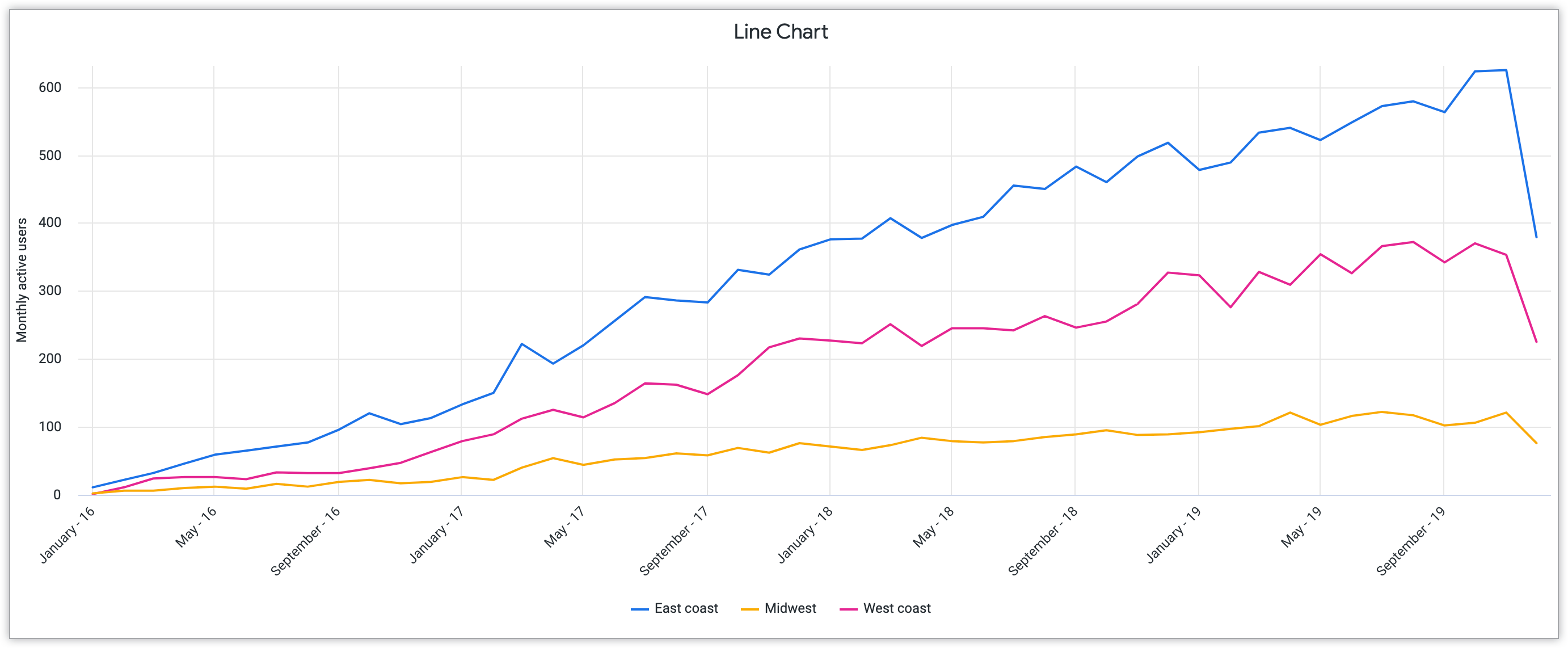
Il seguente grafico a linee rappresenta gli utenti attivi mensili del sito web dal 2016 al 2019. Le tre linee separate rappresentano le regioni degli Stati Uniti: costa orientale, Midwest e costa occidentale.
Per saperne di più sulla creazione di un grafico a linee in Looker, consulta la pagina della documentazione Opzioni dei grafici a linee.
Area
Ideale per visualizzare le variazioni delle quantità nel tempo.
Un grafico ad area si basa sulle caratteristiche di altri grafici cartesiani, ovvero il grafico a barre e il grafico a linee. Come i grafici a linee, i grafici ad area evidenziano i dati continui nel tempo in una formazione lineare. Tuttavia, questi grafici utilizzano una funzionalità di colore di riempimento simile a un grafico a barre per visualizzare la quantità attraverso i dati. In questo modo, lo spettatore può vedere chiaramente come cambiano le quantità nel tempo.
I grafici ad area mostrano le tendenze generali anziché i singoli punti dati. I grafici ad area sono più adatti per confrontare un numero ridotto di tendenze, a causa dei componenti dell'area colorati. Per evidenziare i dati con un numero maggiore di tendenze, valuta la possibilità di utilizzare un grafico a linee.
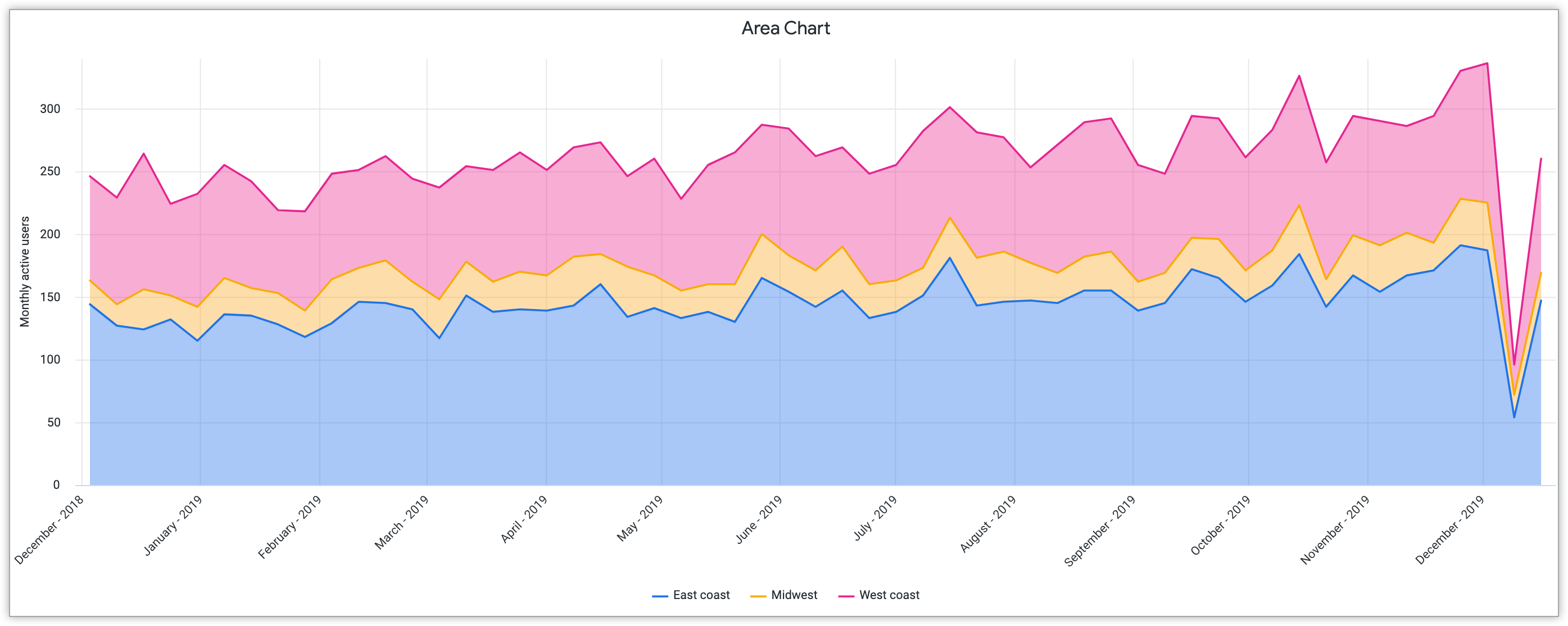
Il seguente grafico ad area rispecchia l'esempio di visualizzazione del grafico a linee mostrando anche gli utenti mensili del sito web nelle varie regioni degli Stati Uniti. Tuttavia, il colore di riempimento in questo grafico evidenzia in particolare la variazione del numero di utenti dal 2018 al 2019.
Per scoprire di più sui grafici ad area in Looker, consulta la pagina della documentazione Opzioni dei grafici ad area.
Grafici a torta e ad anello
I grafici a torta e ad anello enfatizzano la relazione tra le parti e un'intera proporzione nei dati. Per questo motivo, questi grafici sono ideali per evidenziare informazioni relative alle categorie che possono essere chiaramente suddivise in gruppi in base a caratteristiche condivise.
Per evidenziare al meglio le informazioni nei grafici a torta e ad anello, seleziona cinque o meno categorie. Se le categorie sono più di cinque, valuta la possibilità di selezionare un tipo di visualizzazione diverso per evidenziare le informazioni, ad esempio un grafico a barre o a colonne.
Looker offre due varianti di un grafico a torta. Questa sezione descrive i seguenti grafici ed evidenzia i loro punti di forza nella visualizzazione dei dati categorici:
Torta
Ideale per visualizzare valori proporzionali.
Un grafico a torta è un grafico circolare completo diviso in fette in base alle categorie di informazioni. Attraverso queste suddivisioni, l'attenzione non si concentra specificamente sulla percentuale esatta, ma sul modo in cui le proporzioni delineate si relazionano tra loro e influiscono sull'obiettivo generale del grafico.
Se vuoi sottolineare l'importanza delle connessioni tra valori proporzionali, i grafici a torta comunicano efficacemente queste relazioni. Se lavori con più di cinque categorie di dati, valuta la possibilità di selezionare un grafico di visualizzazione diverso per evidenziare le informazioni, ad esempio un grafico a barre o a colonne. Con i grafici a barre e a colonne, spesso è più facile per gli spettatori percepire le singole differenze.
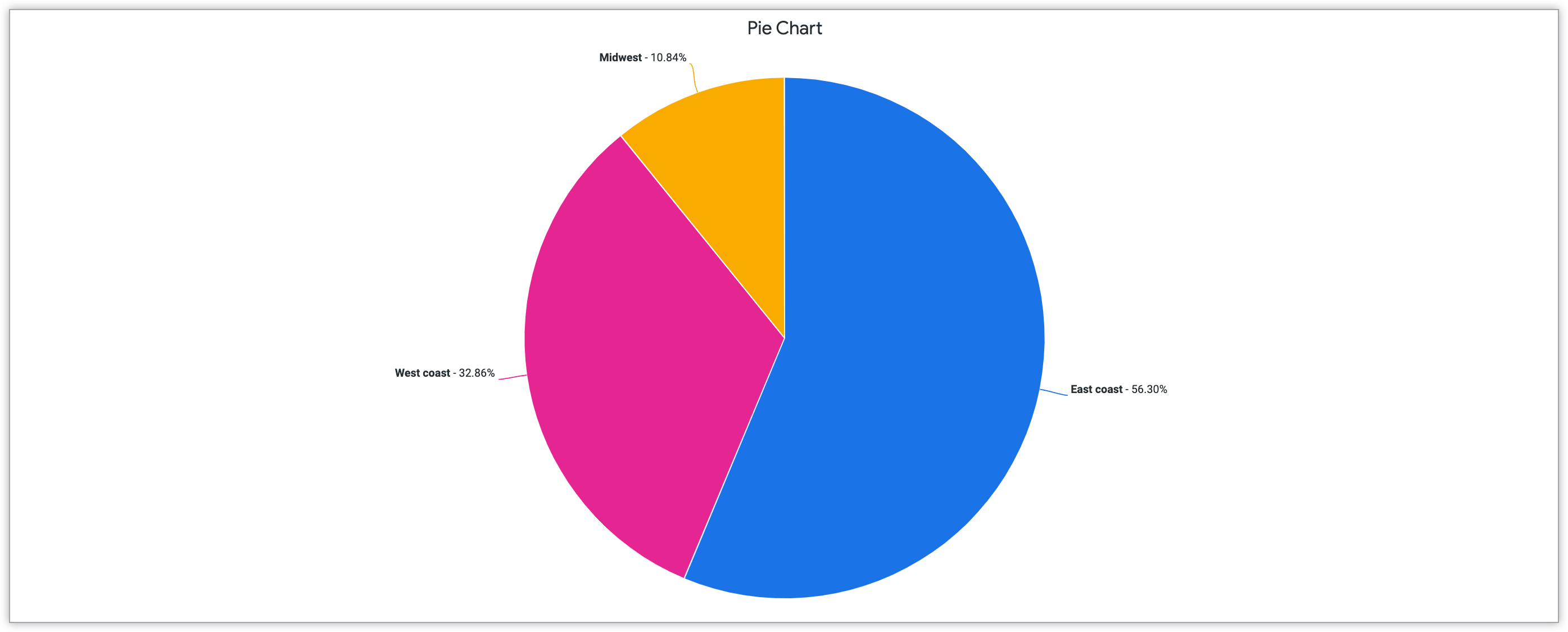
Il seguente grafico a torta rappresenta le percentuali di clienti totali di tre regioni degli Stati Uniti: la costa orientale, la costa occidentale e il Midwest. Questo tipo di visualizzazione comunica la quantità proporzionale di clienti di ogni regione.
Per saperne di più sulla creazione di questi grafici di confronto in Looker, consulta la pagina della documentazione Opzioni dei grafici a torta.
Anelli multipli
Ideale per visualizzare valori proporzionali con più componenti.
I grafici ad anello multipli ti consentono di creare una serie di grafici ad anello per visualizzare i dati in una formazione interconnessa. Questi grafici omettono il centro del cerchio, formando divisioni ad arco anziché a fette. Lo spazio vuoto aggiunto al centro del grafico consente di inserire ulteriori etichette e descrizioni dei dati.
Quando crei grafici a ciambella multipli, assicurati che ci siano uniformità e pattern coerenti tra le categorie per evidenziare la loro relazione. Inoltre, per garantire chiarezza e comprensione da parte degli spettatori, includi materiale chiaro e cumulativo al centro del grafico per evidenziare le sfumature di ogni particolare grafico a ciambella multiplo.
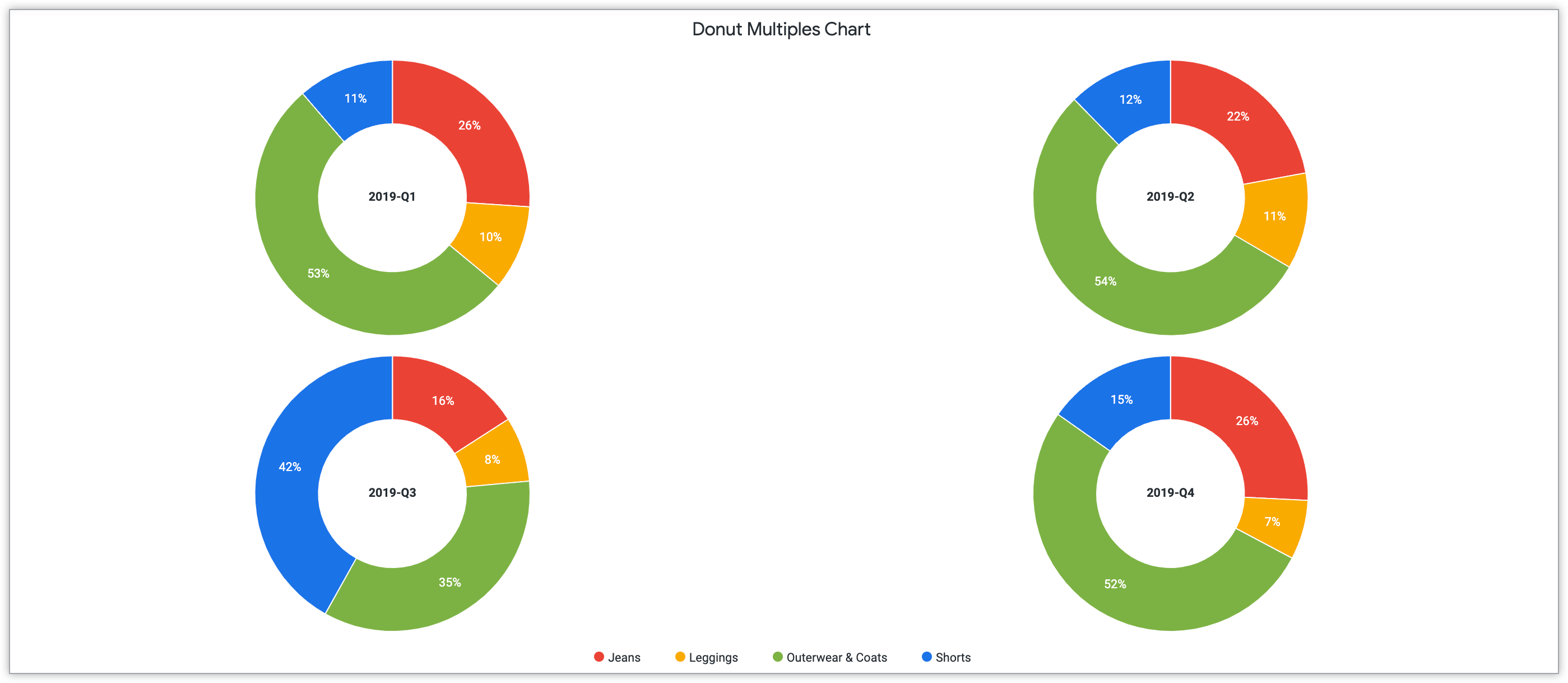
Il seguente grafico a ciambella multiplo mostra le vendite trimestrali di prodotti per più categorie di abbigliamento: jeans, leggings, capispalla e cappotti e pantaloncini. Esiste un grafico ad anello separato per ogni vendita trimestrale. Questa visualizzazione evidenzia in che modo ogni singola categoria di abbigliamento, rappresentata da un colore uniforme, contribuisce alle vendite complessive dei prodotti per trimestre.
Per scoprire come includere grafici ad anello multipli in Looker, consulta la pagina della documentazione Opzioni dei grafici ad anello multipli.
Grafici di progressione
I grafici di progressione mettono in evidenza le informazioni che vengono visualizzate nel tempo. Tramite questi grafici, puoi evidenziare questo contesto e il modo in cui influisce sui dati. I grafici di progressione monitorano i progressi e la crescita complessivi. Questa sezione contiene esempi dei seguenti grafici di progressione:
Imbuto
Ideale per visualizzare fasi sequenziali.
I grafici a imbuto sono grafici di progressione che evidenziano le fasi sequenziali. Questo tipo di grafico presenta somiglianze con i grafici a barre, che rappresentano i dati anche tramite visualizzazioni rettangolari orizzontali. Questo grafico crea una forma a imbuto attraverso le visualizzazioni in pila.
Per un grafico a imbuto efficace, assicurati che i dati includano almeno quattro fasi. In questo modo, l'impatto visivo sarà forte e il processo rappresentato nel suo complesso verrà messo in evidenza. Se hai meno di quattro componenti, ti consigliamo di utilizzare un altro tipo di visualizzazione, ad esempio un grafico a torta.
La seguente visualizzazione della canalizzazione evidenzia cinque fasi distinte delle azioni dei clienti e i valori percentuali in ogni fase. Le fasi, in ordine decrescente, sono prodotto, carrello, acquisto, registrazione e annullamento, che rappresentano il coinvolgimento dei clienti con il prodotto.

Per scoprire di più sulla creazione di questa visualizzazione in Looker, consulta la pagina della documentazione Opzioni dei grafici a imbuto.
Cronologia
Ideale per visualizzare l'andamento nel tempo.
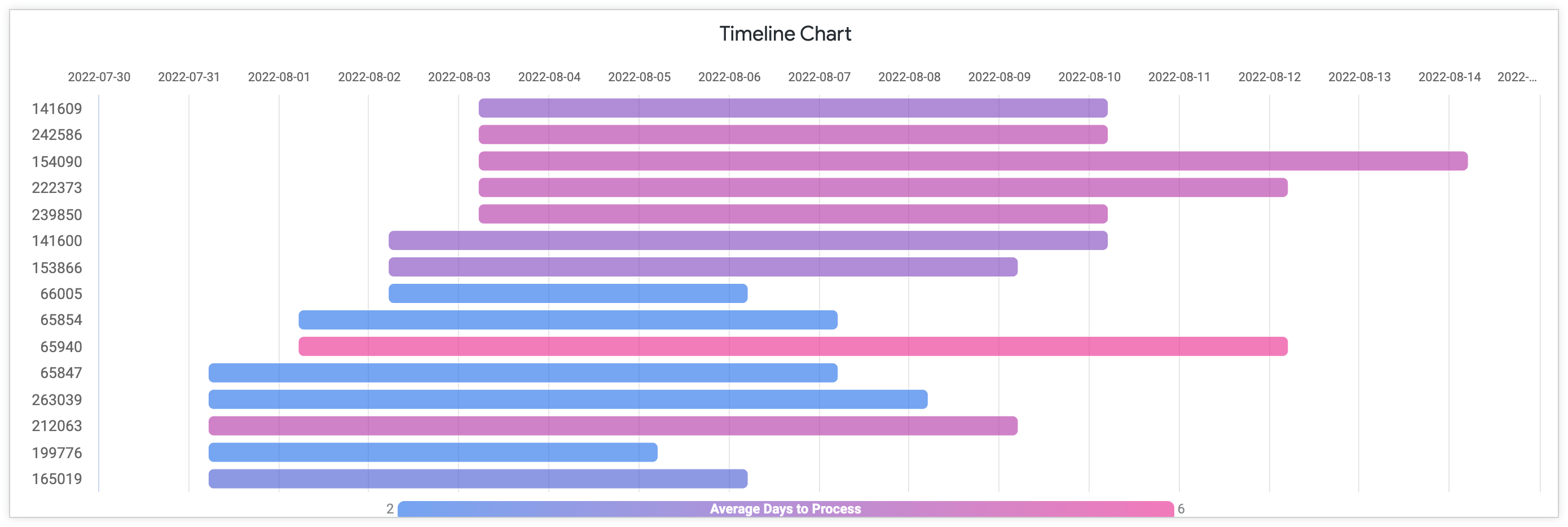
I grafici a Timeline evidenziano la progressione del tempo includendo eventi chiave e indicatori in un periodo di tempo prestabilito. Sebbene i grafici a cronologia siano spesso correlati al tempo, questa struttura di grafico può essere applicata anche a numeri e importi.
Con la personalizzazione del colore, è possibile utilizzare più cronologie su un grafico per mostrare come variano più fattori nel corso della progressione. Per i pattern della cronologia, in particolare in Looker, la personalizzazione dei colori può variare in base alla tavolozza. La cronologia può avere una tavolozza continua, che riflette un'opzione di gradiente con due variabili su ciascuna parte del gradiente. Puoi anche avere una tavolozza categoriale, il che significa che ogni colore rappresenta una categoria nei dati. Puoi scoprire di più su questa personalizzazione dei colori e sui grafici a cronologia nella pagina della documentazione Opzioni dei grafici a cronologia.
La seguente visualizzazione della cronologia rappresenta numeri di ID ordine specifici e i rispettivi giorni medi di elaborazione nel corso dei mesi del 2022. La cronologia utilizza una tavolozza con gradiente continuo per rappresentare i diversi numeri di giorni.
Cascata
Ideale per visualizzare valori positivi e negativi sequenziali.
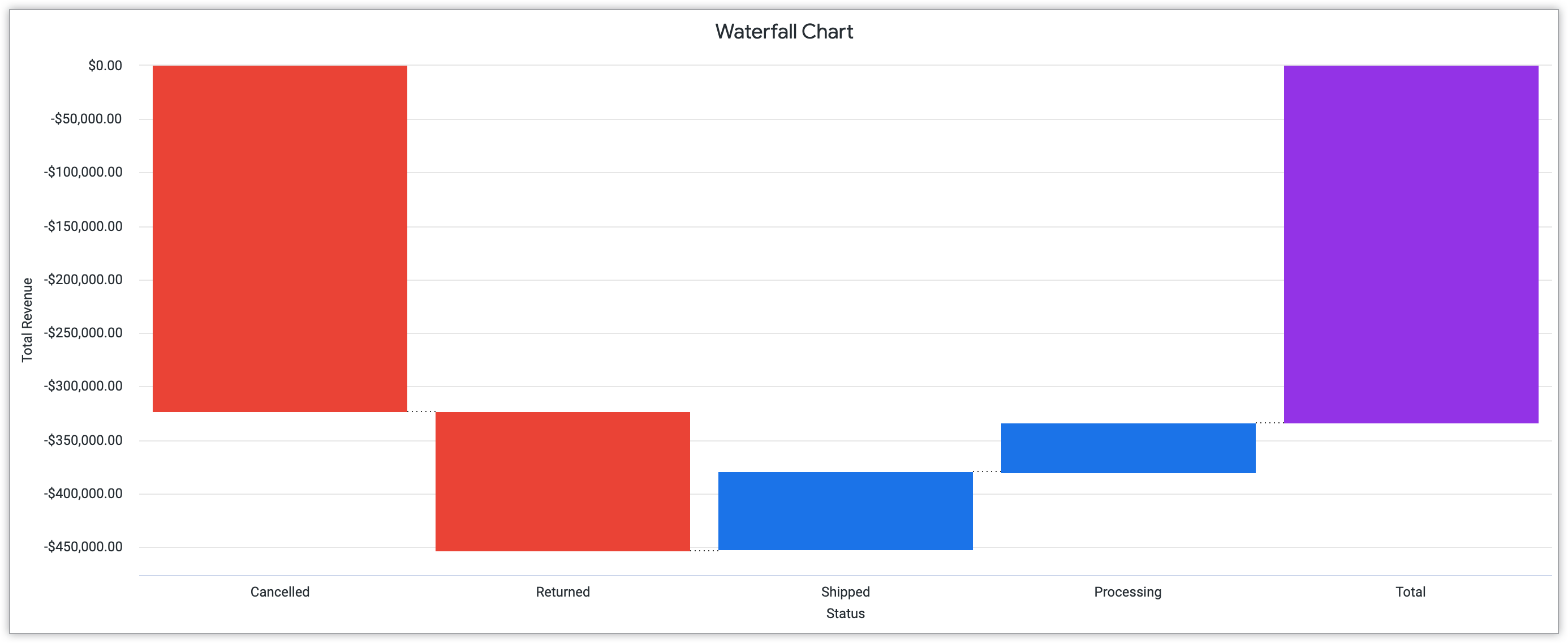
I grafici a cascata evidenziano la relazione tra valori positivi e negativi attraverso una sequenza. Questi grafici mostrano come un valore iniziale si evolve a causa di vari fattori. I grafici a cascata rispecchiano gli elementi di design di un grafico a barre. Come molti altri tipi di visualizzazione, i grafici a cascata possono essere strutturati con indicatori basati sul tempo o sulla categoria, a seconda del set di dati specifico.
Poiché i grafici a cascata funzionano specificamente con valori positivi e negativi, è essenziale una chiara definizione tra queste due categorie. Tramite l'uso dei colori e delle etichette di testo, assicurati che la visualizzazione distingua chiaramente i valori nei dati.
Il seguente esempio di grafico a cascata mostra le entrate totali nelle fasi della procedura di ordinazione, tra cui annullato, reso, spedito e in elaborazione. Viene calcolato anche un importo totale.
Per ulteriori dettagli su questo tipo di visualizzazione, consulta la pagina della documentazione Opzioni del grafico a cascata.
Testo e tabelle
Quando hai dati di testo significativi da mostrare, la selezione di visualizzazioni di testo e tabelle metterà in evidenza l'impatto delle parole. La visualizzazione di queste parole può variare, dall'evidenziazione di un singolo valore alla visualizzazione di una disposizione complessa di parole in un set di dati. Questa sezione include alcuni dei numerosi esempi di tipi di visualizzazione per testo e tabelle:
KPI (valore singolo)
Ideale per visualizzare una metrica chiave primaria insieme a tendenze e confronti contestuali.
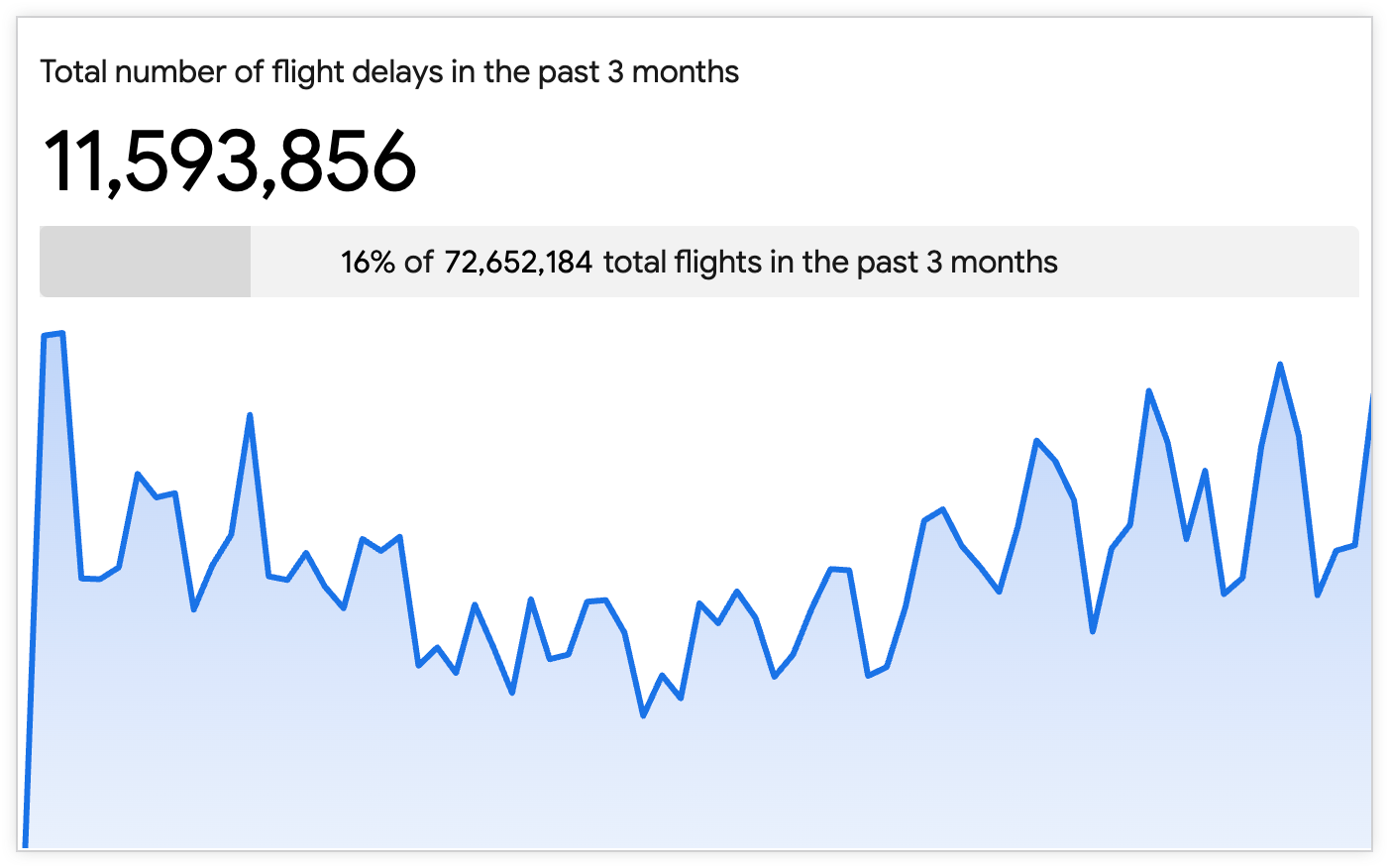
Un grafico KPI (valore singolo) mette in evidenza un indicatore chiave di prestazione di un set di dati, ad esempio le entrate totali, il numero di utenti attivi o il tasso di conversione. La visualizzazione di una metrica in questo modo ne sottolinea l'importanza per l'attività e fornisce un riepilogo immediato e di facile lettura.
Quando crei un grafico KPI, scegli una metrica principale che sia in linea con i tuoi obiettivi di rendimento principali. Puoi migliorare la metrica aggiungendo visualizzazioni secondarie, come sparkline o barre di avanzamento, per mostrare le tendenze nel tempo e configurare i confronti con altri valori della query per valutare il rendimento.
Il seguente esempio di visualizzazione dei KPI evidenzia un valore KPI principale insieme a una barra di avanzamento e a una visualizzazione sparkline.
Per ulteriori informazioni sulla personalizzazione di questo grafico in Looker, consulta la pagina della documentazione Opzioni dei grafici KPI (valore singolo).
Se non vedi l'opzione del grafico KPI (valore singolo), consulta la pagina della documentazione Opzioni dei grafici a valore singolo (legacy) per saperne di più sulla creazione di questa visualizzazione in Looker.
Record singolo
Ideale per visualizzare un numero limitato di dati.
Analogamente ai grafici a valore singolo, anche i grafici a record singolo evidenziano dati limitati selezionati da un set di dati più ampio per comunicare un determinato messaggio. Tuttavia, i grafici a record singolo contengono più informazioni rispetto a un grafico a valore singolo. Questa visualizzazione può fornire un esempio di un set di dati più grande.
La scelta di un singolo record efficace e pertinente per questo tipo di grafico metterà in evidenza un esempio di un set di dati. Questo grafico può essere personalizzato per migliorare la leggibilità e la chiarezza tramite la famiglia di caratteri, le dimensioni e l'utilizzo dei colori.
Il seguente grafico a record singolo mostra le informazioni chiave su un prodotto specifico, la "Cravatta a righe blu chiaro e blu scuro in seta 100%". Sono inclusi l'ID prodotto, la categoria e il prezzo di vendita al dettaglio.

Per scoprire di più sulla creazione di questi grafici in Looker, consulta la pagina della documentazione Opzioni dei grafici Record singolo.
Nuvola di parole
Ideale per visualizzare la frequenza dei dati.
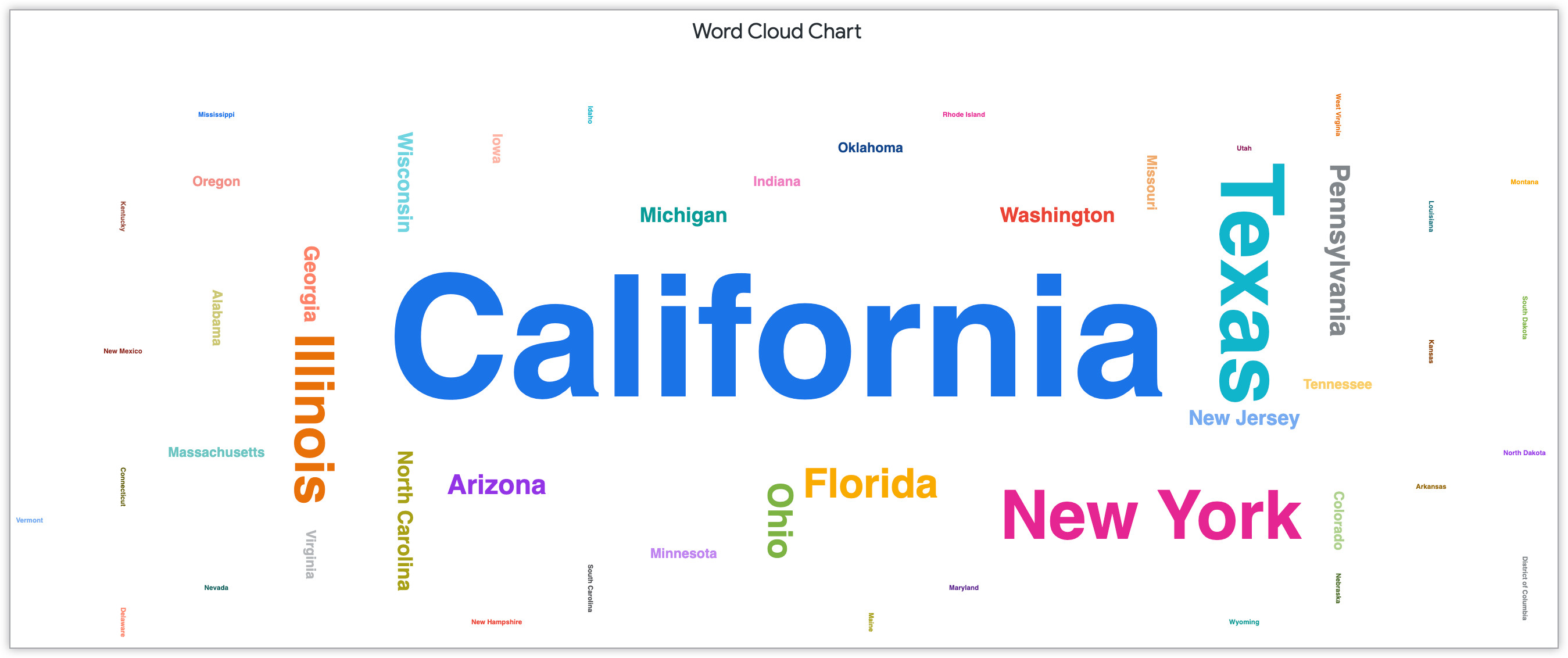
I word cloud sono visualizzazioni di dati che mostrano la frequenza dei dati tramite la personalizzazione del tipo, delle dimensioni e del colore del carattere. La struttura chiave di una word cloud è che maggiore è la frequenza di una determinata parola in un set di dati analizzato, maggiore è la dimensione del carattere. Anche con un semplice sguardo o una rapida scansione da parte di un visualizzatore, una word cloud trasmette informazioni pertinenti e ricorrenti in un set di dati attraverso un forte impatto visivo.
La personalizzazione della spaziatura e del tipo di allineamento orizzontale e verticale può ottenere questo impatto visivo. In alcune nuvole di parole, i creator raggruppano parole tematiche simili in base a un determinato colore, evidenziando la natura interconnessa di determinati elementi. Questo raggruppamento di parole per colore può anche aiutare a contestualizzare i contenuti per il lettore e a comprendere le informazioni fornite.
Il seguente esempio di word cloud evidenzia le località degli stati dei clienti. I nomi degli stati sono dimensionati in base al numero di clienti in ciascuno stato, con la California che è lo stato con il maggior numero di clienti.
Per scoprire come Looker facilita la creazione intuitiva di word cloud tramite le opzioni del menu Stile, consulta la pagina della documentazione Opzioni dei grafici word cloud.
Maps
La visualizzazione della mappa contestualizza i dati in relazione alla posizione, il che la rende un tipo di visualizzazione utile se i dati si riferiscono specificamente a regioni geografiche. L'ambito geografico della visualizzazione può essere personalizzato in modo da riflettere al meglio i dati raccolti. A seconda del progetto, ciò può includere la specifica della posizione tramite longitudine, latitudine e persino codice postale.
Le mappe interattive si adattano e si riconfigurano in base alla personalizzazione, mentre le mappe statiche rimangono invariate una volta configurate. Questa sezione riguarda in particolare le seguenti visualizzazioni geografiche:
Google Maps
Ideale per visualizzare i dati geografici con le mappe termiche.
Google Maps, la piattaforma cartografica web di Google, condivide informazioni geografiche in modo interattivo con un pubblico. Con la funzionalità Google Maps in Looker, puoi personalizzare l'aspetto della mappa con più stili, ad esempio Chiaro, Scuro, Satellite, Strade e All'aperto. Questi stili possono evidenziare le informazioni in modi diversi a seconda dell'ambito e del focus dei dati. Inoltre, la visualizzazione di Google Maps consente l'implementazione di mappe termiche. Le mappe termiche mostrano le informazioni utilizzando un sistema di codifica a colori che indica la frequenza dei dati.
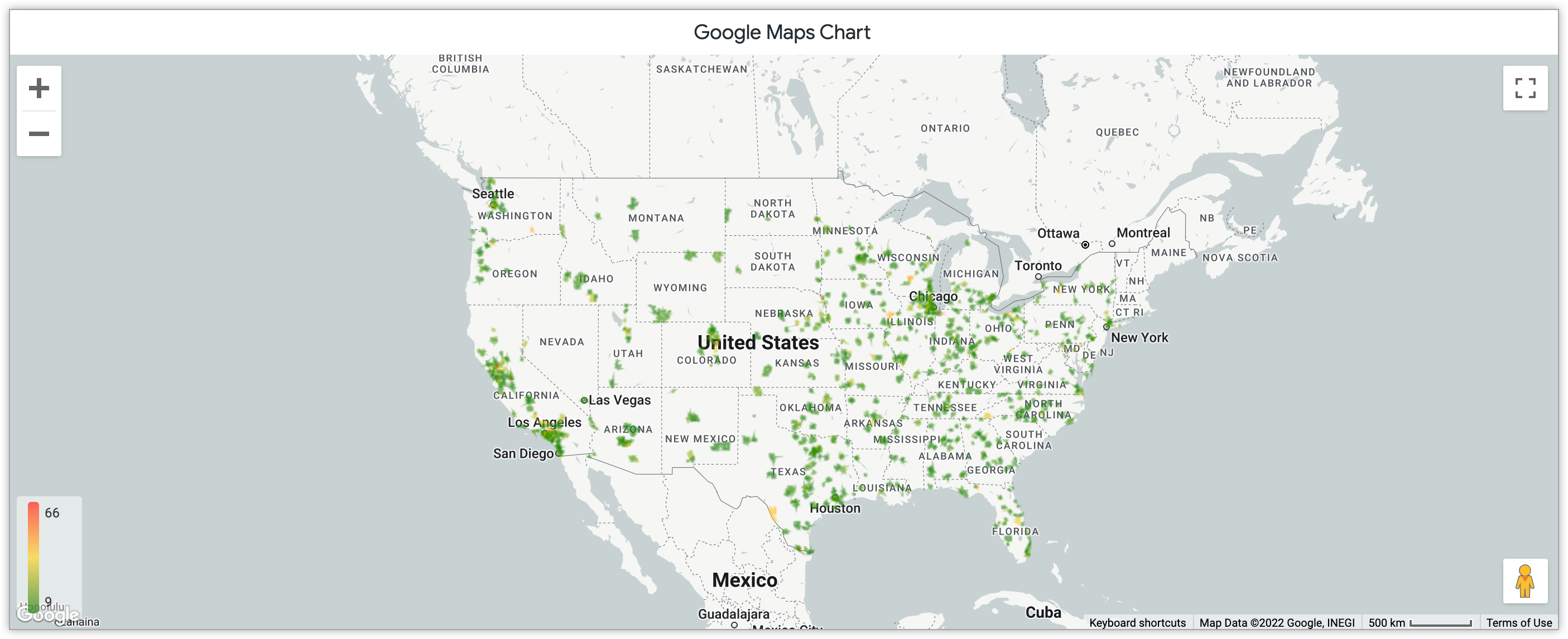
La seguente visualizzazione della mappa termica di Google Maps mostra il numero di prodotti venduti al mese nei codici postali degli Stati Uniti. La mappa termica varia da 9 a 66 prodotti venduti, con un gradiente dal verde all'arancione che rappresenta questo intervallo di numeri. Per navigare in questa mappa, sono disponibili anche scorciatoie da tastiera.
Per scoprire di più sulla funzionalità di Google Maps, consulta la pagina della documentazione Opzioni dei grafici di Google Maps.
Mappa
Ideale per visualizzare dati geografici interattivi.
Le visualizzazioni interattive delle mappe applicano immagini geografiche per rappresentare la corrispondenza dei dati con una località e una regione specifiche. Le mappe interattive possono riflettere molti altri tipi di visualizzazione combinando aspetti di progettazione. Ad esempio, puoi utilizzare punti, linee o aree per indicare gli indicatori nella visualizzazione.
Anche il design della mappa complessiva può essere personalizzato. In Looker, in particolare, gli stili di mappa includono le opzioni Chiaro, Scuro e Satellite. Ognuna di queste opzioni ha anche una funzionalità senza etichette. Questa impostazione omette dettagli chiave come i nomi delle città e delle strade per concentrarsi più specificamente sui dati che sulle specifiche della mappa. Quando scegli uno stile della mappa, tieni conto dei dettagli importanti per l'utente e scegli uno stile che li rifletta al meglio.
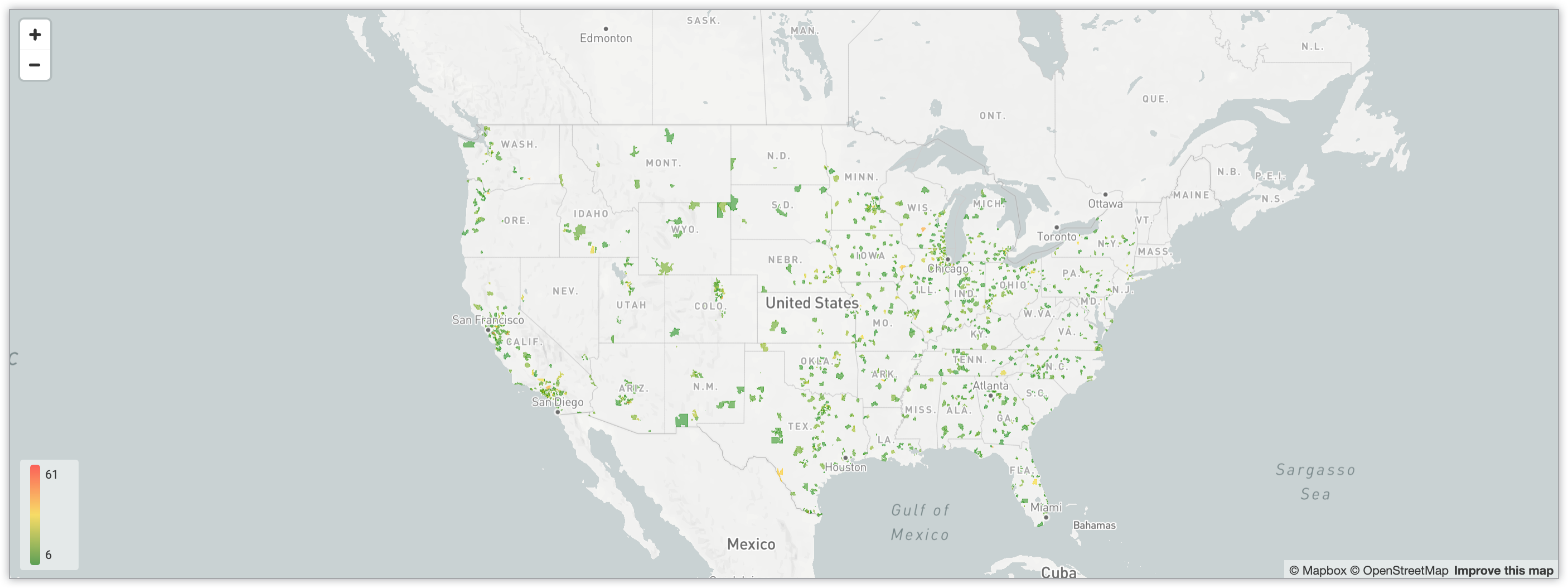
Il seguente grafico evidenzia il numero di utenti in base ai codici postali negli Stati Uniti tramite un sistema di codifica dei colori con gradiente. Questa mappa interattiva consente di aumentare lo zoom per concentrarsi su regioni particolari della mappa.
Scopri di più sulle mappe interattive in Looker nella pagina della documentazione Opzioni dei grafici a mappa.
Mappa statica (regioni)
Ideale per visualizzare i dati regionali.
Le mappe statiche per regione mostrano l'impatto dei dati su una determinata regione. Poiché la mappa è statica, non può cambiare o adattarsi in base all'interazione dell'utente. Questo tipo di visualizzazione è utile per rappresentare una circostanza distinta, anziché un processo che cambia e si evolve nel tempo.
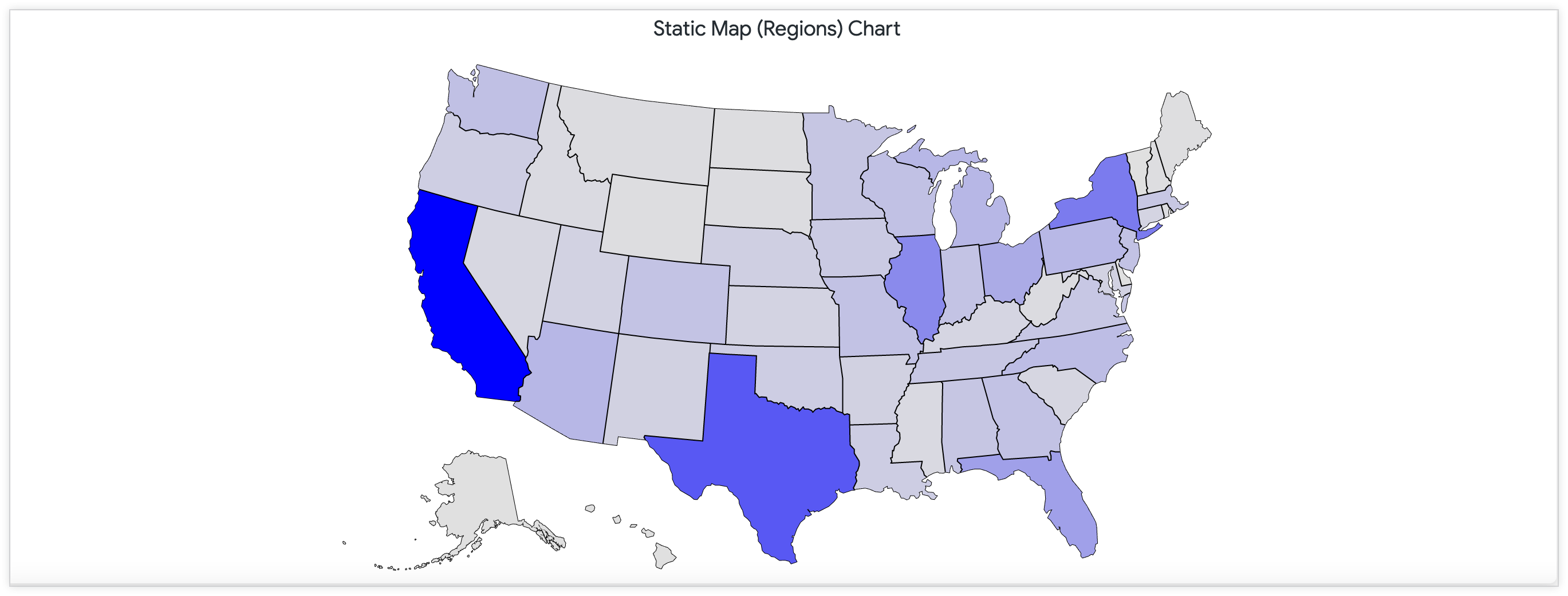
La seguente mappa statica regionale rappresenta il numero di sedi dei negozi in ogni stato degli Stati Uniti. Attraverso un gradiente blu, il colore blu più scuro rappresenta il numero maggiore di sedi dei negozi. L'utilizzo dei colori di questa mappa non è quantizzato. Per un maggiore contrasto tra gli stati, puoi attivare l'opzione Quantizza colore nel menu Stile.
Scopri di più su questo tipo di mappa in Looker nella pagina della documentazione sulle opzioni del grafico Mappa statica (regioni).
Mappa statica (punti)
Ideale per visualizzare dati geografici specifici per punti.
Le mappe statiche con punti rispecchiano i punti statici con regioni. Tuttavia, queste mappe visualizzano i dati tramite punti che si sovrappongono tra le regioni. A seconda dell'attenzione che vuoi dare ai dati, questo tipo di visualizzazione potrebbe essere utile, in particolare se non esistono divisioni regionali chiare con i tuoi set di dati.
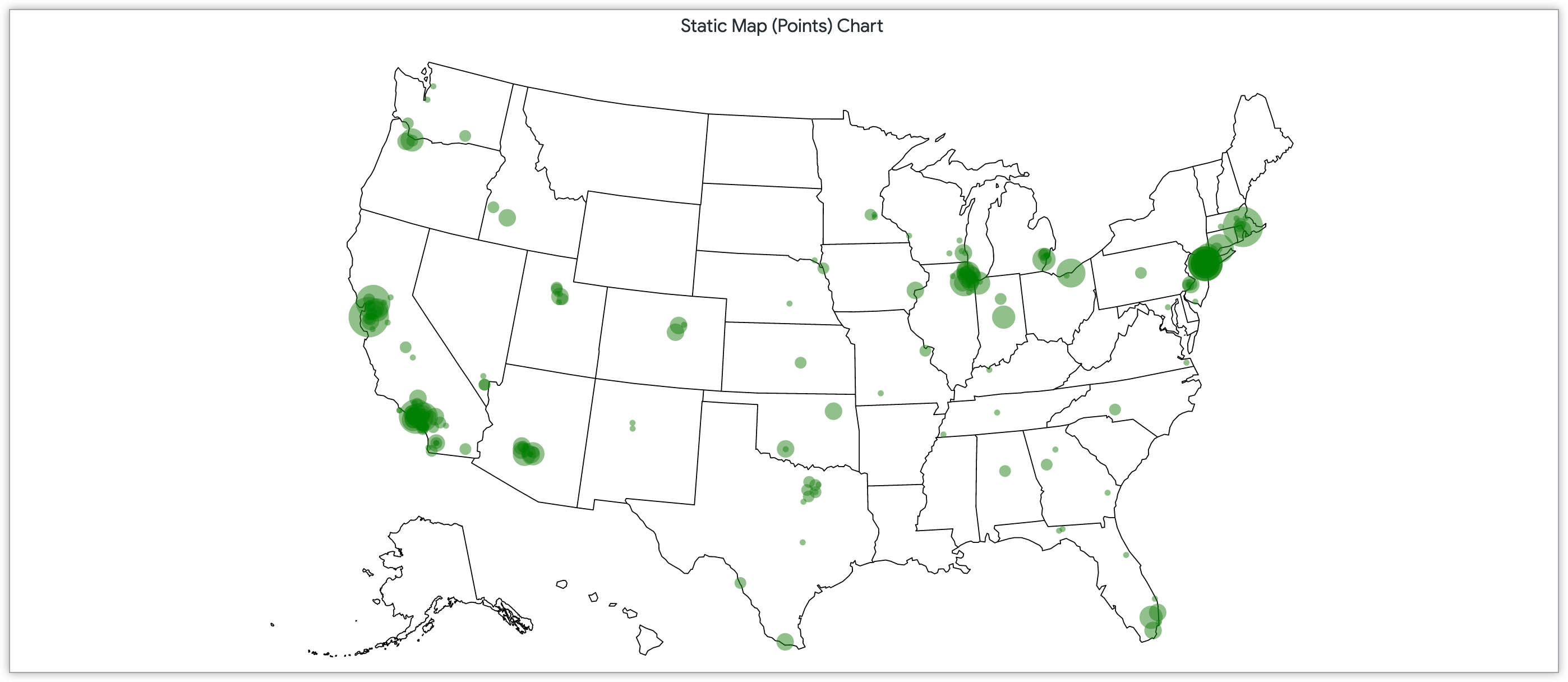
La seguente mappa statica con punti include punti con dimensioni basate sul numero di clienti nei codici postali degli Stati Uniti.
Scopri di più su questo tipo di mappa in Looker nella pagina della documentazione relativa alle opzioni del grafico Mappa statica (punti).
Altri grafici
Altri tipi di visualizzazione dei dati molto diffusi disponibili in Looker vanno oltre queste categorie. Queste forme di visualizzazione specifiche aggiuntive consentono una maggiore personalizzazione in base al pubblico per l'interpretazione dei dati. Questa sezione include i seguenti esempi di grafici:
Box plot
Ideale per visualizzare la distribuzione dei dati tramite un riepilogo statistico.
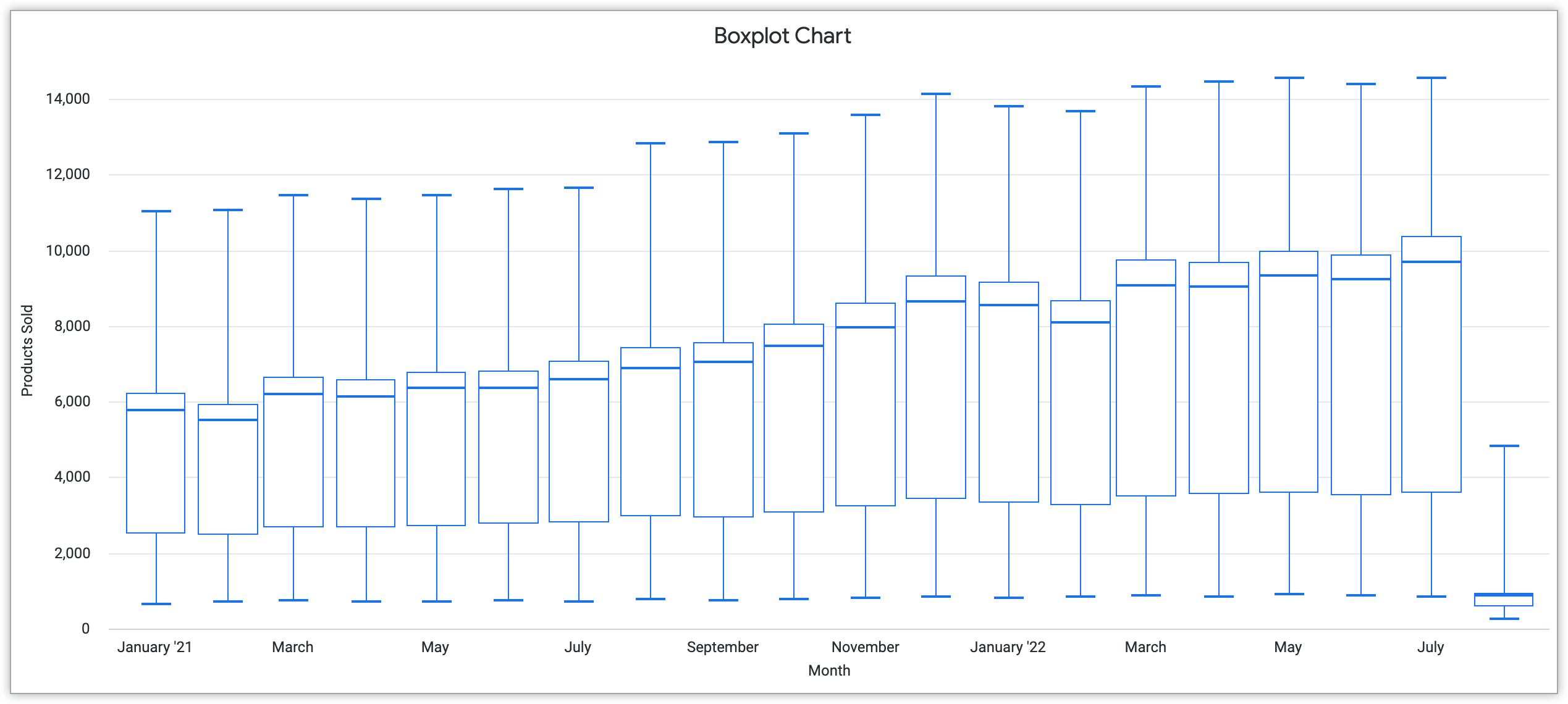
Come i grafici a dispersione, anche i grafici box plot sono efficaci per evidenziare la distribuzione dei dati. I grafici boxplot mostrano queste informazioni tramite un riepilogo statistico o un modo di raggruppare i dati tramite osservazioni e pattern. Un grafico box plot contiene un riepilogo statistico di cinque numeri, che divide i dati in base al minimo, al massimo, alla mediana del campione e al primo e al terzo quartile. Le dimensioni maggiori di un box plot indicano una maggiore distribuzione dei dati.
Il seguente esempio di grafico box plot evidenzia la distribuzione dei dati dei prodotti venduti da gennaio 2021 a luglio 2022. Ogni voce mensile mostra, al passaggio del mouse, il numero minimo, medio e massimo di prodotti venduti.
Per scoprire di più sui box plot e su come personalizzarli in Looker, consulta la pagina della documentazione Opzioni dei grafici box plot.
Visualizzazioni personalizzate
Oltre alle visualizzazioni esistenti disponibili in Looker, puoi anche creare una visualizzazione personalizzata per mostrare i tuoi dati. Puoi implementare visualizzazioni personalizzate nei seguenti modi:
- Aggiunta della visualizzazione personalizzata per creare visualizzazioni personalizzate con il parametro
visualizationnel file manifest del progetto - Installazione della visualizzazione direttamente da Looker Marketplace
- Installazione della visualizzazione dalla pagina Visualization (Visualizzazione) nella sezione Admin (Amministrazione) di Looker
Esempi di visualizzazioni personalizzate disponibili come plug-in includono la visualizzazione della mappa termica del calendario e la visualizzazione del grafico Aster. Per saperne di più sull'implementazione delle visualizzazioni personalizzate, consulta la pagina della documentazione Impostazioni amministratore - Visualizzazioni.
Inoltre, puoi creare visualizzazioni uniche per il tuo progetto. Consulta la pagina della documentazione Sviluppo di una visualizzazione personalizzata per Looker Marketplace per scoprire di più sulla creazione di queste visualizzazioni e su come possono funzionare per riflettere i tuoi obiettivi di visualizzazione dei dati.