


I grafici bullet valutano il rendimento di una singola metrica principale sotto forma di una o più barre, contrassegnano l'obiettivo con una linea target e tracciano entrambi rispetto a intervalli di sfondo ombreggiati che rappresentano le soglie di rendimento (ad esempio "scarso", "soddisfacente" e "buono"). I grafici bullet ti consentono di valutare istantaneamente sia l'avanzamento della metrica sia il suo rendimento complessivo a colpo d'occhio, senza ingombrare la dashboard.
Il seguente esempio di grafico bullet evidenzia il rendimento di una misura, Orders Count, rispetto agli indicatori chiave di prestazione per un report sull'avanzamento giornaliero, rappresentato da Orders Created Date. Questo grafico mostra il numero di ordini ricevuti il 22 luglio 2026 (44 ordini) rispetto a un intervallo "scarso" di 5 ordini, un intervallo "medio" di 25 ordini e un target di 40 ordini.
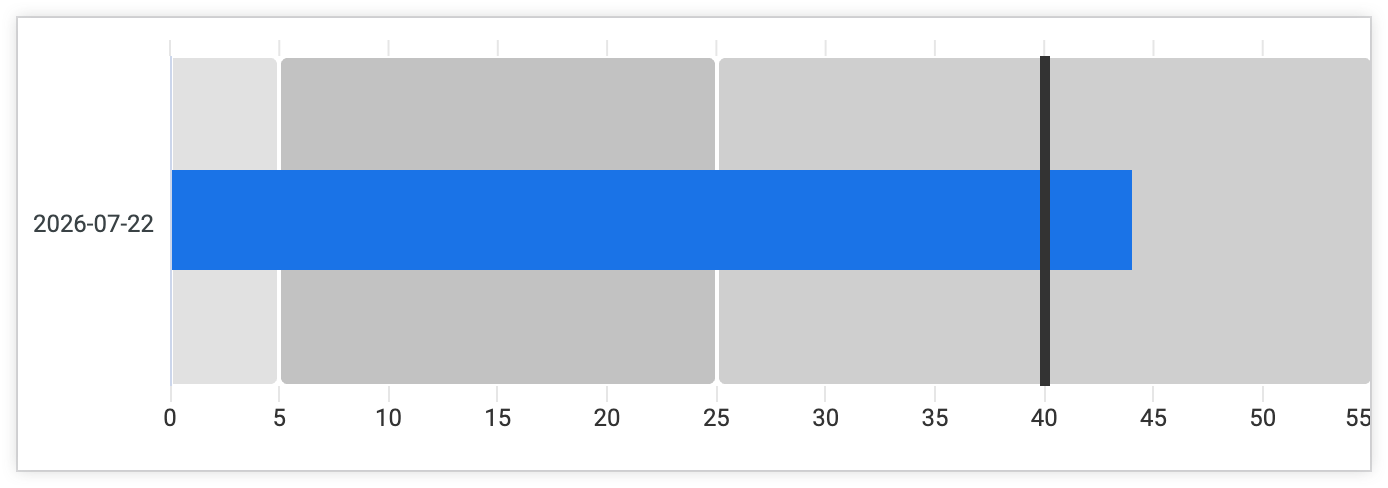
Il grafico mostra che il numero di ordini supera gli intervalli "scarso" e "medio" per gli ordini giornalieri e supera l'obiettivo giornaliero di 40 ordini.
Questa pagina descrive le opzioni per la modifica dei grafici bullet nel menu di visualizzazione.
Creazione di un grafico bullet
I grafici bullet richiedono la seguente configurazione dei dati in un'esplorazione:
- Una dimensione
- Una misura
Per utilizzare un grafico bullet, seleziona l'opzione Bullet nel riquadro Visualizzazione di Esplora. Poi, seleziona il pulsante Modifica nel riquadro Visualizzazione per modificare il grafico.
In modalità di modifica, puoi effettuare selezioni nei menu Tracciato e Serie per personalizzare l'aspetto del grafico bullet, ad esempio visualizzando un valore target o impostando fino a tre limiti di intervallo.
Opzioni del menu del grafico
Il menu Tracciato include le seguenti opzioni.
Tema di visualizzazione
Imposta il tema per la visualizzazione. Puoi scegliere Classico o Moderno dal menu Tema di visualizzazione per accedere alle tavolozze dei colori per ogni tema nel menu Serie.
Orientamento
Utilizza il menu Orientamento per impostare l'orientamento del grafico bullet. Le opzioni includono Verticale o Orizzontale. Per impostazione predefinita, i grafici bullet vengono visualizzati in orizzontale.
Mostra legenda
Attiva questa impostazione per visualizzare la legenda del grafico.
Mostra etichette
Attiva questa impostazione per visualizzare le etichette del grafico bullet. L'attivazione di questa impostazione mostra le seguenti impostazioni di configurazione per le etichette:
- Famiglia di caratteri etichetta: imposta la famiglia di caratteri dell'etichetta.
- Dimensioni carattere etichetta: imposta le dimensioni del carattere dell'etichetta. Puoi impostare le dimensioni carattere delle etichette dei valori utilizzando qualsiasi dimensione CSS valida. Ad esempio, puoi specificare un numero di pixel, come
10pxo12px. Colore carattere etichetta: imposta il colore dell'etichetta. Fai clic sul campione di colore nella sezione Colore valore per aprire il menu del selettore colori.
- Per scegliere un colore da una tavolozza, fai clic sulla scheda Tavolozze del menu del selettore colori e poi utilizza le frecce sinistra e destra per scorrere le tavolozze disponibili. Seleziona un colore facendo clic su un colore in una delle tavolozze.
- Per selezionare un colore personalizzato, fai clic sulla scheda Personalizzato del selettore della tavolozza, quindi utilizza la mappa a gradiente di colore e il cursore del valore per scegliere un colore personalizzato oppure inserisci una stringa esadecimale RGB, ad esempio
#2ca6cd, o un nome colore CSS, ad esempiomediumblue, nel campo di immissione.
Mostra intervalli
Attiva l'impostazione Mostra intervalli per visualizzare i limiti di intervallo per il grafico bullet. Gli intervalli spesso indicano le soglie "scarso", "medio" e "buono".
Quando l'impostazione Limiti intervallo è attivata, Looker imposta i valori dell'intervallo per ogni intervallo per impostazione predefinita. Puoi impostare limiti di intervallo diversi per adattare meglio i dati nei seguenti campi:
- Intervallo 1: imposta la soglia per l'intervallo "scarso".
- Intervallo 2: imposta la soglia per l'intervallo "medio".
- Intervallo 3: imposta la soglia per l'intervallo "buono".
Indipendentemente dal limite impostato per Intervallo 1, Intervallo 2 e Intervallo 3, Looker ordina automaticamente i limiti degli intervalli dal valore più basso a quello più alto in modo che tutti e tre gli intervalli vengano visualizzati nella visualizzazione. Ad esempio, se imposti 10 per Intervallo 1, 50 per Intervallo 2 e 5 per Intervallo 3, Intervallo 3 verrà visualizzato nel grafico come l'intervallo più basso ("scarso").
Puoi personalizzare il colore delle bande dell'intervallo nel menu Stile.
Mostra indicatore target
Attiva l'impostazione Mostra indicatore target per visualizzare un valore target per il grafico bullet. Quando l'opzione Mostra indicatore target è attiva, vengono visualizzate le seguenti opzioni:
Tipo di destinazione: imposta il tipo di destinazione. Le opzioni includono:
- Valore: imposta un valore numerico specifico come target.
- Metrica: imposta il valore della metrica o della misura come target.
Valore target: imposta il valore del target quando Valore è selezionato come Tipo di target.
Metrica target: mostra il nome della misura quando l'opzione Metrica è selezionata come Tipo di target.
Colore indicatore target: imposta il colore dell'indicatore target. Fai clic sul campione di colore nella sezione Colore valore per aprire il menu del selettore colori.
- Per scegliere un colore da una tavolozza, fai clic sulla scheda Tavolozze del menu del selettore colori e poi utilizza le frecce sinistra e destra per scorrere le tavolozze disponibili. Seleziona un colore facendo clic su un colore in una delle tavolozze.
- Per selezionare un colore personalizzato, fai clic sulla scheda Personalizzato del selettore della tavolozza, quindi utilizza la mappa a gradiente di colore e il cursore del valore per scegliere un colore personalizzato oppure inserisci una stringa esadecimale RGB, ad esempio
#2ca6cd, o un nome colore CSS, ad esempiomediumblue, nel campo di immissione.
Larghezza target: imposta la larghezza della linea target, in termini di larghezza percentuale della barra del grafico. Ad esempio, imposta Larghezza target su 500% per fare in modo che la linea target si estenda per l'intera larghezza della visualizzazione.
Spessore target: imposta lo spessore dell'indicatore target. Più alto è il valore, più spesso è l'indicatore del target.
Descrizione comando personalizzata
Puoi fare clic sull'opzione Tooltip personalizzato per configurare i tooltip nell'editor di visualizzazione di Esplora utilizzando una combinazione di impostazioni dell'interfaccia utente e un editor HTML che supporta i modelli Liquid. Scopri di più sulle descrizioni comando personalizzate.
Serie
Il menu Serie include le seguenti opzioni.
Colori
La sezione Colori include le seguenti opzioni:
- Raccolta: scegli una raccolta di colori dal menu Raccolta di colori. Una raccolta ti consente di creare visualizzazioni e dashboard a tema che si abbinano bene tra loro. Puoi visualizzare tutte le tavolozze di ciascuna delle raccolte di colori integrate di Looker nella pagina della documentazione Raccolte di colori. L'amministratore di Looker può anche creare una raccolta di colori personalizzata per la tua organizzazione.
- Tavolozza: per perfezionare ulteriormente una tavolozza di una raccolta di colori o creare una tavolozza personalizzata, fai clic sulla scheda Tavolozze del menu del selettore colori, quindi scegli una delle tavolozze disponibili. Seleziona un colore facendo clic su un colore in una delle tavolozze. Per selezionare un colore personalizzato, fai clic sulla scheda Personalizzato del selettore della tavolozza, quindi utilizza la mappa a gradiente di colore e il cursore del valore per scegliere un colore personalizzato oppure inserisci una stringa esadecimale RGB, ad esempio
#2ca6cd, o un nome colore CSS, ad esempiomediumblue, nel campo di immissione. - Inverti colori: se questa opzione è attiva, l'ordine dei colori utilizzati da una tavolozza viene invertito. Per una tavolozza categorica, l'impostazione Inverti colori applica l'ultimo colore della tavolozza alla prima serie, il penultimo colore della tavolozza alla seconda serie e così via. Per una tavolozza sequenziale o divergente, l'impostazione Inverti colori applica il colore all'estremità destra della tavolozza alla prima serie e si sposta verso sinistra sulla tavolozza per le serie rimanenti.
- Combina i colori degli intervalli: combina i colori impostati per ogni banda di intervallo in un gradiente quando i colori per ogni banda di intervallo sono impostati nella sezione Colori bande intervallo.
Colori bande intervallo
Fai clic sull'intestazione Colori bande intervallo per impostare il colore di ogni banda di intervallo.
Per impostare il colore del valore del grafico, fai clic sul campione di colore per ogni intervallo, Intervallo 1, Intervallo 2 e Intervallo 3, per aprire il menu del selettore colori:
- Per scegliere un colore dalla tavolozza della raccolta di colori, fai clic sulla scheda Tavolozze del menu del selettore colori, quindi utilizza le frecce sinistra e destra per scorrere le tavolozze disponibili. Seleziona un colore facendo clic su un colore in una delle tavolozze.
- Per selezionare un colore personalizzato, fai clic sulla scheda Personalizzato del selettore della tavolozza, quindi utilizza la mappa a gradiente di colore e il cursore del valore per scegliere un colore personalizzato oppure inserisci una stringa esadecimale RGB, ad esempio
#2ca6cd, o un nome colore CSS, ad esempiomediumblue, nel campo di immissione.
Personalizzazioni
Per impostazione predefinita, Looker visualizza il nome della misura nel grafico bullet. Per modificare l'etichetta della misura, digita un nome personalizzato nel campo Etichetta. Ciò influisce sulla legenda e sui tooltip del grafico.