


Le visualizzazioni a nuvola di parole possono essere utilizzate per evidenziare i valori più popolari o mostrare la frequenza dei dati di testo utilizzando le dimensioni e il colore del carattere.
I grafici a nuvola di parole richiedono esattamente una dimensione e una misura. Un numero maggiore di dimensioni o misure impedisce il rendering della visualizzazione.
Per creare una visualizzazione nuvola di parole, fai clic sui tre puntini (...) nella barra Visualizzazione e scegli Nuvola di parole. Fai clic su Modifica nell'angolo in alto a destra della scheda di visualizzazione per formattare la visualizzazione.
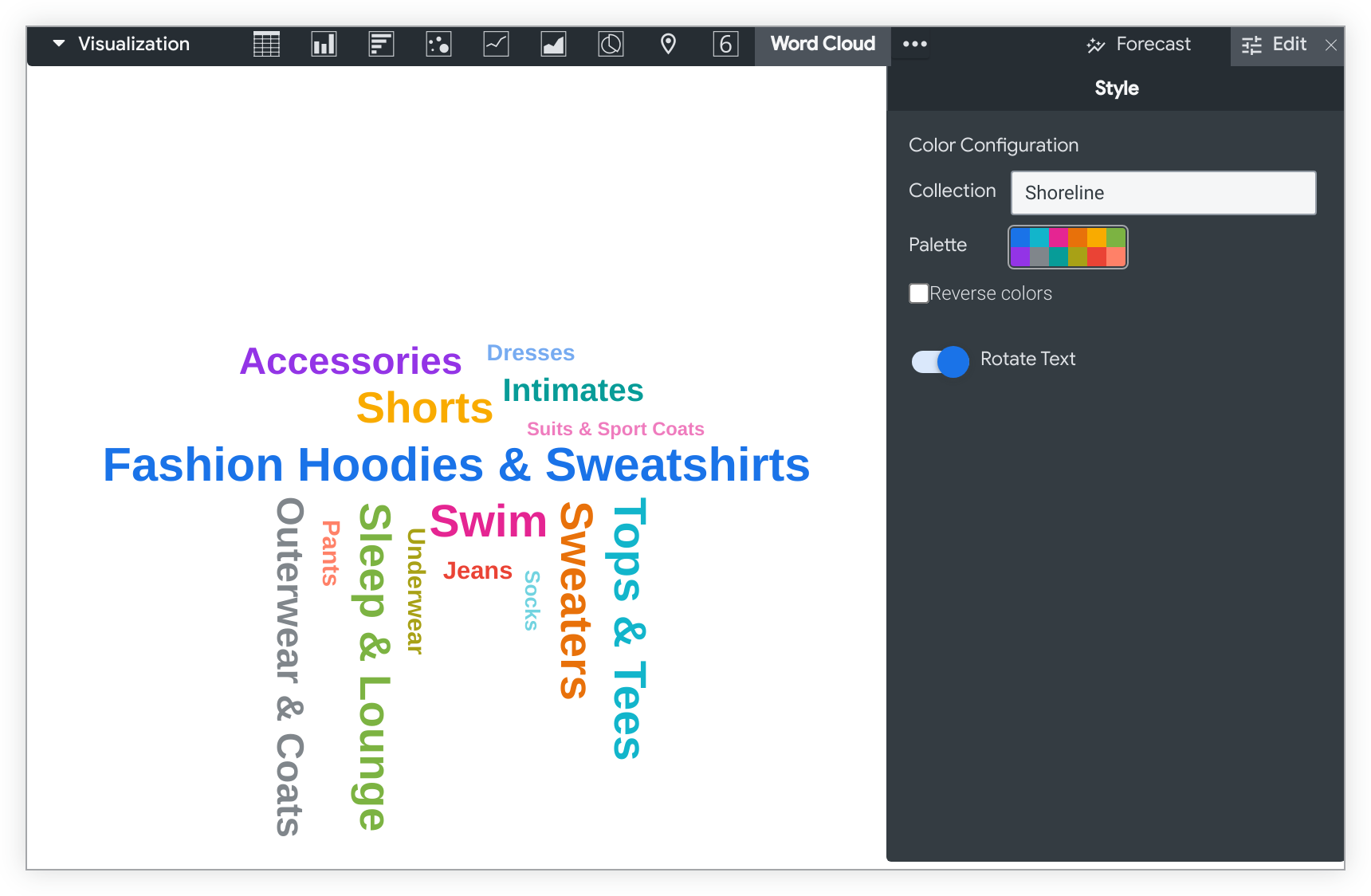
Questo esempio mostra la popolarità delle categorie di abbigliamento in base alla quantità di indumenti venduti in ciascuna categoria, utilizzando la dimensione Categoria e la metrica Conteggio ordini dell'esplorazione Articoli ordine:
La categoria Felpe con cappuccio e felpe alla moda è il valore più popolare. Le viene assegnato il primo colore della tavolozza e viene visualizzata con una dimensione del carattere maggiore rispetto agli altri valori del grafico. Le categorie Maglie e T-shirt e Costumi sono la seconda e la terza più popolari; assumono il secondo e il terzo colore della tavolozza e vengono visualizzate con dimensioni del carattere maggiori rispetto ai valori meno popolari.
Opzioni del menu Stile
Colori
Puoi definire la tavolozza dei colori per un grafico nella sezione Configurazione colore.
Raccolta
Una raccolta ti consente di creare visualizzazioni e dashboard a tema che abbiano un bell'aspetto insieme. Tutte le raccolte di colori integrate di Looker sono riportate nella pagina di documentazione Raccolte di colori. L'amministratore di Looker può anche creare una raccolta di colori personalizzata per la tua organizzazione.
Puoi scegliere una raccolta di colori dal menu a discesa Raccolta. La sezione Tavolozza verrà aggiornata con una tavolozza della raccolta di colori scelta.
Tavolozza
Dopo aver selezionato una raccolta di colori, puoi scegliere una tavolozza diversa dalla raccolta o personalizzare la tavolozza facendo clic sulla tavolozza dei colori. Si apre il selettore della tavolozza e vengono visualizzate tutte le tavolozze della raccolta.
I colori vengono assegnati a ogni serie in ordine. Per una tavolozza categoriale, il primo colore della tavolozza viene assegnato alla prima serie e così via. Per una tavolozza sequenziale o divergente, il colore all'estremità sinistra della tavolozza viene assegnato alla prima serie e i colori per ogni serie rimanente si spostano verso destra sulla tavolozza. Se la query restituisce più serie di dati rispetto ai colori elencati, i colori si ripetono dall'inizio della tavolozza, prima come versione più chiara di ogni colore, poi come versione più scura.
Creare una tavolozza dei colori personalizzata
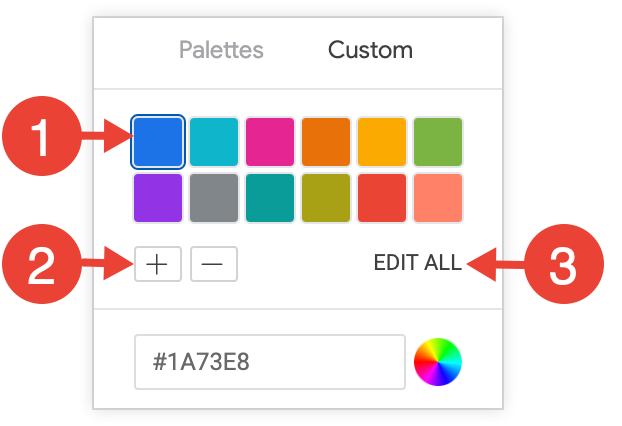
Per creare una tavolozza dei colori personalizzata, seleziona la scheda Personalizzato nel selettore tavolozza. Puoi modificare la tavolozza in diversi modi:
- Fai clic su uno dei colori presenti per modificarlo.
- Fai clic sui pulsanti + o - per aggiungere un colore alla fine della tavolozza o per rimuovere un colore selezionato.
- Fai clic su MODIFICA TUTTO in basso a destra nel menu per utilizzare un elenco separato da virgole di valori di colore.
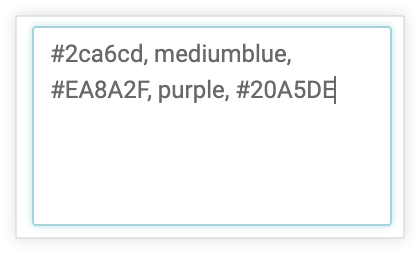
Per modificare un colore selezionato o tutti i colori contemporaneamente, inserisci stringhe esadecimali, ad esempio #2ca6cd, o nomi di colori CSS, ad esempio mediumblue, nella casella del valore del colore nella parte inferiore del selettore.
Per visualizzare un selettore colori e selezionare un colore, fai clic sulla ruota dei colori a destra della casella del valore del colore. Il valore esadecimale corrispondente a quel colore viene visualizzato nella casella del valore del colore.

Se fai clic su MODIFICA TUTTO, la casella del valore del colore viene compilata con i codici esadecimali della tavolozza di colori che hai scelto o personalizzato. Copiare e incollare questo elenco è il modo migliore per copiare le tavolozze dei colori personalizzate da un grafico all'altro.
Inverti colori
Puoi invertire i colori utilizzati in una tavolozza. Per una tavolozza categoriale, l'ultimo colore della tavolozza viene applicato alla prima serie, il penultimo colore della tavolozza alla seconda serie e così via. Per una tavolozza sequenziale o divergente, questo applica il colore all'estremità destra della tavolozza alla prima serie e si sposta a sinistra sulla tavolozza per le serie rimanenti.
Ruota testo
Per impostazione predefinita, le parole in una visualizzazione a nuvola di parole vengono visualizzate sia orizzontalmente che verticalmente (vedi la sezione introduttiva per un esempio). Per visualizzare tutto il testo in orizzontale, disattiva l'opzione Ruota testo nel menu Stile della visualizzazione.
Modifica configurazione grafico
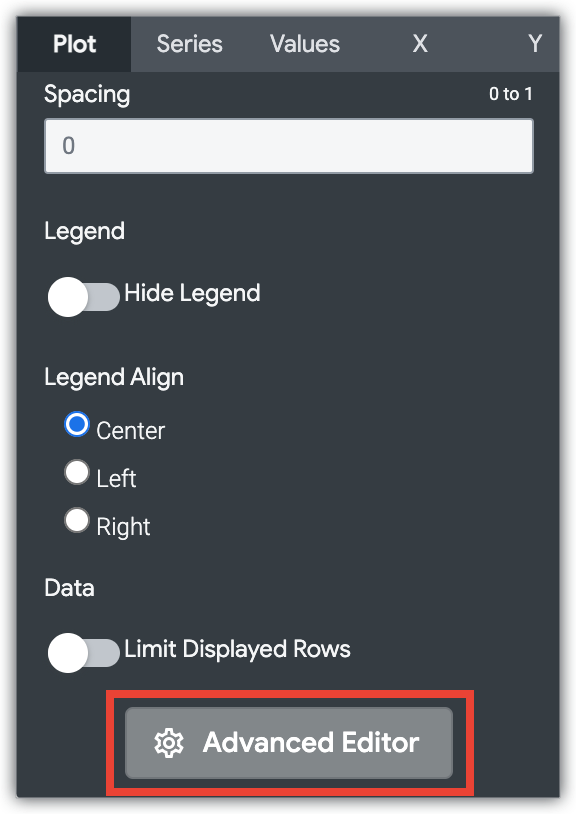
Il pulsante Modifica configurazione grafico nella parte inferiore del menu di visualizzazione apre l'editor di configurazione del grafico. Questo editor ti consente di modificare le visualizzazioni HighCharts esponendo determinati parametri JSON della visualizzazione, consentendo una personalizzazione approfondita. Queste personalizzazioni non interagiscono dinamicamente con i dati.
Il pulsante Modifica configurazione grafico è disponibile se disponi del ruolo Amministratore di Looker o dell'autorizzazione can_override_vis_config.
Consulta la sezione Esempi dell'articolo Editor di configurazione dei grafici per esempi di alcuni casi d'uso comuni, tra cui i seguenti:
- Modificare il colore dello sfondo e del testo dell'asse
- Formattazione condizionale dei valori all'interno di una serie
- Personalizzazione del colore della descrizione comando
- Aggiungere bande di riferimento verticali e didascalie
- Aggiungere annotazioni ai grafici