


Quando la funzionalità di anteprima Visualizzazione KPI è attivata, puoi visualizzare i punti dati KPI con l'opzione del grafico KPI (valore singolo) in Looker. L'opzione del grafico KPI (valore singolo) sostituisce l'opzione del grafico Valore singolo in Esplora.
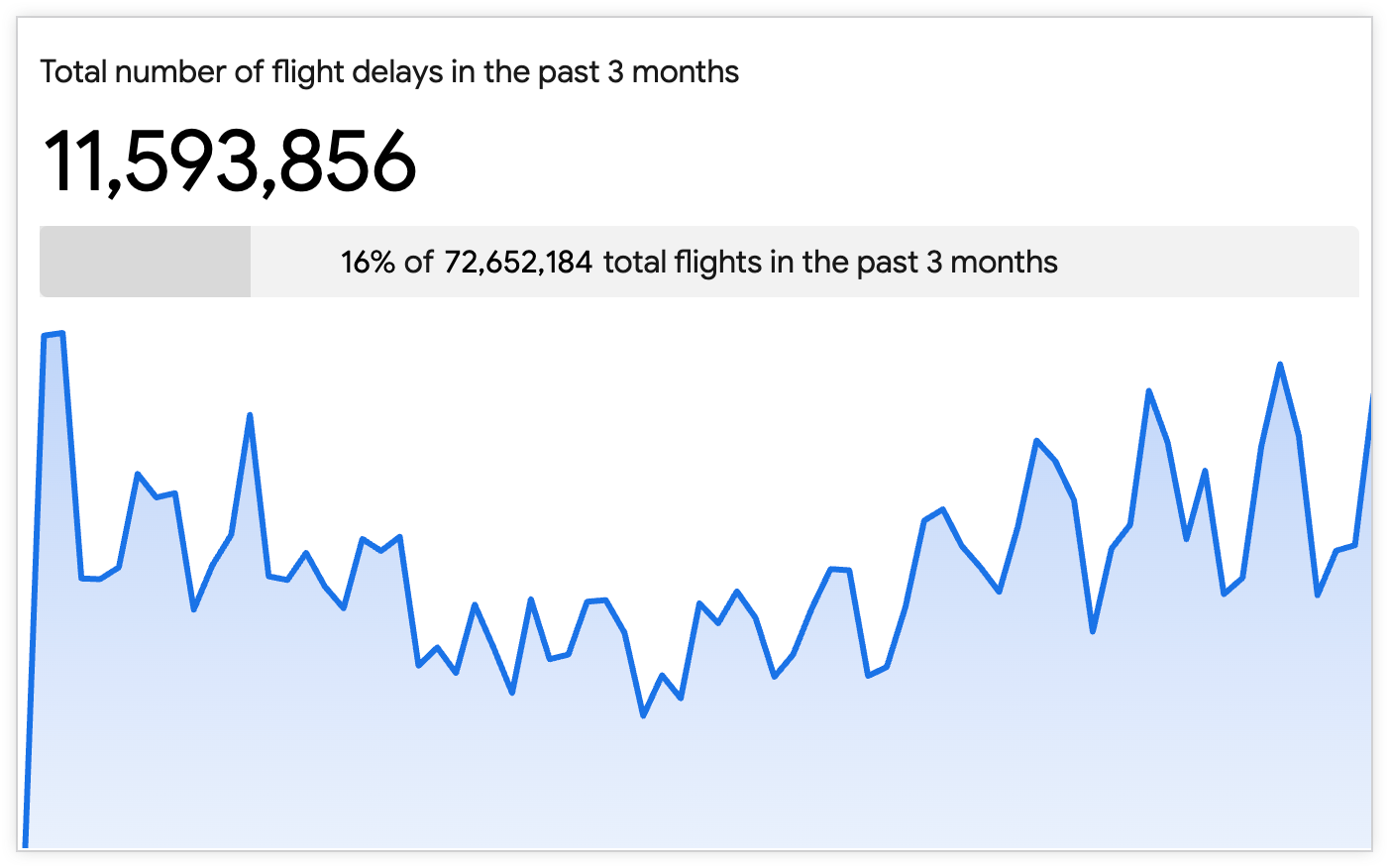
La funzionalità di anteprima Visualizzazione KPI offre agli utenti le seguenti funzionalità:
- Aggiungi visualizzazioni secondarie: gli utenti possono aggiungere uno sparkline o un grafico a barre all'interno di una visualizzazione per mostrare tendenze o distribuzioni correlate al KPI principale.
- Mostra confronti avanzati: gli utenti possono specificare e confrontare un valore principale con qualsiasi altra misura in una query di esplorazione, utilizzando i dati della prima riga, della seconda riga, dell'ultima riga o della riga dei totali.
- Accedi a opzioni di stile migliorate: gli utenti hanno un maggiore controllo sull'aspetto della visualizzazione, inclusi il colore di sfondo del riquadro e l'allineamento dei valori.
Questa pagina fornisce indicazioni per l'attivazione e l'utilizzo della funzionalità di anteprima Visualizzazione KPI per l'istanza di Looker (originale) o Looker (Google Cloud core). Questa pagina include le seguenti sezioni:
- Requisiti per utenti e istanze
- Abilitazione della visualizzazione dei KPI
- Aspetti da considerare
- Opzioni del grafico KPI (valore singolo)
- Risorse correlate
Requisiti per utenti e istanze
Per attivare e utilizzare la funzionalità di anteprima Visualizzazione KPI, devono essere soddisfatti i seguenti requisiti:
- La tua istanza di Looker (originale) o Looker (Google Cloud core) deve eseguire Looker 26.10 o versioni successive e la tua istanza di Looker (originale) deve essere ospitata da Looker.
- Per attivare la funzionalità di anteprima Visualizzazione KPI, devi disporre del ruolo Amministratore di Looker.
- Per visualizzare le esplorazioni e interagire con loro, inclusa la creazione di visualizzazioni, devi disporre del seguente accesso:
- Il ruolo Looker Utente o un altro ruolo che contenga l'autorizzazione
explore - Accesso al modello LookML sottostante su cui si basa l'esplorazione per visualizzare e utilizzare i relativi campi in una visualizzazione
- Il ruolo Looker Utente o un altro ruolo che contenga l'autorizzazione
Attivazione della visualizzazione KPI
La funzionalità di anteprima Visualizzazione KPI è abilitata per impostazione predefinita.
Gli amministratori possono attivare o disattivare la funzionalità di anteprima Visualizzazione KPI seguendo questi passaggi:
- In Looker, fai clic sull'opzione Amministrazione nel menu di navigazione principale.
- Fai clic sull'opzione Anteprima nella sezione Generale per aprire la pagina Funzionalità di anteprima.
- Fai clic sull'opzione Visualizzazione KPI per attivare o disattivare la funzionalità di anteprima.
Cose da sapere
Quando in una dashboard vengono visualizzate più visualizzazioni a valore singolo, per impostazione predefinita ogni visualizzazione utilizza le stesse dimensioni del carattere per un aspetto coerente. Tuttavia, le visualizzazioni a valore singolo ridimensionano automaticamente i caratteri quando le dimensioni di un riquadro vengono ridotte. Se il carattere di una visualizzazione non può mostrare l'intero valore nello spazio disponibile, il valore viene troncato da un'ellissi (...).
Se la funzionalità Dimensioni testo intelligenti del singolo valore è abilitata, i caratteri visualizzati nelle visualizzazioni a singolo valore nei riquadri della dashboard vengono ridimensionati automaticamente per visualizzare almeno 8-10 caratteri di valore all'interno del riquadro a qualsiasi dimensione.
Opzioni del grafico KPI (valore singolo)
Per modificare il grafico KPI (valore singolo), fai clic su Modifica nel riquadro Visualizzazione di Esplora.
Una volta in modalità di modifica, gli utenti possono effettuare selezioni nei menu Stile, Confronto e Formattazione per personalizzare l'aspetto della visualizzazione KPI (valore singolo).
Opzioni del menu Stile
Il menu Stile include le seguenti opzioni.
Raccolta colori
Scegli una raccolta di colori dal menu Raccolta di colori. Una raccolta ti consente di creare visualizzazioni e dashboard a tema che abbiano un bell'aspetto insieme. Puoi visualizzare tutte le tavolozze in ciascuna delle raccolte di colori integrate di Looker nella pagina della documentazione Raccolte di colori. L'amministratore di Looker può anche creare una raccolta di colori personalizzata per la tua organizzazione.
Colore valore
Per impostare il colore del valore del grafico, fai clic sul campione di colore nella sezione Colore valore per aprire il menu del selettore di colori.
- Per scegliere un colore da una tavolozza, fai clic sulla scheda Tavolozze del menu del selettore di colori, quindi utilizza le frecce sinistra e destra per scorrere le tavolozze disponibili. Seleziona un colore facendo clic su uno dei colori in una delle tavolozze.
- Per selezionare un colore personalizzato, fai clic sulla scheda Personalizzato del selettore di tavolozze, quindi utilizza la mappa a gradiente di colore e il cursore del valore per scegliere un colore personalizzato oppure inserisci una stringa esadecimale RGB, ad esempio
#2ca6cd, o un nome colore CSS, ad esempiomediumblue, nel campo di immissione.
Looker utilizzerà il colore selezionato per le visualizzazioni a valore singolo sia con che senza iperlink.
A seconda delle tue esigenze, valuta la possibilità di utilizzare le seguenti tecniche alternative:
- Modifica il colore del carattere per distinguere i risultati buoni da quelli cattivi: attiva l'impostazione Mostra confronto nel menu Confronto e scegli l'opzione Mostra come variazione.
- Modifica il colore del carattere per il valore di un determinato campo ovunque, incluso nel riquadro Dati di Esplora: uno sviluppatore LookML può aggiungere un parametro
htmlalla definizione del campo.
Valore ridimensionamento automatico
Se attivi l'opzione Ridimensiona automaticamente il valore, il carattere della visualizzazione a valore singolo visualizzata nei riquadri della dashboard viene ridimensionato automaticamente. Le dimensioni dei caratteri vengono modificate in modo da visualizzare almeno 8-10 caratteri di valore all'interno di un riquadro. Se i caratteri nella visualizzazione superano i limiti orizzontali o verticali a una determinata dimensione, le dimensioni del carattere vengono ridotte in modo incrementale. La dimensione minima del carattere consentita è 14 pixel. Una volta raggiunta la dimensione minima del carattere, i caratteri in eccesso verranno troncati con i puntini di sospensione (...). La dimensione massima del carattere consentita è 104 pixel.
Quando utilizzi questa funzionalità, i riquadri a valore singolo nelle dashboard potrebbero sembrare meno coerenti, ma più caratteri si adattano ai riquadri più piccoli.
Questa impostazione non ha effetto se l'impostazione Dimensioni testo a valore singolo intelligente è abilitata nella pagina Amministrazione > Impostazioni generali. Per utilizzare questo controllo per visualizzazione, l'impostazione a livello di amministratore deve essere disattivata.
Mostra titolo
Puoi stabilire se un titolo viene visualizzato sotto il numero. Per un Look salvato, il titolo predefinito è il nome del Look. Puoi anche specificare un titolo diverso utilizzando il campo Titolo.
Override titolo
Puoi specificare un titolo da visualizzare con il valore. Questo campo è disponibile quando l'opzione Mostra titolo è attiva. Per un Look salvato, se questo campo viene lasciato vuoto, il titolo viene impostato per impostazione predefinita sul nome del Look salvato.
Mostra grafico sparkline
Attiva l'impostazione Mostra grafico a scintilla per visualizzare una visualizzazione secondaria che mostra la variazione del valore dei dati. Se questa impostazione è attivata, puoi personalizzare la visualizzazione secondaria con le seguenti impostazioni:
- Tipo di grafico: scegli il grafico Area o Colonna come visualizzazione secondaria.
- Colore grafico: scegli un colore per la visualizzazione secondaria, in modo simile all'impostazione Colore valore.
- Asse X visibile: attiva questa impostazione per visualizzare i valori dell'asse X per il grafico secondario.
Valore principale
Le impostazioni in questa sezione ti consentono di scegliere il valore principale per la visualizzazione KPI (valore singolo), tra cui:
- Serie principale: scegli una misura dall'esplorazione da impostare come serie principale. Il valore della metrica verrà confrontato quando l'impostazione Mostra confronto nel menu Confronto è attiva.
- Riga principale: specifica un valore di riga della Serie principale da visualizzare. Le opzioni includono 1°, 2°, Ultimo e Totale (quando sono attivati i Totali). 1° è selezionato per impostazione predefinita.
- Allineamento: scegli un'opzione di allineamento per i valori nella visualizzazione. Le opzioni includono Sinistra, Centro e Destra. Questa impostazione si applica a tutti i valori della visualizzazione.
Opzioni del menu di confronto
Il menu Confronto include le seguenti opzioni.
Mostra confronto
Puoi attivare l'impostazione Mostra confronto per aggiungere informazioni di confronto da un secondo campo alla visualizzazione KPI (valore singolo). Quando l'impostazione Mostra confronto è attivata, puoi utilizzare le opzioni di stile visualizzate nel menu Confronto.
Serie di confronto
La serie di confronto viene visualizzata sotto la serie principale nella visualizzazione. Le impostazioni in questa sezione ti consentono di scegliere il valore secondario per il confronto, tra cui:
- Serie di confronto: scegli una misura da Esplora da impostare come serie di confronto. Il valore della misura selezionata sarà il valore confrontato con il valore principale.
- Riga di confronto: specifica un valore di riga della serie di confronto da visualizzare. Le opzioni includono 1°, 2°, Ultimo e Totale (quando sono attivati i Totali). 1° è selezionato per impostazione predefinita.
- Etichette dei valori: puoi specificare come viene utilizzata la serie di confronto nella visualizzazione. Le opzioni includono:
- Mostra come valore: viene visualizzato il valore della serie di confronto.
- Mostra come variazione: viene visualizzato il valore del confronto, con la formattazione condizionale per indicare il tipo di variazione rispetto alla serie principale. Se la variazione di valore è negativa, un triangolo punta verso il basso. Se la variazione di valore è positiva, il triangolo punta verso l'alto. Per impostazione predefinita, un numero negativo viene visualizzato in rosso con un triangolo rosso, mentre un numero positivo viene visualizzato in verde con un triangolo verde. Questi colori possono essere invertiti attivando l'impostazione I valori positivi non sono corretti.
- Mostra come variazione percentuale: il valore della serie di confronto viene visualizzato con la variazione percentuale rispetto alla serie principale, con la formattazione condizionale che indica il tipo di variazione. Se la variazione percentuale del valore è negativa, un triangolo punta verso il basso. Se la variazione percentuale del valore è positiva, il triangolo punta verso l'alto. Per impostazione predefinita, una percentuale negativa viene visualizzata in rosso con un triangolo rosso, mentre una percentuale positiva viene visualizzata in verde con un triangolo verde. Questi colori possono essere invertiti attivando l'impostazione I valori positivi non sono corretti.
- Calcola avanzamento: il valore del campo principale viene diviso per il valore del campo di confronto e la percentuale viene visualizzata come barra di avanzamento.
- Calcola avanzamento (con percentuale): il valore del campo principale viene diviso per il valore del campo di confronto. La percentuale viene visualizzata come una barra di avanzamento etichettata con la percentuale e il valore del campo di confronto, ad esempio "83% di 347,8 mila $". Se l'impostazione Mostra etichetta è attiva, la barra di avanzamento mostra anche l'etichetta del campo di confronto, ad esempio "83% del target mensile di 347,8 mila $".
- Mostra etichetta: attiva questa impostazione per mostrare un'etichetta per il campo di confronto. Per impostazione predefinita, l'etichetta è il nome del campo di confronto. Se vuoi visualizzare un'etichetta diversa, inseriscine una nuova nel campo Etichetta.
Opzioni del menu di formattazione
Attiva l'opzione Attiva la formattazione condizionale per definire regole che codificano a colori la visualizzazione specificando i valori di interesse.
Raccolta colori
Una raccolta ti consente di creare visualizzazioni e dashboard a tema che abbiano un bell'aspetto insieme. Tutte le raccolte di colori integrate di Looker sono riportate nella pagina di documentazione Raccolte di colori. L'amministratore di Looker può anche creare una raccolta di colori personalizzata per la tua organizzazione.
Puoi scegliere una raccolta di colori dal menu Raccolta di colori. Le tavolozze visualizzate per i campioni di colore in ogni regola provengono da questa raccolta.
Includi valori null come zero
Attiva l'impostazione Includi valori null come zero per fare in modo che Looker consideri i valori null come zero. L'inclusione dei valori nulli come zero aiuta a eliminare gli errori matematici nei calcoli, evita i vuoti nelle visualizzazioni e garantisce un'aggregazione accurata delle metriche.
Più regole
Puoi avere più regole per la formattazione condizionale. Per aggiungere una regola:
- Per aggiungere una regola, fai clic su Aggiungi regola.
- Se hai più di una regola, quelle più in alto nell'elenco hanno la precedenza su quelle più in basso. Per modificare la precedenza di una regola, fai clic sul handle di trascinamento della regola e trascinala più in alto o più in basso nell'elenco.
- Per eliminare una regola, fai clic su Elimina regola.
Formato
Per ogni regola, utilizza le opzioni del menu Formato per selezionare una delle seguenti opzioni:
- tra
- uguale a
- maggiore di
- meno di
- non compreso tra
- non uguale a
- not null
- null
Poi, inserisci i valori di confronto nei campi di testo visualizzati, in base alla tua selezione. Quando inserisci i valori nella regola, non utilizzare separatori delle migliaia.
Stili
Fai clic sui campioni di colore accanto a Colore sfondo o Colore carattere per aprire il menu del selettore di colori, che ti consente di scegliere o personalizzare un colore:
- Per scegliere un colore da una tavolozza, fai clic sulla scheda Tavolozze del menu del selettore di colori, quindi utilizza le frecce sinistra e destra per scorrere le tavolozze disponibili. Seleziona un colore facendo clic su uno dei colori in una delle tavolozze.
- Per selezionare un colore personalizzato, fai clic sulla scheda Personalizzato del selettore di tavolozze, quindi utilizza la mappa a gradiente di colore e il cursore del valore per scegliere un colore personalizzato oppure inserisci una stringa esadecimale RGB, ad esempio
#2ca6cd, o un nome colore CSS, ad esempiomediumblue, nel campo di immissione.
Risorse correlate
Ora che sai come creare una visualizzazione KPI (valore singolo) in Looker, potresti voler scoprire come:
- Salva le query di Esplora come Stili.
- Aggiungere query di Esplora alle dashboard.
- Condividi i dati con altri utenti.