


I grafici a più anelli sono utili per visualizzare i valori proporzionali in più componenti. Il valore di ogni serie è rappresentato come percentuale del valore totale di tutte le serie.
Per creare un grafico a più anelli per la query, fai clic sui puntini di sospensione (...) nella scheda Visualizzazione e seleziona Più anelli.
Creare un grafico a più anelli
I grafici a più anelli possono essere creati da query che contengono uno dei seguenti elementi:
Utilizzare almeno una misura e almeno un pivot
Quando crei un grafico a più anelli con almeno una misura e almeno un pivot, ma nessuna dimensione non sottoposta a pivot, il grafico viene visualizzato, ma i singoli anelli non sono etichettati. L'aggiunta di una dimensione non sottoposta a pivot alla query fornisce un'etichetta per ciascuno dei singoli anelli. Di seguito è riportato un esempio di grafico a più anelli con una misura, un pivot e una dimensione non sottoposta a pivot e la relativa tabella dati:
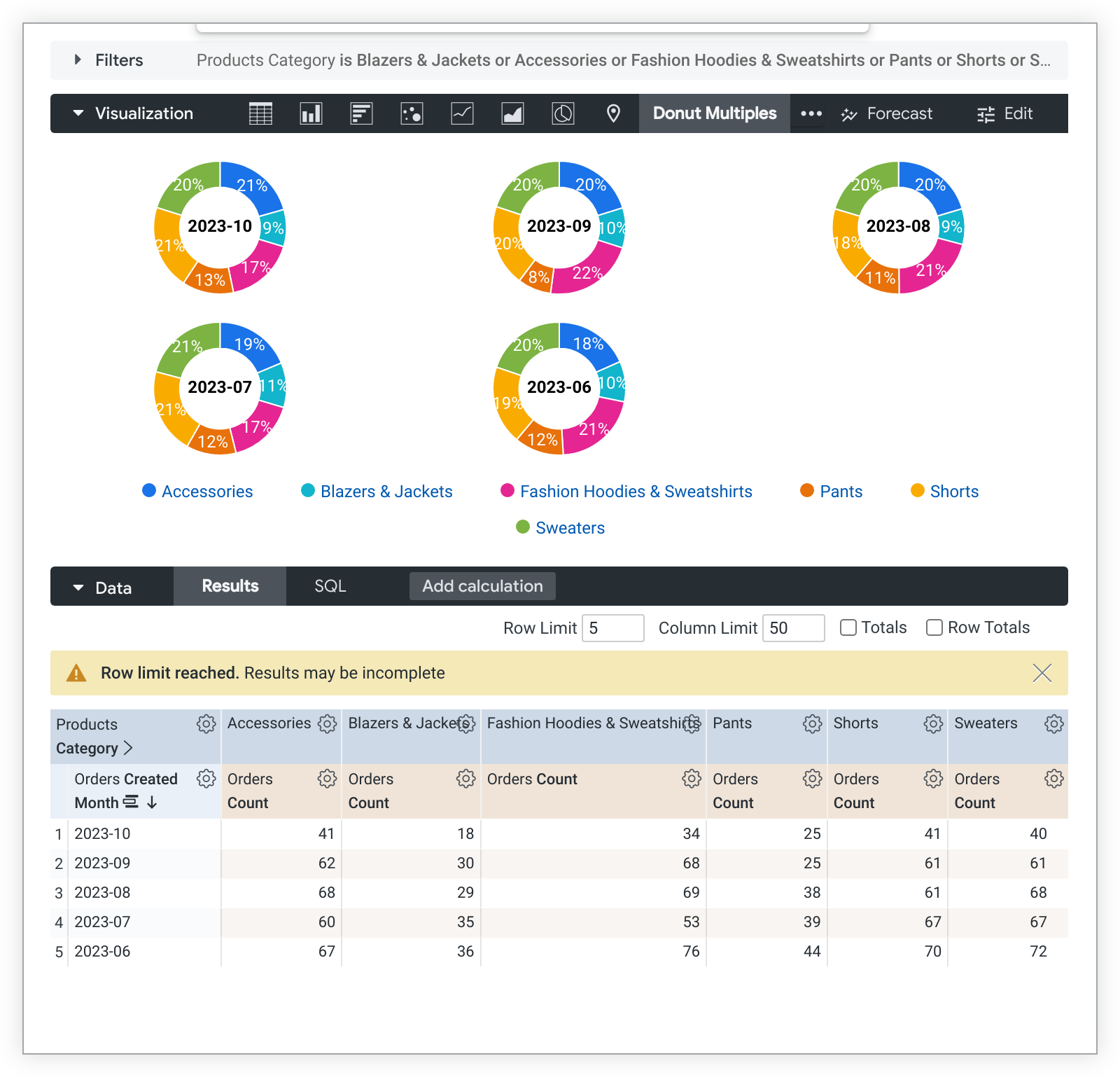
L'aggiunta di altri pivot o misure aggiunge altre sezioni a ogni anello.
Utilizzare una dimensione, più misure e nessun pivot
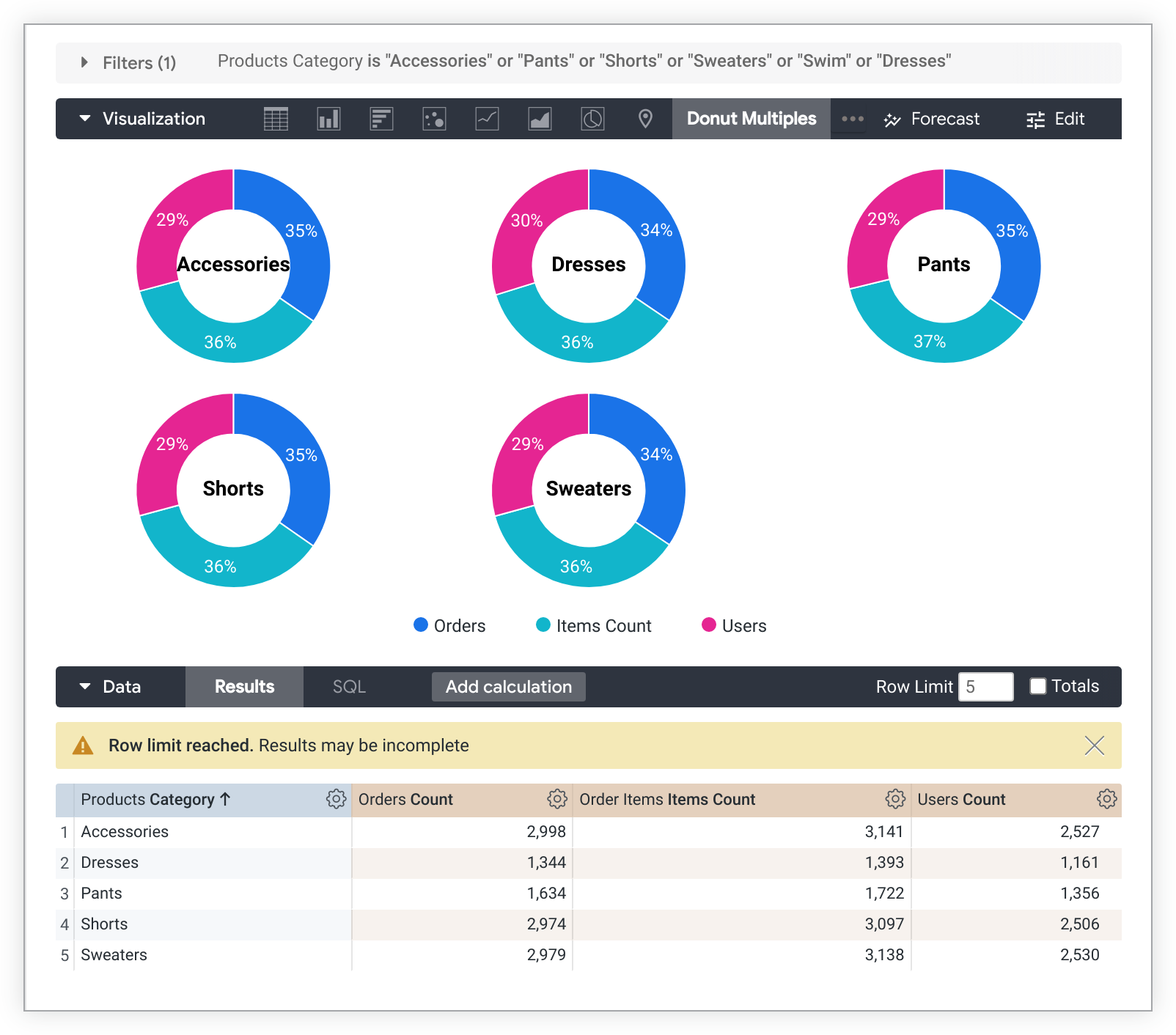
Per creare un grafico a più anelli con più misure e nessun pivot, ogni misura sarà una sezione di ogni grafico e la dimensione etichetterà ogni singolo grafico. Nella visualizzazione può essere mostrata una sola dimensione. Di seguito è riportato un esempio di questo tipo di grafico e della relativa tabella dati:
Personalizzare il grafico a più anelli
Per personalizzare il grafico, fai clic su Modifica nell'angolo in alto a destra della scheda Visualizzazione.
Le opzioni potrebbero essere disattivate o nascoste in situazioni in cui sono in conflitto con altre impostazioni che hai scelto.
Opzioni del menu Traccia
Etichette valori
Puoi attivare o disattivare la visualizzazione delle etichette dei valori per ogni punto dati di un grafico.
Dimensioni dell'etichetta della serie
Puoi modificare le dimensioni del carattere delle etichette che vengono visualizzate al centro di ogni anello.
Numero di grafici per riga
Puoi definire il numero massimo di anelli che vengono visualizzati in una singola riga del grafico a più anelli. Il valore predefinito è 3.
Nascondi legenda
Puoi attivare o disattivare la visualizzazione della legenda delle serie in un grafico. Questa opzione è disponibile solo quando è presente più di una serie (tranne nel caso di un grafico a torta).
Opzioni del menu Serie
Il menu Serie controlla il modo in cui il grafico mostra ogni serie di dati.
Colori
Puoi definire la tavolozza dei colori per un grafico nella sezione Colori.
Raccolta
Una raccolta ti consente di creare visualizzazioni e dashboard a tema che abbiano un aspetto armonioso. Tutte le raccolte di colori integrate di Looker sono riportate nella pagina della documentazione Raccolte di colori. L'amministratore di Looker può anche creare una raccolta di colori personalizzata per la tua organizzazione.
Puoi scegliere una raccolta di colori dal menu a discesa Raccolta. La sezione Tavolozza verrà aggiornata con una tavolozza della raccolta di colori scelta.
Tavolozza
Dopo aver selezionato una raccolta di colori, puoi scegliere una tavolozza diversa dalla raccolta o personalizzare la tavolozza facendo clic sulla tavolozza dei colori stessa. Si aprirà il selettore tavolozza e verranno visualizzate tutte le tavolozze della raccolta.
I colori vengono assegnati a ogni serie in ordine. Per una tavolozza categorica, il primo colore della tavolozza viene assegnato alla prima serie e così via. Per una tavolozza sequenziale o divergente, il colore all'estremità sinistra della tavolozza viene assegnato alla prima serie e i colori per ogni serie rimanente si spostano a destra sulla tavolozza. Se la query restituisce più serie di dati rispetto ai colori elencati, i colori vengono ripetuti dall'inizio della tavolozza, prima come versione più chiara di ogni colore, poi come versione più scura di ogni colore.
Creare una tavolozza dei colori personalizzata
Per creare una tavolozza dei colori personalizzata, seleziona la scheda Personalizzata nel selettore tavolozza. Puoi modificare la tavolozza in diversi modi:
- Fai clic su uno dei colori presenti per modificarlo.
- Fai clic sui pulsanti + o - per aggiungere un colore alla fine della tavolozza o per rimuovere un colore selezionato.
- Fai clic su MODIFICA TUTTI in basso a destra del menu per utilizzare un elenco separato da virgole di valori di colore.
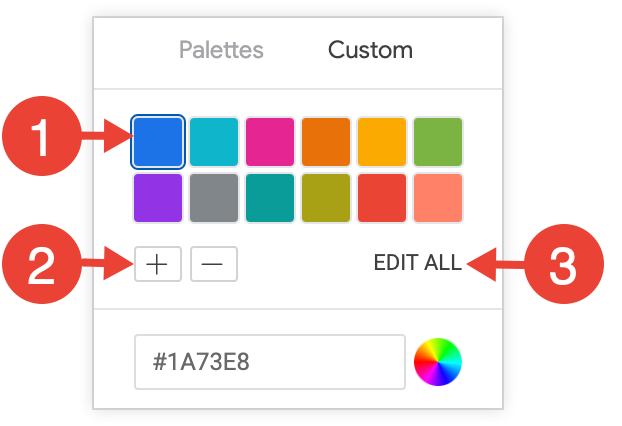
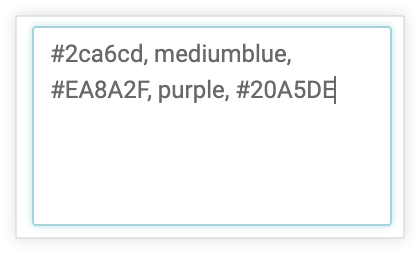
Per modificare un colore selezionato o modificare tutti i colori contemporaneamente, inserisci stringhe esadecimali, ad esempio #2ca6cd, o nomi di colori CSS, ad esempio mediumblue, nella casella del valore del colore nella parte inferiore del selettore.
Per visualizzare un selettore colori per selezionare un colore, fai clic sulla ruota dei colori a destra della casella del valore del colore. Il valore esadecimale corrispondente a quel colore viene visualizzato nella casella del valore del colore.

Se fai clic su MODIFICA TUTTI, la casella del valore del colore viene compilata con i codici esadecimali della tavolozza dei colori che hai scelto o personalizzato. Copiare e incollare questo elenco è il modo migliore per copiare le tavolozze dei colori personalizzate da un grafico all'altro.
Inverti colori
Puoi invertire i colori utilizzati in una tavolozza. Per una tavolozza categorica, il primo colore della tavolozza viene applicato alla prima serie, il secondo colore della tavolozza alla seconda serie e così via. Per una tavolozza sequenziale o divergente, il colore all'estremità destra della tavolozza viene applicato alla prima serie e i colori per le serie rimanenti si spostano a sinistra sulla tavolozza.
Personalizzazioni
Puoi personalizzare ogni serie del grafico in diversi modi:
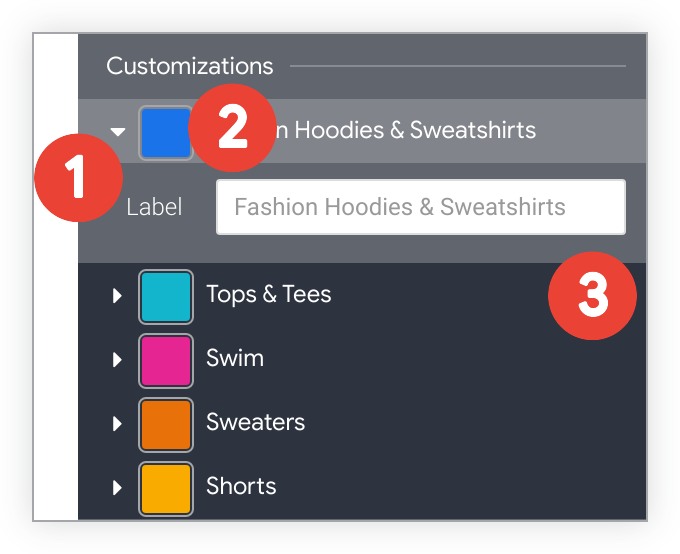
- Fai clic sulla freccia accanto a una serie per espandere le relative opzioni.
- Fai clic sul campione di colore per selezionare un colore personalizzato per la serie. Questa opzione sostituisce la tavolozza dei colori definita dall'opzione Colori.
- Se vuoi, inserisci un'etichetta di serie personalizzata. Questo influisce sulla legenda del grafico e sulle descrizioni comando.