


I grafici a cascata ti consentono di visualizzare come una sequenza di valori positivi e negativi si somma a un totale. Vengono spesso utilizzati per i dati finanziari che mostrano il modo in cui i vari profitti e perdite costituiscono un totale. I grafici a cascata possono anche essere utilizzati più in generale per mostrare in che modo le diverse categorie contribuiscono a un totale, soprattutto se i dati contengono valori positivi e negativi.
Creazione di un grafico a cascata
Per scegliere un grafico a cascata, fai clic sui puntini di sospensione (…) nella barra Visualizzazione e seleziona A cascata.
Ignorando i campi nascosti dalla visualizzazione, le visualizzazioni a cascata richiedono una delle seguenti opzioni nella sezione Dati:
- Una dimensione e una misura
- Nessuna dimensione e una o più misure
- Una dimensione, una misura e uno o più pivot
Altre configurazioni impediscono il rendering di una visualizzazione a cascata.
Un grafico a cascata calcola automaticamente un totale in base ai valori dei dati e aggiunge una colonna Totale al grafico. I totali nella tabella dati non sono necessari.
Dopo aver creato il grafico, puoi utilizzare il menu opzioni di visualizzazione. Fai clic su Modifica nell'angolo in alto a destra della scheda di visualizzazione per modificare il grafico.
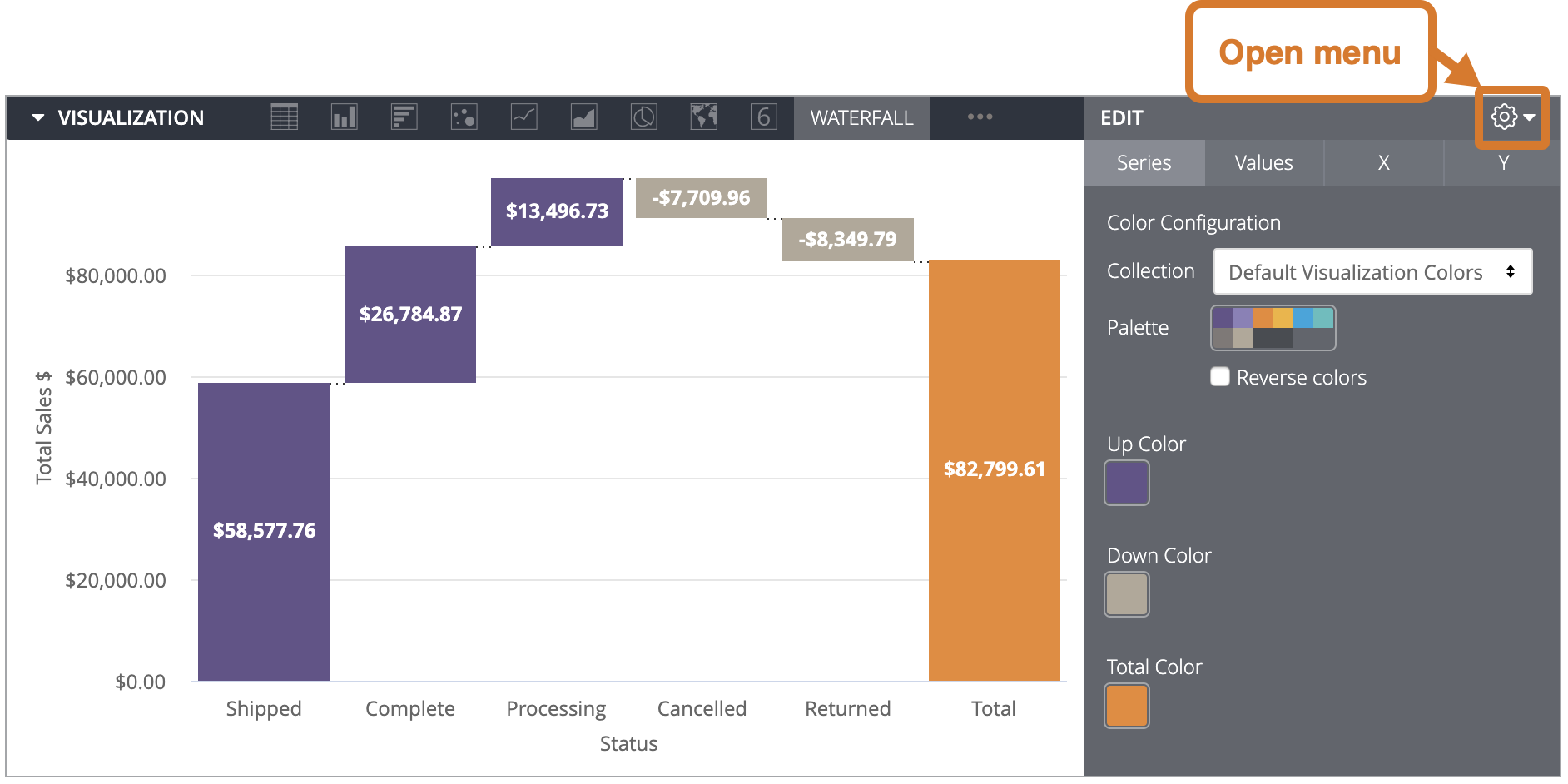
Opzioni del menu delle serie
Configurazione colore
Puoi definire la tavolozza dei colori di un grafico nella sezione Configurazione dei colori.
Raccolta
Una raccolta ti consente di creare visualizzazioni e dashboard a tema che si abbinano bene tra loro. Tutte le raccolte di colori integrate di Looker (Google Cloud core) sono visualizzate nella pagina della documentazione Raccolte di colori. L'amministratore di Looker (Google Cloud core) può anche creare una raccolta di colori personalizzata per la tua organizzazione.
Puoi scegliere una raccolta di colori dal menu a discesa Raccolta. La sezione Tavolozza verrà aggiornata con una tavolozza della raccolta di colori scelta.
Tavolozza
Dopo aver selezionato una raccolta di colori, puoi scegliere una Color Palette diversa dalla raccolta o personalizzarla facendo clic sulla Color Palette stessa. In questo modo si apre il selettore delle tavolozze e vengono visualizzate tutte le tavolozze della raccolta.
Per una tavolozza categorica, i primi tre colori della tavolozza si applicano a Colore su, Colore giù e Colore totale. Se la tavolozza contiene meno di tre colori, verrà utilizzata prima una versione più chiara e poi una più scura dei colori della tavolozza. Per una tavolozza sequenziale o divergente, il colore all'estremità sinistra della tavolozza viene applicato al Colore su, mentre i colori per Colore giù e Colore totale si spostano verso destra sulla tavolozza.
Creazione di una tavolozza di colori personalizzata
Per creare una tavolozza dei colori personalizzata, seleziona la scheda Personalizza nel selettore tavolozza. Puoi modificare la tavolozza in diversi modi:
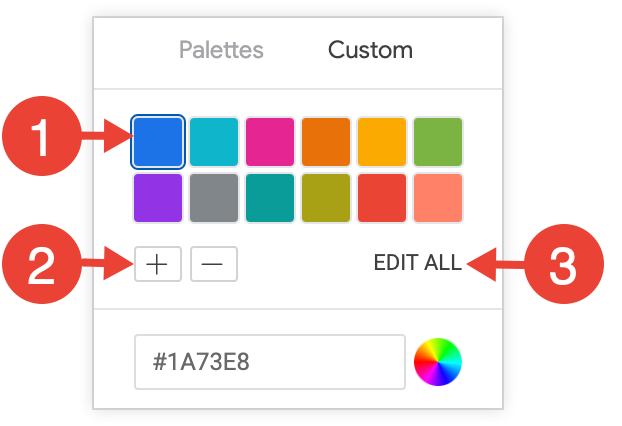
- Fai clic su uno dei colori presenti per modificarlo.
- Fai clic sui pulsanti + o - per aggiungere un colore alla fine della tavolozza o per rimuovere un colore selezionato.
- Fai clic su MODIFICA TUTTO in basso a destra nel menu per utilizzare un elenco separato da virgole di valori di colore.
Per modificare un colore selezionato o tutti i colori contemporaneamente, puoi inserire stringhe esadecimali (ad esempio #2ca6cd) o nomi di colori CSS (ad esempio mediumblue) nella casella del valore del colore nella parte inferiore del selettore.
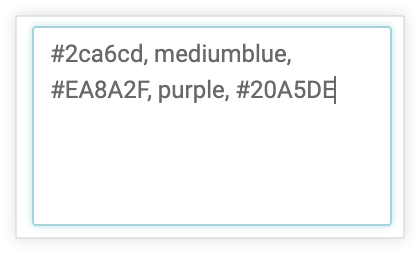
Per visualizzare un selettore colori, fai clic sulla ruota dei colori a destra della casella del valore del colore. Il valore esadecimale corrispondente a quel colore viene visualizzato nella casella del valore del colore.

Se fai clic su MODIFICA TUTTO, la casella del valore del colore viene compilata con i codici esadecimali della tavolozza dei colori che hai scelto o personalizzato. Copiare e incollare questo elenco è il modo migliore per copiare le tavolozze dei colori personalizzate da un grafico all'altro.
Inverti colori
Seleziona Inverti colori per invertire la tavolozza. Per una tavolozza categorica, vengono applicati gli ultimi tre colori della tavolozza a Colore su, Colore giù e Colore totale. Per una tavolozza sequenziale o divergente, il colore all'estremità destra della tavolozza viene applicato al Colore su, mentre per il Colore giù e il Colore totale viene applicato il colore a sinistra della tavolozza.
Colore valori positivi, Colore valori negativi e Colore valori totali
Puoi configurare il colore delle barre del grafico in base al fatto che i dati sottostanti siano positivi o negativi. Fai clic su un campione di colore per visualizzare il selettore della tavolozza e seleziona un nuovo colore da una tavolozza esistente o scegli un colore personalizzato.
- Colore valori positivi determina il colore dei valori positivi nel grafico.
- Colore valori negativi determina il colore dei valori negativi nel grafico.
- Colore totale determina il colore della barra Totale nel grafico.
Descrizione comando personalizzata
Puoi fare clic sull'opzione Tooltip personalizzato per configurare i tooltip nell'editor di visualizzazione di Esplora utilizzando una combinazione di impostazioni dell'interfaccia utente e un editor HTML che supporta i modelli Liquid. Scopri di più sulle descrizioni comando personalizzate.
Modifica configurazione grafico
Il pulsante Modifica configurazione grafico nella parte inferiore del menu di visualizzazione apre l'editor di configurazione del grafico. Questo editor ti consente di modificare le visualizzazioni HighCharts esponendo determinati parametri JSON della visualizzazione, consentendo una personalizzazione approfondita. Queste personalizzazioni non interagiranno dinamicamente con i dati.
Il pulsante Modifica configurazione grafico è disponibile se disponi del ruolo Amministratore di Looker o dell'autorizzazione can_override_vis_config.
Consulta la sezione Esempi dell'articolo Editor di configurazione dei grafici per esempi di alcuni casi d'uso comuni, tra cui i seguenti:
- Modifica del colore dello sfondo e del colore del testo degli assi
- Formattazione condizionale dei valori all'interno di una serie
- Personalizzazione del colore del tooltip
- Aggiunta di bande di riferimento verticali e didascalie
- Aggiunta di annotazioni ai grafici
Opzioni del menu Valori
Etichette valori
Puoi attivare o disattivare la visualizzazione delle etichette dei valori per ogni punto dati di un grafico.
Colori valori
Puoi definire i colori delle etichette dei valori. Questo campo accetta un valore di colore formattato come stringa esadecimale RGB (ad esempio #2ca6cd) o come nome colore CSS (ad esempio mediumblue).
Se non viene fornito alcun valore di colore, Looker (Google Cloud core) assegna il primo colore della tavolozza alle etichette dei valori.
X opzioni di menu
Tipo di scalabilità
Puoi specificare come viene calcolata e visualizzata la scala dell'asse X:
Automatica in base ai dati: la scala viene dedotta dai dati sottostanti. Questa è l'impostazione predefinita.
Ordinale: i dati vengono tracciati lungo l'asse X come voci discrete distanziate in modo uniforme, indipendentemente dalla distanza relativa tra i punti dati.
Ora: i dati vengono tracciati come valori di ora. L'asse X è etichettato con incrementi di tempo appropriati.
Mostra nome asse
Puoi attivare o disattivare la visualizzazione dell'etichetta del nome dell'asse X.
Etichette valori asse
Etichette valori asse attiva/disattiva la visualizzazione delle etichette dei valori sull'asse X.
Consenti zoom
Questa opzione è disponibile solo per i grafici cartesiani (grafici a colonne, a barre, a dispersione, a linee, ad area, a cascata o box plot).
Questa opzione è attiva per impostazione predefinita. Quando è attiva, puoi aumentare lo zoom su una visualizzazione in una dashboard, un Look o un'esplorazione.
Per informazioni su come utilizzare la funzionalità di zoom, consulta la pagina della documentazione Visualizzazione delle dashboard o Visualizzazione dei Look in Looker.
Quando questa opzione è disattivata, l'opzione Consenti zoom nel menu Y è nascosta e non puoi aumentare lo zoom sulla visualizzazione.
Opzioni del menu Y
Mostra nomi assi
Puoi attivare o disattivare la visualizzazione delle etichette dei nomi dell'asse Y.
Etichette valori asse
Puoi attivare/disattivare la visualizzazione delle etichette dei valori sull'asse Y.
Linee della griglia
Puoi attivare o disattivare la visualizzazione delle linee della griglia che si estendono dall'asse Y. Le linee della griglia sono distanziate in base alla scala dell'asse Y.
Consenti zoom
Questa opzione è disponibile solo per i grafici cartesiani (grafici a colonne, a barre, a dispersione, a linee, ad area, a cascata o box plot).
Questa opzione è disponibile solo quando è attiva l'opzione Consenti zoom nel menu X. Questa opzione è attiva per impostazione predefinita. Quando è attiva, puoi aumentare lo zoom su una visualizzazione in una dashboard, un Look o un'esplorazione.
Per informazioni su come utilizzare la funzionalità di zoom, consulta la pagina della documentazione Visualizzazione delle dashboard o Visualizzazione dei Look.
Se questa opzione è disattivata, ma l'opzione Consenti zoom nel menu X è attiva, non puoi aumentare lo zoom per una visualizzazione più ristretta dell'asse Y, ma solo per una visualizzazione più ristretta dell'asse X.