


I grafici a Timeline consentono di visualizzare la relazione tra gruppi di eventi e confrontare gli intervalli di tempo in cui si sono verificati gli eventi. Una visualizzazione della cronologia funziona anche con i numeri.
Per utilizzare una visualizzazione della cronologia, fai clic sui tre puntini (...) nella barra di visualizzazione e scegli Cronologia. Fai clic su Modifica nell'angolo in alto a destra della scheda di visualizzazione per formattare la visualizzazione.
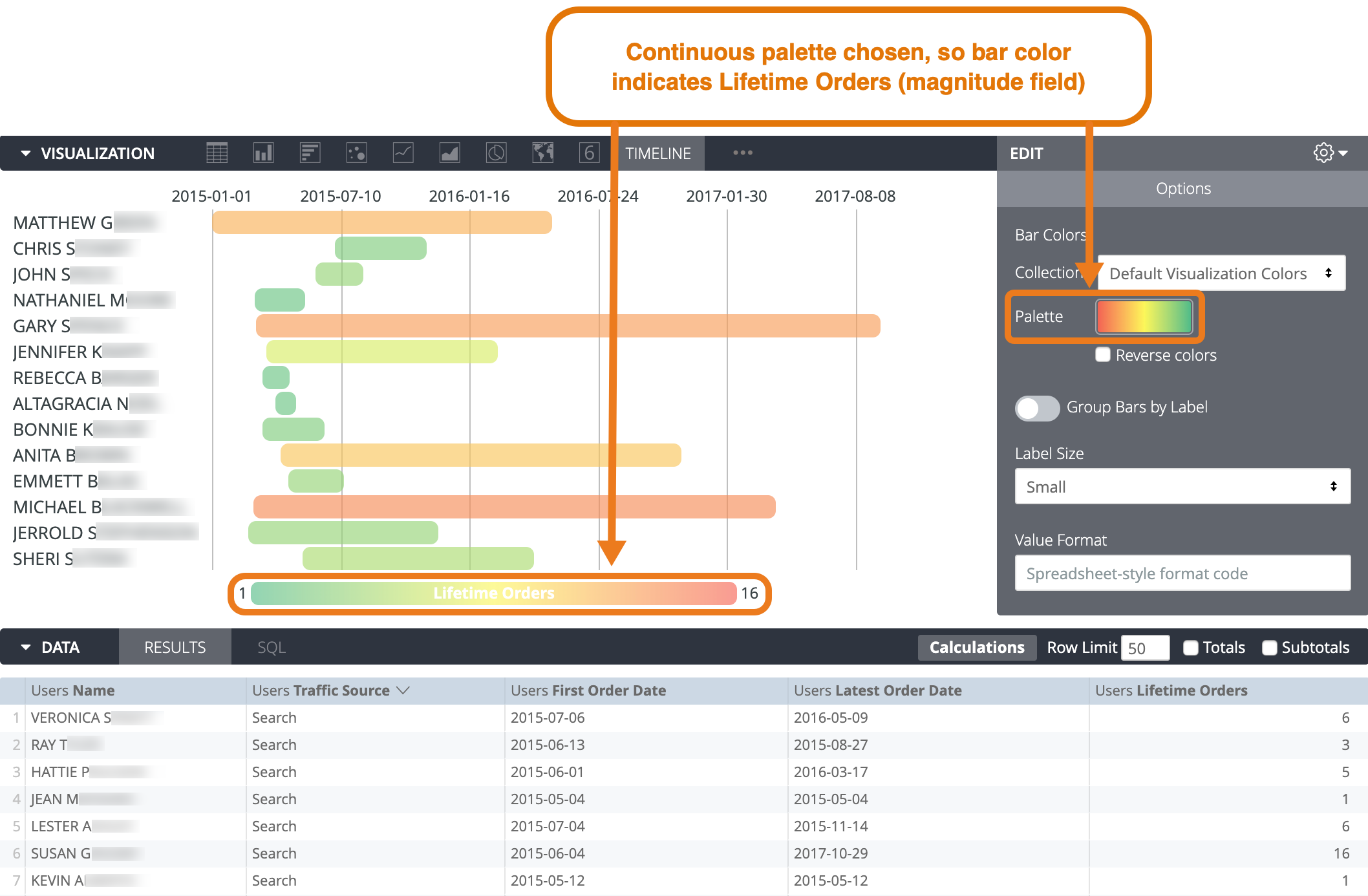
Ad esempio, puoi utilizzare un grafico a cronologia per mostrare il periodo di tempo tra la data del primo ordine di un cliente e la data dell'ordine più recente. Ogni intervallo di tempo può essere colorato per indicare il numero di ordini effettuati dal cliente.
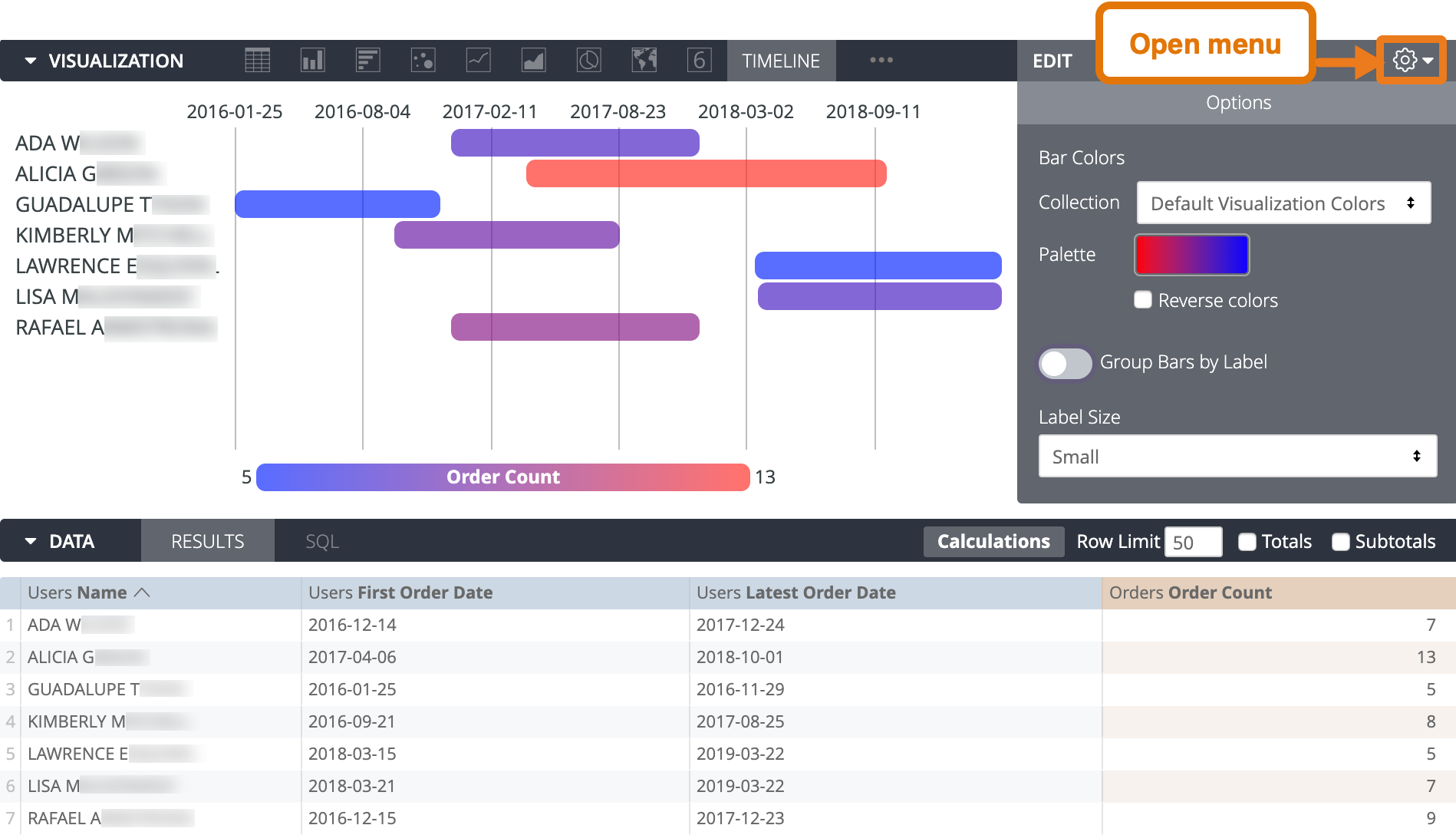
Le visualizzazioni Timeline si basano sui campi della sezione Dati e i campi devono essere in un ordine specifico. Ignorando i campi nascosti dalla visualizzazione, la cronologia richiede i seguenti campi (in ordine da sinistra a destra):
- Campo Etichetta: un campo stringa, ad esempio un nome. Questo campo è obbligatorio.
- Campo dei dettagli: un secondo campo stringa facoltativo che consente di combinare ogni riga della visualizzazione della cronologia in categorie. Per maggiori dettagli, consulta Visualizzazione di una o più barre per riga.
- Campo Inizio: una data di inizio o un numero. Questo campo è obbligatorio.
- Campo Fine: una data di fine o un numero. Questo campo è obbligatorio.
- Campo Magnitudo: un campo numerico facoltativo che determina il colore della barra in un continuum tra i due colori specificati nelle opzioni di visualizzazione. Per ulteriori informazioni e altre opzioni relative all'utilizzo di colori ed etichette, consulta la sezione Utilizzare i colori.
Utilizzo delle visualizzazioni della cronologia senza date
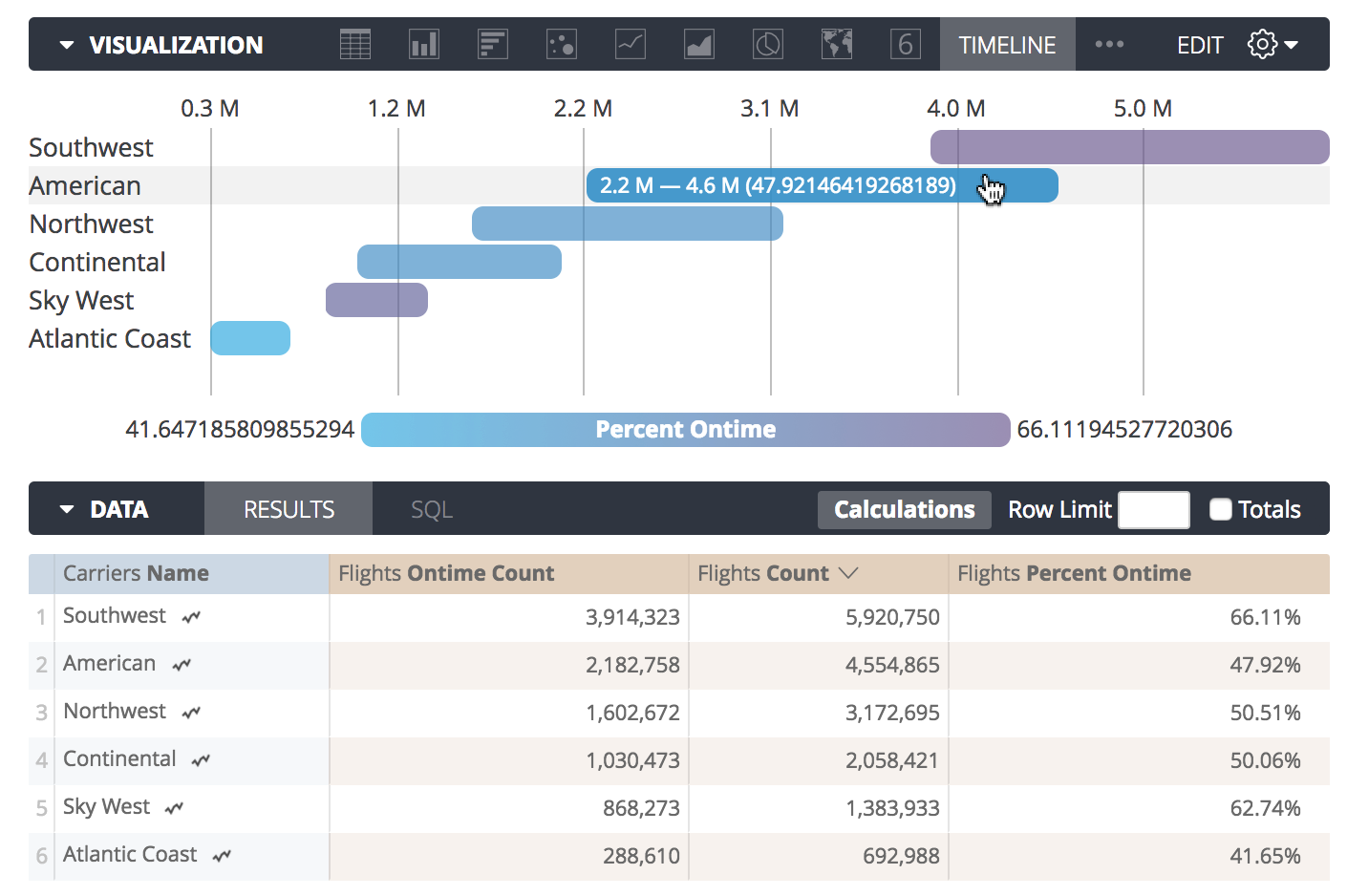
I grafici a Timeline possono essere utili per informazioni diverse dalle date. Questo esempio mostra diverse compagnie aeree, ognuna con una barra in cui:
- La barra inizia dal conteggio dei voli in orario della compagnia aerea
- La barra termina con il conteggio totale dei voli della compagnia aerea
- Il colore della barra indica la percentuale di puntualità della compagnia aerea come valore di magnitudo.
La colorazione della magnitudo aiuta a illustrare che, anche se una compagnia aerea potrebbe avere una grande differenza tra il numero di voli in orario e il numero totale di voli, potrebbe avere una buona percentuale di voli in orario. Ad esempio, Southwest ha una barra ampia, ma anche la percentuale migliore di voli in orario, come mostrato dalla barra viola che indica la percentuale di voli in orario. Puoi passare il mouse sopra una barra per visualizzare i dati che rappresenta, tra cui:
- Il valore iniziale della barra
- Il valore finale della barra
- Il valore rappresentato dal colore della barra (se presente)
Visualizzazione di una o più barre per riga
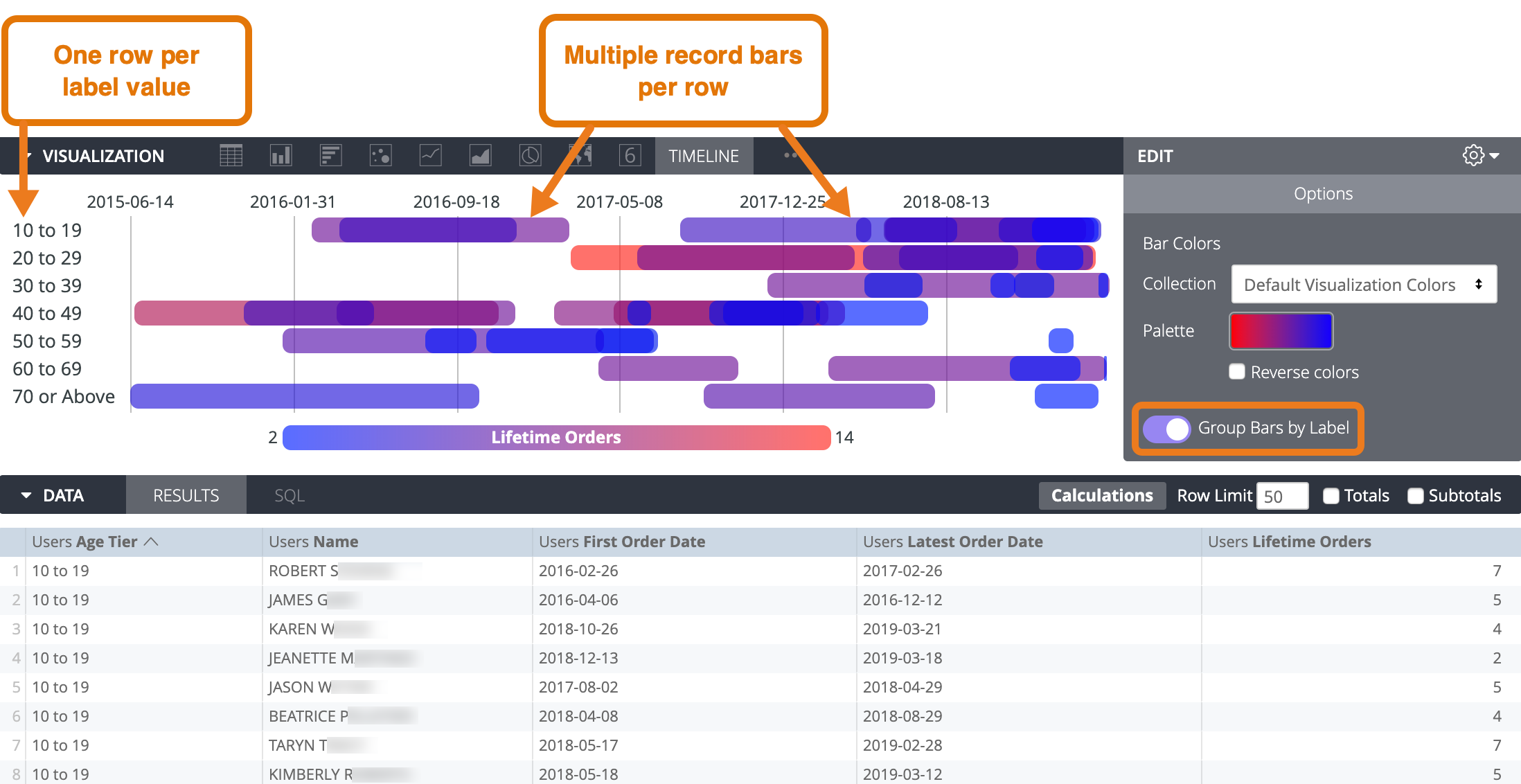
Se attivi l'opzione Raggruppa barre per etichetta, tutti i record che condividono lo stesso valore di etichetta vengono visualizzati come barre individuali nella stessa riga della visualizzazione. Ad esempio, considera un insieme di dati utente in cui ogni utente appartiene a una fascia d'età. Se la fascia d'età è il campo dell'etichetta e il nome dell'utente è il campo dei dettagli, la visualizzazione mostra una riga per ogni fascia d'età, con uno o più nomi di utenti visualizzati come barre nella riga della fascia d'età.
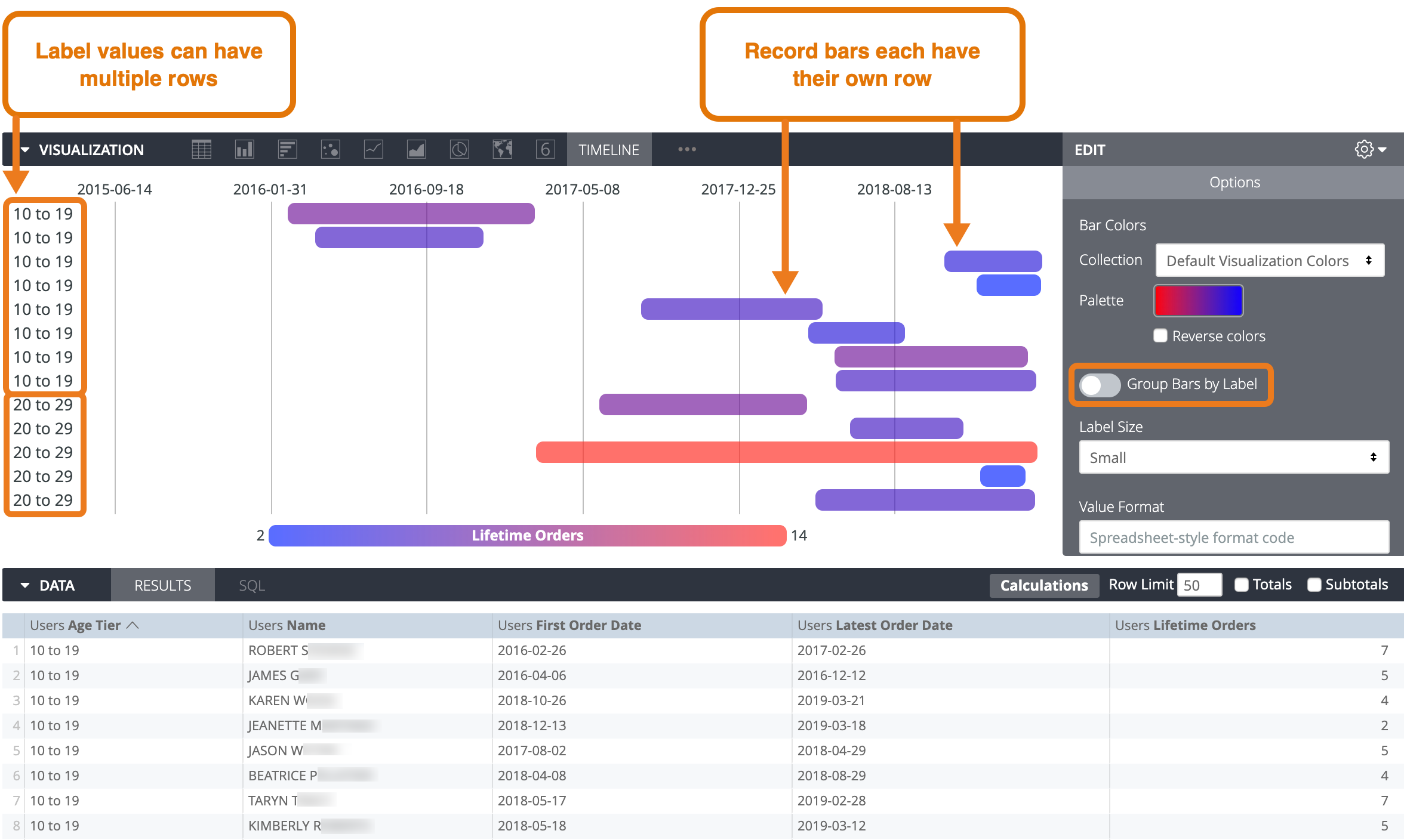
Per visualizzare ogni barra dei record in una riga separata, disattiva l'opzione Raggruppa barre per etichetta. In questo esempio, la visualizzazione mostrerà invece una riga per ogni nome utente.
Utilizzo dei colori
Per le visualizzazioni della cronologia, il colore di una barra può significare cose diverse, a seconda dei dati:
- Valore di magnitudo: il colore di ogni barra è continuo e illustra il valore di magnitudo della barra. Per configurare questa opzione, includi un campo di magnitudo nella query e specifica una tavolozza continua (che sfuma da un colore all'altro, come le tavolozze sequenziali e divergenti nelle raccolte di colori di Looker) nelle opzioni di visualizzazione.
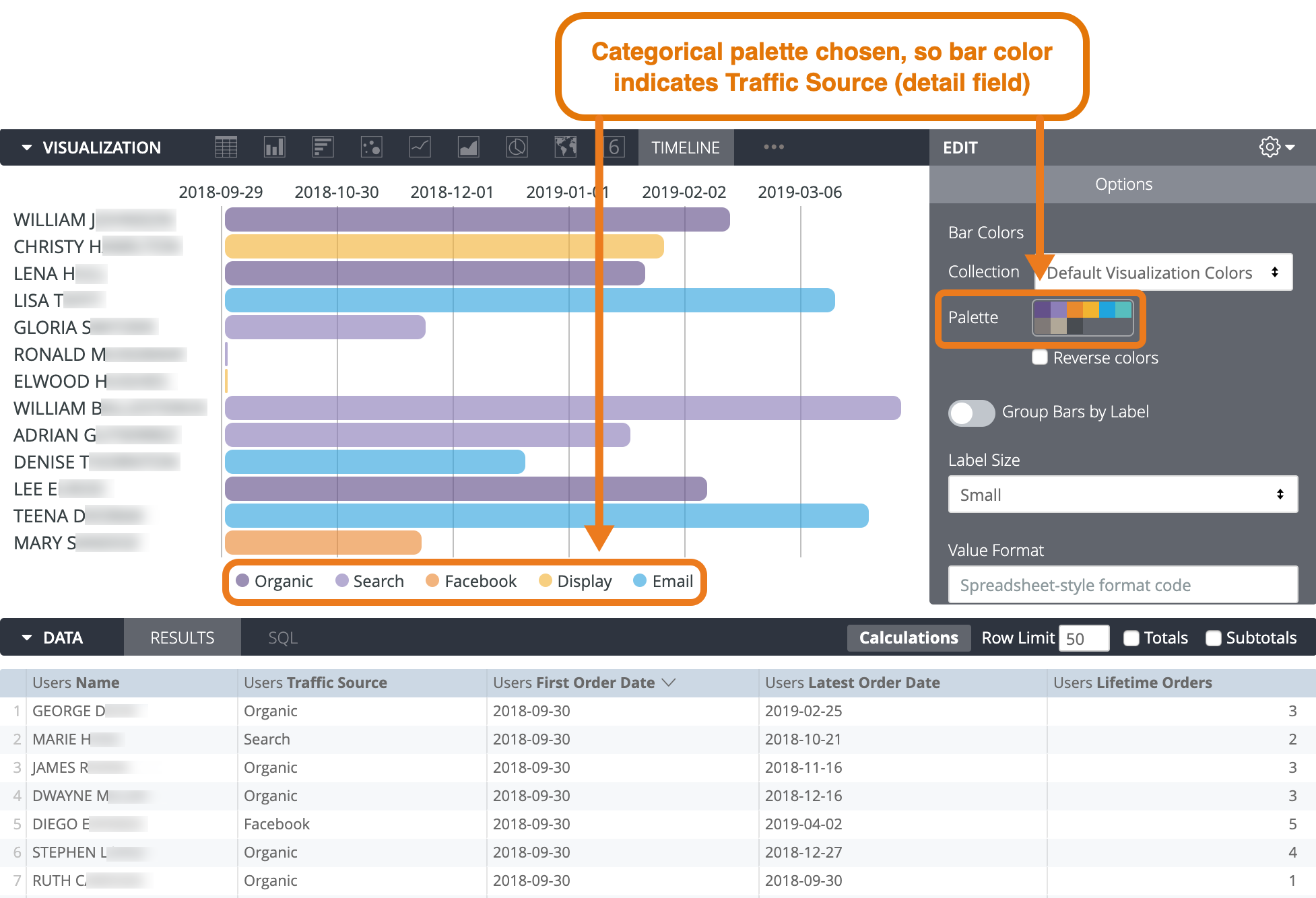
- Valore dettaglio: il colore di ogni barra indica il suo valore nel campo dei dettagli. Per configurare questa opzione, includi un campo dei dettagli nei dati e scegli una tavolozza categorica (una con più colori singoli) nelle opzioni di visualizzazione. Se non hai un campo di magnitudo, puoi selezionare una tavolozza continua e i colori si riferiranno ai valori nel campo dei dettagli. Se hai un campo di magnitudo e selezioni una tavolozza continua, i colori verranno sempre applicati al campo di magnitudo.)
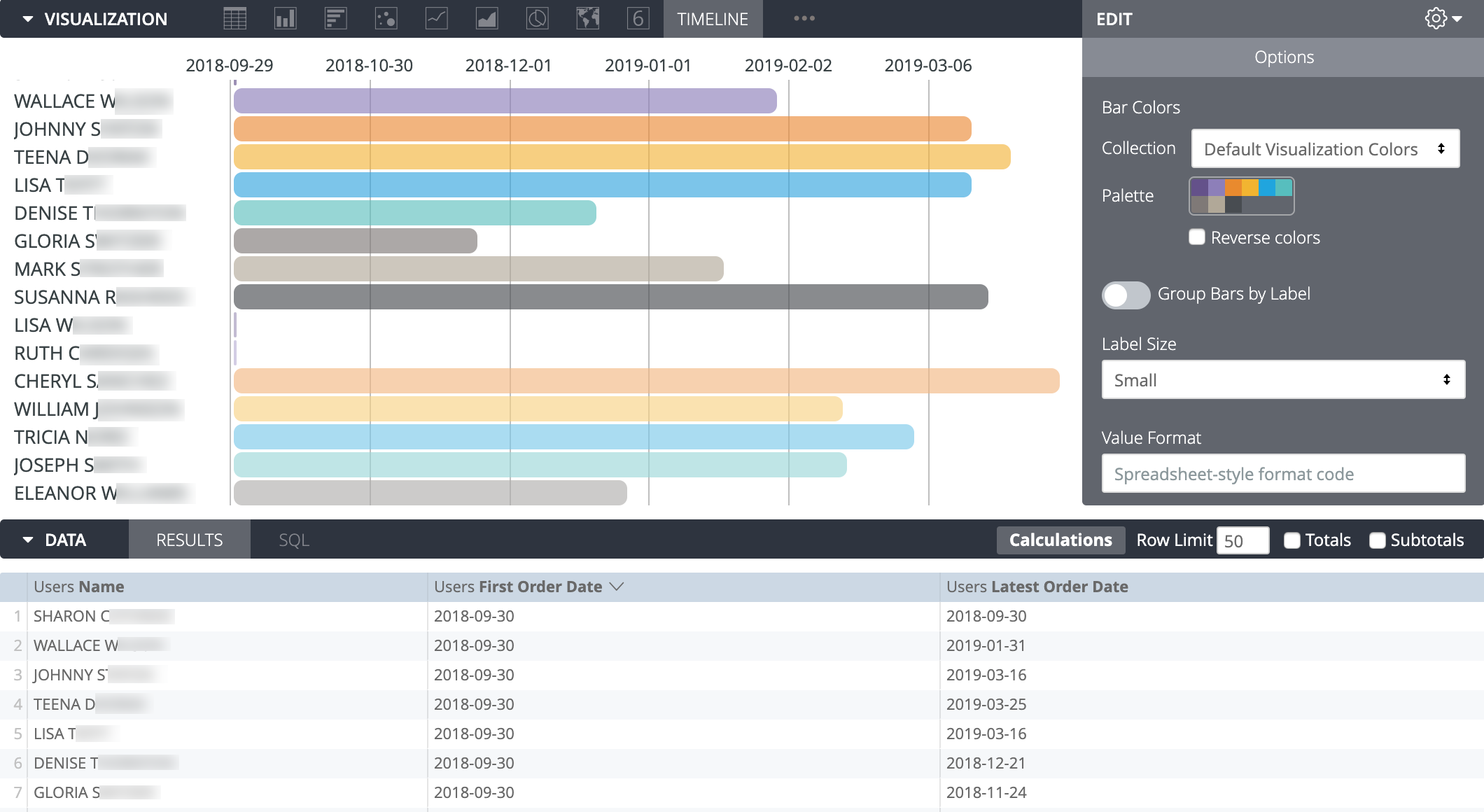
- In tutti gli altri casi, i colori delle barre utilizzano un pattern ripetuto dei colori selezionati nelle opzioni di visualizzazione.
Considera un set di dati di esempio con un campo dei dettagli, Sorgente di traffico, e un campo di magnitudo, Ordini a vita.
Se utilizzi una tavolozza continua, il continuum di colori indicherà il valore del campo Magnitudo. In questo esempio, la legenda mostra il numero di ordini a vita rappresentati dai colori a ogni estremità del continuum cromatico.
Se invece utilizzi una tavolozza categorica, il continuum di colori indica i valori nel campo dei dettagli. In questo esempio, la legenda mostra invece quale sorgente di traffico è rappresentata da ogni colore.
Se rimuovi sia il campo dei dettagli che quello della magnitudo, i colori scorrono nella tavolozza scelta nelle opzioni di visualizzazione.
Opzioni
Colori barre
Puoi definire la tavolozza dei colori per un grafico.
Selezionare una raccolta di colori e una tavolozza
Una raccolta ti consente di creare visualizzazioni e dashboard a tema che abbiano un bell'aspetto insieme. Tutte le raccolte di colori integrate di Looker sono riportate nella pagina di documentazione Raccolte di colori. L'amministratore di Looker può anche creare una raccolta di colori personalizzata per la tua organizzazione.
Puoi scegliere una raccolta di colori dal menu a discesa Raccolta. La sezione Tavolozza verrà aggiornata con una tavolozza della raccolta di colori scelta. Per passare a una tavolozza diversa nella raccolta di colori, fai clic sulla tavolozza dei colori, che apre il selettore di tavolozze. Da qui puoi visualizzare e selezionare tutte le tavolozze della raccolta.
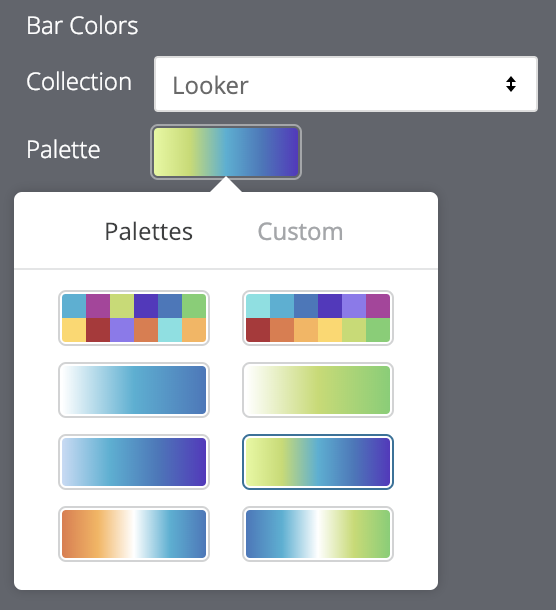
Scegliere il tipo di tavolozze
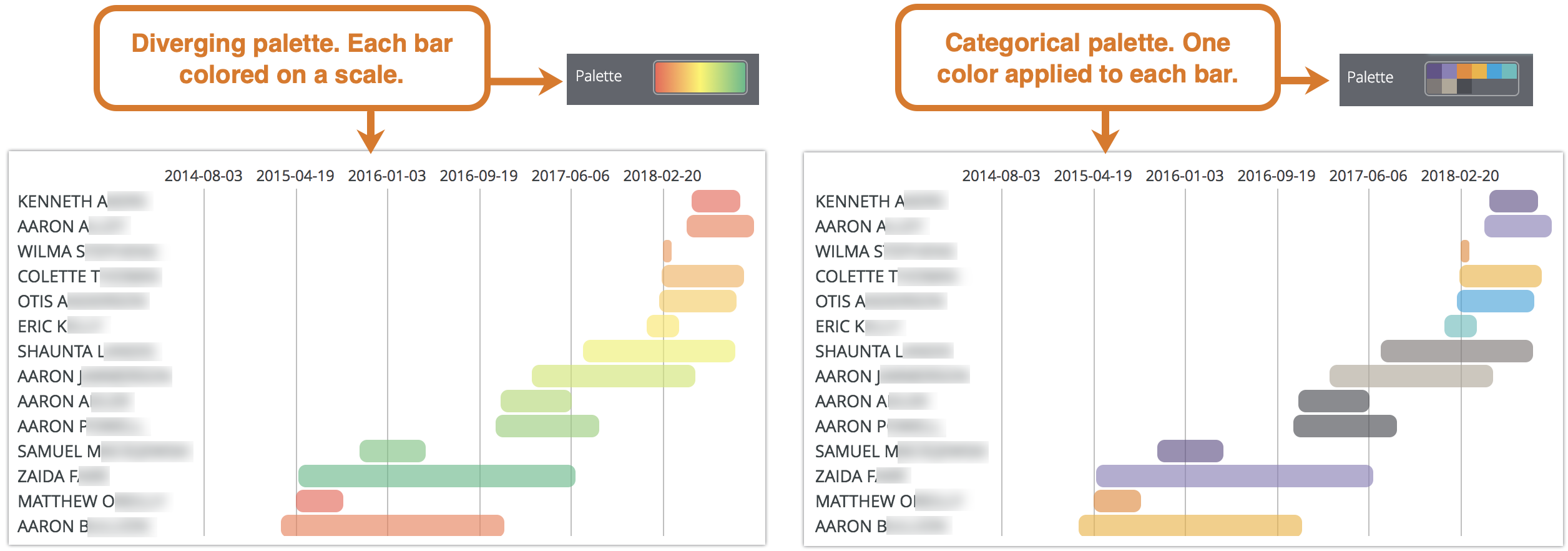
Se utilizzi una tavolozza sequenziale o divergente, ogni barra viene colorata su una scala lungo la tavolozza. Se passi a una tavolozza categoriale (una tavolozza composta da più colori singoli), i colori vengono assegnati a ogni barra in ordine. Alla prima barra viene assegnato il primo colore e così via. Se ci sono più barre che colori elencati, i colori si ripetono dall'inizio della tavolozza.
Creare una tavolozza dei colori personalizzata
Per creare una tavolozza dei colori personalizzata, seleziona innanzitutto la scheda Personalizzata nel selettore tavolozza. Puoi modificare la tavolozza in diversi modi:
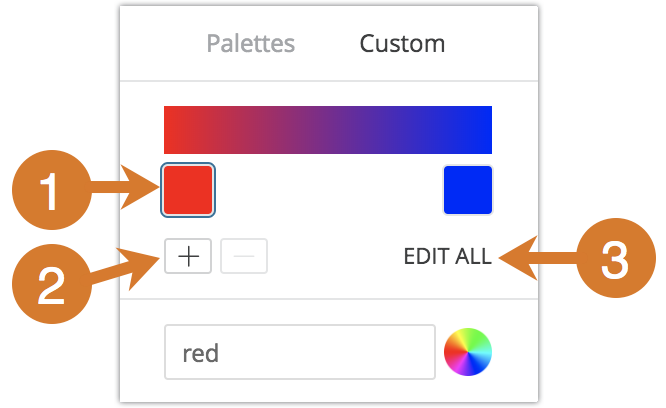
- Fai clic su uno dei colori presenti per modificarlo.
- Fai clic sui pulsanti + o - per aggiungere un colore alla fine della tavolozza o per rimuovere un colore selezionato. Quando aggiungi un colore alla fine di una tavolozza sequenziale o divergente, Looker crea automaticamente una scala tra quel colore e quello precedente.
- Fai clic su MODIFICA TUTTO in basso a destra nel menu per utilizzare un elenco separato da virgole di valori di colore.
Per modificare un colore selezionato o tutti i colori contemporaneamente, puoi inserire stringhe esadecimali, ad esempio #2ca6cd, o nomi di colori CSS, ad esempio mediumblue, nella casella del valore del colore nella parte inferiore del menu.
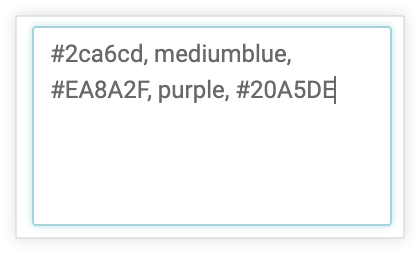
Puoi anche fare clic sulla ruota dei colori a destra della casella del valore del colore per visualizzare un selettore colori, che puoi utilizzare per selezionare un colore. Il valore esadecimale corrispondente a quel colore viene visualizzato nella casella del valore del colore.

Se fai clic su MODIFICA TUTTO, la casella del valore del colore viene compilata con tutti i codici esadecimali della tavolozza di colori che hai scelto o personalizzato. Copiare e incollare questo elenco è il modo migliore per copiare le tavolozze dei colori personalizzate da un grafico all'altro.
Inverti colori
Puoi invertire i colori utilizzati in una tavolozza. Per una tavolozza sequenziale o divergente, ogni barra è colorata su una scala lungo la tavolozza in ordine inverso, a partire dal colore all'estremità destra della tavolozza e spostandosi verso sinistra. Per una tavolozza categorica, i colori vengono applicati a ogni barra in ordine inverso, a partire dall'ultimo colore della tavolozza.
Raggruppa barre per etichetta
Puoi determinare se una visualizzazione deve mostrare ogni barra dei record nella propria riga o se le barre dei record per ogni valore di etichetta devono trovarsi nella stessa riga. Consulta la sezione Visualizzazione di più barre per riga.
Dimensione etichetta
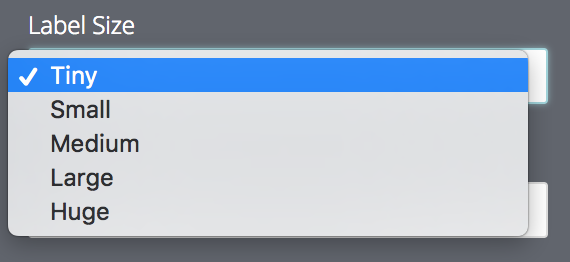
Puoi impostare la dimensione del carattere per le etichette. Sono disponibili le seguenti opzioni:
- Minuscolo
- Piccolo
- Medio
- Grande
- Enorme
Formato valore
Puoi specificare il formato numerico o di data di un valore utilizzando la formattazione in stile Excel. Se non viene specificata alcuna formattazione, il valore viene visualizzato nel formato della dimensione o della misura sottostante.
La guida completa di MS Excel descrive come specificare questi formati. Tuttavia, la formattazione del colore non è attualmente supportata in Looker.
La pagina della documentazione Aggiunta di una formattazione personalizzata ai campi numerici fornisce ulteriori informazioni su come utilizzare la formattazione personalizzata.
Puoi specificare la formattazione dei valori di data. Di seguito sono riportate alcune opzioni di formattazione comuni:
| Formato data | Significato |
|---|---|
m |
Il mese in formato numerico senza zero iniziale. Maggio viene visualizzato come "5". |
mm |
Il mese in formato numerico, con uno zero iniziale, se necessario. Maggio viene visualizzato come "05". |
mmm |
Mese in forma abbreviata (da gen a dic). |
mmmm |
Il mese come nome completo (da gennaio a dicembre). |
mmmmm |
Mese come singola lettera (da G a D). |
d |
Il giorno in formato numerico senza zero iniziale. |
dd |
Il giorno in formato numerico con uno zero iniziale, se necessario. |
ddd |
Giorno in forma abbreviata (da dom a sab). |
dddd |
Giorno come nome completo (da domenica a sabato). |
yy |
L'anno in formato a due cifre. |
yyyy |
L'anno in formato a quattro cifre. |
h |
L'ora in formato numerico senza zero iniziale. |
hh |
L'ora in formato numerico con uno zero iniziale, se necessario. Se il formato contiene AM o PM, l'ora si basa sull'orologio di 12 ore. In caso contrario, l'ora si basa sull'orologio di 24 ore. |
m |
Il minuto in formato numerico senza zero iniziale. NOTE: m deve essere visualizzato immediatamente dopo l'elemento h o hh oppure immediatamente prima dell'elemento s o ss (altrimenti verrà interpretato come mese anziché minuti). |
mm |
Il minuto in formato numerico, con uno zero iniziale, se necessario. NOTE: mm deve essere visualizzato immediatamente dopo l'elemento h o hh oppure immediatamente prima dell'elemento s o ss (altrimenti verrà interpretato come mese anziché minuti). |
s |
Il secondo in formato numerico senza zero iniziale. |
ss |
Il secondo in formato numerico con uno zero iniziale, se necessario. Se vuoi visualizzare le frazioni di secondo, utilizza un formato numerico simile a h:mm:ss.00. |
am/pm, a/p |
Ora utilizzando un orologio da 12 ore. Excel visualizza "AM" o "A" per le ore da mezzanotte a mezzogiorno e "PM" o "P" per le ore da mezzogiorno a mezzanotte. |
Mostra legenda
Puoi mostrare o nascondere una legenda nella parte inferiore della visualizzazione.
Descrizione comando personalizzata
Puoi fare clic sul pulsante Descrizione comando personalizzata per configurare le descrizioni comando nell'editor di visualizzazione Esplora utilizzando una combinazione di impostazioni dell'interfaccia utente e un editor HTML che supporta i modelli Liquid. Scopri di più sui suggerimenti personalizzati.
Modifica configurazione grafico
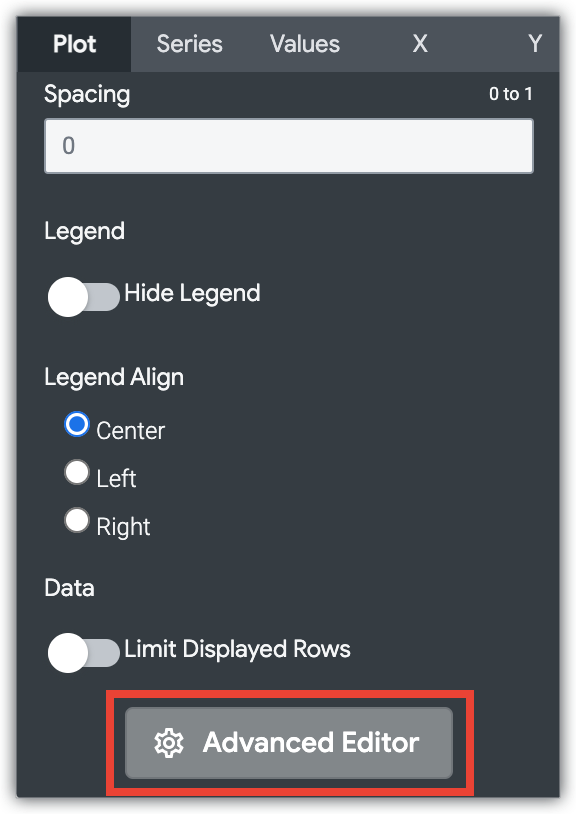
Il pulsante Modifica configurazione grafico nella parte inferiore del menu di visualizzazione apre l'editor di configurazione del grafico. Questo editor ti consente di modificare le visualizzazioni HighCharts esponendo determinati parametri JSON della visualizzazione, consentendo una personalizzazione approfondita. Queste personalizzazioni non interagiscono dinamicamente con i dati.
Il pulsante Modifica configurazione grafico è disponibile se disponi del ruolo Amministratore di Looker o dell'autorizzazione can_override_vis_config.
Consulta la sezione Esempi dell'articolo Editor di configurazione dei grafici per esempi di alcuni casi d'uso comuni, tra cui i seguenti:
- Modificare il colore dello sfondo e del testo dell'asse
- Formattazione condizionale dei valori all'interno di una serie
- Personalizzazione del colore della descrizione comando
- Aggiungere bande di riferimento verticali e didascalie
- Aggiungere annotazioni ai grafici