


如要查看資訊主頁,您必須具備下列條件:
- 資訊主頁所在資料夾的「檢視」存取層級
see_user_dashboardsLooker 權限
此外,如要查看特定資訊主頁動態磚,您必須有權存取動態磚所依據的模型。
如要進一步瞭解查看資訊主頁或查看資訊主頁圖塊所需的存取層級和權限,請參閱「存取控管和權限管理」說明文件頁面。
資訊主頁剖析
每個資訊主頁都包含下列元素:
導覽標記

資訊主頁左上方會顯示導覽階層連結,指出資訊主頁所在的資料夾。按一下階層連結,即可前往封閉資料夾。
資訊主頁標題和常用指標

資訊主頁標題和心形「我的最愛」指標會顯示在資訊主頁左上角。
資訊主頁的「我的最愛」指標會顯示您是否將資訊主頁標示為「我的最愛」。如果資訊主頁標示為「我的最愛」,愛心圖示會顯示為實心藍色。您也可以直接在資訊主頁中點選愛心,將資訊主頁設為「我的最愛」或取消設定。
「新增至主面板」圖示

「新增至看板」圖示會顯示在資訊主頁標題和心形「我的最愛」指標右側。
選取「新增至看板」圖示會開啟「新增至看板」視窗,您可以在其中將資訊主頁新增至一或多個看板。您選取的看板會顯示在「新增至看板」視窗的右側窗格中。
認證圖示
如果執行個體已啟用內容認證,通過認證的資訊主頁會在標題右側顯示綠色的認證內容徽章  。將游標懸停在徽章上,即可查看認證者名稱、認證日期和時間,以及認證者儲存的任何附註。
資訊主頁分頁
如果內容建立者已新增資訊主頁分頁,內容可能會整理到不同的資訊主頁分頁中。資訊主頁分頁可協助你更妥善地整理內容、改善資料敘事、提升效能及減少雜亂。
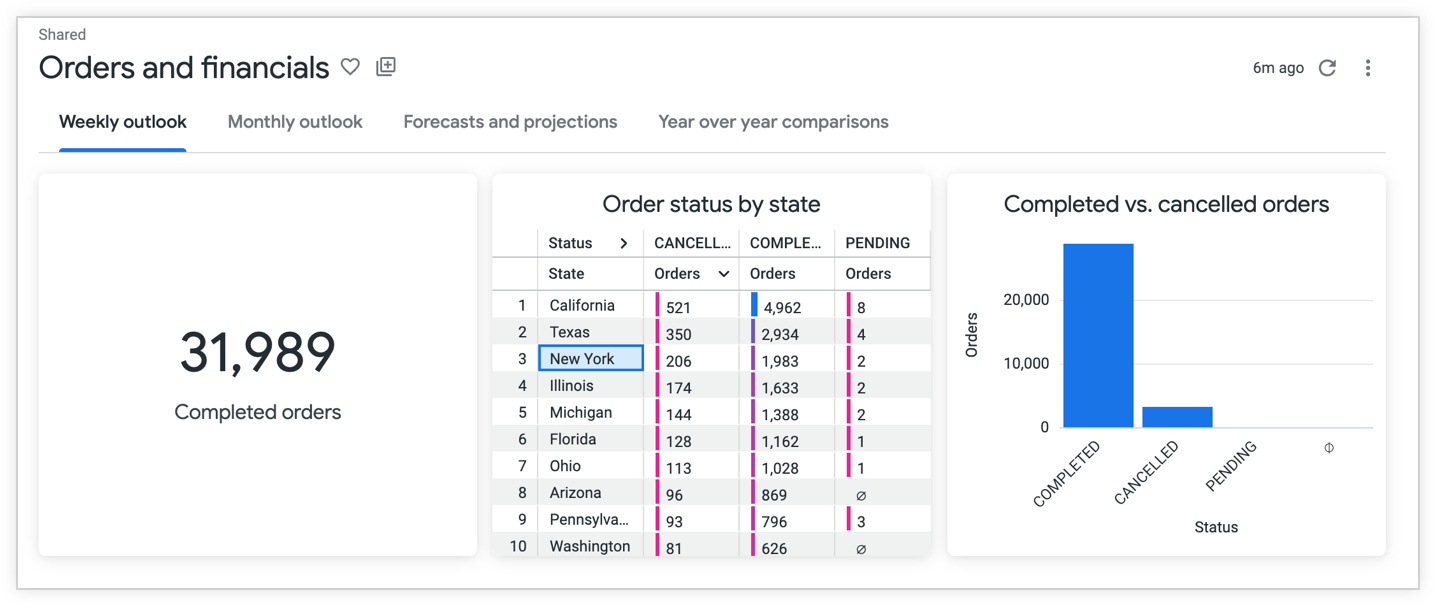
如要查看分頁中的內容,請按一下分頁名稱。進一步瞭解如何查看及操作分頁式資訊主頁。
資訊主頁篩選器
資訊主頁篩選器會顯示在資訊主頁頂端的篩選器列,或資訊主頁右側。
篩選器列 (包含篩選器) 預設為收合或展開。如果篩選器列已收合,資訊主頁頂端的篩選器圖示旁會顯示數字:

按一下圖示即可展開篩選列,查看篩選條件。
篩選控制項
內嵌篩選器:

彈出式視窗篩選器:

或在「更多」按鈕後方:

如果是彈出式篩選器和位於「更多」按鈕後方的篩選器,點選篩選器值或「更多」按鈕,即可顯示完整篩選器控制項。
資訊主頁上次更新時間指標
這個指標會顯示在資訊主頁的右上角,指出資訊主頁上的資料最近一次從資料庫查詢 (也就是「重新整理」) 的時間。當所有資訊主頁動態磚的資料都已重新整理時,系統就會顯示這項資訊。

如果資訊主頁動態磚的更新時間不同,這個位置就不會再顯示上次更新指標,而是每個動態磚的三點選單中都會顯示各自的指標。詳情請參閱本頁的「更新資訊主頁上的資料」一節。
重新載入資料圖示
按一下圓形重新載入資料圖示,即可更新資訊主頁上的資料。

變更、新增或移除篩選器後,這項功能通常會很有用。在這種情況下,圖示會變成「更新」按鈕。
如果資訊主頁已停用「在載入時執行」,開啟資訊主頁時,圖示會變成「載入」按鈕,您必須點選該按鈕才能載入資訊主頁的資料。
篩選器圖示

資訊主頁的篩選器列預設為收合 (隱藏篩選器) 或展開 (顯示篩選器)。按一下篩選器圖示,即可在收合和展開之間切換篩選器列的狀態。篩選器列收合時,篩選器圖示旁會顯示指標,指出資訊主頁上的篩選器數量。
資訊主頁三點圖示選單
按一下資訊主頁右上角的三點圖示,即可開啟三點資訊主頁選單。 選單提供下列選項 (視權限而定):
- 清除快取並重新整理
- 編輯資訊主頁
- 顯示資訊主頁詳細資料
- 資訊主頁成效摘要
- 複製資訊主頁
- 取得 LookML
- 下載
- 排定傳送時間
- 新增至主面板
- 取得嵌入網址
- 取得連結
- 重設篩選器
- 資訊主頁時區
- 移至垃圾桶
- 認證或移除認證
您必須擁有資訊主頁的「管理存取權、編輯」存取層級,或是 Looker 管理員,才能看到編輯資訊主頁或將資訊主頁移至垃圾桶的選項。資訊主頁必須有篩選器,才能看到「重設篩選器」選項。
資訊主頁詳細資料
從三點式資訊主頁選單選取「顯示資訊主頁詳細資料」選項後,資訊主頁右側會顯示「資訊主頁詳細資料」面板。
這個面板會顯示多個中繼資料項目。包括:
- 說明:資訊主頁的文字說明 (如有新增說明)。
- 我的最愛:將資訊主頁標示為我的最愛的使用者人數。
- 瀏覽次數:資訊主頁的瀏覽次數。
- 擁有者:建立資訊主頁的使用者名稱。
- 建立時間:資訊主頁的建立日期和時間。
- 上次更新時間:資訊主頁最近一次更新的日期和時間。
- 更新者:最近更新資訊主頁的使用者名稱。
- 認證機構和認證附註:如果執行個體已啟用內容認證,任何通過認證的資訊主頁,都會在「資訊主頁詳細資料」面板中顯示綠色的認證內容徽章 。此外,您還會看到認證人員的姓名、認證日期和時間,以及認證人員儲存的任何附註。
如要隱藏「資訊主頁詳細資料」面板,請按一下面板右上角的關閉圖示 (X)。
資訊主頁圖塊
每個資訊主頁動態磚都代表一項查詢或 Look,可供進一步探索。
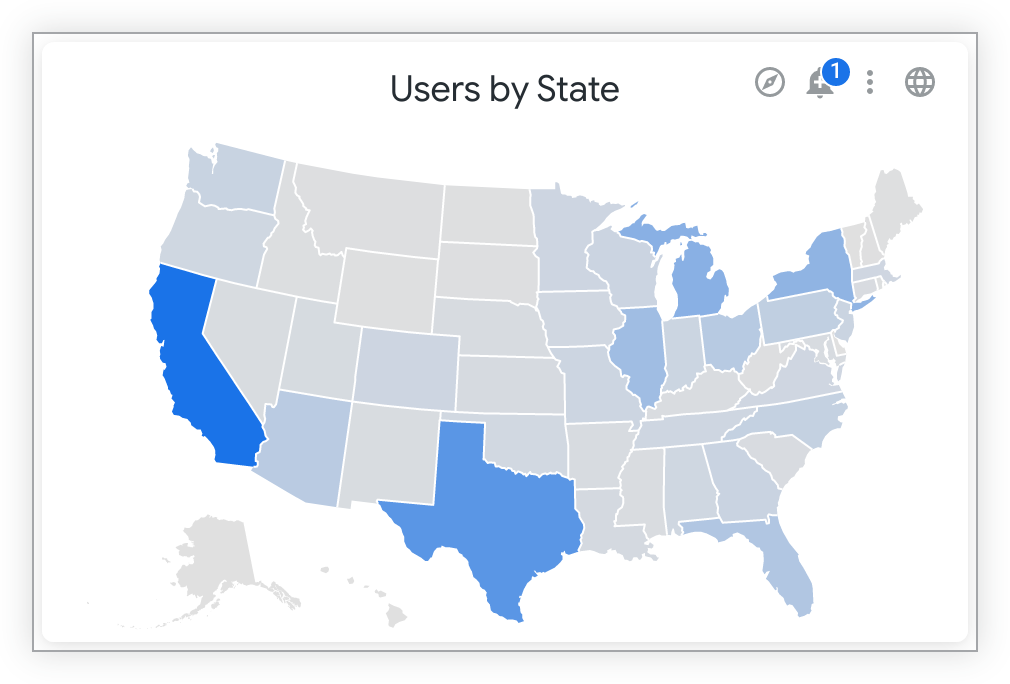
從這裡探索
「從這裡開始探索」圖示 可讓你探索動態磚的資料。
快訊
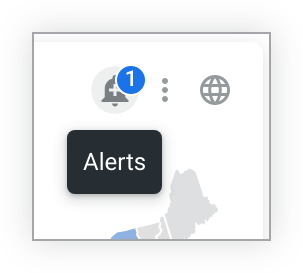
如果 Looker 管理員已授予您權限,您可以使用圖塊右上角的鈴鐺圖示,在圖塊上建立或追蹤快訊。數字指標會顯示您有權查看該圖塊上的快訊數量。
圖塊三點選單
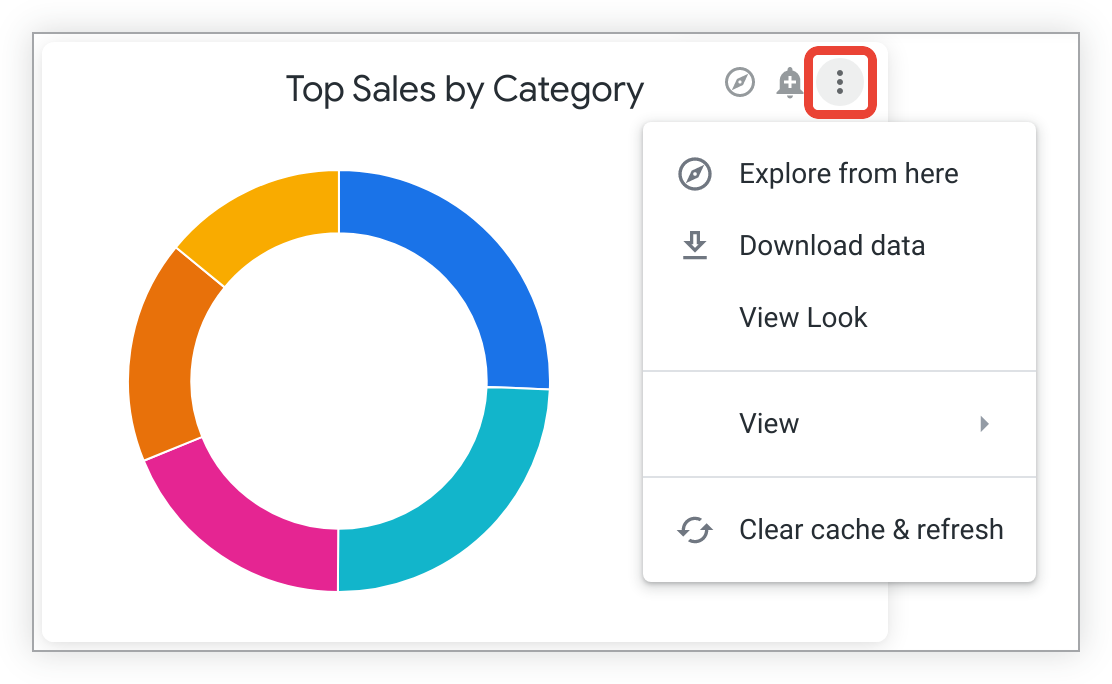
視 Looker 管理員授予的權限而定,每個動態磚的三點「動態磚動作」選單會提供下列選項:
- 從這裡探索:探索動態磚的資料
- 下載動態磚的資料
- 查看圖塊的父項 Look (僅適用於連結至 Look 的圖塊)
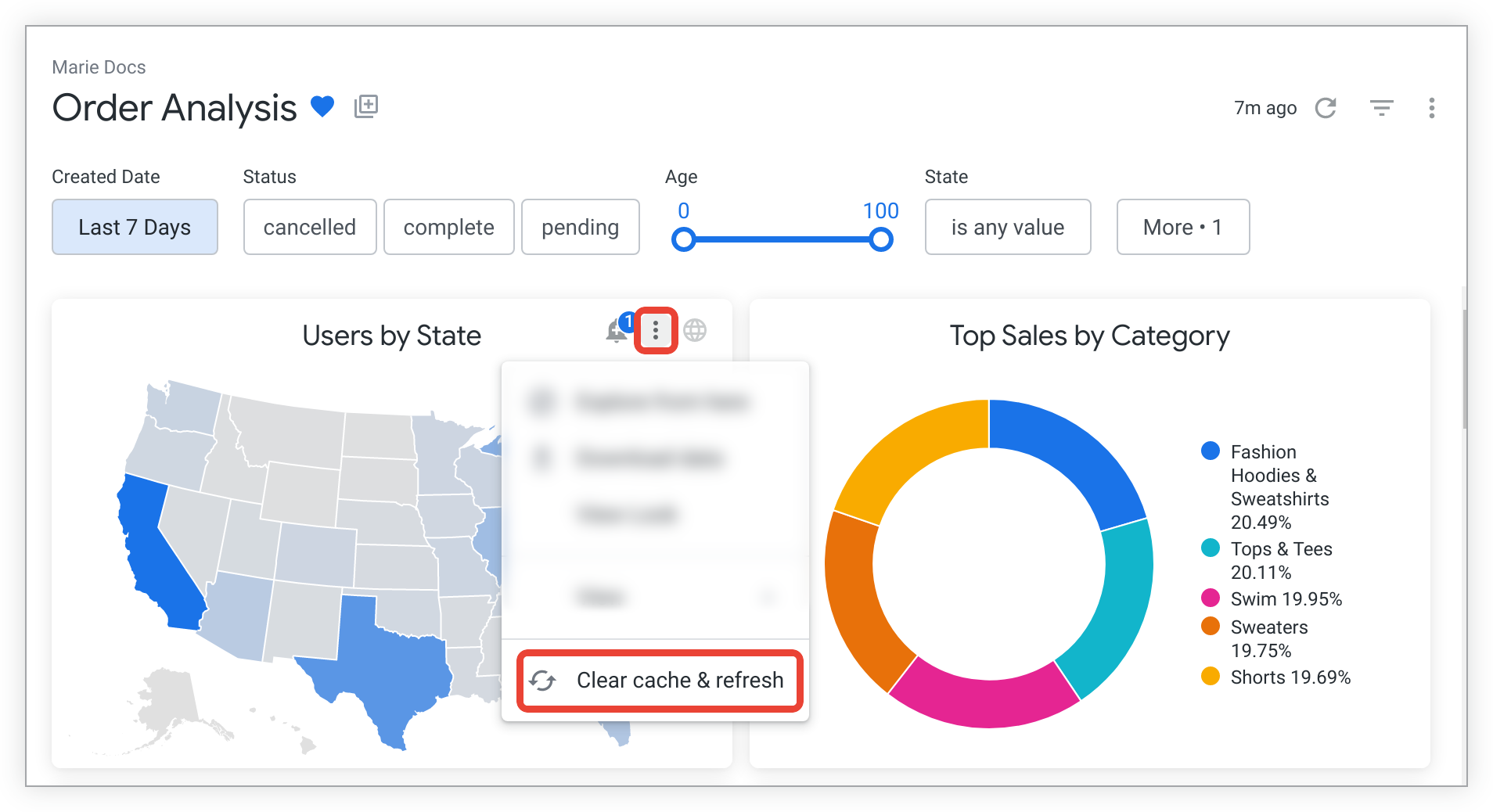
- 清除快取並重新整理動態磚,更新動態磚資料
如果圖塊包含「表格」或「表格 (舊版)」圖表,圖塊選單也會顯示「自動調整所有欄的大小」和「重設所有欄寬」選項。
如果資訊主頁上的動態磚是在不同時間更新,三點選單也可能會顯示動態磚資料上次從資料庫更新的時間。
查看選項
如果 Looker 管理員已啟用「全螢幕顯示圖表」設定,您會在每個動態磚的三點式「動態磚動作」選單中看到額外的選單項目「查看」。選取「檢視」會開啟子選單,顯示「展開」或「全螢幕」選項:
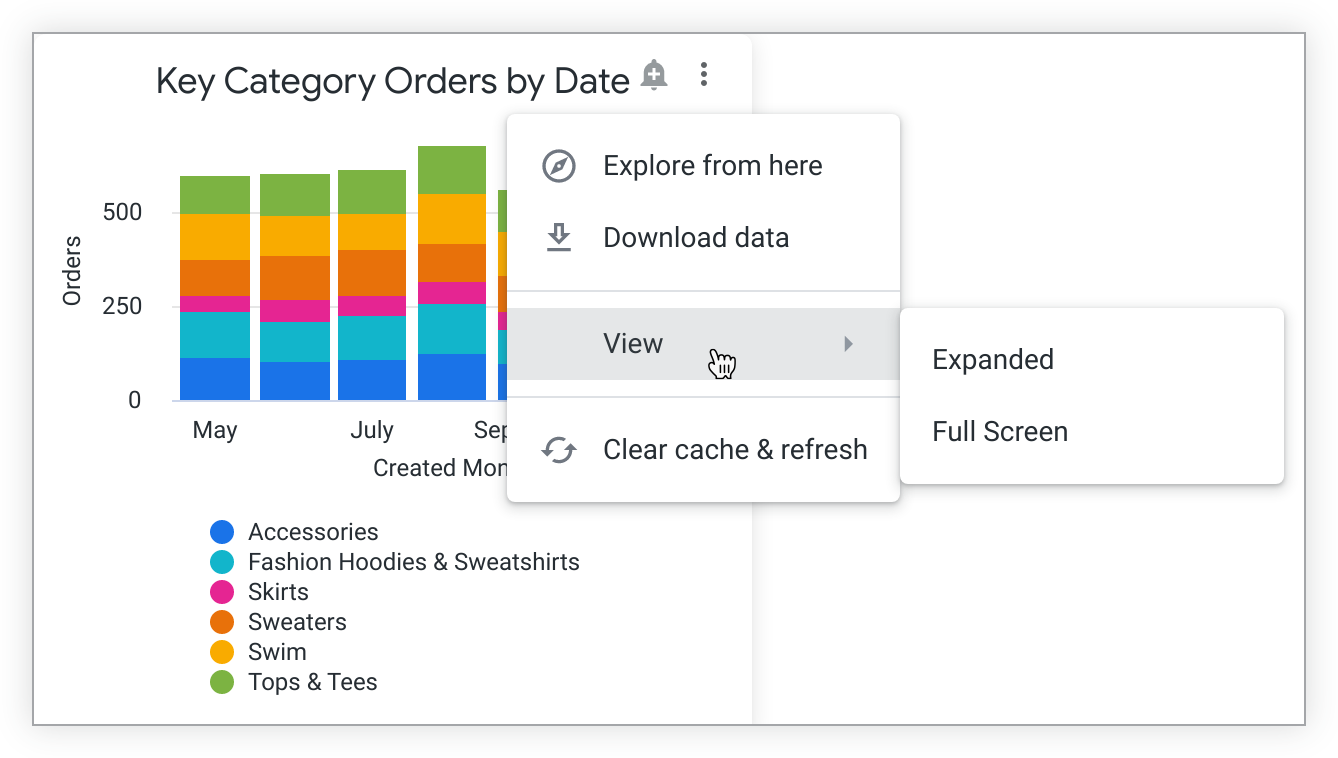
從子選單中選取「展開」,即可在資訊主頁上開啟疊加層,並查看圖塊的展開檢視畫面:
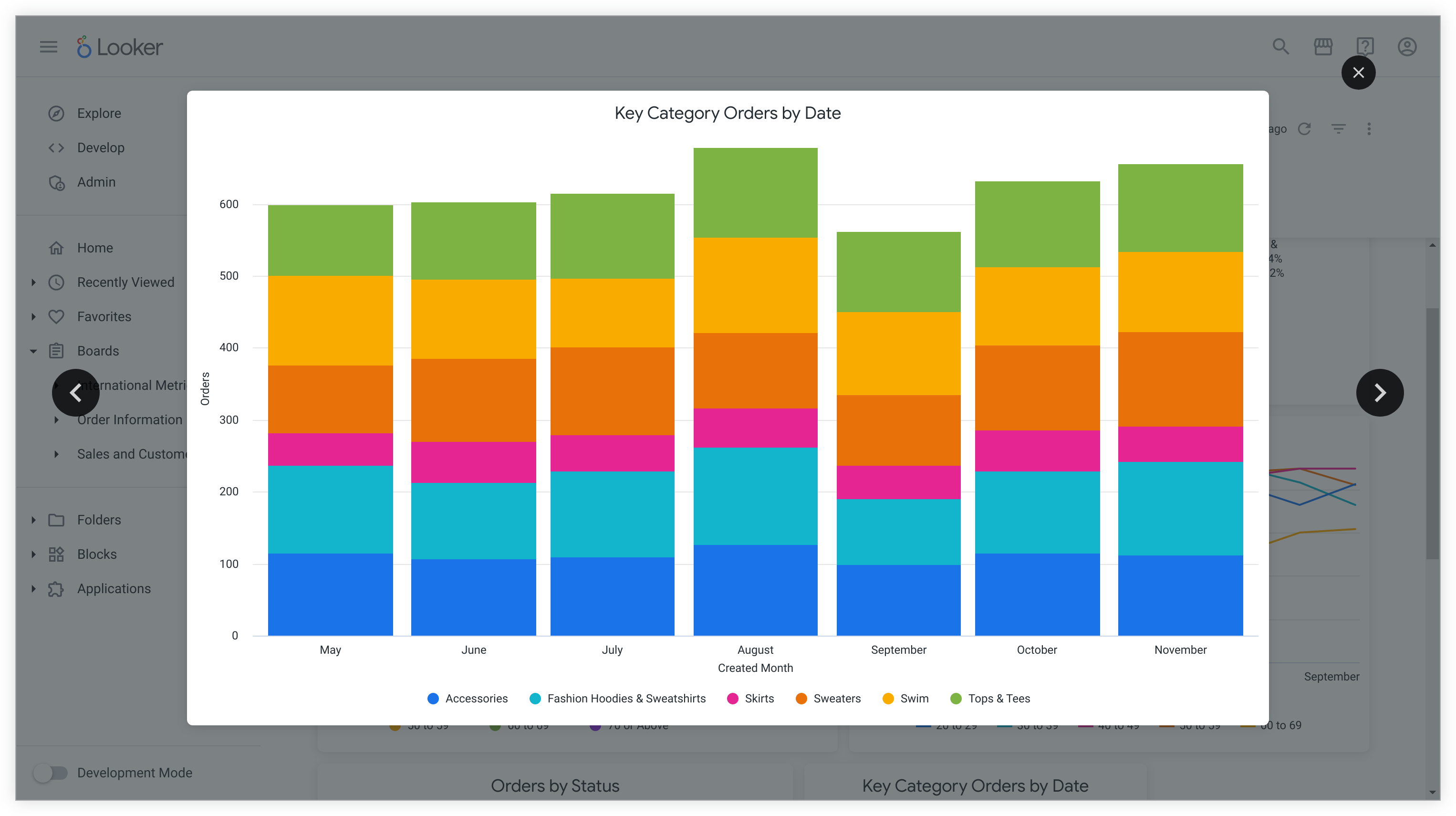
點選疊加層上的前進或後退箭頭,即可在資訊主頁上切換顯示圖塊和按鈕的展開檢視畫面。按一下疊加畫面右上方的「關閉」 (X) 圖示,或按下 Esc 鍵,即可關閉疊加畫面。
從「檢視」子選單選取「全螢幕」,即可開啟圖塊的視覺化全螢幕檢視畫面。按一下右上角的 X 圖示,即可關閉全螢幕檢視畫面。
資料記錄播放
如果啟用「資料記錄回放」功能,每個動態磚的三點式「動態磚動作」選單中,都會顯示額外的選單項目「資料記錄回放」。
資料記錄回放會根據時間製作動態效果,顯示圖塊查詢的資料變化。
如果探索含有時間欄位,即使圖塊所依據的查詢中沒有時間欄位,圖塊也能使用資料記錄播放功能。如果圖塊所依據的探索不含時間欄位,資料記錄播放功能將無法使用,且會在三點選單的「圖塊動作」中停用。合併結果圖塊也無法使用資料記錄播放功能。
如果圖塊支援這項功能,選取圖塊選單中的「資料記錄回放」後,系統會顯示視窗,並在視窗中顯示資料記錄時間範圍開始時的圖塊資料。觀眾隨時可以暫停、快轉或倒轉動畫。視窗包含下列播放選項:
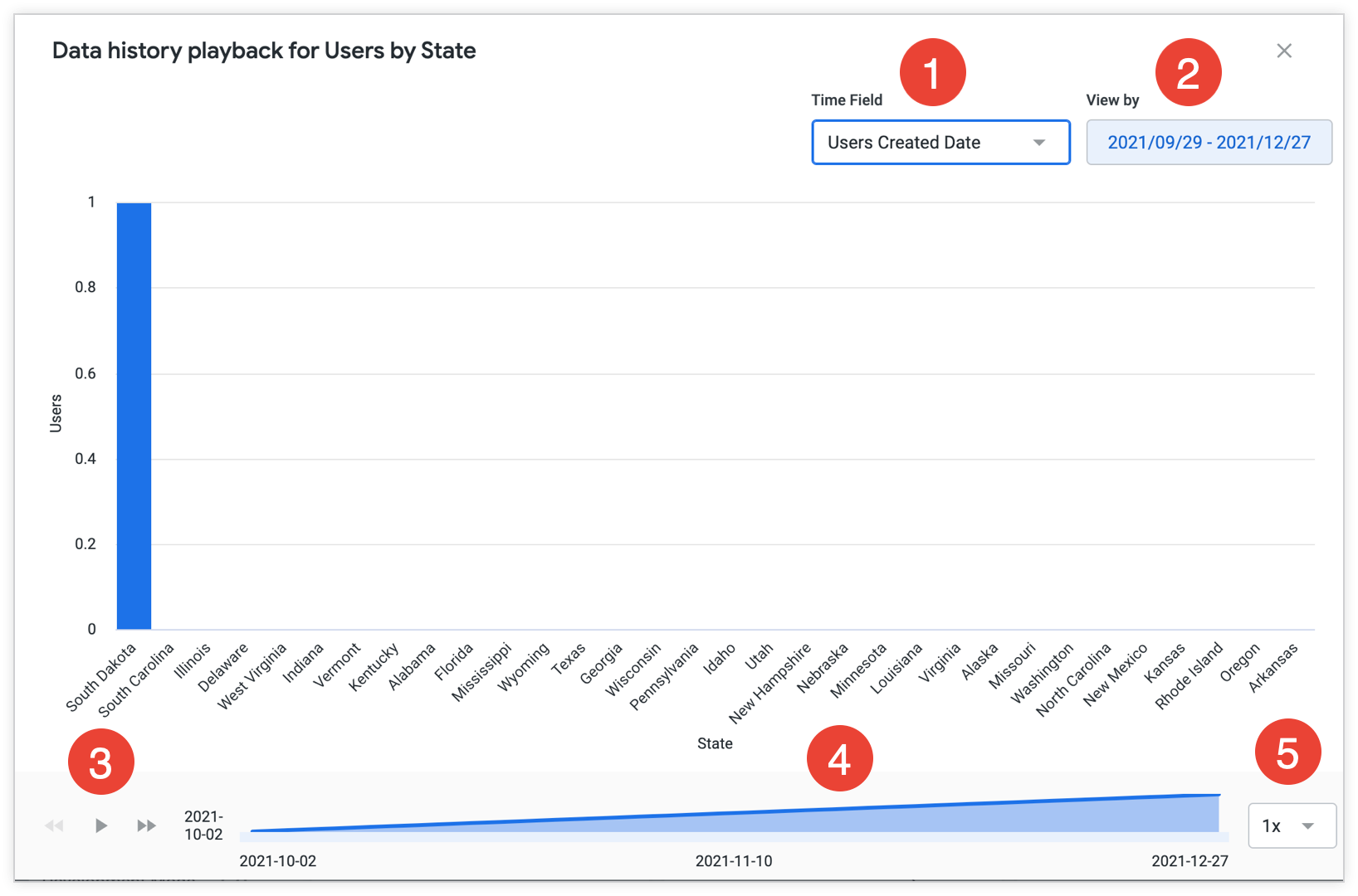
- 時間欄位:這個下拉式選單包含選項,可供您選擇要在資料檢視的「探索」中顯示的時間欄位。選單預設為檢視畫面中的第一個時間欄位。
- 查看依據:這個欄位會決定播放的時間範圍。你可以透過預設選項或自訂日期範圍,使用下拉式選單調整時間範圍。如果所選時間範圍的資料量不足以播放,Looker 會顯示訊息。如要解決這個問題,請增加時間範圍以啟用播放功能。如果所選時間範圍不含查詢的任何資料,Looker 也會顯示訊息。如要解決這個問題,請將時間範圍變更為包含資料的範圍,以啟用播放功能。
- 播放器控制項:使用左下方的控制項播放、暫停、倒轉或快轉播放內容。
- 播放時間軸:視窗底部的播放時間軸會指出動畫在播放時間範圍內的目前位置。按一下時間軸上的位置,即可跳至播放時間範圍內的這些影格。將滑鼠懸停在時間軸上的點,即可顯示每個資料點的工具提示,其中包含資料的詳細資訊。
- 播放速度:從播放速度下拉式選單選取「1x」選項,即可用正常速度播放動畫。從播放速度下拉式選單選取「2x」選項,即可用兩倍速度播放動畫。
圖塊時區
如果 Looker 管理員已啟用「使用者專屬時區」,且資訊主頁時區設為「每個圖塊的時區」,圖塊右上角可能會顯示地球圖示。這表示動態磚的時區與預設資訊主頁時區不同,且動態磚不在您在帳戶設定中設定的預設時區。將游標懸停在地球圖示上,即可查看動態磚使用的時區。
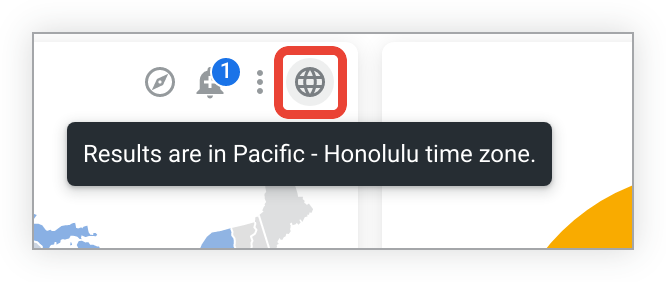
如要查看預設資訊主頁時區,請開啟三點式資訊主頁選單。預設資訊主頁時區會顯示在「每個圖塊的時區」文字下方。
縮放笛卡兒圖表
如果資訊主頁圖塊包含笛卡兒圖表 (柱狀圖、長條圖、散布圖、折線圖、面積圖、瀑布圖或盒鬚圖),您或許可以放大檢視。
如要縮放,請拖曳滑鼠,醒目顯示要縮放的視覺化圖表區域。在下方的圖塊中,陰影矩形是將會縮放的區域:
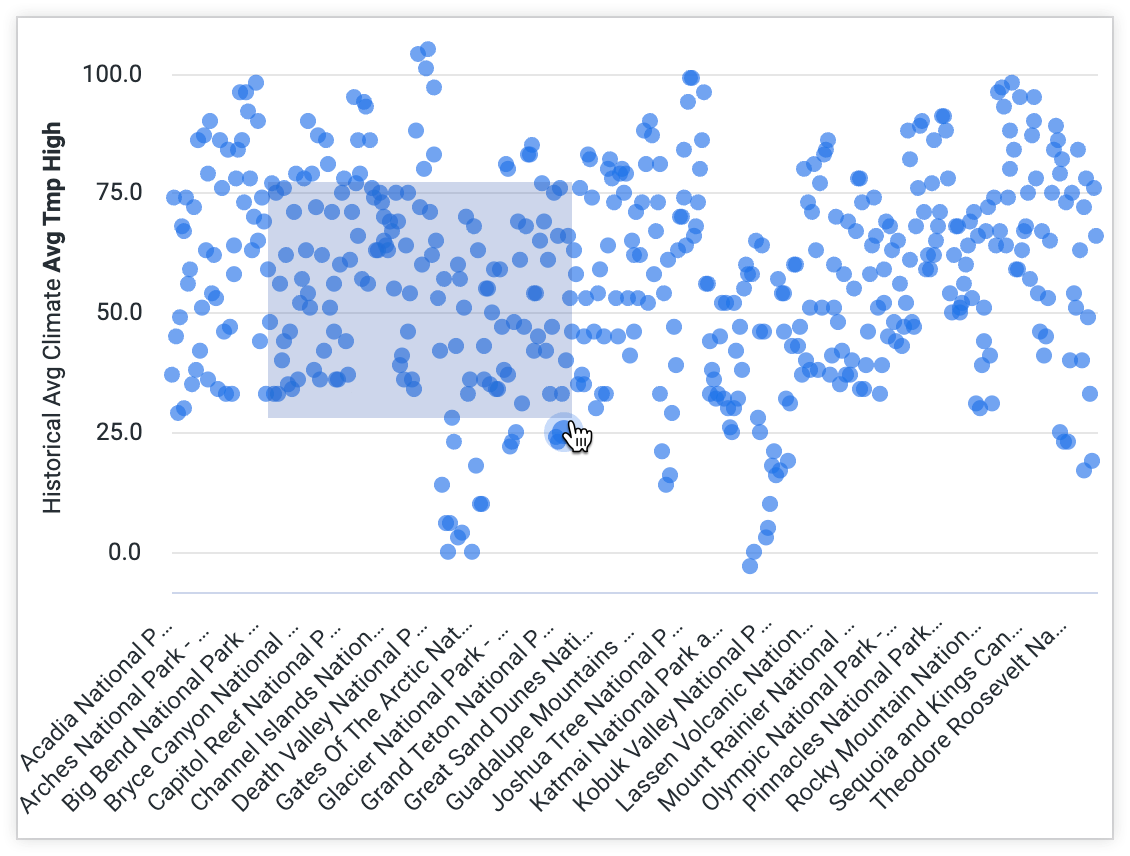
醒目顯示區域後,資訊方塊會重新整理,並將縮放區域擴展至完整資訊方塊大小。縮放時,按住 Shift 鍵並向右或向左拖曳視覺化內容,即可水平平移縮放區域。
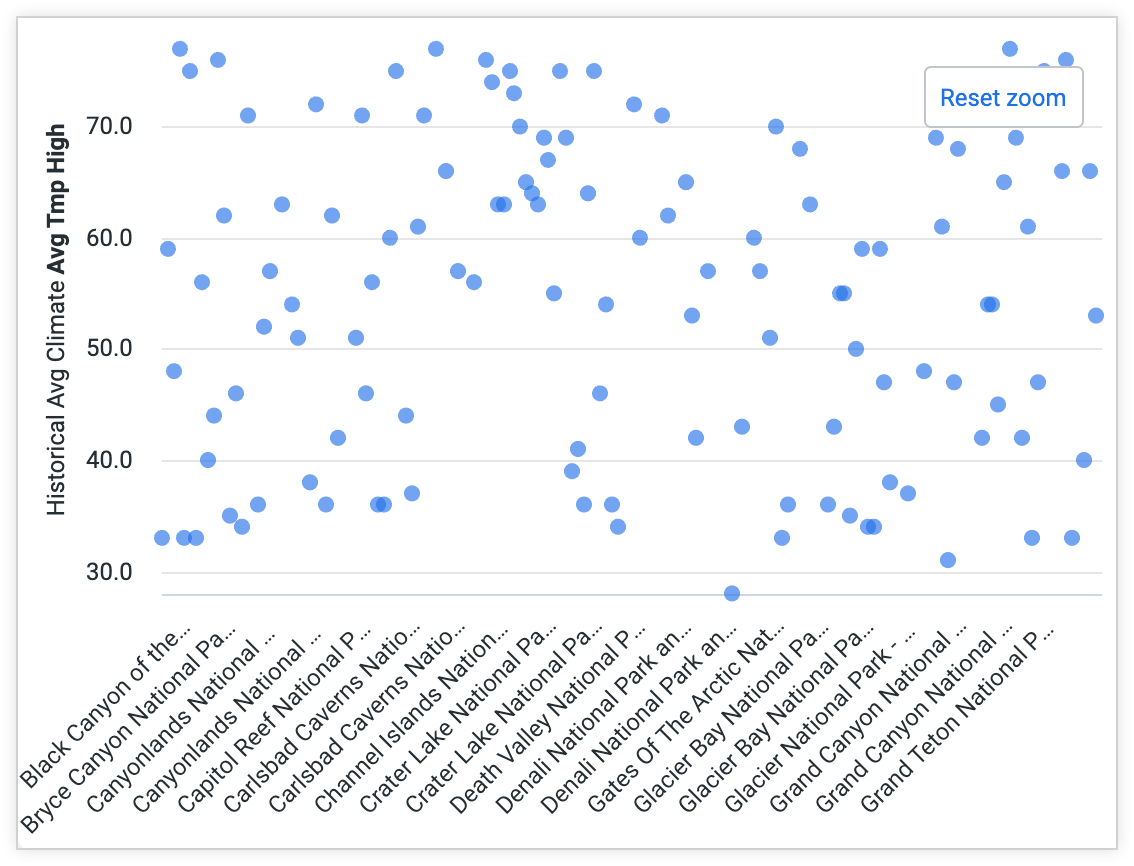
圖塊右上角附近會顯示「重設縮放」按鈕。按一下該按鈕,即可將圖塊重設為原始外觀。
縮放區域無法儲存在資訊主頁上,且會在檢視者關閉或離開資訊主頁時重設。
如果圖塊的視覺化效果在「Y」選單中停用了「允許縮放」選項,您就無法縮放 Y 軸的較小部分,只能縮放 X 軸的較小部分。醒目顯示要縮放的區域時,系統會納入整個 y 軸,如下方圖塊所示:
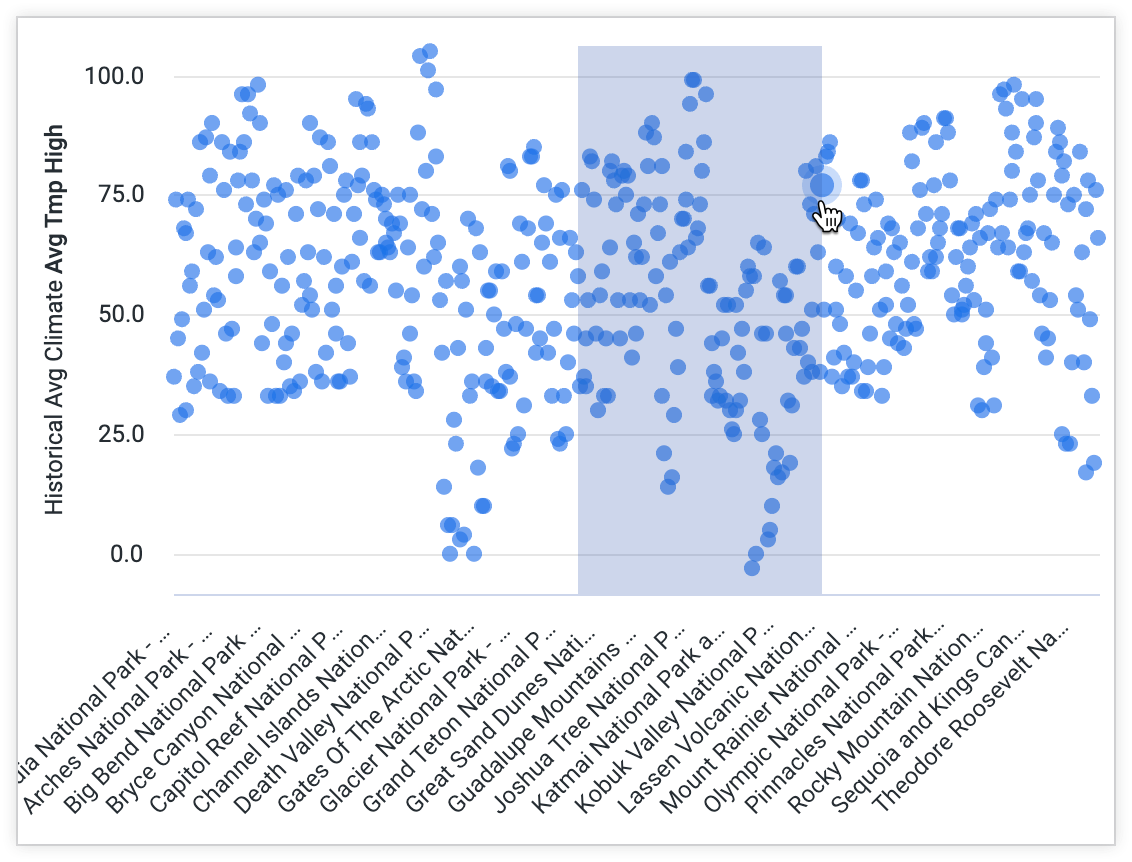
如果圖塊的視覺化呈現畫面已停用「X」選單中的「允許縮放」選項,您就無法縮放視覺化呈現畫面。
深入瞭解資料點
將滑鼠游標懸停在圖塊的視覺化資料中的某些區域或點上,即可顯示工具提示,當中會顯示更多資料詳細資訊。
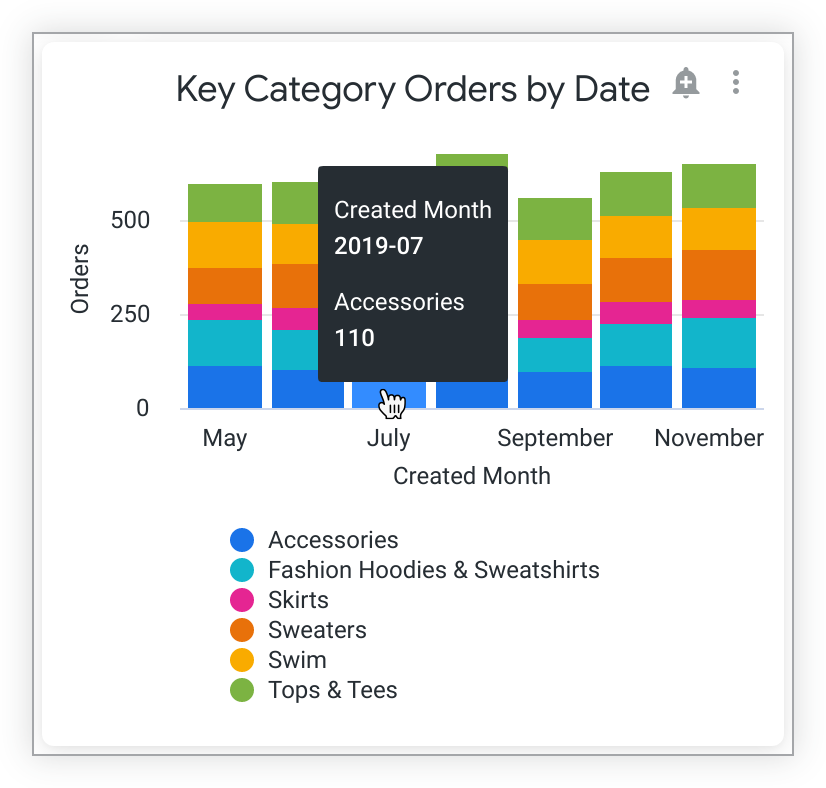
如要深入瞭解,請按一下區域或資料點。視基礎資料而定,系統可能會自動開啟細查疊加層,讓您細查該資料點。(在表格視覺化中,可細查的資料點會在您將游標懸停在上方時顯示虛線底線)。舉例來說,假設資訊方塊顯示表格視覺化中依「狀態」維度分組的「訂單」指標。

如果點選「狀態」值為 pending 的列中「訂單」測量指標值,系統會顯示細查重疊畫面,提供所有待處理訂單的相關資訊。重疊畫面也會顯示套用的篩選器,無論是來自原始圖塊查詢,還是點選後套用,都會一併顯示。
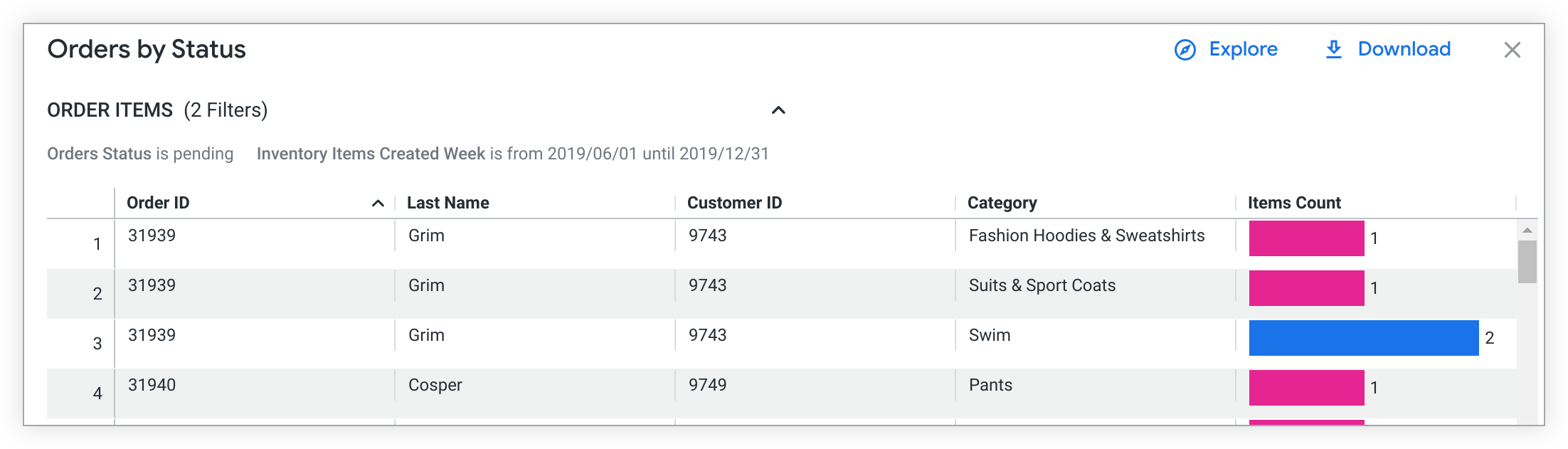
您可以依單一資料欄排序向下切入疊加層。按一下資料欄的標題,資料表就會依該資料欄遞增排序。資料欄右側會顯示向上箭頭,表示排序方式。再次按一下資料欄標題,排序方式就會改為遞減。資料欄右側的箭頭會改為向下。系統不支援依多個資料欄排序。
按一下疊加層頂端的「探索」,即可前往包含這項資料的探索頁面,進一步探索資料。
按一下右上方的「下載」,即可下載細查疊加層中的資料。
視基礎資料和 Looker 管理員授予的權限而定,您或許也能直接在細查疊加層中進一步細查。可深入分析的資料點會顯示虛線底線,只要將游標懸停在資料點上即可查看。視基礎資料而定,點選資料點即可進一步細查,或開啟細查選單並選擇細查選項。
「細查」選單
視基礎資料和 Looker 管理員授予的權限而定,點選圖塊中的資料點可能會開啟細查選單,提供多種細查資料的方式。
舉例來說,假設有個圖塊包含「訂單數」測量指標,並依「服裝類型」維度分組,且以「訂單建立日期」維度為樞紐。假設您想進一步瞭解 7 月的毛衣訂單,只要點按 7 月堆疊中的毛衣長條,Looker 就會顯示 7 月毛衣訂單的細查選單。
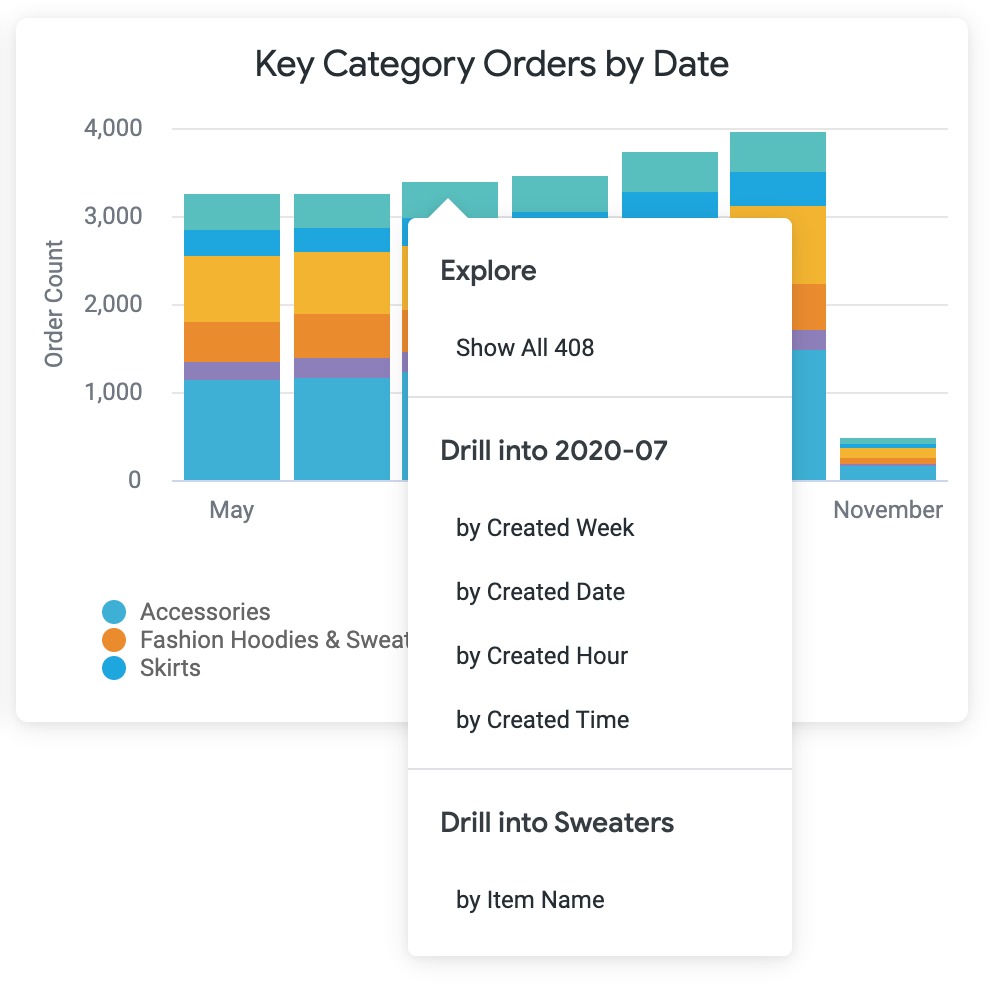
如果您在下鑽選單中點選「探索」下方的「顯示所有 <記錄數>」,系統會顯示下鑽疊加層,提供 7 月所有毛衣訂單的相關資訊。
點選「深入瞭解...」標題下方的任一項目,即可透過各種方式查看資料。
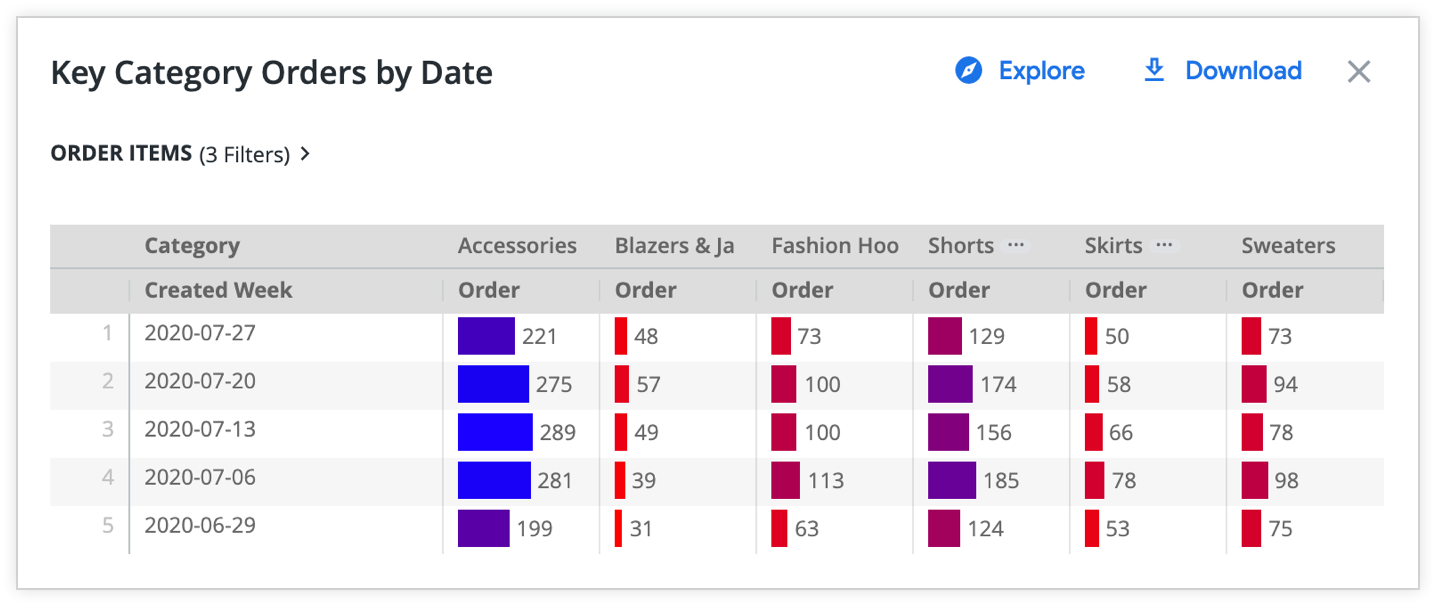
您可以透過「深入瞭解 <日期值>」下方的選項,深入瞭解 7 月的不同時間範圍。畫面上會顯示鑽取疊加層,當中列出您所選時間範圍內的所有服飾訂單。舉例來說,您可以選擇依建立週進一步深入分析。
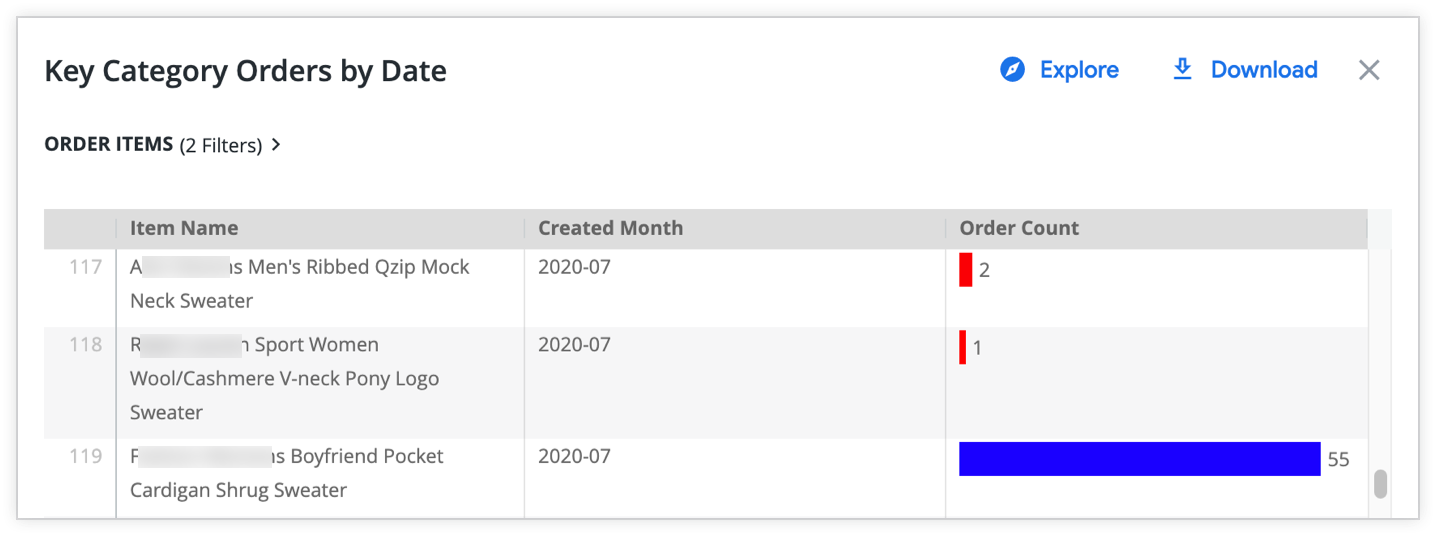
你也可以點選「Drill into Sweaters」(深入瞭解毛衣) 下方的「by Item Name」(依項目名稱),深入瞭解毛衣訂單。系統會顯示下鑽疊加層,按月列出各款毛衣的訂單。
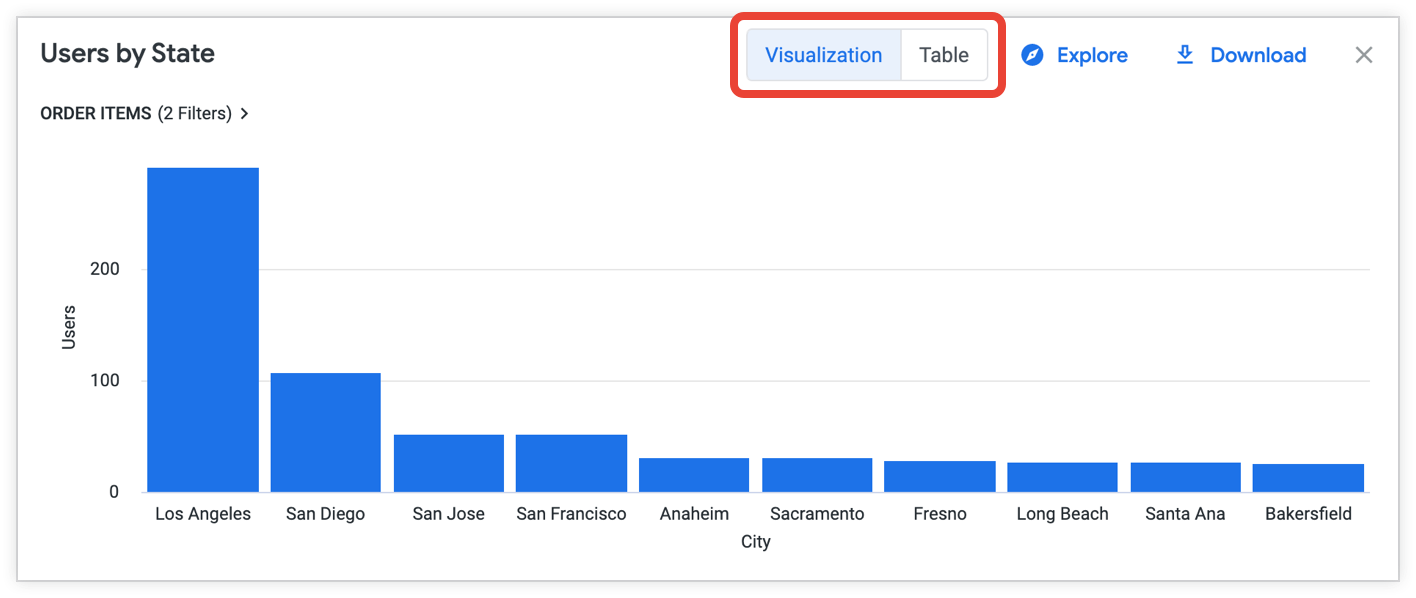
如果 LookML 開發人員已為您要細查的資料設定視覺化細查,選擇細查選單選項時,您可能會看到視覺化資料,而不是資料表。如要在視覺化資料和資料表之間切換,請按一下細查視窗頂端的「視覺化」和「表格」按鈕:
在某些情況下,您必須使用滑鼠右鍵開啟下鑽選單:
連結
如果 Looker 開發人員已在資料中加入可點選的連結,這些連結會顯示在「連結」標題下方的向下鑽取選單中。在表格視覺化中,如果欄位中的資料後方有省略號,就表示有連結。
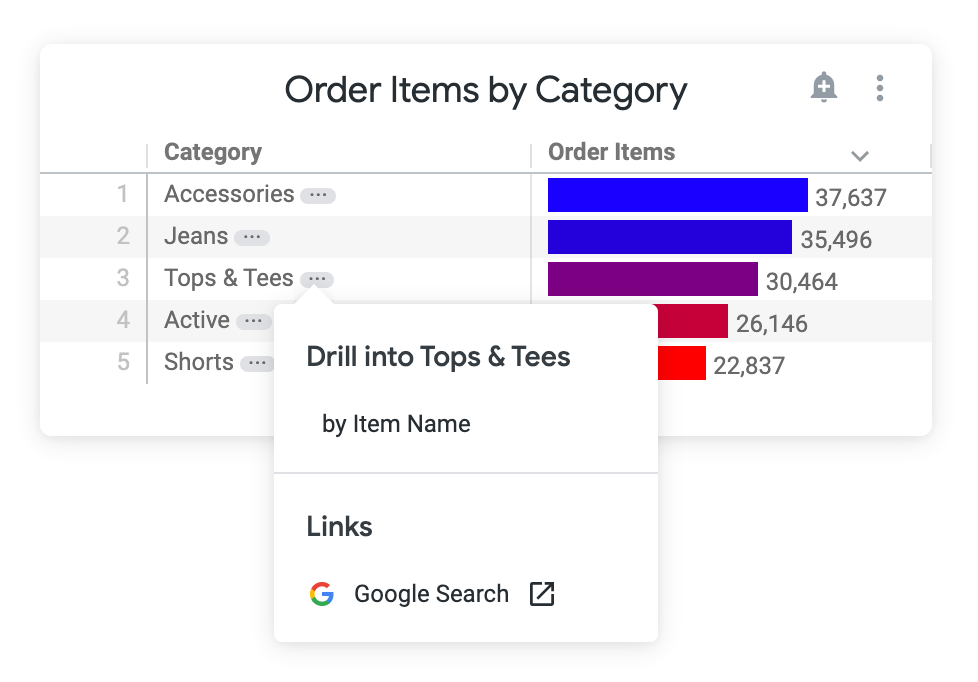
在上述範例中,按一下「Google 搜尋」選項,即可前往關鍵字「上衣和 T 恤」的 Google 搜尋結果。
資料動作
Looker 開發人員可能已在資料的維度或指標中加入資料動作。透過資料動作,您可以直接透過 Looker 使用其他工具執行工作,例如傳送電子郵件或在其他應用程式中設定值。這些資料動作會顯示在「動作」標題下方的下鑽選單中。
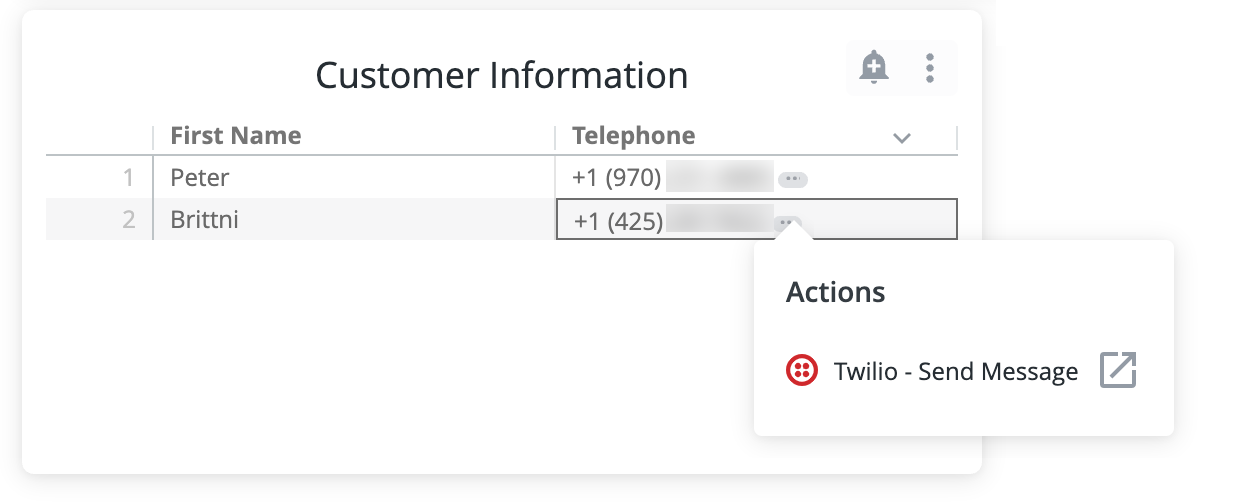
在上述範例中,「電話」欄位有 Twilio 動作。當您按一下電話號碼並選取 Twilio 動作時,系統會顯示彈出式表單,提示您輸入訊息。接著,Twilio 會將該訊息傳送至電話號碼。
並非所有資料動作都需要彈出式表單。在這種情況下,使用者點選動作後就會立即觸發。詳情請參閱 action 說明文件頁面。
暫時變更資訊主頁時區
由於系統用於時間資料的確切時數略有差異,因此套用至資訊主頁的時區可能會影響顯示結果。如要查看其他地區的資料,可以變更資訊主頁的時區,以反映該地區的時區。
如果 Looker 管理員已啟用「使用者專屬時區」,您可以在資訊主頁的三點選單中查看資訊主頁時區。如要暫時變更所有圖塊執行查詢時使用的時區,請按一下選單中的時區,開啟「資訊主頁時區」視窗並進行調整。
你可以選擇下列其中一個選項:
- 選擇「每個圖塊的時區」,即可在儲存圖塊時所用的時區中執行所有圖塊。
- 選擇「觀眾時區」,即可在帳戶設定中選取的時區執行所有動態磚。
- 從下拉式選單中選擇任一時區,即可在該時區中執行所有圖塊。
選取時區後,按一下資訊主頁時區視窗中的「更新」,資訊主頁就會更新為新時區。
離開資訊主頁後,資訊主頁會返回預設時區設定。
暫時變更資訊主頁的篩選值
Looker 資訊主頁可包含一或多個篩選器,影響一或多個動態磚。篩選器會顯示在資訊主頁頂端 (如果資訊主頁頂端顯示「更多」按鈕,請按一下即可查看所有篩選器)。您可以使用各種控制項格式化資訊主頁篩選器,並以不同方式與控制項互動。
您可以暫時變更資訊主頁篩選條件值,然後按一下篩選器中顯示的不同選項或選取項目,查看資料變化。使用這種方法暫時變更篩選器值,不會影響其他人的篩選結果。
舉例來說,許多資訊主頁都有篩選器,可指定要納入的時間範圍。假設篩選條件指定「建立日期」為「過去 7 天」。

如要變更時間範圍,請點按篩選器,顯示預設範圍選項的下拉式選單。
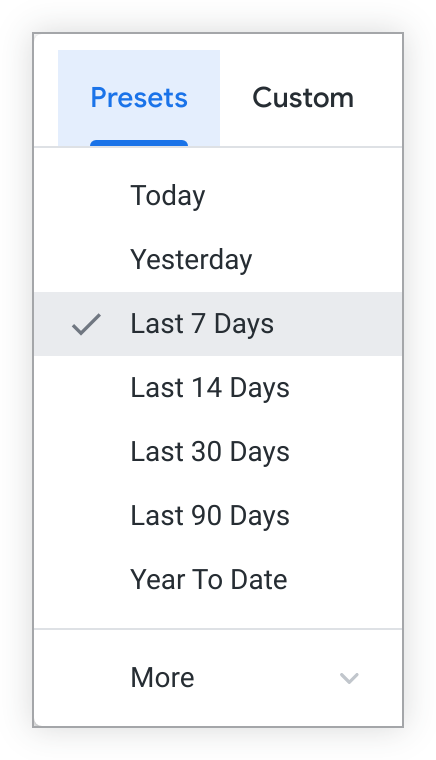
按一下「更多」即可查看其他選項。
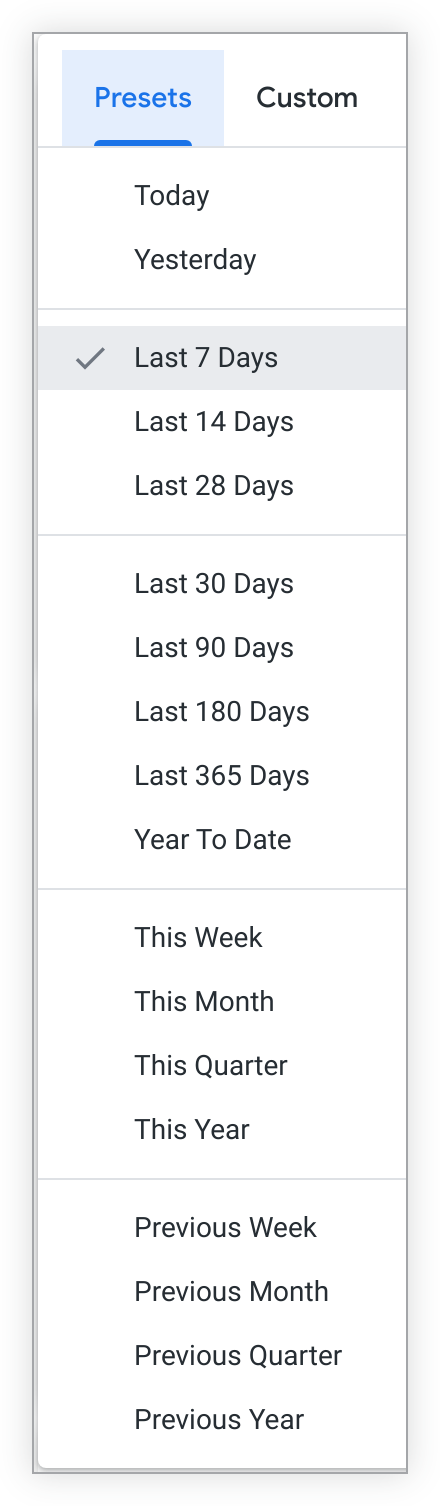
選取「自訂」分頁標籤,設定所需的日期範圍。

編輯完篩選器後,按一下「更新」按鈕,即可查看篩選器值變更對資料的影響。
如果變更篩選器值後,任何圖塊都沒有更新,表示篩選器可能未套用至這些圖塊。如要調整篩選器套用的圖塊,請編輯篩選器。
或者,您也可以變更會影響其他使用者所見內容的篩選器,例如:
- 變更預設篩選器值
- 變更篩選器的格式
- 新增或移除篩選器
在這種情況下,您必須從資訊主頁的三點選單中選取「編輯資訊主頁」,編輯資訊主頁篩選器本身,然後儲存編輯後的資訊主頁。所有有權存取資訊主頁的使用者,都會看到您儲存的更新版本。
重設篩選器值
如要將所有篩選器重設為預設值,請從三點式資訊主頁選單選取「重設篩選器」。「重設篩選器」也會清除資訊主頁上顯示的任何交叉篩選器。
如果篩選器值為必填,選取「重設篩選器」會清除連結至該篩選器的所有動態磚資料。選取該篩選器的值後,資料就會重新顯示。
資訊主頁必須有篩選器,才會顯示「重設篩選器」選項。
在資訊主頁上建立交叉篩選器
如果資訊主頁已啟用交叉篩選功能,您可以在資訊主頁中點選資料點來建立交叉篩選器,系統會根據這些資料點篩選資訊主頁的其餘部分。如要進一步瞭解交叉篩選,請參閱「交叉篩選資訊主頁」說明文件頁面。
更新資訊主頁上的資料
Looker 資訊主頁並非特定時間的靜態資料快照,資訊主頁會從即時資料庫擷取資料,您隨時可以更新資訊主頁上的資料。此外,如果您編輯資訊主頁的篩選器,必須更新資訊主頁才能套用這些編輯內容。
如果資訊主頁上所有動態磚的資料都已從資料庫重新整理,資訊主頁右上角會顯示資料最近更新的時間。
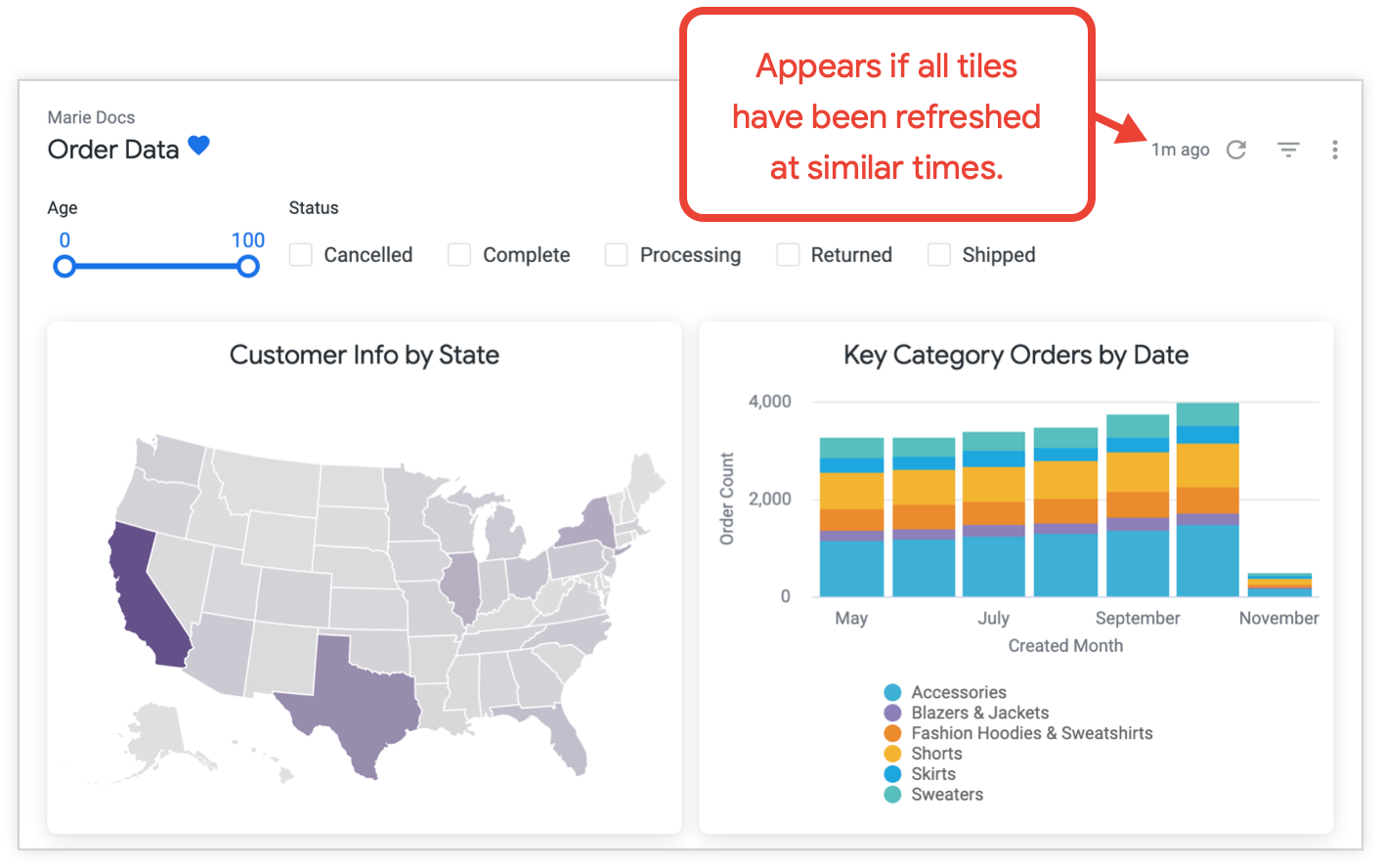
如果不同動態磚的資料是從資料庫在不同時間更新,您可以在動態磚的三點選單中,查看每個動態磚上次更新的時間。
如要手動更新資訊主頁上的資料,可以採取下列幾種做法:
按一下圓形重新載入資料圖示 。在大多數情況下,這是更新所有資訊主頁資料的最佳方式。這個方法會套用對資訊主頁篩選器所做的任何變更,並根據資料的快取設定,使用快取中變更的資料更新資訊主頁,或從資料庫重新整理每個圖塊的資料。
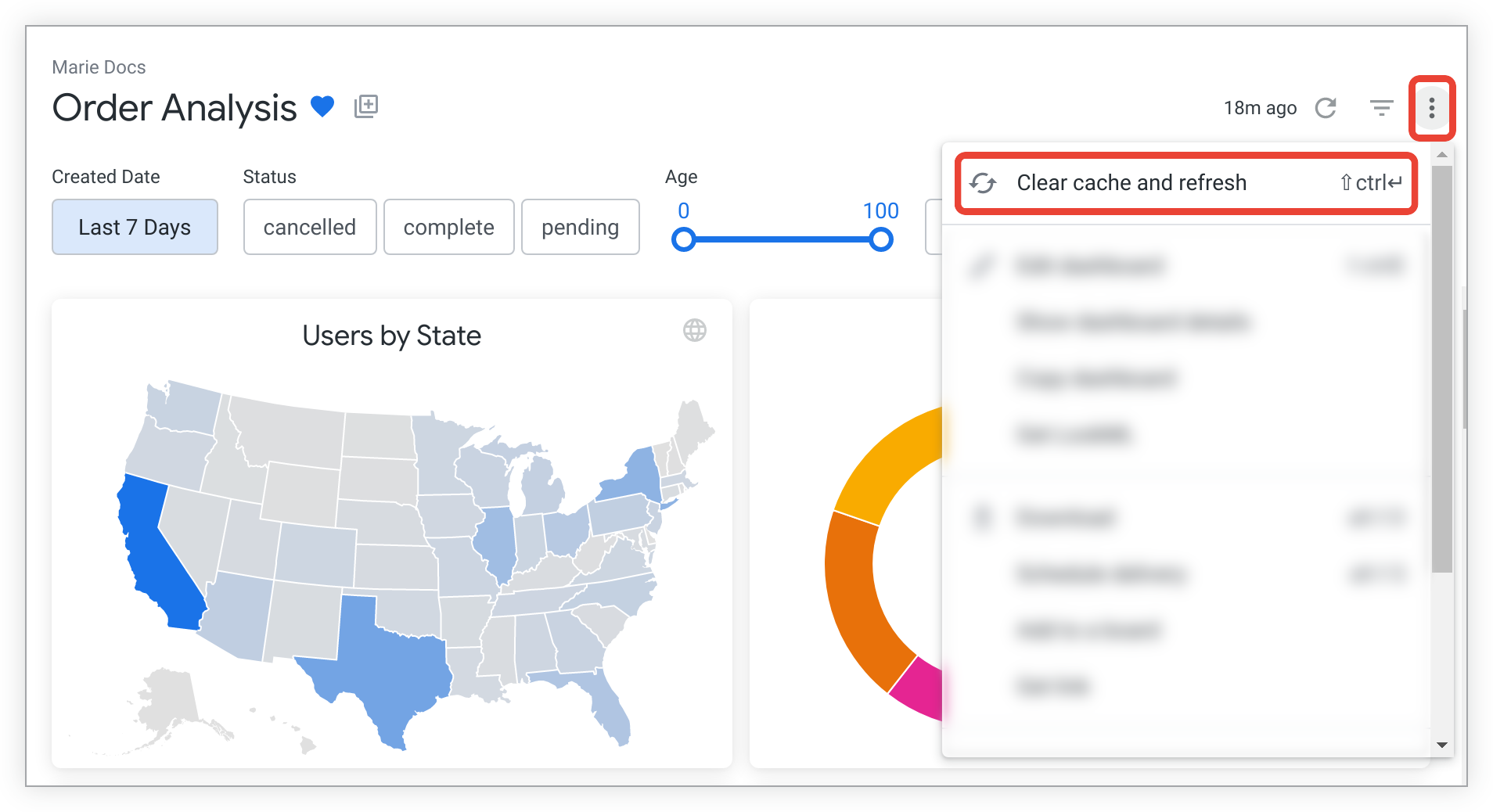
在資訊主頁右上角的三點選單中,選取「清除快取並重新整理」。這個方法會從資料庫重新整理資訊主頁上所有動態磚的資料,並重設資訊主頁的快取資料。
如要重新整理資訊主頁上少數動態磚的資料,建議使用每個動態磚三點選單中的「清除快取並重新整理」選項,這樣速度較快,資料庫的負載也較輕。這個選項會從資料庫重新整理個別動態磚的資料,並重設快取資料。動態磚動作選單
複製資訊主頁
如果您對資訊主頁所在的資料夾擁有管理存取權、編輯權限,資訊主頁的三點選單中就會顯示「複製資訊主頁」選項。選取這個選項後,您就能複製資訊主頁,並將副本放到任何您擁有「管理存取權」和「編輯」權限的資料夾。
如果複製的資訊主頁包含連結至 Look 的動態磚,系統也會複製這些動態磚所依據的 Look,並將其放在目的地資料夾中。
取得資訊主頁的連結
在資訊主頁的三點選單中選取「取得連結」選項,系統會顯示含有資訊主頁連結的對話方塊,您可以複製並分享該連結。
根據預設,「在網址中加入目前的篩選器值」切換鈕會啟用,連結會包含篩選器值的網址參數,與資訊主頁上顯示的內容一致。也就是說,如果您暫時變更篩選器值,使其與預設值不同,連結會顯示套用變更後篩選器值的資訊主頁。如果沒有暫時變更任何篩選器值,連結會顯示預設篩選器值的資訊主頁。如果已啟用交叉篩選,連結也會顯示套用至資訊主頁的任何交叉篩選器。
選取「取得連結」,即可查看資訊主頁的 Slug。Slug 是隨機選擇的短字串,會取代網址中的內容 ID 值。舉例來說,在資訊主頁網址 https://docserver.cloud.looker.com/dashboards/CQ1fu99Z9Y1ggq2wcHDfMm 中,字串 CQ1fu99Z9Y1ggq2wcHDfMm 就是 Slug。
如果停用「在網址中加入目前的篩選器值」切換鈕,對話方塊會顯示較短的連結,點選後會開啟資訊主頁,並套用預設篩選器值,且不會套用交叉篩選器。
如要查看資訊主頁,知道連結的使用者必須有權存取儲存資訊主頁的 Looker 執行個體,以及存取圖塊所依據的資訊主頁和模型。
從資訊主頁取得 LookML
如果您有 see_lookml 權限,資訊主頁選單會顯示「取得 LookML」選項。
如要取得資訊主頁的資訊主頁 LookML 或匯總資料表 LookML,請從資訊主頁的三點選單中選取「取得 LookML」,然後分別選擇「資訊主頁」分頁或「匯總資料表」分頁。
從資訊主頁取得資訊主頁 LookML
如要取得資訊主頁的 LookML,請在「取得 LookML」視窗中選取「資訊主頁」分頁標籤。

然後選取「複製到剪貼簿」,複製資訊主頁 LookML,並用來建立 LookML 資訊主頁。
從資訊主頁取得匯總表格 LookML
如要取得資訊主頁圖塊的匯總表格 LookML,請在「取得 LookML」視窗中選取「匯總表格」分頁。
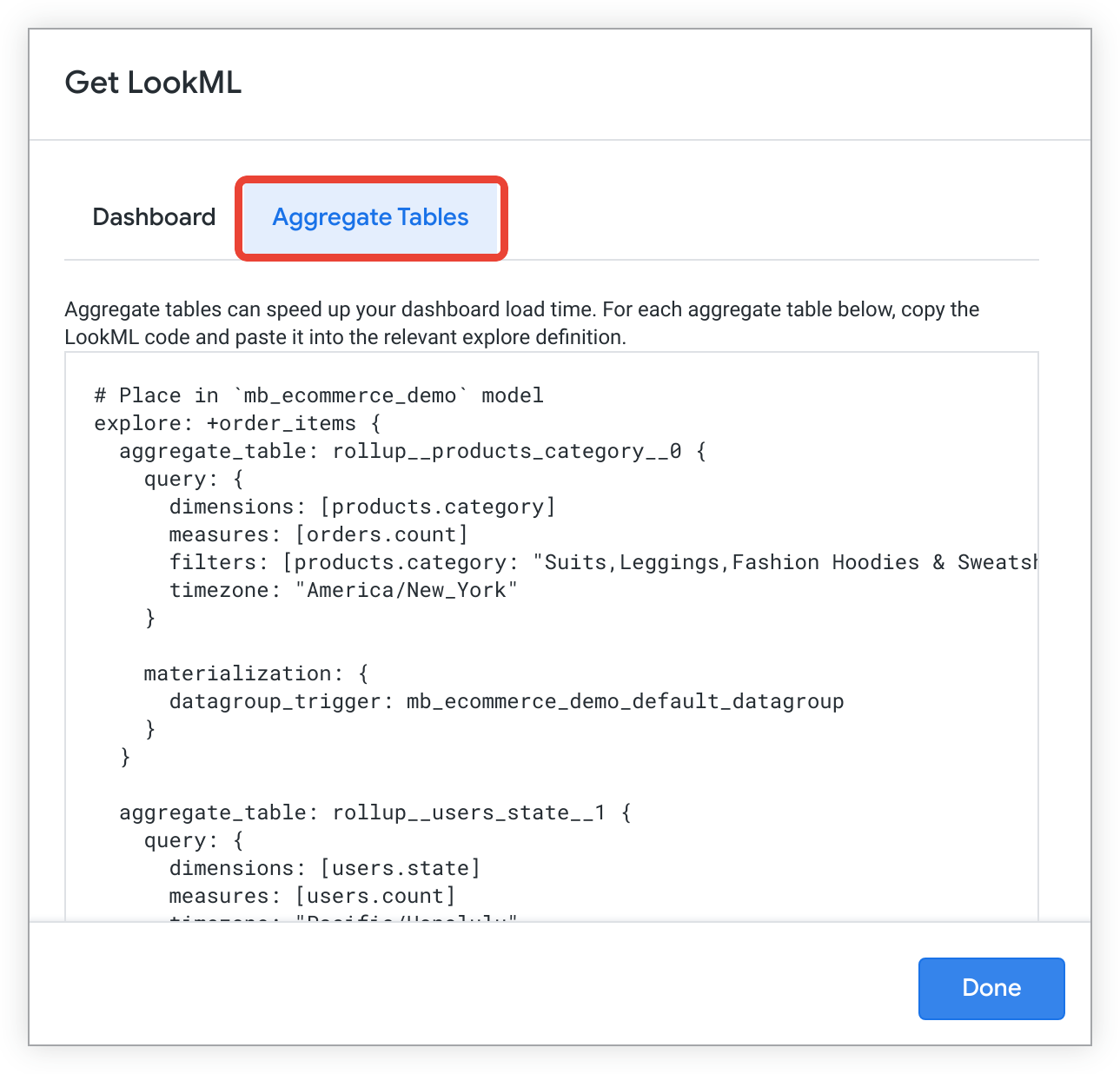
匯總資料表 LookML 用於定義匯總資料表,這類資料表會運用 Looker 的匯總感知邏輯,盡量減少對大型資料庫資料表執行的查詢次數。這有助於提升查詢和資訊主頁效能。
如要進一步瞭解如何使用透過「取得 LookML」選項產生的匯總表格 LookML,請參閱 aggregate_table 參數說明文件頁面。
查看 LookML 資訊主頁的 LookML
如果您擁有 see_lookml 權限,可以從資訊主頁選單選取「前往 LookML」選項,前往 LookML 資訊主頁的 LookML。
選取「前往 LookML」後,Looker 會前往定義 LookML 資訊主頁的資訊主頁檔案。
將資訊主頁新增至主面板
您可以透過下列幾種方式將資訊主頁新增至看板:
下載資訊主頁
如要瞭解如何從資訊主頁或其中一個動態磚下載資料,請參閱「下載內容」說明文件頁面。
取得資訊主頁的嵌入網址
如要產生並複製私人嵌入網址或已簽署的嵌入網址來嵌入資訊主頁,請從三點式資訊主頁選單中選取「取得嵌入網址」。
產生並複製嵌入網址後,您可以將嵌入網址貼到新的瀏覽器視窗或分頁,預覽嵌入的資訊主頁。您也可以使用私人網址將資訊主頁嵌入 iframe。
認證資訊主頁
如果執行個體已啟用內容認證,具備適當權限的使用者可以從資訊主頁的三點選單中選取「認證」,認證資訊主頁。如果資訊主頁已通過認證,請選取「移除認證」,撤銷資訊主頁認證。
查看資訊主頁時可使用的鍵盤快速鍵
如要查看檢視資訊主頁時可使用的鍵盤快速鍵,請參閱「Looker 鍵盤快速鍵」說明文件頁面。