


內容認證功能可讓受信任的使用者認證 Looker 資訊主頁、Look 圖表、探索、LookML 資訊主頁和自助式探索,表示內容已通過人工審查,並獲得可靠且值得信賴的認證。其他使用者就能辨別可靠內容,並放心地使用這些資料制定決策。
啟用內容認證
Looker 管理員可以在 Looker 管理面板的「一般」部分,透過「設定」頁面的「內容認證」欄位啟用或停用內容認證。內容認證功能預設為啟用。
識別認證內容
啟用內容認證後,Looker 會為資訊主頁、LookML 資訊主頁、Look 圖表和自助式探索項目維持三種信任等級。這些信任等級會以徽章表示,如下所示:
未受治理 (不受信任):以「未受治理」警告徽章
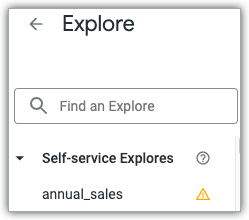
 表示。對於自助式探索、以自助式探索為基礎的 Look 圖表,以及包含以一或多個自助式探索為基礎所建圖塊的資訊主頁或 LookML 資訊主頁,這個信任等級是預設值。將游標懸停在黃色徽章上,即可查看自助式探索的來源檔案名稱。內容通過認證後,系統會移除「未受監管」警告徽章,表示內容已獲得信任。
空白狀態 (標準):這項內容不會顯示徽章。這是以標準 LookML 探索項目為基礎建構的未認證資訊主頁、LookML 資訊主頁、Look 圖表和探索項目的預設設定。
認證 (高度信任):以「認證」徽章
 表示。這個徽章表示內容已通過人工審查和認證。將游標懸停在綠色徽章上,即可查看認證中繼資料,包括認證者姓名、認證日期和時間,以及認證者儲存的任何附註。例如: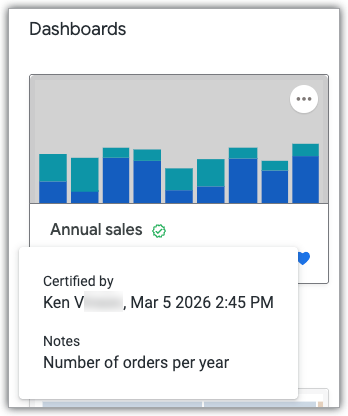
下表彙整信任信號:
| 指標 | 認證後 (高度信任) | |
|---|---|---|
| 受管理資料 (以 LookML 模型為基礎的資訊主頁、LookML 資訊主頁、探索和 Look) | 無徽章 | |
| 未受管理的資料 (自助式探索、以自助式探索為基礎的 Look,以及含有以自助式探索為基礎之圖塊的資訊主頁和 LookML 資訊主頁) | |
|
徽章會顯示在下列位置:
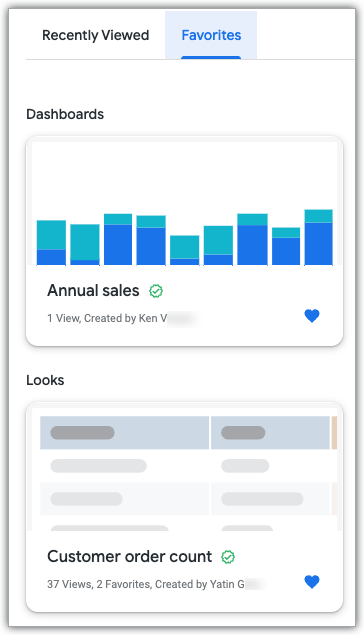
在 Looker 首頁的動態磚上,內容標題旁邊:
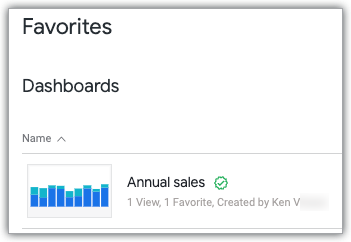
在資料夾檢視畫面中,內容清單的內容標題旁:
搜尋結果中的內容標題旁。
如果是探索和自助式探索,請在探索清單中,探索標題旁執行下列操作:
查看資訊主頁、LookML 資訊主頁、Look、探索或自助式探索時,位於內容標題旁。
如果資訊主頁或 LookML 資訊主頁的圖塊是以自助式探索為基礎,但基礎自助式探索未經認證,您會在資訊主頁標題和所有以未認證自助式探索為基礎的圖塊標題旁,看到「未受控管的資料」徽章。基礎自助式探索獲得認證後,系統就會移除「未受控的資料」徽章。
如果 Look 是以自助式探索為基礎,且基礎自助式探索尚未通過認證,Look 標題旁會顯示「未受管理的資料」徽章。基礎自助式「探索」獲得認證後,系統就會移除「未受管理資料」徽章。
在資訊主頁、LookML 資訊主頁和 Look 的詳細資料面板中,您可以查看認證中繼資料,包括認證者姓名、認證日期和時間,以及認證者儲存的任何附註。
認證內容
認證內容前,請先檢查內容是否準確、一致,並符合貴機構的資料治理標準。認證內容應可靠且有完善的文件,方便其他使用者瞭解及信任。
這個部分包含以下資訊:
內容認證規定
如要認證內容,您必須是 Looker 管理員或具備certify_content權限。
要求內容認證
如果您沒有認證內容的權限,請聯絡貴機構中具有認證內容權限的使用者,並要求對方為您的內容認證。
如果 Looker 管理員已在「認證程序網址」欄位中輸入自訂網址,請按一下「要認證這項內容嗎?」選單選項旁的「瞭解如何」。系統隨即會開啟自訂網址的頁面。
您可以在資訊主頁或 LookML 資訊主頁的三點式資訊主頁選單,或是 Look、探索或自助式探索的探索動作齒輪選單中,找到「瞭解如何」連結。
認證資訊主頁、Look 或自助式探索
如果您有認證內容的權限,可以視內容類型,透過下列方式認證內容:
- 如要認證資訊主頁或 LookML 資訊主頁,請從資訊主頁的三點資訊主頁選單中選取「認證」。
- 如要認證 Look,請從 Look 的「探索動作」齒輪選單中選取「認證」。
- 如要認證探索或自助式探索,請在「探索動作」齒輪選單中選取「認證」。
選取「認證」後,Looker 會顯示「要認證這項內容嗎?」對話方塊:
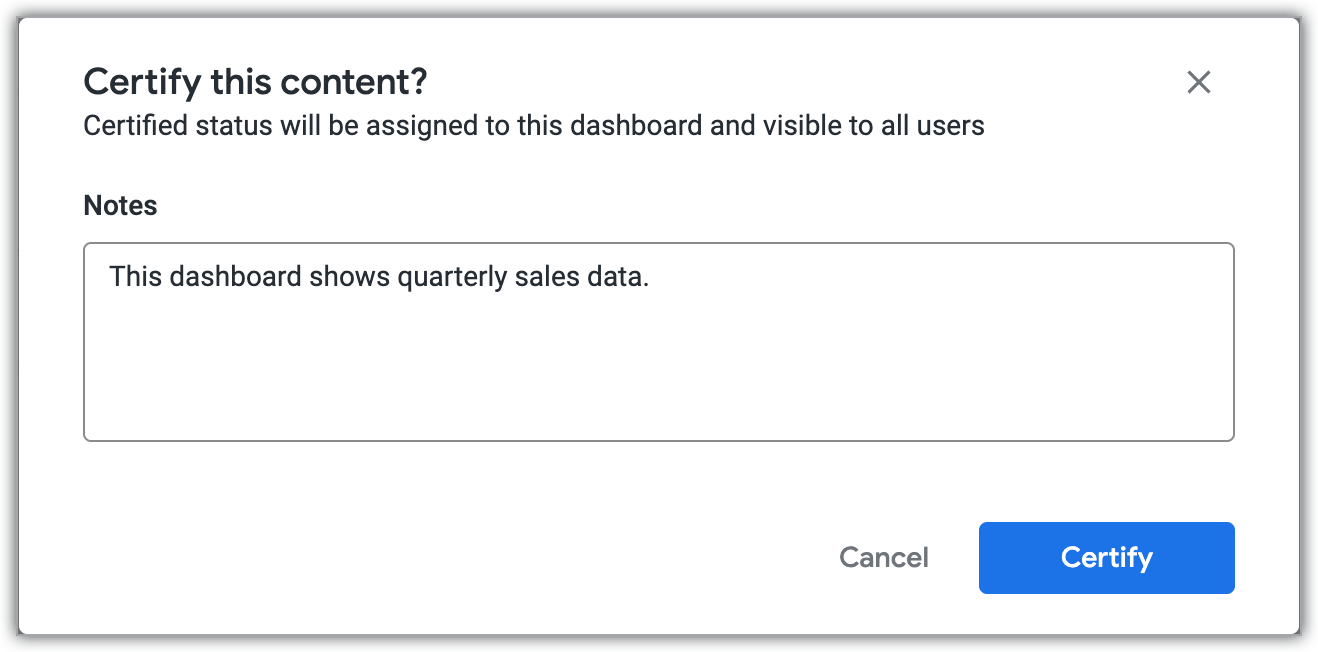
在「附註」欄位中輸入內容相關附註,然後按一下「認證」。使用者將游標懸停在綠色認證徽章上時,系統就會顯示附註。此外,附註也會顯示在資訊主頁、LookML 資訊主頁和 Look 詳細資料面板中。
撤銷認證
如果啟用「編輯時撤銷認證」選項,使用者對內容進行重大編輯時,「已認證」狀態就會自動撤銷。使用者儲存變更前,系統會顯示警告。
不會導致認證狀態遭撤銷的微小編輯包括:
- 移動或調整資訊主頁動態磚大小
- 資訊主頁快速版面配置變更
- 將資訊主頁或 Look 圖表標示為我的最愛
- 將資訊主頁或 Look 圖表新增至主面板
- 更新資訊主頁或資訊主頁圖塊的名稱、說明或附註
- 更新 Look 的名稱或說明
- 更新自助式探索的標題
- 變更 Look 的「公開存取權」設定
如果進行下列重大編輯,認證狀態就會遭到撤銷:
- 變更查詢或資訊主頁圖塊內容
- 新增、複製或移除資訊主頁圖塊或圖表元素
- 變更篩選器值
- 在探索中新增維度或指標
- 變更 Look 的「載入時執行」設定
認證者也可以從資訊主頁或 LookML 資訊主頁的三點資訊主頁選單、Look 的「探索動作」齒輪選單,或自助式探索的「探索動作」齒輪選單中選取「移除認證」,撤銷內容的認證。
查看認證活動
Looker 管理員可以使用「系統活動事件屬性」探索,查看內容認證活動。如果任何內容的認證狀態有變,系統就會產生事件。
下列事件表示內容的認證狀態已變更。每個事件也會顯示新的內容認證狀態、內容 ID,以及認證狀態變更時附上的任何附註:
update_dashboard_certification:表示 UDD 資訊主頁的認證狀態已變更。update_look_certification:表示 Look 的認證狀態已變更。update_lookml_certification:表示 LookML 資訊主頁的認證狀態已變更。update_lookml_explore_certification:表示 LookML 探索的認證狀態已變更。auto_remove_certification:表示內容的認證狀態已自動撤銷。
如果是自助式探索,認證狀態變更時,系統會產生 activity_non_query 事件,而 category 屬性會指出自助式探索是否已通過認證。