


Untuk melihat dasbor, Anda harus memiliki:
- Tingkat akses Lihat untuk folder tempat dasbor berada
- Izin Looker
see_user_dashboards
Selain itu, untuk melihat kartu dasbor tertentu, Anda harus memiliki akses ke model yang menjadi dasar kartu tersebut.
Untuk mengetahui informasi selengkapnya tentang tingkat akses dan izin yang diperlukan untuk melihat dasbor atau melihat kartu dasbor, buka halaman dokumentasi Kontrol akses dan pengelolaan izin.
Anatomi dasbor
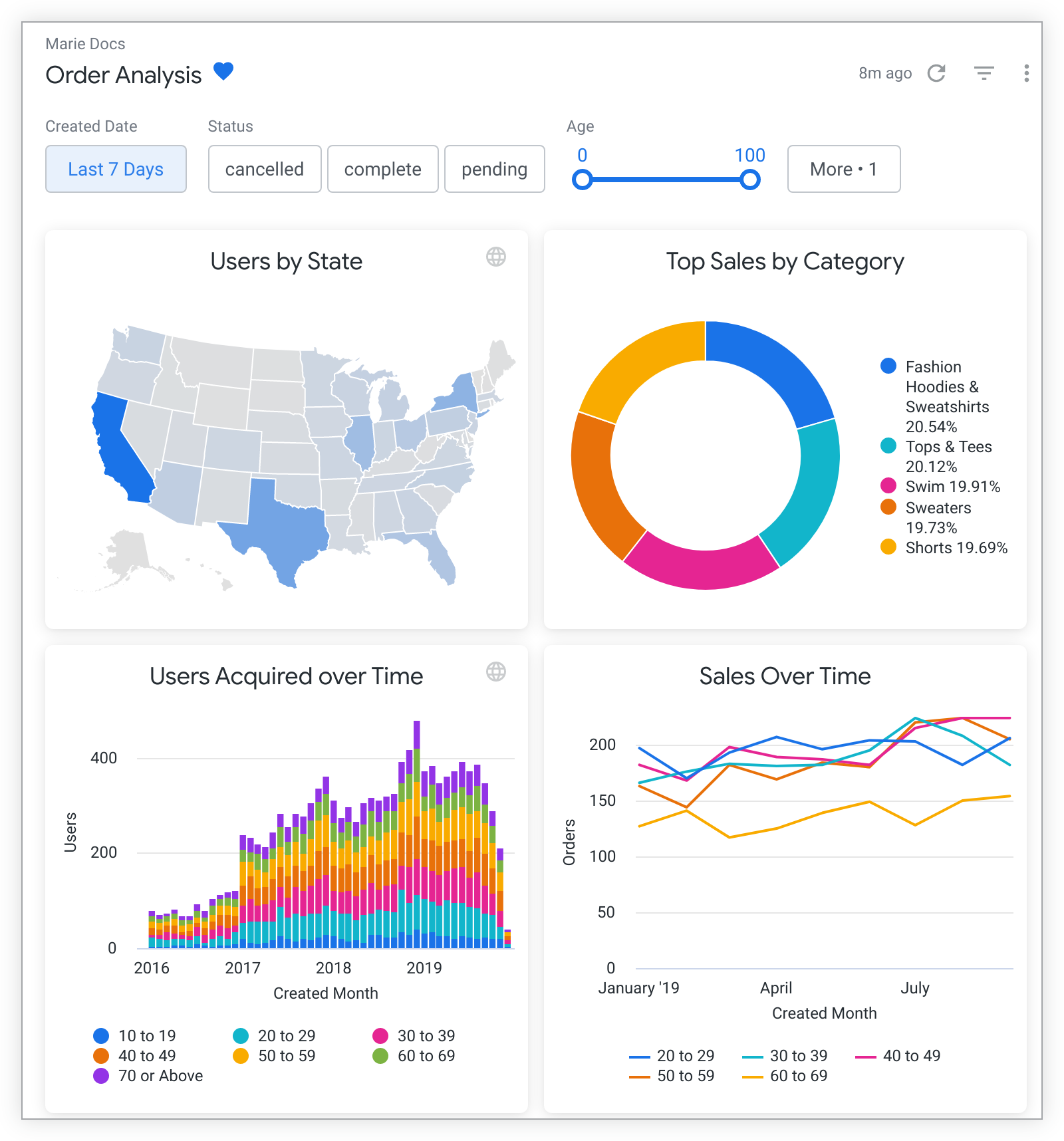
Setiap dasbor berisi sejumlah elemen:
- Breadcrumb navigasi
- Ikon Tambahkan ke board
- Ikon sertifikasi
- Tab dasbor
- Grup kartu
- Filter dasbor
- Indikator terakhir diperbarui dasbor
- Ikon muat ulang data
- Ikon filter
- Menu dasbor tiga titik
Breadcrumb navigasi
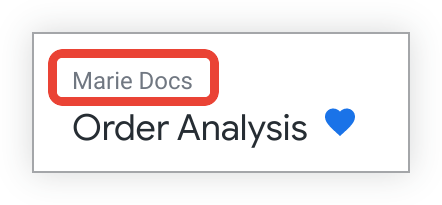
Breadcrumb navigasi muncul di kiri atas dasbor, yang menunjukkan folder yang mencakup dasbor. Klik breadcrumb untuk diarahkan ke folder yang melingkupinya.
Judul dasbor dan indikator favorit
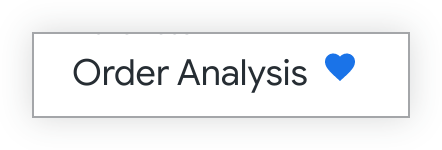
Judul dasbor dan indikator favorit berbentuk hati muncul di kiri atas dasbor.
Indikator favorit dasbor menunjukkan apakah Anda telah menandai dasbor sebagai favorit. Jika dasbor ditandai sebagai favorit, ikon hati akan berwarna biru solid. Anda juga dapat memfavoritkan atau membatalkan favorit langsung di dasbor dengan mengklik ikon hati.
Ikon Tambahkan ke board
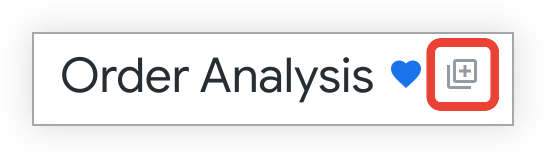
Ikon Tambahkan ke board akan muncul di sebelah kanan judul dasbor dan indikator favorit berbentuk hati.
Memilih ikon Tambahkan ke board akan membuka jendela Tambahkan ke Board, tempat Anda dapat menambahkan dasbor ke satu atau beberapa board. Semua board yang telah Anda pilih akan muncul di panel sebelah kanan jendela Add to Boards.
Ikon sertifikasi
Jika sertifikasi konten diaktifkan di instance Anda, badge konten bersertifikasi berwarna hijau  akan muncul di sebelah kanan judul dasbor untuk dasbor yang telah disertifikasi. Anda dapat mengarahkan kursor ke badge untuk melihat nama pemberi sertifikasi, tanggal dan waktu sertifikasi, serta catatan apa pun yang disimpan oleh pemberi sertifikasi.
Tab dasbor
Konten dapat diatur di berbagai tab dasbor, jika kreator konten Anda telah menambahkannya. Tab dasbor memungkinkan Anda mengatur konten dengan lebih baik, meningkatkan penjabaran data, meningkatkan performa, dan mengurangi kekacauan.
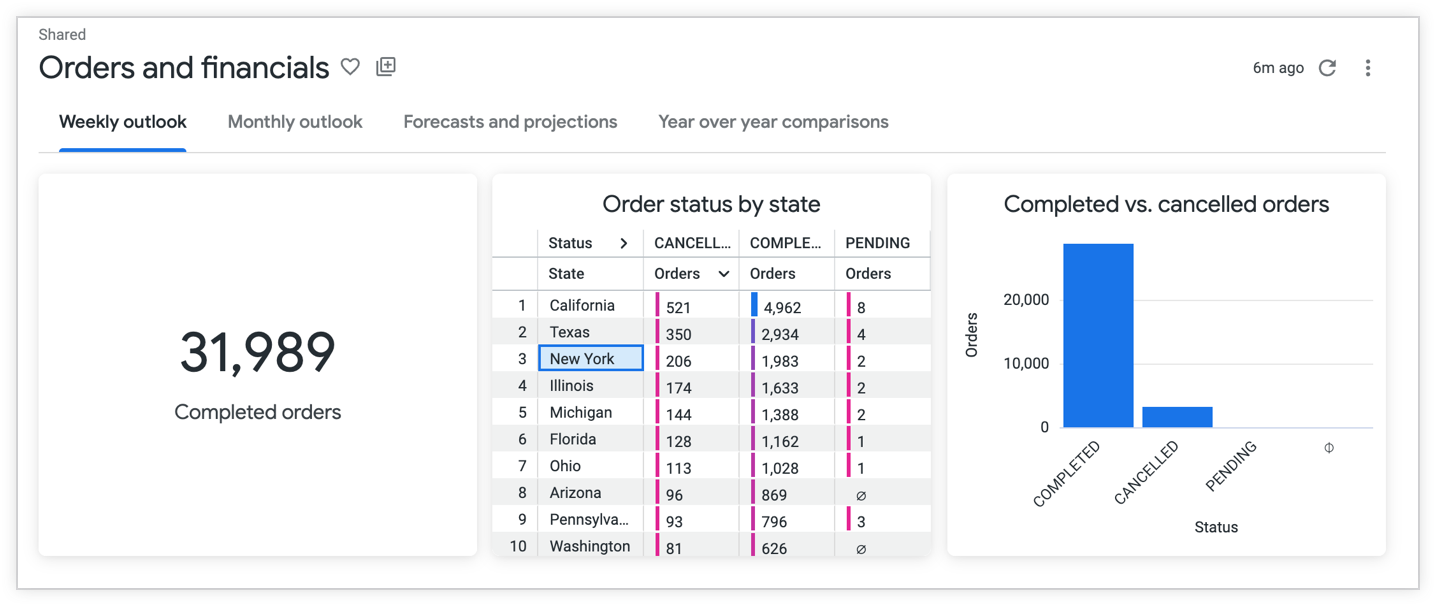
Untuk melihat konten di tab, klik nama tab. Pelajari lebih lanjut cara melihat dan berinteraksi dengan dasbor tab.
Grup kartu
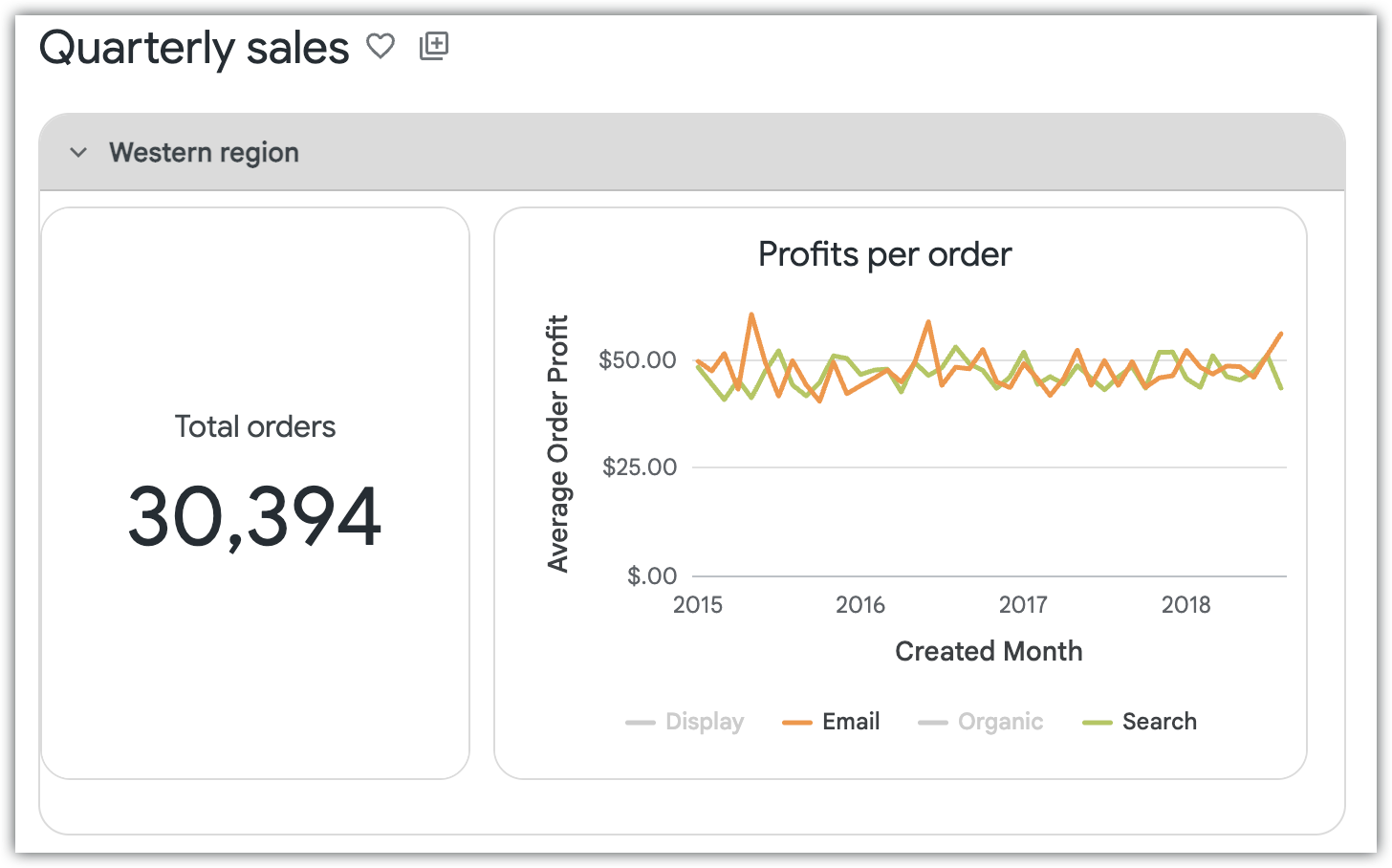
Jika admin Looker Anda telah mengaktifkan fitur pratinjau Grup Kartu Dasbor, pembuat dasbor dapat mengatur kartu terkait—termasuk visualisasi, kartu teks, tombol, dan ekstensi—ke dalam penampung grup yang dapat diciutkan.
Untuk menciutkan atau meluaskan grup ubin saat melihat dasbor, klik panah luaskan atau ciutkan di samping judul grup di header grup. Menciutkan grup akan menyembunyikan semua kartu di dalam grup dan mengurangi penampung ke header-nya sehingga Anda dapat berfokus pada bagian lain dasbor.
Saat grup kartu diperluas, Anda dapat berinteraksi dengan kartu di dalam grup seperti yang Anda lakukan dengan kartu dasbor yang tidak dikelompokkan, termasuk mengeksplorasi data, melihat atau mengikuti pemberitahuan, mendownload data, melihat perincian titik data, dan melakukan pemfilteran silang. Untuk mengetahui informasi tentang cara membuat dan mengedit grup ubin, lihat Mengatur ubin ke dalam grup di halaman dokumentasi Mengedit dasbor yang ditentukan pengguna.
Filter dasbor
Filter tingkat dasbor muncul di panel filter di bagian atas dasbor atau di sebelah kanan dasbor.
Kolom filter, yang berisi filter, dapat ditetapkan ke diciutkan atau diluaskan secara default. Jika panel filter diciutkan, Anda akan melihat angka di samping ikon filter di bagian atas dasbor:
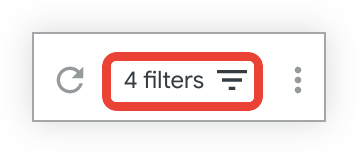
Anda dapat mengklik ikon tersebut untuk meluaskan panel filter dan melihat filter.
Filter dasbor dapat diterapkan ke semua ubin di dasbor, atau ke sebagian ubin di dasbor. Anda dapat melihat filter dasbor mana yang berlaku untuk kotak tertentu dengan menampilkan filter di kotak tersebut.
Selain filter tingkat dasbor, dasbor juga dapat menyertakan filter pada kartu visualisasi, yang muncul di bagian atas setiap kartu dan hanya berlaku untuk kartu tersebut.
Kontrol filter
Ada berbagai kontrol filter yang mungkin Anda lihat. Iklan tersebut dapat ditampilkan sebagai:
filter inline:
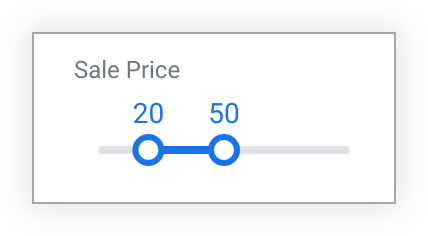
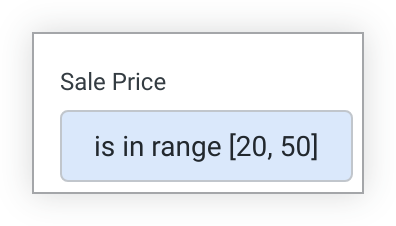
filter popover:
atau di balik tombol Lainnya:
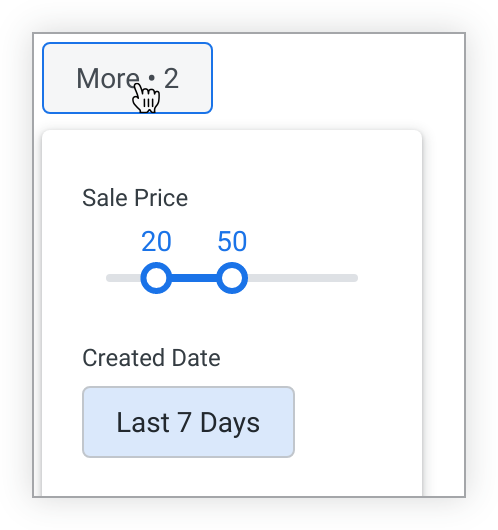
Untuk filter popover dan filter yang ditempatkan di balik tombol Lainnya, mengklik nilai filter atau tombol Lainnya akan menampilkan kontrol filter lengkap.
Indikator terakhir diperbarui dasbor
Indikator ini muncul di kanan atas dasbor dan menunjukkan seberapa baru data di dasbor telah dikueri dari — dengan kata lain, "dimuat ulang" dari — database. Ikon ini muncul saat data untuk semua kartu dasbor telah diperbarui pada waktu yang hampir bersamaan.
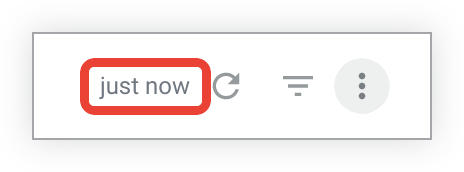
Jika kartu dasbor telah diperbarui pada waktu yang berbeda, indikator terakhir diperbarui tidak akan muncul lagi di posisi ini. Sebagai gantinya, setiap kartu akan berisi indikatornya sendiri di menu tiga titik kartu. Untuk mengetahui informasi selengkapnya, lihat bagian Memperbarui data di dasbor di halaman ini.
Ikon muat ulang data
Mengklik ikon muat ulang data berbentuk lingkaran akan memperbarui data di dasbor.
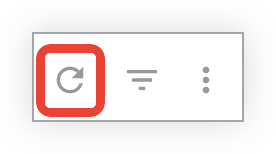
Hal ini sering kali berguna setelah filter diubah, ditambahkan, atau dihapus. Dalam situasi tersebut, ikon akan menjadi tombol Perbarui.
Jika Run on load dinonaktifkan untuk dasbor, saat dasbor dibuka, ikon akan menjadi tombol Load, yang harus Anda klik untuk memuat data dasbor.
Ikon filter

Panel filter dasbor dapat diciutkan (filter disembunyikan) atau diperluas (filter ditampilkan) secara default. Mengklik ikon filter memungkinkan Anda beralih status panel filter antara diciutkan dan diperluas. Saat panel filter diciutkan, indikator akan muncul di samping ikon filter yang menunjukkan jumlah filter di dasbor.
Menu dasbor tiga titik
Menu dasbor tiga titik akan muncul saat Anda mengklik ikon tiga titik di kanan atas dasbor. Menu ini menyediakan opsi berikut (bergantung pada izin Anda):
- Menghapus cache dan memuat ulang
- Mengedit dasbor
- Menampilkan detail dasbor
- Ringkasan performa dasbor
- Menyalin dasbor
- Get LookML
- Download
- Menjadwalkan pengiriman
- Menambahkan ke board
- Mendapatkan URL sematan
- Dapatkan link
- Mereset filter
- Zona waktu dasbor
- Pindahkan ke sampah
- Sertifikasi atau Hapus sertifikasi
Anda harus memiliki tingkat akses Mengelola Akses, Edit untuk dasbor, atau menjadi admin Looker, agar dapat melihat opsi untuk mengedit dasbor atau memindahkan dasbor ke sampah. Filter harus ada di dasbor untuk melihat opsi Reset filters.
Detail dasbor
Panel Dashboard Details akan muncul di sebelah kanan dasbor saat opsi Show dashboard details dipilih dari menu dasbor tiga titik.
Panel ini menampilkan beberapa item metadata. Fitur tersebut meliputi:
- Deskripsi: Deskripsi teks dasbor, jika deskripsi telah ditambahkan.
- Favorit: Jumlah pengguna yang telah menandai dasbor sebagai favorit.
- Penayangan: Berapa kali dasbor telah dilihat.
- Pemilik: Nama pengguna yang membuat dasbor.
- Created: Tanggal dan waktu pembuatan dasbor.
- Terakhir diperbarui: Tanggal dan waktu saat dasbor terakhir diperbarui.
- Diperbarui oleh: Nama pengguna yang terakhir memperbarui dasbor.
- Disertifikasi oleh dan Catatan bersertifikasi: Jika sertifikasi konten diaktifkan di instance, Anda akan melihat badge konten bersertifikasi berwarna hijau di panel Detail Dasbor untuk dasbor yang telah disertifikasi. Selain itu, Anda akan melihat nama pemberi sertifikasi, tanggal dan waktu sertifikasi, serta catatan apa pun yang disimpan oleh pemberi sertifikasi.
Untuk menyembunyikan panel Dashboard Details, klik ikon tutup (X) di pojok kanan atas panel.
Kartu dasbor
Setiap kartu dasbor mewakili kueri atau Look yang dapat dijelajahi lebih lanjut.
Jelajahi dari sini
Ikon Explore from here memungkinkan Anda mengeksplorasi data ubin.
Saat Anda memilih Explore from here, filter dasbor dan visualisasi tidak akan muncul di kueri Explore.
Notifikasi
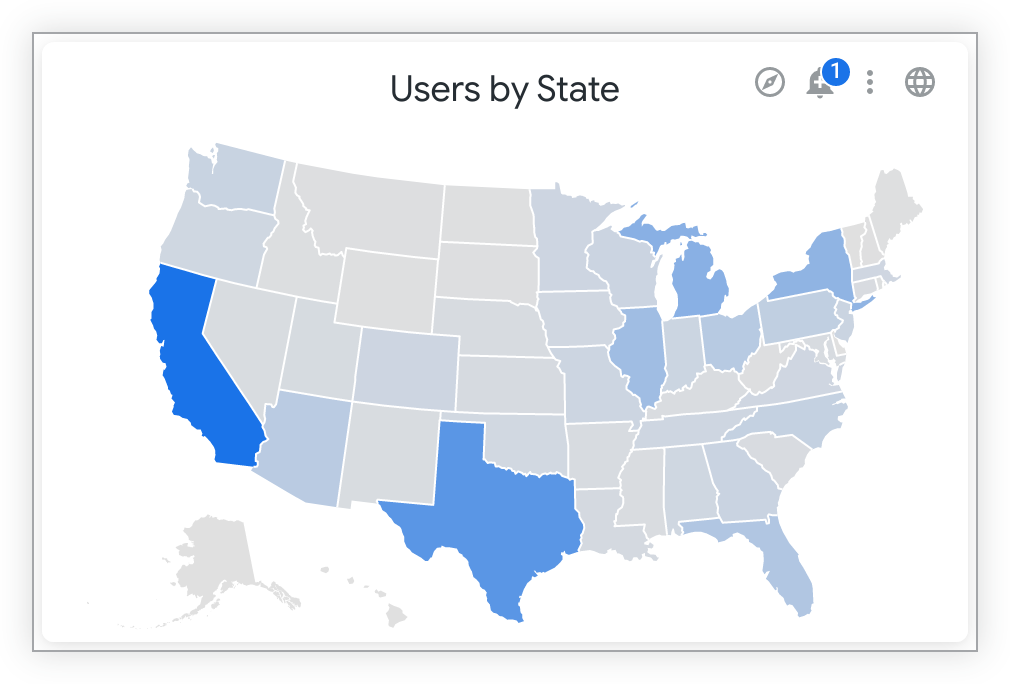
Jika admin Looker telah memberi Anda izin, Anda dapat menggunakan ikon lonceng di kanan atas ubin untuk membuat atau mengikuti pemberitahuan di ubin. Indikator numerik akan menampilkan jumlah pemberitahuan yang diizinkan untuk Anda lihat di kartu tersebut.
Tampilkan filter
Jika fitur pratinjau Filters on Visualization Tiles atau Filters as tiles and tile-level filter context diaktifkan, ubin visualisasi dapat menyertakan ikon filter Show filters di header ubin.
Memilih ikon Tampilkan filter akan membuka jendela yang menampilkan filter yang diterapkan ke kotak tersebut, yang diatur ke dalam kategori berikut:
- Vis Filters: Menampilkan filter yang diterapkan langsung ke ubin visualisasi (jika fitur pratinjau Filters on Visualization Tiles diaktifkan).
- Dashboard Filters: Menampilkan filter tingkat dasbor yang berlaku untuk kotak. Hal ini mencakup filter silang.
- Filter Kueri: Menampilkan filter yang dikonfigurasi dalam kueri pokok ubin (di Explore atau Look).
Anda juga dapat melihat informasi ini dengan memilih Show Filters dari menu Tile actions tiga titik pada tile.
Editor dasbor dapat mengonfigurasi apakah filter akan muncul di kartu dan filter mana yang akan muncul dengan menggunakan setelan Informasi filter kartu di setelan dasbor. Jika editor memilih Jangan tampilkan, opsi dan ikon Tampilkan Filter tidak akan muncul di kartu.
Untuk mempelajari lebih lanjut, lihat Filter pada ubin visualisasi.
Deskripsi aksesibilitas
Editor dasbor dapat menambahkan deskripsi teks alternatif ke ubin visualisasi yang mendeskripsikan diagram dan hasilnya untuk pengguna yang menggunakan pembaca layar. Deskripsi ini tidak ditampilkan di kotak dasbor, tetapi software pembaca layar akan membacakannya saat pengguna membuka kotak tersebut.
Menu tiga titik kartu
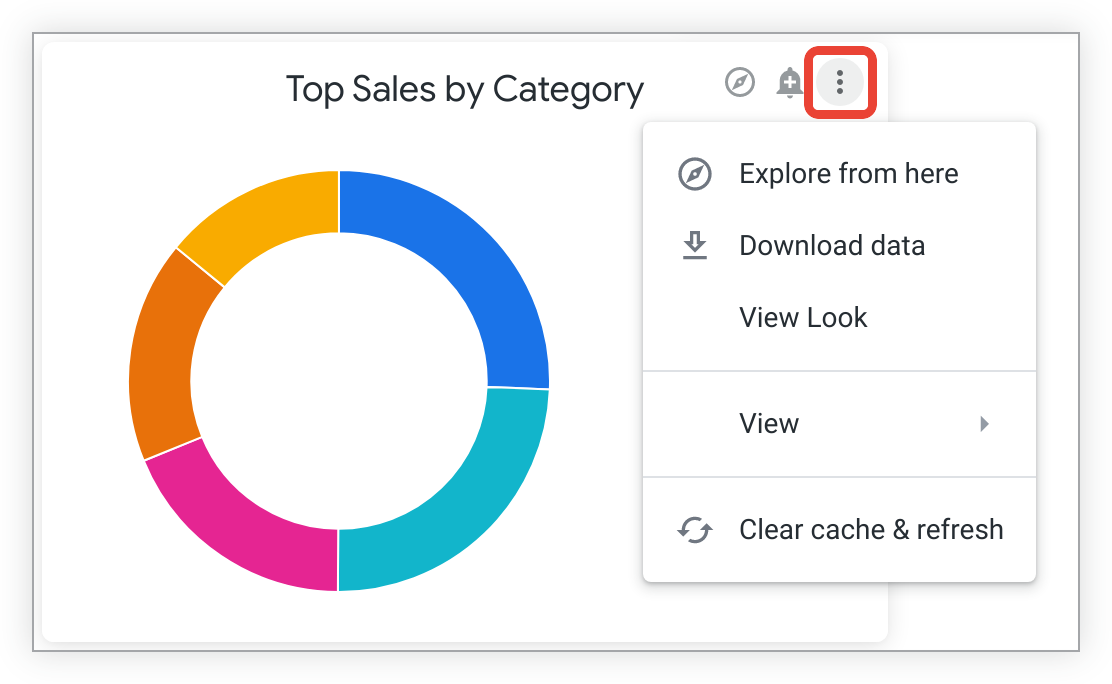
Bergantung pada izin yang diberikan admin Looker kepada Anda, menu tiga titik Tile actions di setiap ubin menyediakan opsi berikut:
- Explore from here, yang memungkinkan Anda mengeksplorasi data ubin
- Download data kartu
- Melihat Look induk kartu (khusus kartu yang ditautkan ke Look)
- Show Filters, yang menampilkan semua filter yang diterapkan ke ubin, yang diatur ke dalam Vis Filters, Dashboard Filters, dan Query Filters
- Hapus cache dan muat ulang kotak untuk memperbarui datanya
Jika tile berisi diagram Tabel atau Tabel (Lama), menu tile juga akan menampilkan opsi untuk Mengubah ukuran otomatis semua kolom dan Mereset semua lebar kolom.
Menu tiga titik juga dapat menampilkan kapan data ubin terakhir diperbarui dari database, jika ubin di dasbor telah diperbarui pada waktu yang berbeda.
Lihat opsi
Jika admin Looker Anda telah mengaktifkan setelan Visualisasi Layar Penuh, Anda akan melihat item menu tambahan di menu tiga titik Tindakan ubin di setiap ubin, Lihat. Memilih View akan membuka submenu yang menampilkan opsi untuk Expanded atau Full Screen:
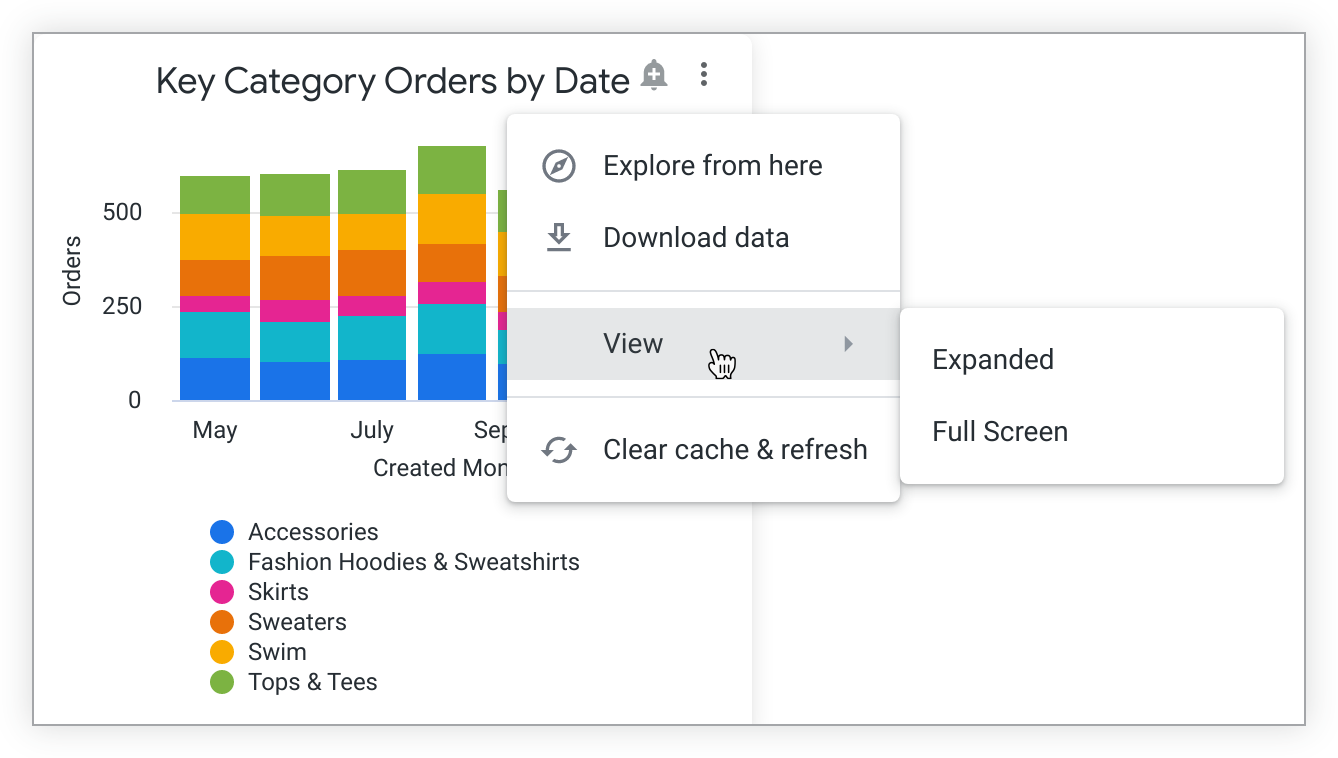
Memilih Expanded dari submenu akan membuka overlay di atas dasbor dengan tampilan ubin yang diperluas:
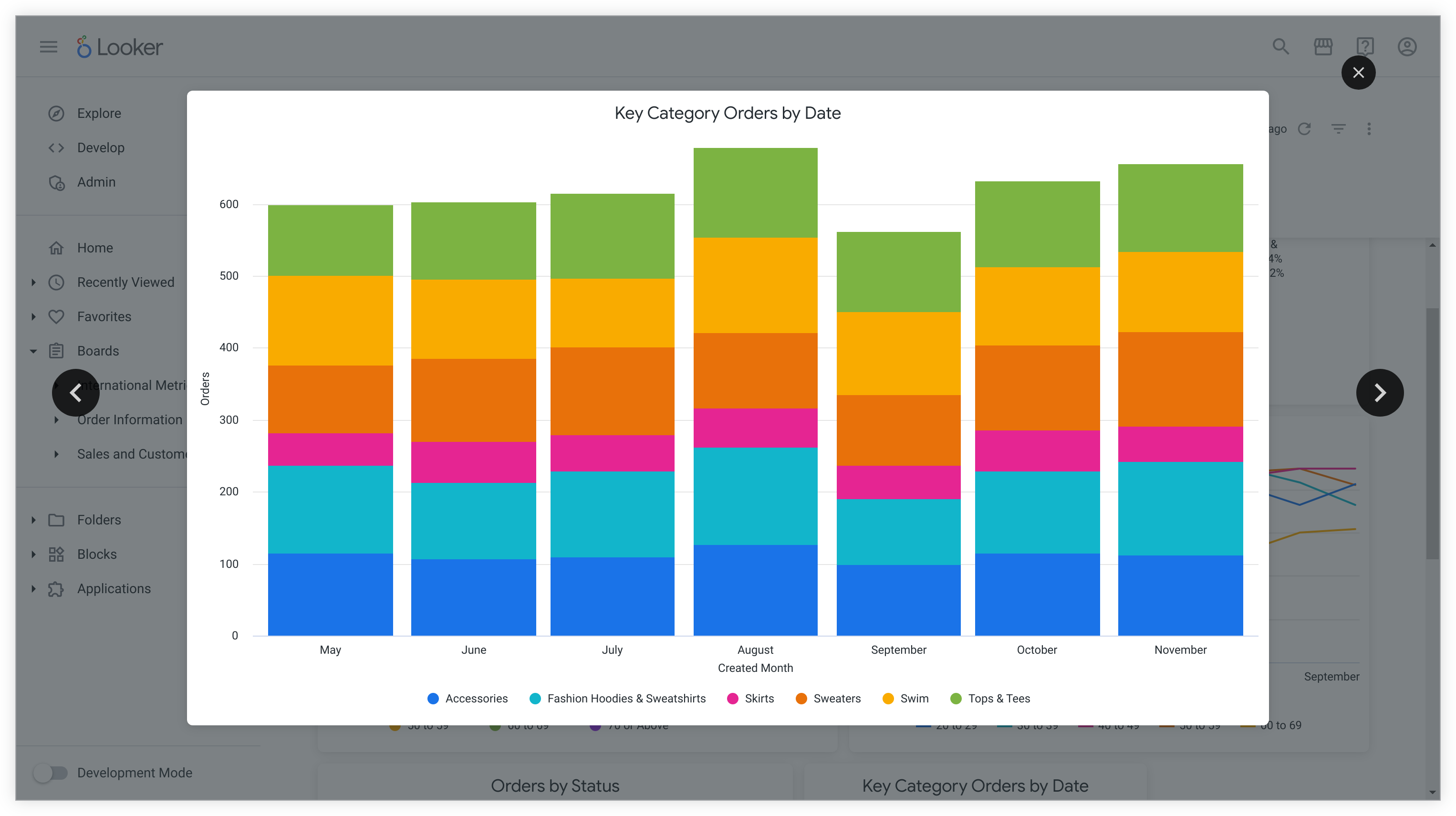
Mengklik panah maju atau mundur pada overlay akan mengarahkan pelihat ke tampilan yang diperluas dari kotak dan tombol yang ada di dasbor. Mengklik ikon Tutup (X) di kanan atas overlay, atau menekan tombol escape, akan menutup overlay.
Memilih Layar Penuh dari submenu Tampilan akan membuka tampilan layar penuh visualisasi ubin. Mengklik ikon X di kanan atas akan menutup tampilan layar penuh.
Pemutaran histori data
Jika fitur Pemutaran histori data diaktifkan, Anda akan melihat item menu tambahan di menu tiga titik Tindakan kartu di setiap kartu, yaitu Pemutaran Histori Data.
Pemutaran Histori Data menghasilkan animasi berbasis waktu dari kueri kartu, yang menampilkan perubahan data untuk kueri tersebut dari waktu ke waktu.
Pemutaran Histori Data tersedia untuk kartu yang berisi data dari Explore yang berisi kolom waktu, meskipun kolom waktu tidak ada dalam kueri yang menjadi dasar kartu. Jika ubin didasarkan pada Eksplorasi yang tidak berisi kolom waktu, Pemutaran Histori Data tidak tersedia dan dinonaktifkan di menu tiga titik Tindakan ubin. Pemutaran Histori Data juga tidak tersedia untuk kartu hasil gabungan.
Jika fitur ini tersedia untuk kartu, setelah Anda memilih Pemutaran Histori Data dari menu kartu, jendela akan muncul dan menampilkan visualisasi kartu untuk data di awal jangka waktu histori data. Penonton dapat menjeda, mempercepat, atau memundurkan animasi kapan saja. Jendela ini berisi opsi pemutaran berikut:
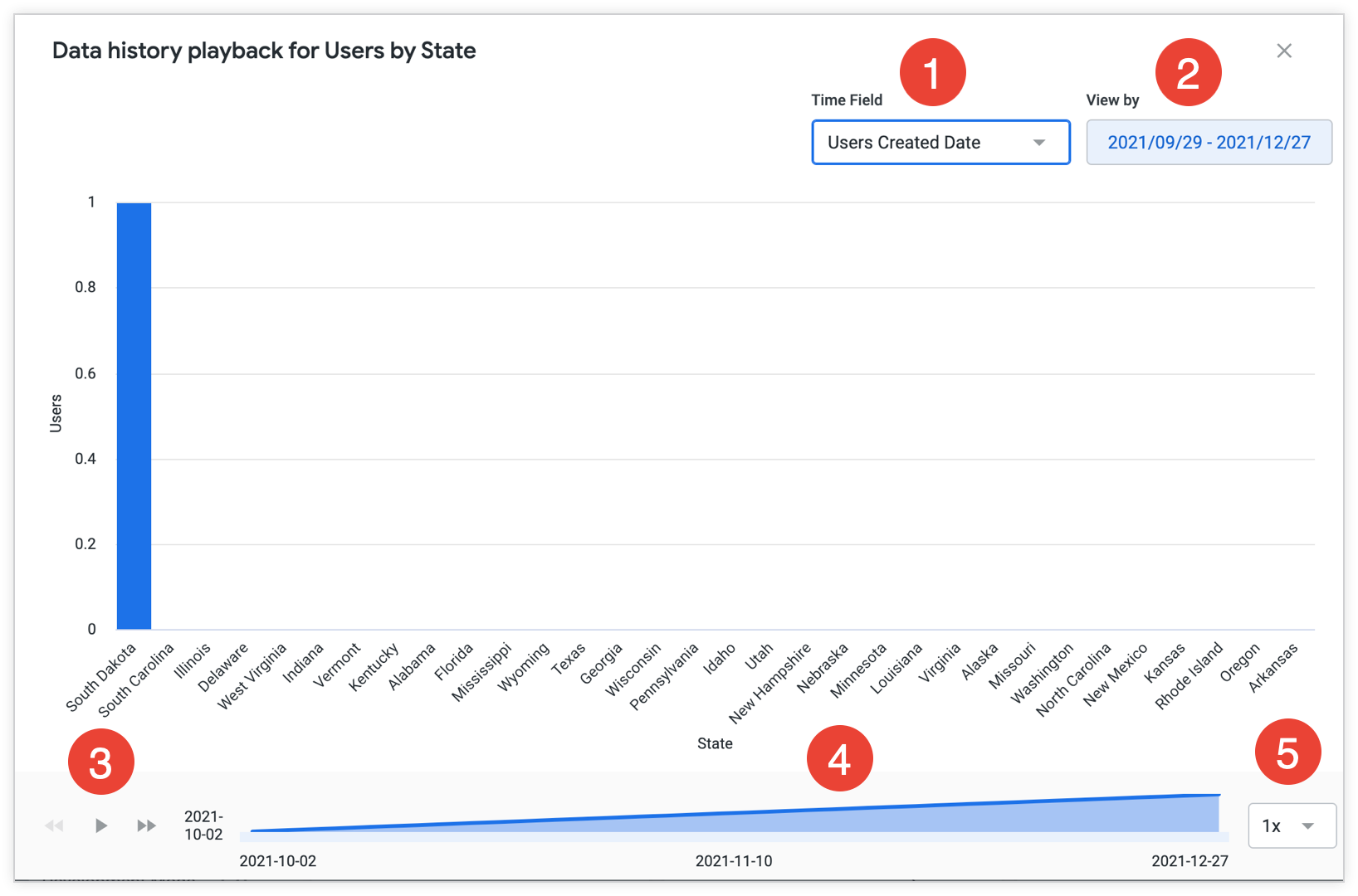
- Time Field: Menu drop-down ini berisi opsi untuk semua kolom waktu yang tersedia di Explore visualisasi. Menu ini secara default menampilkan kolom waktu pertama yang ada dalam tampilan.
- Lihat menurut: Kolom ini menentukan jangka waktu untuk pemutaran. Menu drop-down menyediakan opsi untuk menyesuaikan jangka waktu, baik melalui opsi standar maupun rentang tanggal kustom. Looker akan menampilkan pesan jika jangka waktu yang dipilih memberikan terlalu sedikit data untuk pemutaran. Untuk mengatasi hal ini, tingkatkan jangka waktu untuk mengaktifkan pemutaran. Looker juga menampilkan pesan jika jangka waktu yang dipilih tidak berisi data apa pun untuk kueri. Untuk mengatasinya, ubah jangka waktu ke rentang yang berisi data untuk mengaktifkan pemutaran.
- Kontrol pemutar: Gunakan kontrol di kiri bawah untuk memutar, menjeda, memundurkan, atau mempercepat pemutaran.
- Linimasa pemutaran: Linimasa pemutaran di bagian bawah jendela menunjukkan lokasi animasi saat ini dalam jangka waktu pemutaran. Klik lokasi di sepanjang linimasa untuk melompat ke frame tersebut dalam pemutaran. Mengarahkan kursor ke titik di sepanjang linimasa akan menampilkan tooltip untuk setiap titik data dengan detail selengkapnya tentang data tersebut.
- Kecepatan pemutaran: Pilih opsi 1x dari menu drop-down kecepatan pemutaran untuk memutar animasi dengan kecepatan normal. Pilih opsi 2x dari menu drop-down kecepatan pemutaran untuk memutar animasi dengan kecepatan ganda.
Zona waktu kartu
Jika admin Looker Anda telah mengaktifkan Zona Waktu Khusus Pengguna dan zona waktu dasbor Anda ditetapkan ke Zona waktu setiap tile, Anda mungkin melihat ikon globe di pojok kanan atas tile. Hal ini menunjukkan bahwa kartu memiliki zona waktu yang berbeda dengan zona waktu dasbor default dan kartu tidak berada di zona waktu default Anda, yang ditetapkan di setelan akun Anda. Arahkan kursor ke ikon globe untuk melihat zona waktu yang digunakan kartu.
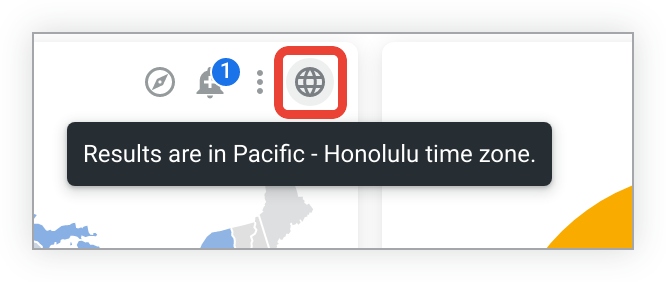
Untuk melihat zona waktu dasbor default, lihat menu dasbor tiga titik. Zona waktu dasbor default muncul di bawah teks Each tile's time zone.
Men-zoom diagram Kartesius
Anda mungkin dapat memperbesar kotak dasbor yang berisi diagram Kartesius (diagram kolom, batang, diagram sebar, garis, area, waterfall, atau boxplot).
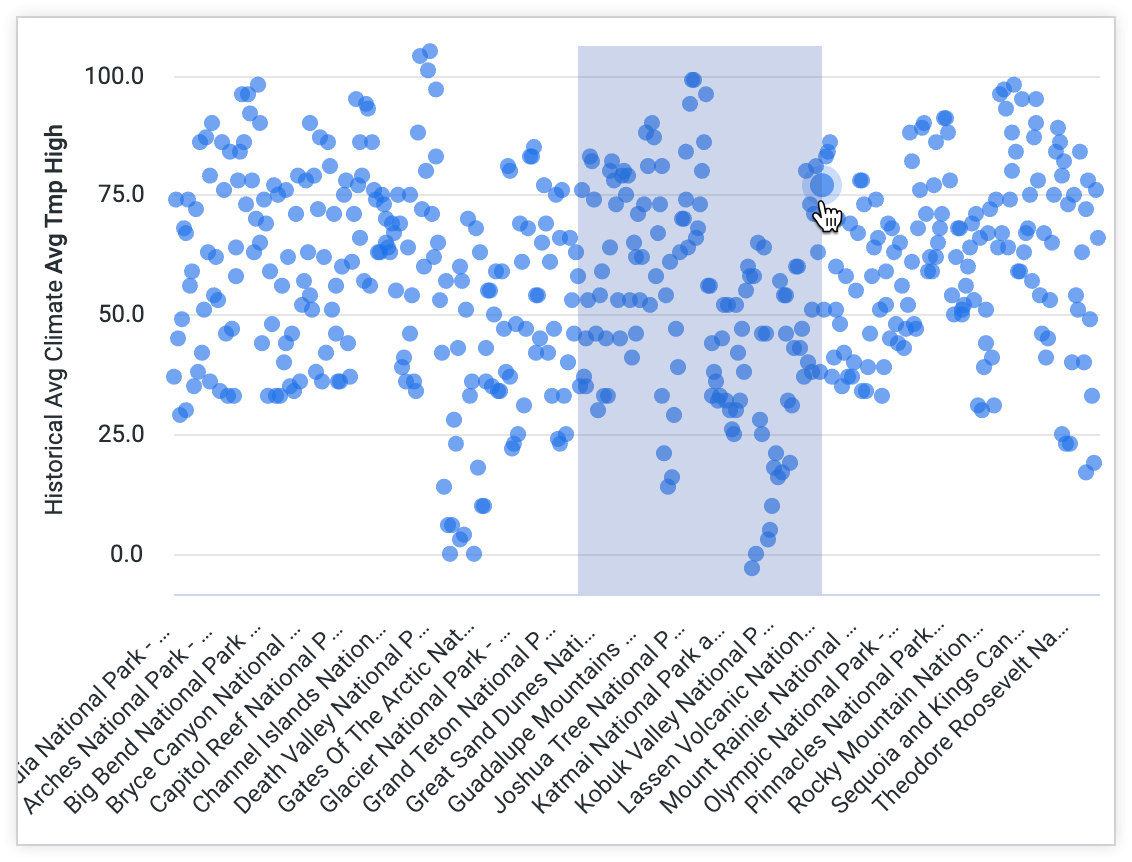
Untuk memperbesar, tarik untuk menandai area dalam visualisasi yang ingin Anda perbesar. Pada ubin berikut, persegi panjang yang diarsir adalah area yang akan diperbesar:
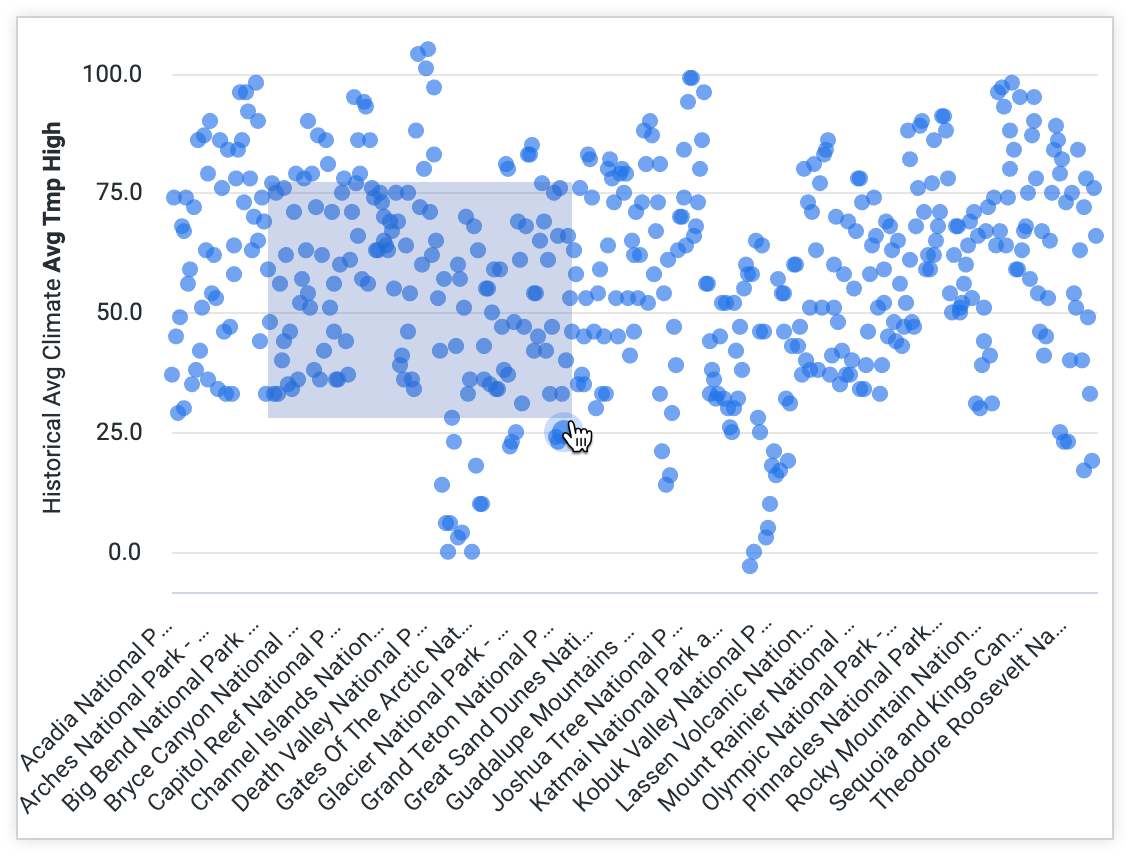
Setelah Anda menandai area, kartu akan dimuat ulang dengan area zoom yang diperluas ke ukuran kartu penuh. Saat diperbesar, Anda dapat menggeser area yang diperbesar secara horizontal dengan menahan tombol Shift dan menarik visualisasi ke kanan atau kiri.
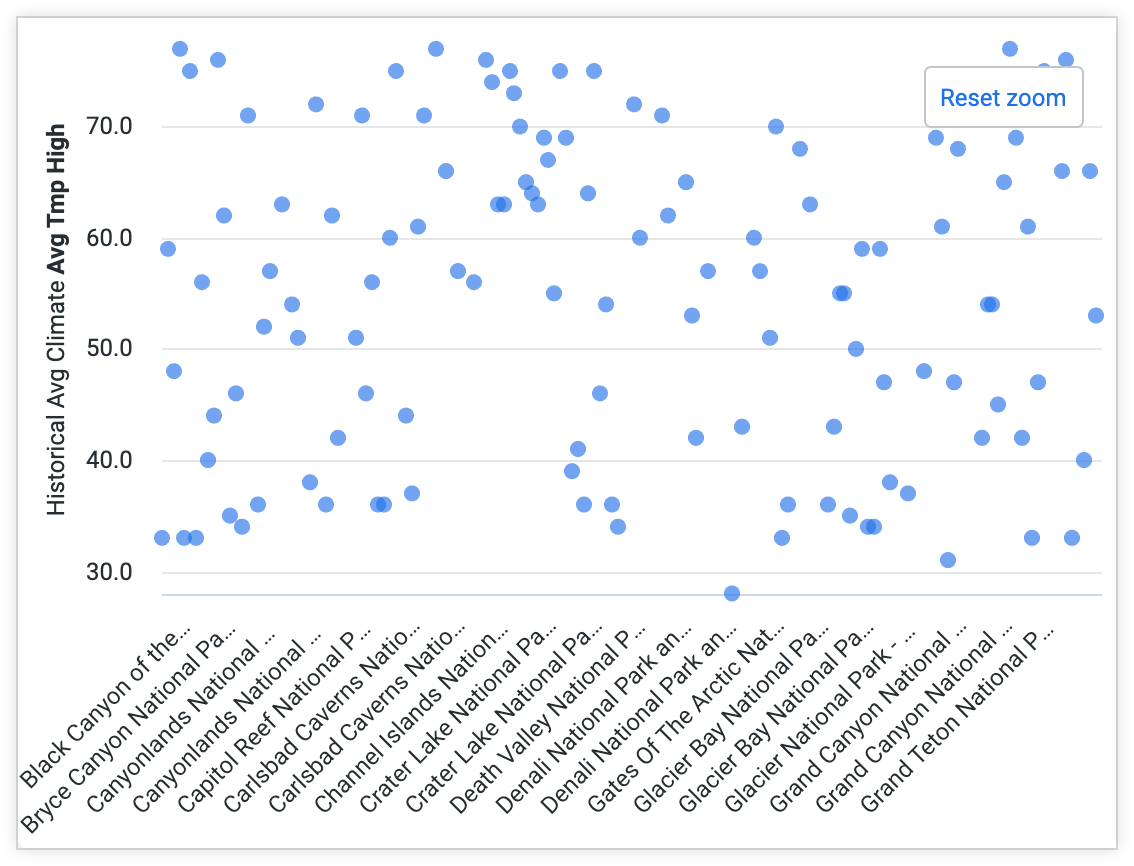
Tombol Reset zoom akan muncul di dekat kanan atas kartu. Klik tombol untuk mereset kartu ke tampilan aslinya.
Area zoom tidak dapat disimpan di dasbor dan akan direset saat pelihat menutup atau keluar dari dasbor.
Jika visualisasi kartu menonaktifkan opsi Allow Zoom di menu Y, Anda tidak dapat memperbesar bagian sumbu y yang lebih kecil; Anda hanya dapat memperbesar bagian sumbu x yang lebih kecil. Saat Anda menandai area untuk diperbesar, seluruh sumbu y akan disertakan seperti yang ditunjukkan pada kartu berikut:
Jika visualisasi kartu menonaktifkan opsi Allow Zoom di menu X, Anda tidak dapat memperbesar visualisasi sama sekali.
Melihat perincian titik data
Anda dapat mengarahkan kursor ke beberapa wilayah atau titik dalam visualisasi ubin untuk menampilkan tooltip yang menampilkan detail selengkapnya tentang data.
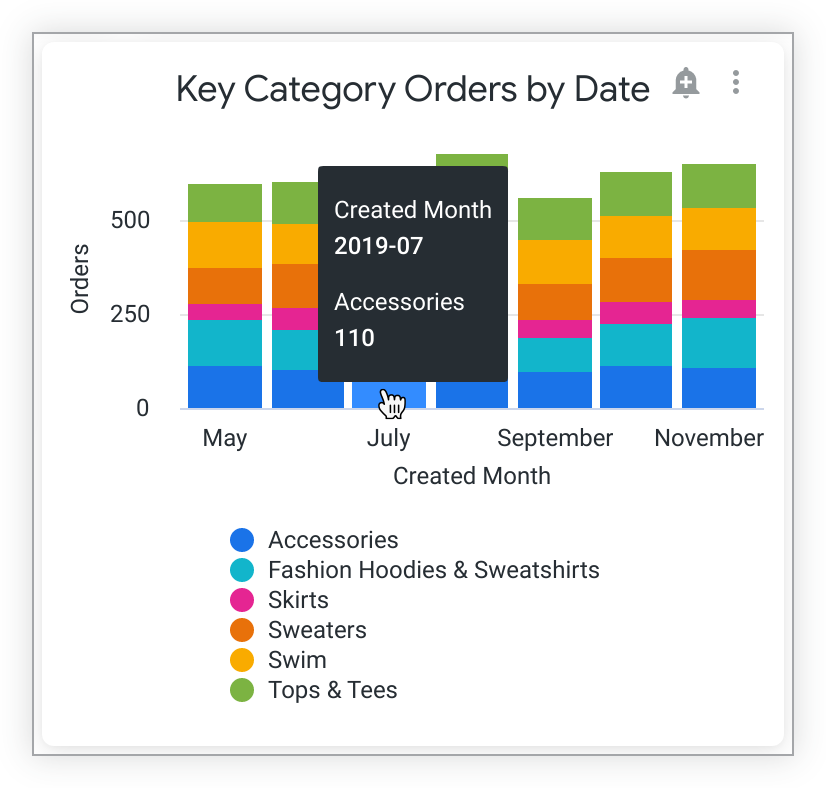
Untuk mempelajari lebih dalam, klik wilayah atau titik data. Bergantung pada data yang mendasarinya, overlay perincian dapat terbuka secara otomatis, sehingga Anda dapat melihat perincian titik data tersebut. (Dalam visualisasi tabel, titik data yang dapat Anda lihat secara mendetail akan menampilkan garis bawah putus-putus saat Anda mengarahkan kursor ke titik data tersebut.) Misalnya, pertimbangkan ubin yang menampilkan ukuran Orders yang dikelompokkan menurut dimensi Status dalam visualisasi tabel.

Jika Anda mengklik nilai ukuran Orders di baris tempat Status memiliki nilai pending, overlay perincian akan muncul dan memberikan informasi tentang semua pesanan yang tertunda. Overlay juga menampilkan filter yang diterapkan, baik dari kueri kartu asli maupun sebagai hasil klik Anda.
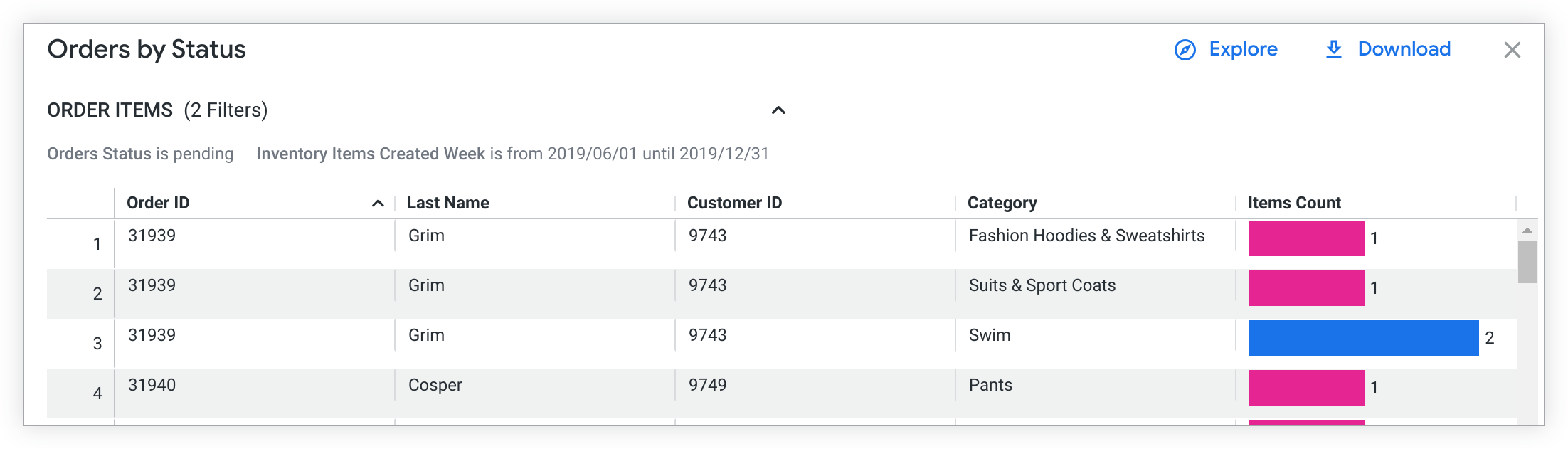
Anda dapat mengurutkan overlay perincian menurut satu kolom. Klik header kolom dan tabel data akan diurutkan dalam urutan menaik kolom tersebut. Chevron yang mengarah ke atas akan muncul di sebelah kanan kolom untuk menunjukkan pengurutan. Klik header kolom lagi untuk mengubah pengurutan ke urutan menurun. Chevron di sebelah kanan kolom akan beralih ke arah bawah. Pengurutan berdasarkan beberapa kolom tidak tersedia.
Klik Explore di bagian atas overlay untuk membuka halaman Explore yang berisi data ini, tempat Anda dapat mempelajari data lebih lanjut.
Klik Download di kanan atas untuk mendownload data di overlay perincian.
Bergantung pada data pokok dan izin yang diberikan kepada Anda oleh admin Looker, Anda juga dapat melihat perincian lebih lanjut langsung di overlay perincian. Titik data yang dapat difokuskan menampilkan garis bawah putus-putus saat Anda mengarahkan kursor ke titik data tersebut. Klik titik data untuk melihat perincian lebih lanjut atau membuka menu perincian dengan opsi perincian, bergantung pada data yang mendasarinya.
Menu penelusuran
Bergantung pada data pokok dan izin yang diberikan kepada Anda oleh admin Looker, mengklik titik data di ubin dapat membuka menu perincian, yang memberi Anda opsi untuk melihat perincian data dengan berbagai cara.
Misalnya, pertimbangkan tile dengan ukuran Order Count, yang dikelompokkan menurut dimensi Clothing type dan di-pivot pada dimensi Order Created date. Misalnya, Anda ingin mengetahui lebih lanjut pesanan sweater pada bulan Juli. Anda mengklik batang sweater di tumpukan Juli, dan Looker akan menampilkan menu perincian untuk pesanan sweater pada bulan Juli.
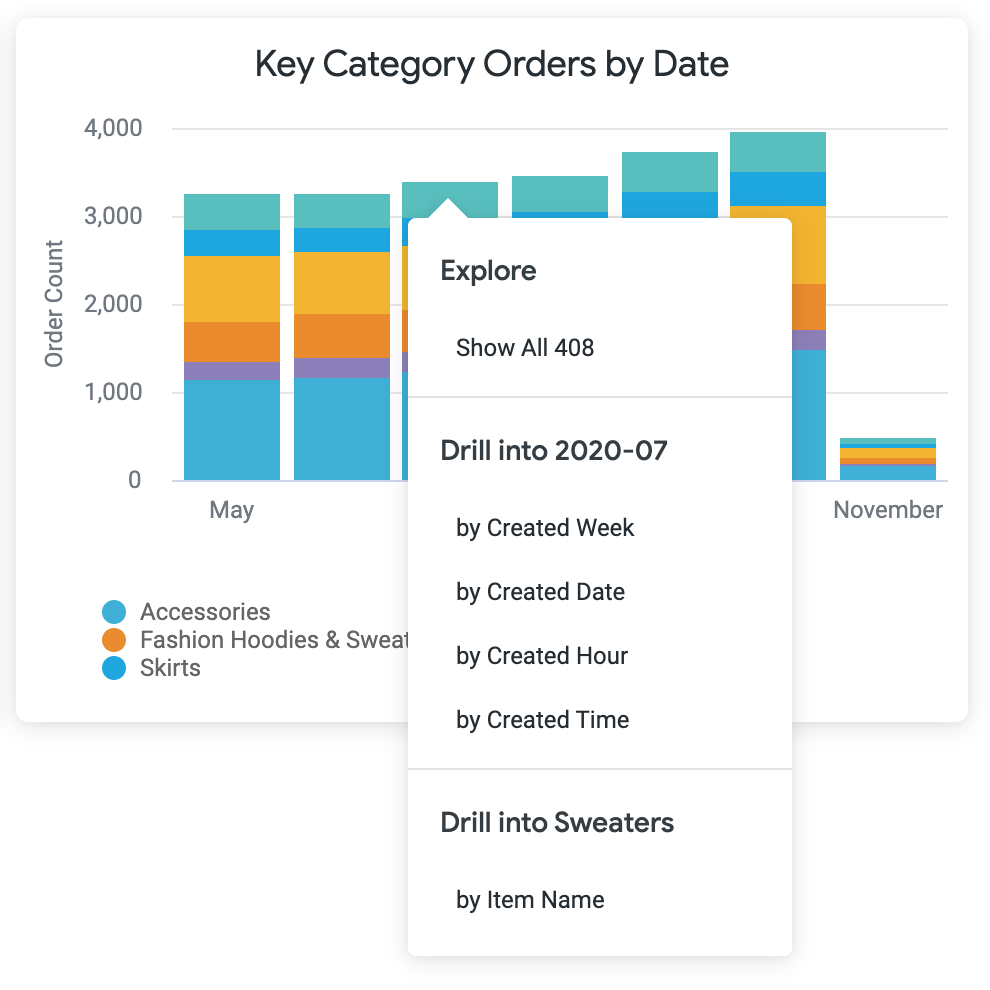
Jika Anda mengklik Tampilkan Semua <jumlah data> di bagian Jelajahi di menu perincian, overlay perincian akan muncul dan memberikan informasi tentang semua pesanan sweter pada bulan Juli.
Jika mengklik salah satu entri di bawah salah satu judul Lihat perincian..., Anda dapat melihat data dengan berbagai cara.
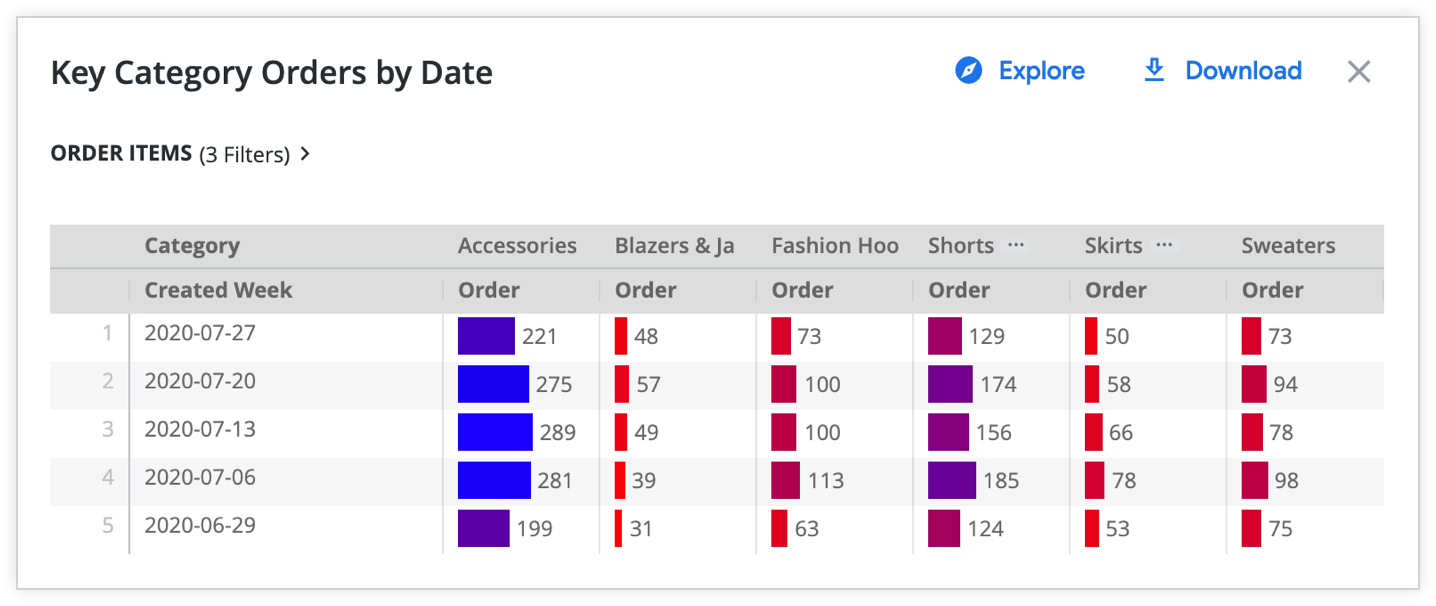
Anda dapat menggunakan opsi di bagian Lihat perincian <nilai tanggal> untuk melihat perincian jangka waktu yang berbeda untuk bulan Juli. Overlay perincian akan muncul, yang menampilkan semua pesanan pakaian yang diatur berdasarkan jangka waktu yang Anda pilih. Misalnya, Anda dapat memilih untuk melihat perincian lebih lanjut berdasarkan Minggu Pembuatan.
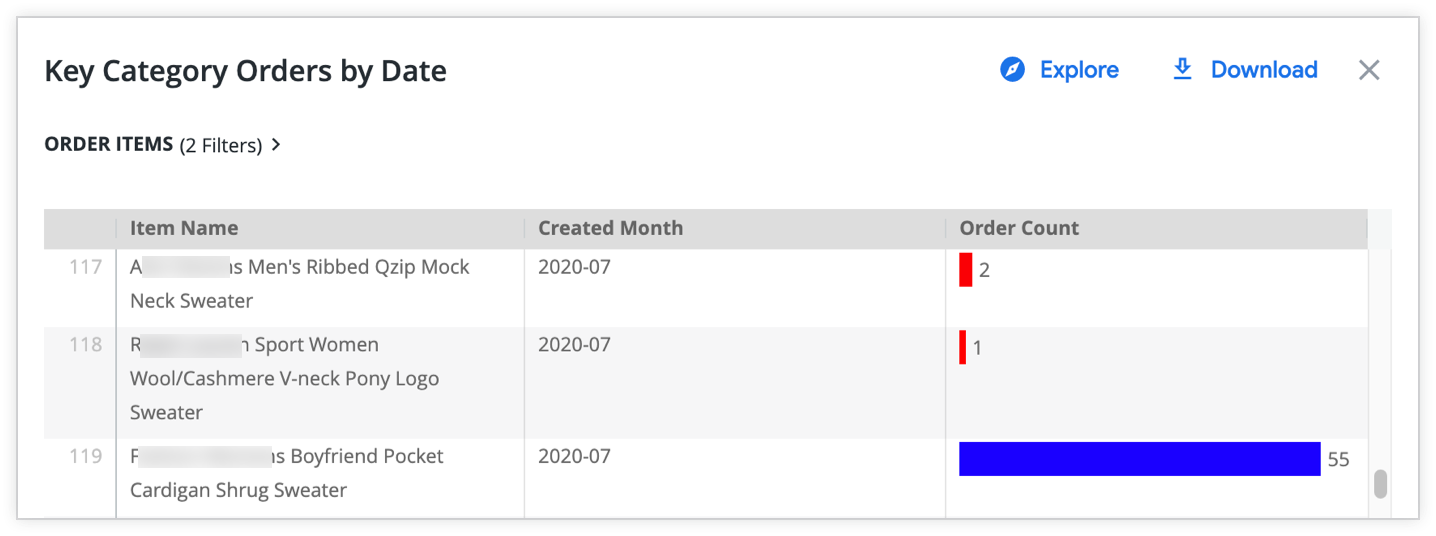
Anda juga dapat melihat perincian pesanan sweater dengan mengklik by Item Name di bagian Drill into Sweaters. Overlay perincian akan muncul, yang menampilkan pesanan untuk setiap gaya sweater yang dikelompokkan menurut bulan.
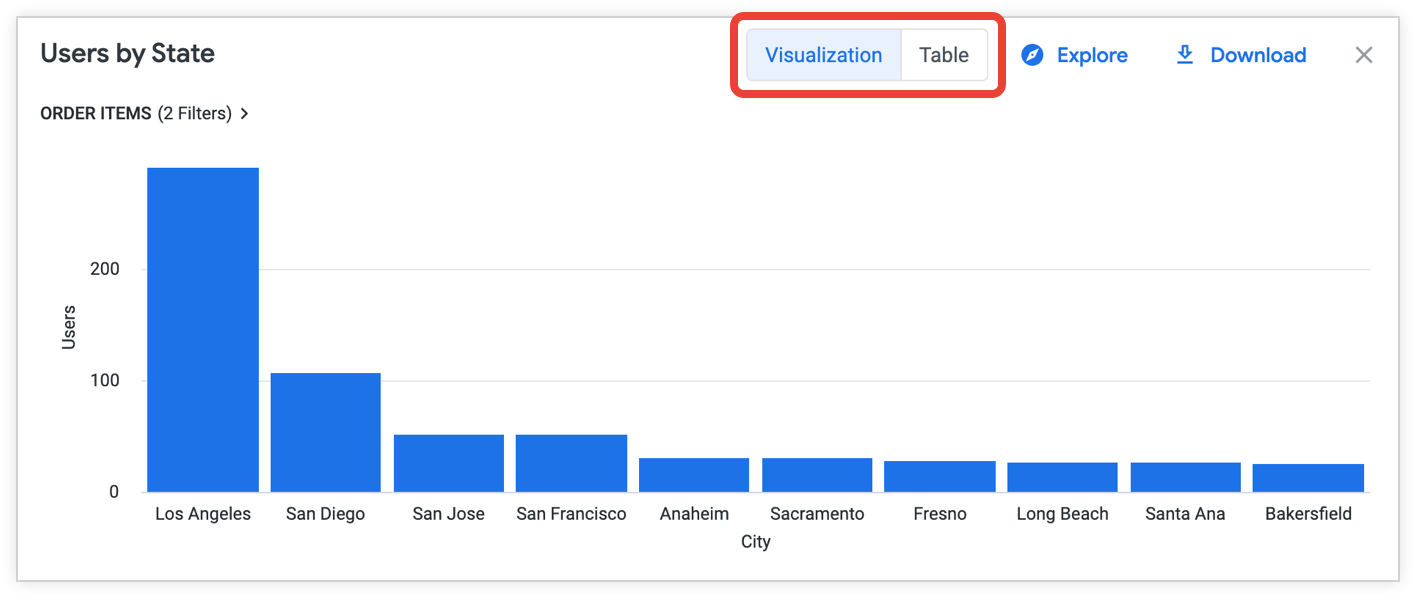
Jika developer LookML telah menyiapkan penelusuran visual untuk data yang Anda telusuri, Anda mungkin melihat visualisasi, bukan tabel data, saat memilih opsi menu penelusuran. Beralih antara visualisasi dan tabel data dengan mengklik tombol Visualization dan Table di bagian atas jendela perincian:
Dalam beberapa kasus, Anda harus menggunakan klik kanan untuk membuka menu penelusuran:
- Saat Anda melihat visualisasi KPI (Nilai Tunggal) dan visualisasi nilai tunggal (lama)
- Saat Anda mengklik titik data tertentu dalam visualisasi tabel
- Jika pemfilteran silang diaktifkan di dasbor
Link
Jika developer Looker Anda telah menambahkan link yang dapat diklik ke data Anda, link ini akan muncul di menu lihat perincian di bawah judul Links. Dalam visualisasi tabel, keberadaan link ditunjukkan dengan elipsis yang mengikuti data dalam kolom.
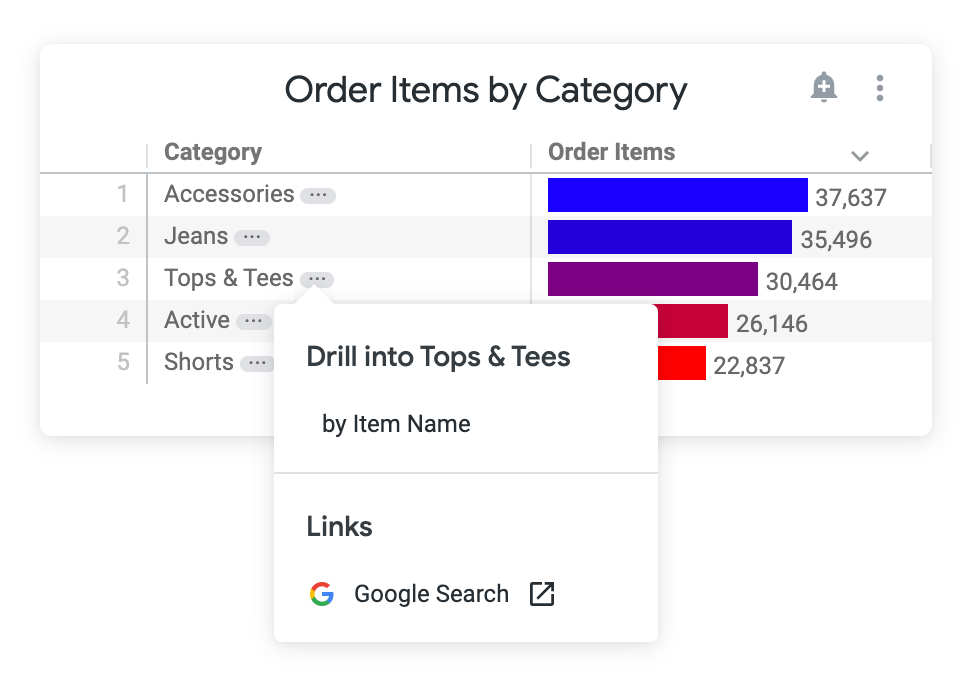
Pada contoh sebelumnya, mengklik opsi Google Penelusuran akan mengarahkan Anda ke hasil penelusuran Google untuk kata kunci “atasan & kaus”.
Tindakan data
Developer Looker Anda mungkin telah menambahkan tindakan data ke dimensi atau ukuran dalam data Anda. Dengan tindakan data, Anda dapat melakukan tugas dengan alat lain langsung dari Looker, seperti mengirim email atau menetapkan nilai di aplikasi lain. Tindakan data ini muncul di menu perincian di bawah judul Actions.
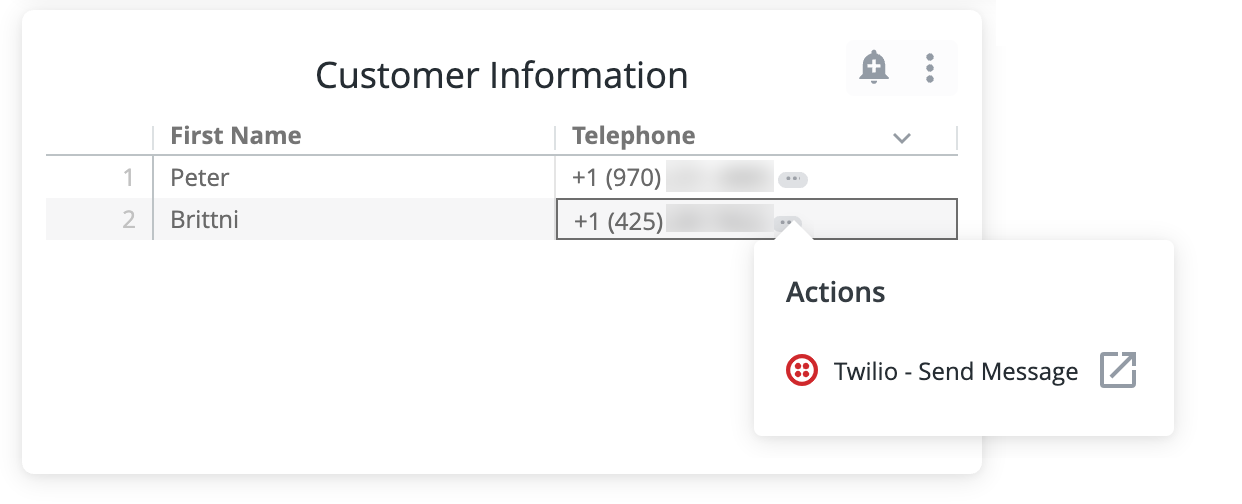
Dalam contoh sebelumnya, kolom Telephone memiliki tindakan Twilio. Saat Anda mengklik nomor telepon dan memilih tindakan Twilio, formulir pop-up akan meminta Anda memasukkan pesan. Kemudian, Twilio akan mengirimkan pesan tersebut ke nomor telepon.
Tidak semua tindakan data memerlukan formulir pop-up. Dalam hal ini, tindakan akan dipicu segera setelah pengguna mengkliknya. Lihat halaman dokumentasi action untuk mengetahui informasi selengkapnya.
Mengubah zona waktu dasbor untuk sementara
Zona waktu yang diterapkan ke dasbor Anda dapat memengaruhi hasil yang ditampilkan, karena sedikit perbedaan dalam jam yang tepat yang digunakan untuk data berbasis waktu. Jika Anda tertarik dengan data yang berlaku untuk wilayah lain, Anda dapat mengubah zona waktu dasbor untuk mencerminkan wilayah tersebut.
Jika admin Looker Anda telah mengaktifkan Zona Waktu Khusus Pengguna, Anda dapat melihat zona waktu dasbor di menu dasbor tiga titik. Untuk mengubah sementara zona waktu yang digunakan semua ubin untuk menjalankan kuerinya, klik zona waktu di menu untuk membuka jendela Dashboard time zone tempat Anda dapat melakukan penyesuaian.
Anda dapat memilih salah satu opsi berikut:
- Pilih Each tile's time zone untuk menjalankan semua ubin di zona waktu tempat ubin tersebut disimpan.
- Pilih Viewer time zone untuk menjalankan semua tile dalam zona waktu yang dipilih di setelan akun Anda.
- Pilih salah satu zona waktu yang tercantum di menu drop-down untuk menjalankan semua kartu di zona waktu tersebut.
Setelah memilih zona waktu, klik Update di jendela zona waktu dasbor; dasbor akan diperbarui untuk zona waktu baru.
Setelah Anda keluar dari dasbor, dasbor akan kembali ke setelan zona waktu defaultnya.
Mengubah nilai filter di dasbor untuk sementara
Dasbor Looker dapat memiliki satu atau beberapa filter yang memengaruhi satu atau beberapa kotak. Filter muncul di bagian atas dasbor (jika tombol Lainnya muncul di bagian atas dasbor, klik tombol tersebut untuk melihat semua filter). Anda dapat memformat filter dasbor menggunakan berbagai kontrol yang dapat Anda gunakan untuk berinteraksi dengan berbagai cara.
Anda dapat mengubah nilai filter dasbor untuk sementara guna melihat perubahan data dengan mengklik berbagai opsi atau pilihan yang ditampilkan di filter. Anda tidak akan memengaruhi hasil filter orang lain dengan mengubah nilai filter untuk sementara menggunakan metode ini.
Misalnya, banyak dasbor memiliki filter yang menentukan jangka waktu yang akan disertakan. Pertimbangkan filter yang menentukan Created Date dari Last 7 Days.
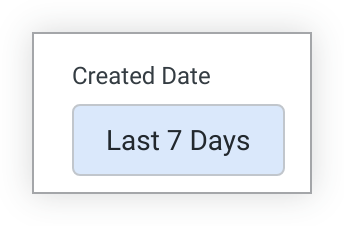
Untuk mengubah jangka waktunya, klik filter untuk menampilkan menu drop-down opsi rentang preset.
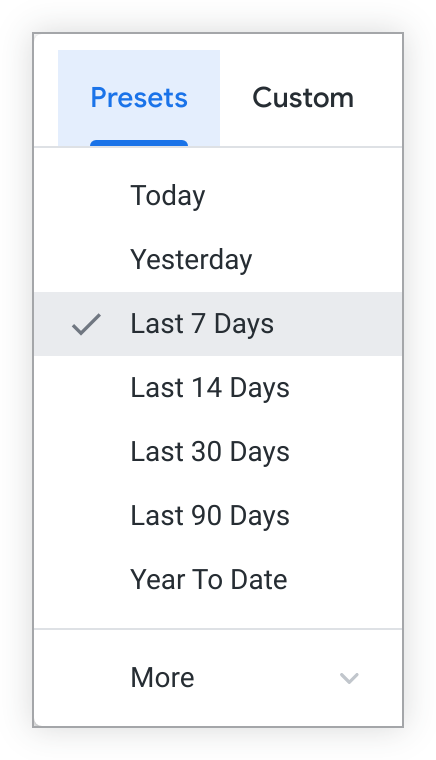
Klik Lainnya untuk melihat opsi tambahan.
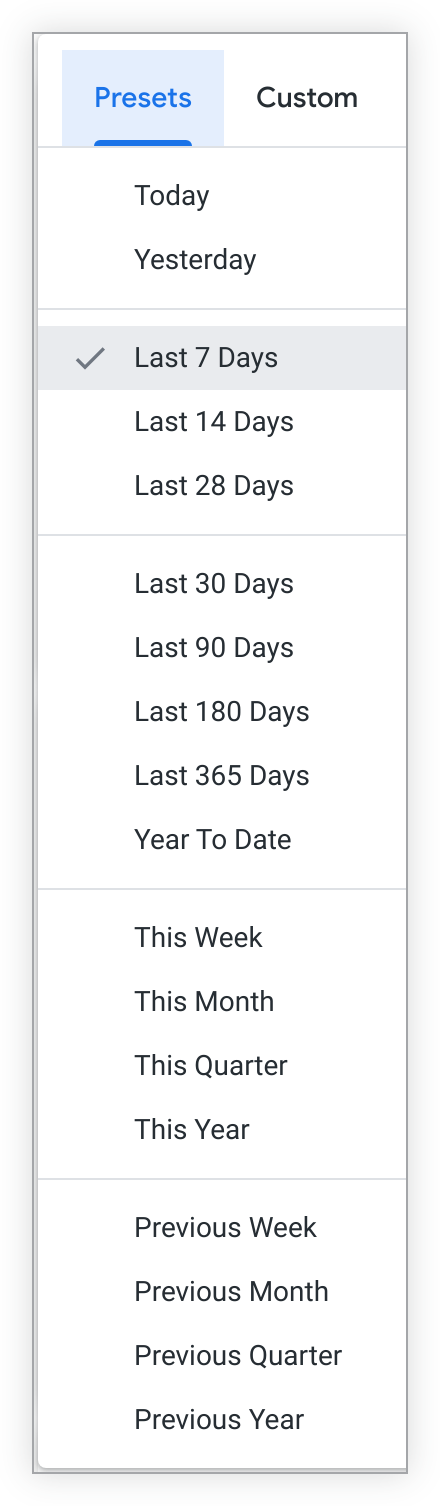
Pilih tab Kustom untuk menetapkan rentang tanggal yang Anda inginkan.

Setelah mengedit filter sesuai keinginan, klik tombol Perbarui untuk melihat pengaruh perubahan nilai filter terhadap data Anda.
Jika Anda mengubah nilai filter dan ada kartu yang tidak diperbarui, filter mungkin tidak berlaku untuk kartu tersebut. Untuk menyesuaikan ubin yang akan diterapkan filter, Anda harus mengedit filter.
Atau, Anda dapat membuat perubahan pada filter yang memengaruhi tampilan orang lain, seperti:
- Mengubah nilai filter default
- Mengubah format filter
- Menambahkan atau menghapus filter
Jika demikian, Anda harus memilih Edit dashboard dari menu dasbor tiga titik, edit filter dasbor itu sendiri, lalu simpan dasbor dengan hasil edit Anda. Semua orang yang memiliki akses ke dasbor akan melihat versi terbaru yang Anda simpan.
Mengubah filter pada kartu visualisasi
Dasbor juga dapat menyertakan filter di ubin visualisasi, yang ditempatkan langsung di setiap ubin visualisasi, bukan di panel filter atas.
Saat dikonfigurasi di kotak, filter akan muncul di panel filter tepat di bagian atas kotak visualisasi. Anda dapat mengubah nilai filter ini untuk sementara guna memperbarui data kotak:
- Cakupan khusus kartu: Mengubah nilai filter tingkat visualisasi hanya akan memengaruhi kartu tertentu tempat filter ditempatkan.
- Perilaku penggantian: Jika tile visualisasi memiliki filter pada kolom yang sama dengan filter tingkat dasbor, nilai filter visualisasi akan menggantikan nilai filter dasbor untuk tile tersebut. Untuk mengetahui detail selengkapnya tentang prioritas filter, lihat Perilaku penggantian filter dasbor.
- Scroll horizontal: Jika ubin memiliki beberapa filter yang melebihi lebar ubin, scroll bar horizontal akan muncul di bagian atas ubin. Anda dapat men-scroll secara horizontal untuk melihat dan berinteraksi dengan filter tambahan.
- Membagikan status yang difilter: Saat Anda mengubah nilai filter visualisasi, pilihan Anda akan ditampilkan di URL dasbor, sehingga Anda dapat menyalin dan membagikan link dengan nilai filter kustom yang diterapkan.
Mereset nilai filter
Untuk mereset semua filter ke nilai defaultnya, pilih Reset filter dari menu dasbor tiga titik. Reset filters akan mereset filter tingkat dasbor dan filter tingkat visualisasi ke nilai defaultnya serta menghapus filter silang yang muncul di dasbor.
Jika nilai filter diperlukan, memilih Reset filters akan menghapus data dari tile yang ditautkan ke filter tersebut. Data akan muncul kembali saat nilai dipilih untuk filter tersebut.
Filter harus ada di dasbor agar opsi Reset filter terlihat.
Membuat filter silang di dasbor
Jika pemfilteran silang diaktifkan untuk dasbor, Anda dapat membuat filter silang di dasbor dengan mengklik titik data dalam dasbor; dasbor lainnya kemudian akan difilter menurut titik data tersebut. Untuk mempelajari lebih lanjut filter silang, lihat halaman dokumentasi Dasbor filter silang.
Memperbarui data di dasbor
Dasbor Looker bukanlah snapshot statis data dari waktu tertentu. Dasbor mengambil data dari database aktif Anda, dan Anda dapat memperbarui data di dasbor kapan saja. Selain itu, jika Anda mengedit filter dasbor, Anda harus memperbarui dasbor untuk menerapkan pengeditan tersebut.
Jika data untuk semua ubin di dasbor telah dimuat ulang dari database pada waktu yang hampir bersamaan, bagian kanan atas dasbor akan menampilkan seberapa baru data tersebut diperbarui.
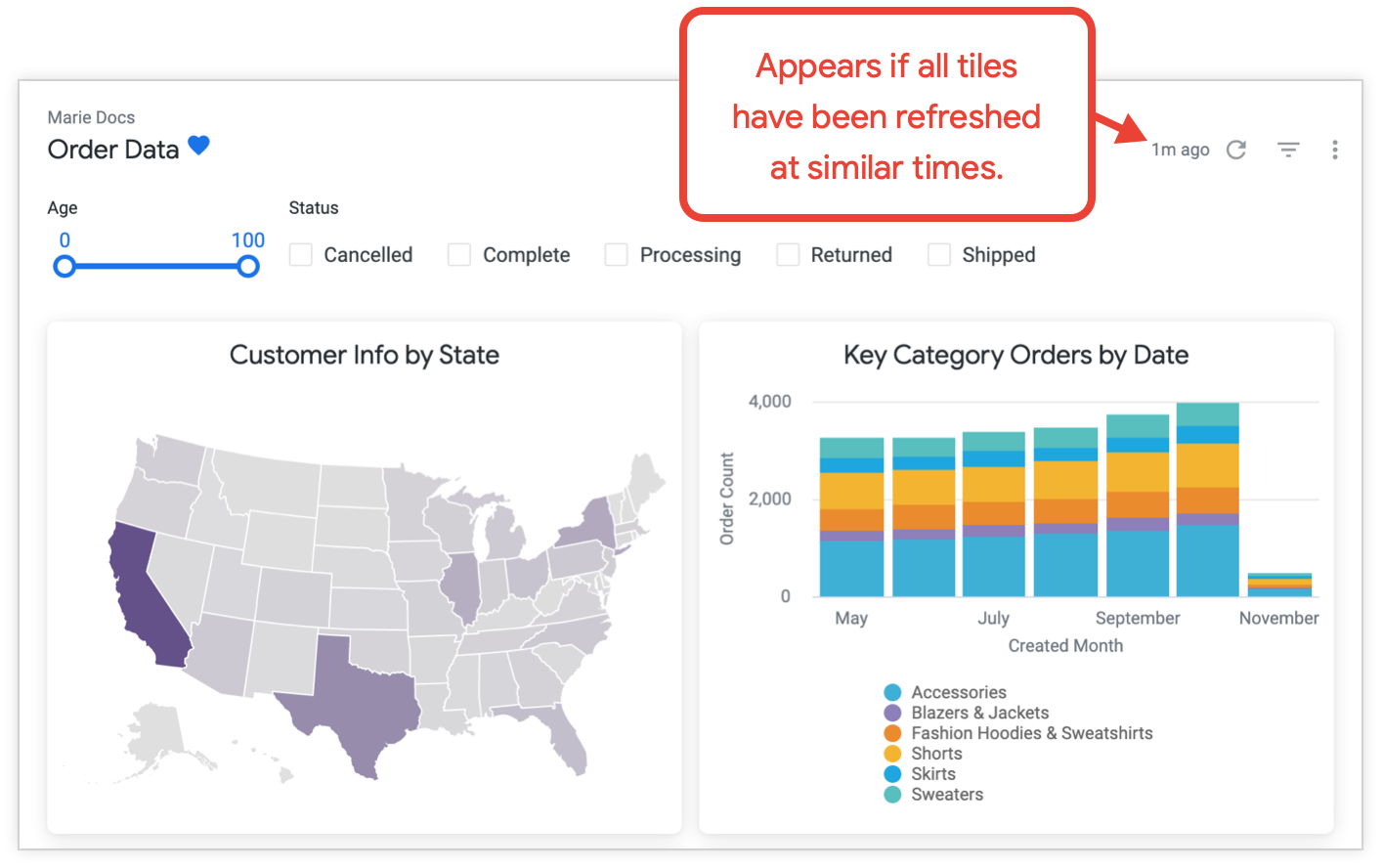
Jika data telah diperbarui dari database pada waktu yang berbeda untuk kartu yang berbeda, Anda dapat melihat kapan setiap kartu terakhir diperbarui di menu tiga titik kartu.
Jika ingin memperbarui data di dasbor secara manual, Anda memiliki beberapa opsi:
Klik ikon muat ulang data berbentuk lingkaran . Dalam sebagian besar kasus, ini adalah opsi terbaik untuk memperbarui semua data dasbor Anda. Metode ini akan menerapkan perubahan apa pun yang dilakukan pada filter dasbor; dan, bergantung pada setelan cache untuk data Anda, metode ini akan memperbarui dasbor dengan data yang diubah dalam cache atau memuat ulang data untuk setiap kartu dari database.
Pilih Hapus cache dan muat ulang dari menu tiga titik di kanan atas dasbor. Metode ini memperbarui data untuk semua ubin di dasbor dari database dan mereset data yang di-cache untuk dasbor.
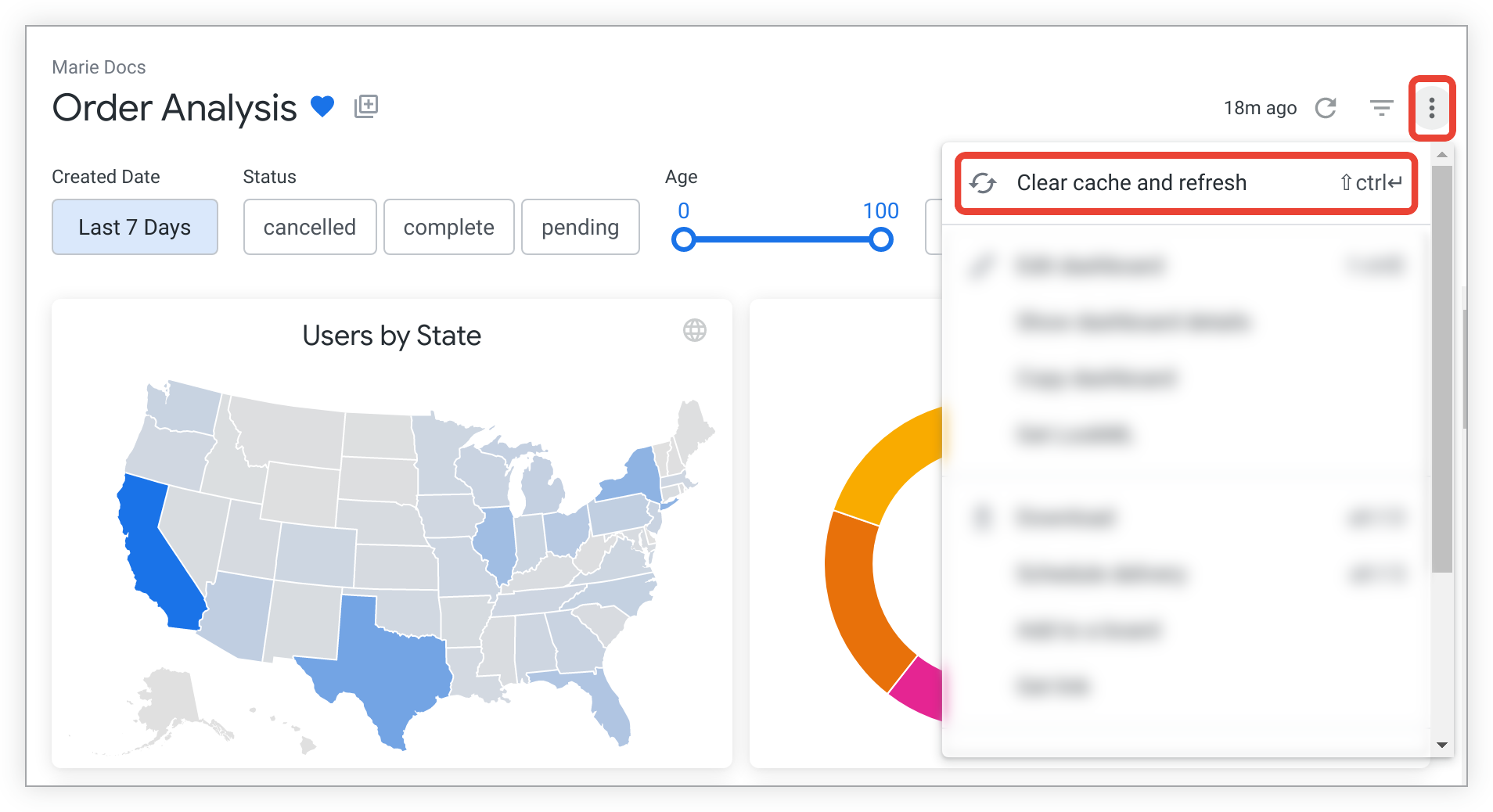
Jika Anda hanya ingin memuat ulang data beberapa kartu di dasbor, akan lebih cepat dan lebih sedikit beban pada database Anda untuk menggunakan opsi Clear cache & refresh di menu tiga titik Tile actions dari setiap kartu, yang memuat ulang data untuk setiap kartu dari database dan mereset data yang di-cache.

Menyalin dasbor
Jika Anda memiliki akses Manage Access, Edit ke folder tempat dasbor berada, Anda akan melihat opsi Copy dashboard di menu tiga titik dasbor. Dengan memilih opsi ini, Anda dapat membuat salinan dasbor dan menempatkannya ke folder lain yang aksesnya Anda miliki, yaitu Kelola Akses, Edit.
Jika dasbor yang Anda salin berisi kartu yang ditautkan ke Look, Look yang menjadi dasar kartu tersebut juga akan disalin dan ditempatkan di folder tujuan.
Mendapatkan link dasbor
Memilih opsi Get link dari menu tiga titik dasbor akan menampilkan dialog yang berisi link ke dasbor, yang dapat disalin dan dibagikan.
Secara default, tombol Include current filter values in URL diaktifkan, dan link berisi parameter URL untuk nilai filter sebagaimana yang muncul di dasbor. Artinya, jika Anda mengubah sementara nilai filter dari nilai default, link akan menampilkan dasbor dengan nilai filter yang diubah. Jika Anda belum mengubah nilai filter apa pun untuk sementara, link akan menampilkan dasbor dengan nilai filter default. Link ini juga menampilkan filter silang yang diterapkan ke dasbor, jika pemfilteran silang diaktifkan.
Anda juga dapat melihat slug dasbor dengan memilih Get link. Slug adalah string pendek yang dipilih secara acak yang menggantikan nilai ID konten dalam URL. Misalnya, di URL dasbor ini, https://docserver.cloud.looker.com/dashboards/CQ1fu99Z9Y1ggq2wcHDfMm, string CQ1fu99Z9Y1ggq2wcHDfMm adalah slug.
Jika Anda menonaktifkan tombol Include current filter values in URL, dialog akan berisi link yang lebih pendek, yang menampilkan dasbor dengan nilai filter default dan tanpa filter silang yang diterapkan.
Untuk melihat dasbor, siapa pun yang memiliki link harus memiliki akses ke instance Looker tempat dasbor disimpan, serta akses ke dasbor dan model yang menjadi dasar ubin.
Mendapatkan LookML dari dasbor
Jika Anda memiliki izin see_lookml, menu dasbor akan menampilkan opsi untuk Get LookML.
Untuk mendapatkan LookML dasbor atau LookML tabel gabungan untuk dasbor, pilih Get LookML dari menu tiga titik dasbor, lalu pilih tab Dashboard atau tab Aggregate Tables.
Mendapatkan LookML dasbor dari dasbor
Untuk mendapatkan LookML dasbor untuk dasbor, pilih tab Dashboard di jendela Get LookML.
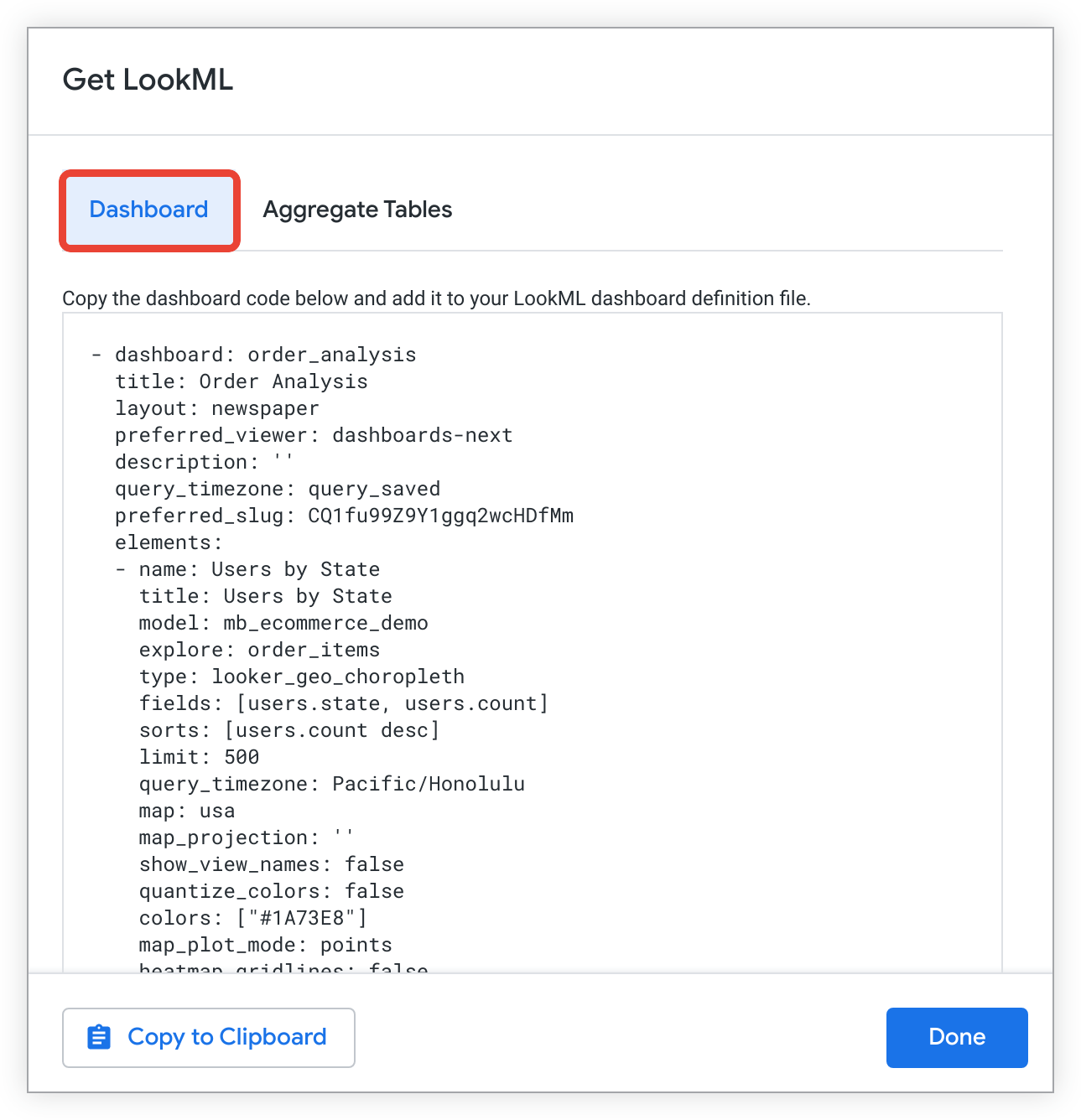
Kemudian, Anda dapat memilih Copy to Clipboard untuk menyalin LookML dasbor dan menggunakannya untuk membuat dasbor LookML.
Mendapatkan LookML tabel gabungan dari dasbor
Untuk mendapatkan LookML tabel gabungan untuk ubin dasbor, pilih tab Aggregate Tables di jendela Get LookML.
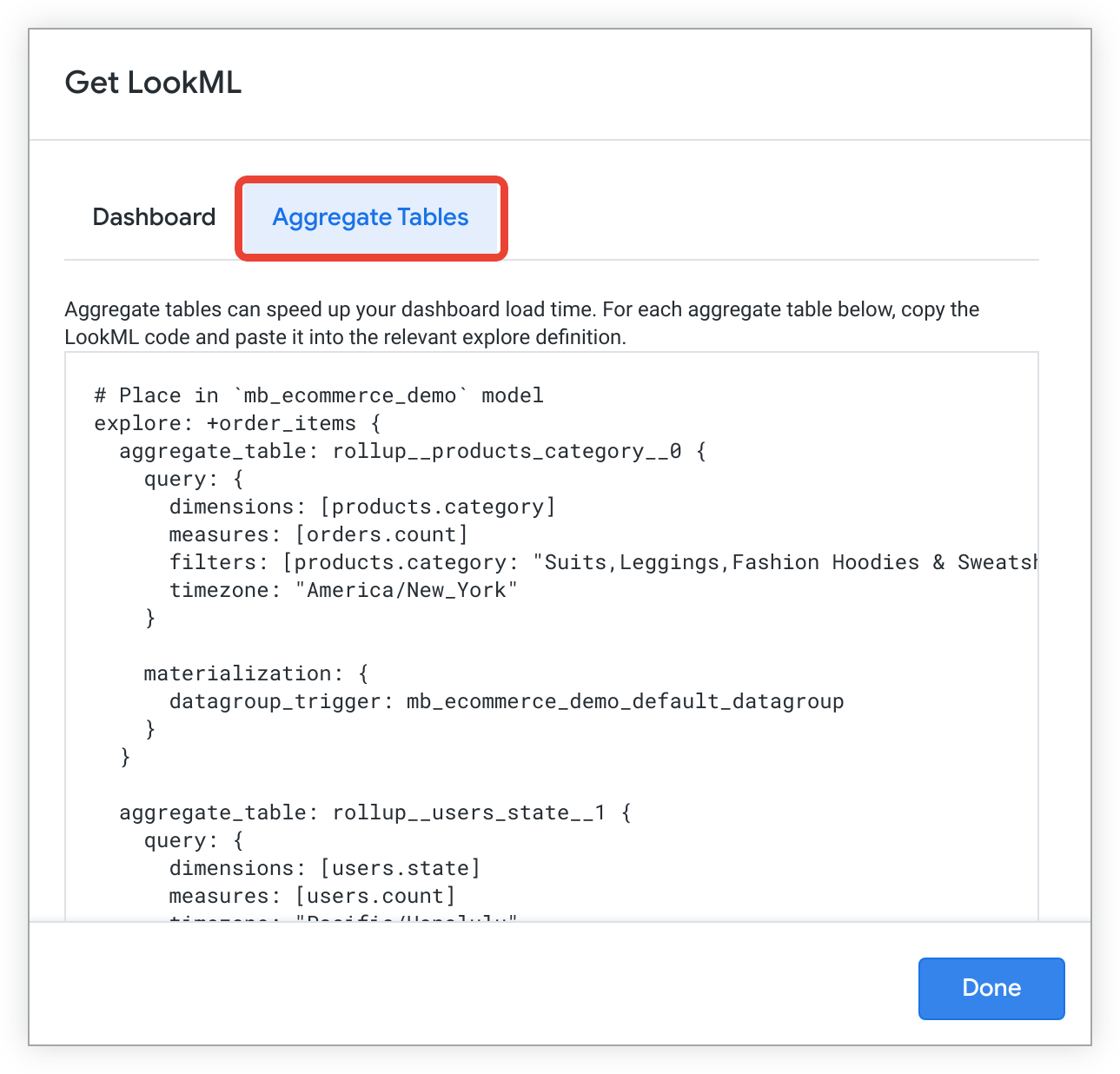
LookML tabel gabungan digunakan untuk menentukan tabel gabungan, yang memanfaatkan logika aggregate awareness Looker untuk mengoptimalkan jumlah kueri yang dibuat pada tabel database besar. Hal ini dapat meningkatkan performa kueri dan dasbor.
Untuk mempelajari lebih lanjut cara menggunakan LookML tabel gabungan yang dihasilkan melalui opsi Get LookML, lihat halaman dokumentasi parameter aggregate_table.
Melihat LookML untuk dasbor LookML
Jika memiliki izin see_lookml, Anda dapat membuka LookML untuk dasbor LookML dengan memilih opsi Go to LookML dari menu dasbor.
Saat Anda memilih Go to LookML, Looker akan membuka file dasbor tempat dasbor LookML ditentukan.
Menambahkan dasbor ke board
Anda dapat menambahkan dasbor ke papan dengan beberapa cara:
- Menambahkan dasbor ke board dari board
- Menambahkan dasbor ke board dari folder
- Menambahkan dasbor ke board dari dasbor
- Menambahkan dengan ikon Tambahkan ke board di dasbor
Mendownload dasbor
Untuk mempelajari cara mendownload data dari dasbor atau dari salah satu ubinnya, buka halaman dokumentasi Mendownload konten.
Mendapatkan URL sematan untuk dasbor
Untuk membuat dan menyalin URL penyematan pribadi atau URL penyematan bertanda tangan guna menyematkan dasbor, pilih Get embed URL dari menu dasbor tiga titik.
Setelah membuat dan menyalin URL sematan, Anda dapat menempelkan URL sematan ke jendela atau tab browser baru untuk melihat pratinjau dasbor yang disematkan. Anda juga dapat menggunakan URL pribadi untuk menyematkan dasbor dalam iframe.
Memberikan Sertifikasi pada Dasbor
Jika sertifikasi konten diaktifkan di instance Anda, pengguna dengan izin yang sesuai dapat menyertifikasi dasbor dengan memilih Sertifikasi dari menu dasbor tiga titik di dasbor. Jika dasbor telah disertifikasi, pilih Hapus sertifikasi untuk mencabut sertifikasi dasbor.
Pintasan keyboard yang dapat Anda gunakan saat melihat dasbor
Untuk melihat pintasan keyboard yang dapat Anda gunakan saat melihat dasbor, buka halaman dokumentasi Pintasan keyboard di Looker.