


Halaman ini membahas penjadwalan dan pengiriman dasbor. Untuk mempelajari cara menjadwalkan Look atau Eksplorasi, buka halaman dokumentasi Menggunakan Penjadwal Looker untuk mengirimkan konten.
Looker memungkinkan Anda menjadwalkan pengiriman dasbor langsung atau berulang dengan opsi menu dasbor Schedule delivery.
Bergantung pada cara admin Looker menyiapkan izin Anda untuk pengiriman data, Anda mungkin dapat mengirimkan konten ke satu atau beberapa tujuan pengiriman bawaan Looker:
Anda juga dapat menjadwalkan pengiriman data ke layanan pihak ketiga yang terintegrasi dengan Looker, seperti Slack.
Jika ada hasil yang valid di cache, Looker akan menampilkan hasil yang di-cache. Jika tidak ada hasil atau jika hasil yang di-cache telah habis masa berlakunya, Looker akan menjalankan ulang kueri dan meng-cache hasil tersebut.
Memulai pengiriman dari dasbor
Pastikan dasbor tidak dalam mode edit. Pilih menu tiga titik Dashboard actions di kanan atas dasbor, lalu pilih Schedule delivery. Jika Anda tidak melihat opsi Jadwalkan pengiriman, hubungi admin Looker Anda terkait izin yang ditetapkan untuk Anda.
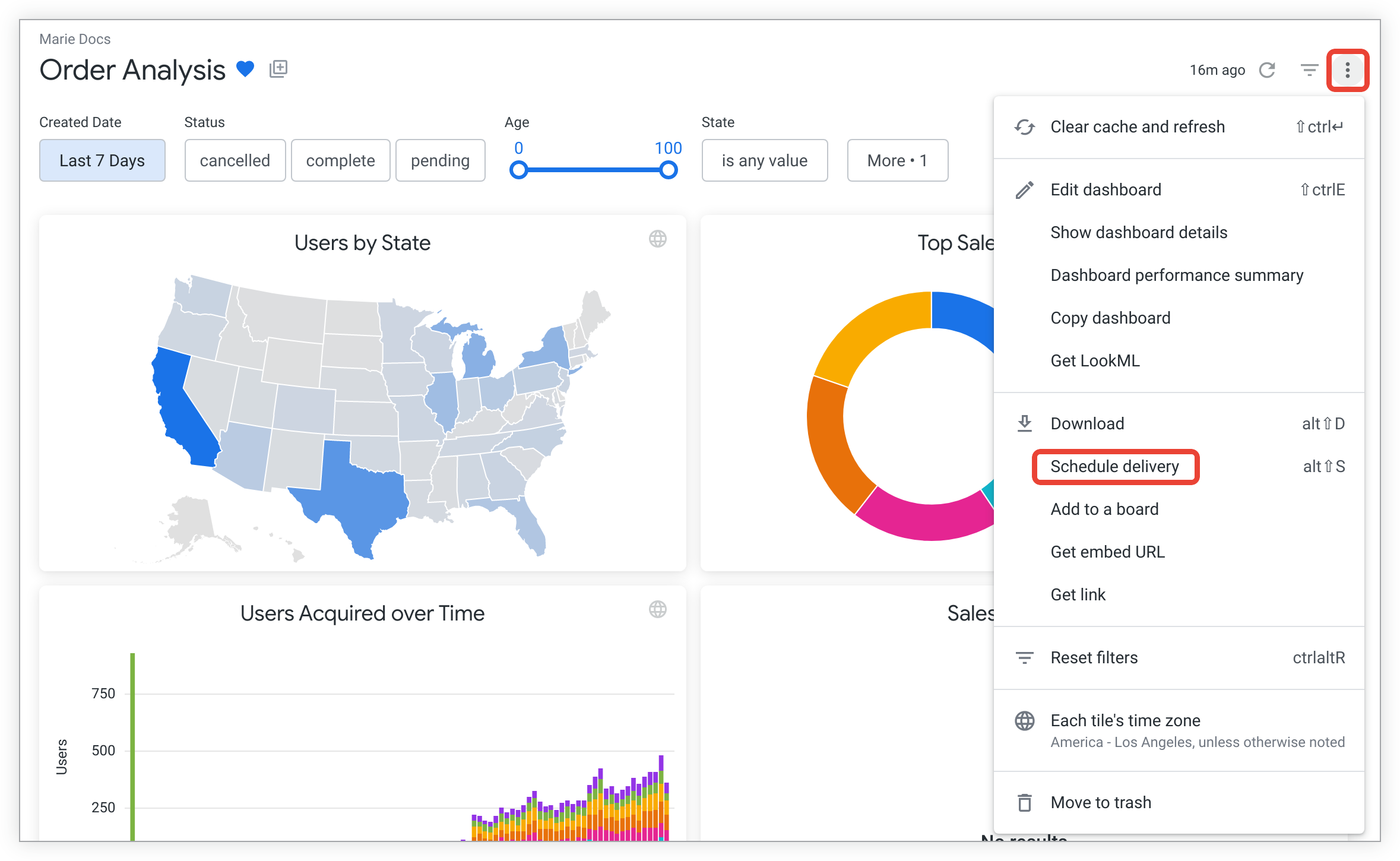
Setelah Anda memilih Jadwalkan pengiriman, jendela jadwal yang ada akan muncul atau jendela Jadwalkan Pengiriman atau Kirim akan muncul, bergantung pada apakah Anda telah membuat jadwal yang ada di dasbor.
Memulai pengiriman dari folder
Anda juga dapat memulai pengiriman dasbor dari folder tempat dasbor berada.
Pilih Jadwalkan pengiriman dari menu tiga titik di sisi kanan baris dasbor tersebut (dalam tampilan daftar) atau dari menu tiga titik di kanan atas thumbnail (dalam tampilan petak).
Jendela jadwal yang ada
Jika Anda telah membuat jadwal untuk dasbor ini, jendela jadwal yang ada akan muncul. Jendela ini menampilkan jadwal yang telah Anda tetapkan beserta informasi tentang setiap jadwal, seperti tujuan dan format. Pengiriman yang menggunakan pengulangan Kirim sekarang dan jadwal yang dibuat oleh orang lain tidak akan muncul di jendela ini.
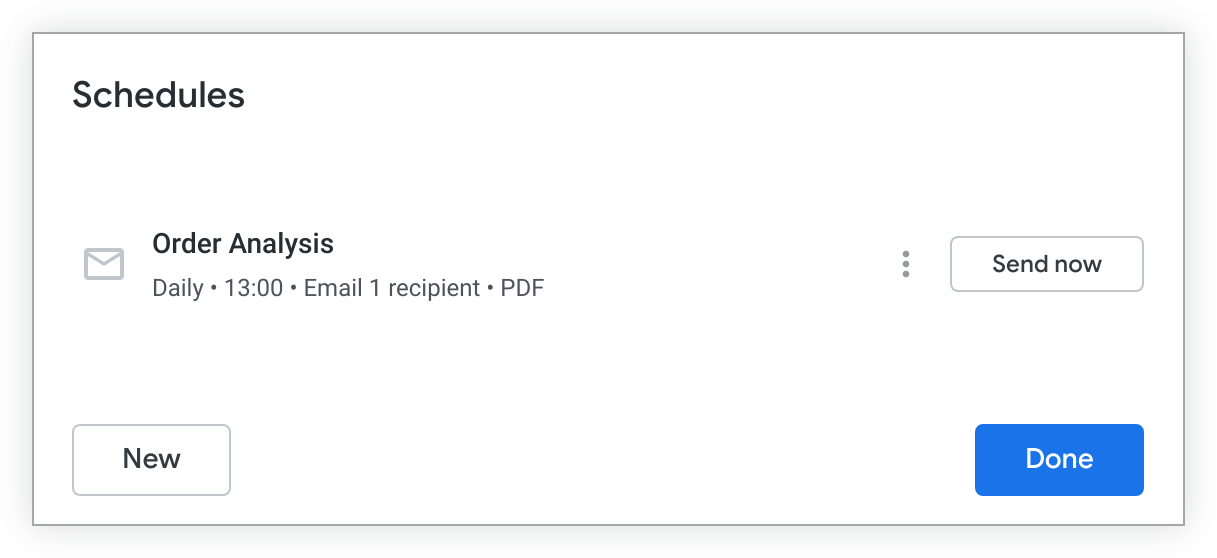
Anda dapat melakukan fungsi berikut di jendela jadwal yang ada:
Pilih Kirim sekarang untuk segera mengirim konten terjadwal yang ada tanpa mengganggu ritme yang dijadwalkan.
Pilih menu tiga titik untuk mengedit, menduplikasi, atau menghapus jadwal.
Pilih Selesai untuk keluar dari jendela.
Pilih New untuk membuka jendela Schedule Delivery atau Send dan membuat jadwal baru atau segera mengirim pengiriman baru.
Jendela Jadwal Pengiriman
Jika Anda memilih New dari jendela jadwal yang ada, atau, jika Anda tidak memiliki jadwal yang sudah ada untuk dasbor, jendela Schedule Delivery atau Send akan terbuka. Jendela ini memungkinkan Anda menyesuaikan pengulangan, tujuan, format, filter, dan lainnya:
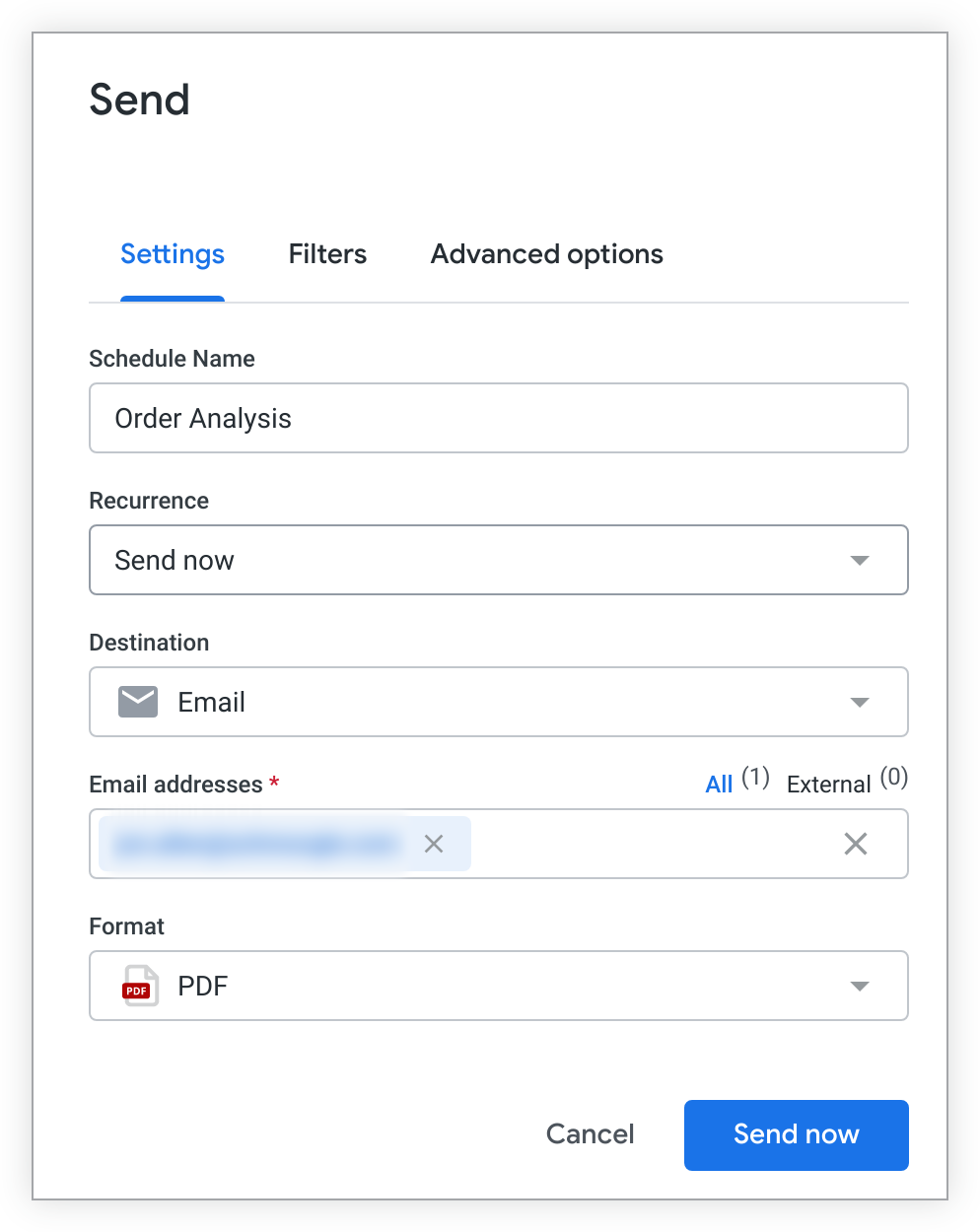
Tab Settings di jendela Schedule Delivery atau Send memungkinkan Anda menyesuaikan pengulangan, tujuan, format, dan lainnya untuk pengiriman Anda.
Menamai pengiriman
Bagian atas jendela Jadwalkan Pengiriman atau Kirim menampilkan nama yang otomatis diberikan ke pengiriman. Nama defaultnya adalah nama dasbor. Untuk mengedit nama pengiriman, pilih nama (ditunjukkan dengan garis bawah putus-putus), lalu lakukan pengeditan.
Bergantung pada tujuan pengiriman, judul juga dapat muncul di tempat lain:
- Untuk pengiriman email, judul digunakan untuk baris subjek email dan sebagai bagian dari nama file jika Anda memilih format yang menggunakan lampiran email. Nama file lampiran mengikuti format
TITLE_TIMESTAMP, denganTIMESTAMPmengikuti polaYYYY-MM-DDTHHMM(misalnya, bagian stempel waktu terlihat seperti2026-10-31T0822untuk 31 Oktober 2026 pukul 08.22). Zona waktu stempel waktu cocok dengan Zona waktu pengiriman. - Untuk webhook, judul disertakan dalam payload webhook di kolom Title.
- Untuk pengiriman ke bucket Amazon S3, judul digunakan dalam nama file pengiriman dan dalam email error yang dikirim. Nama file pengiriman mengikuti format
TITLE_TIMESTAMP_HASH, denganHASHadalah ID enam karakter acak danTIMESTAMPmengikuti polaYYYY-MM-DDTHHMM(misalnya, bagian stempel waktu akan terlihat seperti2025-05-31T0933untuk 31 Mei 2025 pukul 09.33). Zona waktu stempel waktu akan cocok dengan Zona waktu pengiriman. - Untuk pengiriman SFTP, judul disertakan dalam nama file pengiriman. Nama file pengiriman mengikuti format
TITLE_TIMESTAMP_HASH, denganHASHadalah ID enam karakter acak danTIMESTAMPmengikuti polaYYYY-MM-DDTHHMM(misalnya, bagian stempel waktu akan terlihat seperti2025-05-31T0933untuk 31 Mei 2025 pukul 09.33). Zona waktu stempel waktu akan cocok dengan Zona waktu pengiriman. - Untuk pengiriman ke layanan terintegrasi yang menghasilkan lampiran file, judul disertakan dalam nama file pengiriman.
Berulang
Sesuaikan waktu pengiriman di bagian Pengulangan.
Kirim sekarang
Jika Anda memilih Send now dari menu drop-down Recurrence, pengiriman dasbor satu kali akan dikirim setelah Anda mengisi kolom yang wajib diisi dan memilih tombol Send now di bagian bawah jendela.
Jadwal berbasis waktu dan tanggal
Pilih salah satu opsi berikut dari menu drop-down Pengulangan:
- Bulanan
- Mingguan
- Harian
- Per jam
- Menit
- Bulan tertentu
- Hari tertentu
Opsi pengaturan waktu berubah bergantung pada opsi yang Anda pilih. Misalnya, setelan Hourly mencakup waktu mulai dan waktu berakhir. Looker akan mengirimkan pengiriman setiap jam mulai dari waktu Start dan berakhir pada waktu End.
Kolom Time, Start, dan End menggunakan format waktu 24 jam. Jika waktu yang Anda inginkan tidak tersedia di menu drop-down, pilih kolom dan masukkan waktu secara manual, seperti 9.15 atau 15.37.
Jadwal Per jam dan Menit diulang setiap hari dalam jangka waktu Mulai dan Selesai yang Anda tetapkan. Waktu berakhir untuk interval Per Jam dan Menit tidak inklusif. Pengiriman terakhir dikirim pada interval terakhir yang dipilih sebelum waktu berakhir yang ditentukan. Misalnya, jika dasbor dijadwalkan Setiap Jam antara pukul 12.00 dan 23.00, dasbor akan dikirim pada jam tersebut, setiap jam, dari pukul 12.00 hingga 22.00. Jika pengulangan dilakukan setiap 30 menit antara pukul 12.00 dan 23.00, pengiriman terakhir akan dikirim pada pukul 22.30.
Jadwal yang dipicu oleh update grup data
Jika developer LookML telah mengonfigurasi grup data, Anda dapat menjadwalkan pengiriman dasbor setelah grup data dipicu, mengelola cache, dan membangun ulang PDT yang relevan.
Pilih Datagroup update dari menu drop-down Recurrence. Tindakan ini akan menampilkan kolom Datagroup dengan menu drop-down. Pilih grup data yang pembaruannya akan memicu pengiriman.
Untuk menjadwalkan dasbor menggunakan pemicu update grup data, dasbor harus berisi setidaknya satu kartu yang didasarkan pada file model yang menyertakan parameter grup data. Menu drop-down Datagroup mencantumkan semua grup data yang ditentukan dalam model yang disertakan dalam dasbor, meskipun grup data tersebut tidak digunakan untuk menangani caching untuk kueri atau PDT. Meskipun grup data hanya digunakan dalam satu model ubin, seluruh dasbor akan dikirim saat pembaruan grup data yang dipilih selesai.
Jadwal berdasarkan grup data hanya dikirim setelah proses pembuatan ulang selesai untuk semua PDT yang dipertahankan dengan parameter grup data tersebut, sehingga memastikan pengiriman Anda menyertakan data terbaru.
Tujuan
Setelan Tujuan dapat menampilkan beberapa opsi tujuan untuk pengiriman dasbor. Setelah memilih tujuan data, kolom setelan baru akan muncul untuk menambahkan detail spesifik tentang tujuan tersebut, seperti alamat email atau URL webhook. Lihat bagian berikut untuk mengetahui informasi tentang setelan setiap tujuan.
Jika Email dipilih di kolom Tujuan, kolom Alamat email baru akan muncul. Kolom ini wajib diisi.
Masukkan alamat email penerima di kolom Alamat email. Jika Anda memasukkan beberapa alamat email, tekan tombol Enter, atau tambahkan koma, setelah setiap alamat. Tidak ada batasan jumlah penerima yang dapat Anda tambahkan.
Bergantung pada setelan untuk instance Looker dan izin yang ditetapkan, Anda mungkin dapat mengirim email ke alamat email yang tidak terkait dengan akun pengguna mana pun di instance Looker Anda. Email ini diklasifikasikan sebagai eksternal. Indikator Semua dan Eksternal di sebelah kanan kolom menampilkan jumlah semua penerima email dan jumlah penerima email eksternal saja. Pilih setiap indikator untuk beralih antara menampilkan semua penerima email dan hanya menampilkan penerima email eksternal. Agar Anda dapat mengirimkan konten kepada pengguna eksternal, admin Looker harus memberi Anda izin untuk mengirimkan konten kepada pengguna eksternal atau telah menambahkan domain email penerima tersebut ke Daftar yang Diizinkan Domain Email untuk Konten Terjadwal.
Jika penerima adalah pengguna Looker lain, orang tersebut akan melihat opsi untuk menautkan kembali ke dasbor dari email, kecuali jika admin Looker Anda telah menetapkan kebijakan data yang dikirim melalui email instance Looker Anda ke Hanya Kirim Data atau opsi Sertakan link tidak dipilih.
Pengiriman melalui email tidak boleh melebihi 20 MB (untuk format yang dikirimkan dalam isi email) dan 15 MB (untuk format yang dikirimkan sebagai lampiran).
Lihat bagian Opsi lanjutan di halaman ini untuk mengetahui informasi selengkapnya tentang pengiriman email.
Webhook
Webhook adalah cara untuk memicu pertukaran antara layanan berbasis internet. Dengan layanan web seperti Zapier, webhook dapat memungkinkan data Looker dikirim ke berbagai aplikasi; misalnya, Anda mungkin dapat menjadwalkan pengiriman dasbor secara berkala ke webhook.
Untuk menyiapkan webhook, buka layanan web Anda dan lakukan hal berikut:
- Dapatkan URL yang akan menerima permintaan HTTPS dari Looker.
- Tentukan aplikasi tujuan untuk pengiriman data Looker Anda. Aplikasi tujuan mungkin memerlukan konfigurasi tambahan untuk menerima data dari Looker.
Prosedur yang tepat berbeda-beda, bergantung pada layanan web dan aplikasi tujuan yang Anda gunakan untuk mengirimkan data. Lihat postingan Komunitas Menjadwalkan Look dan Dasbor Menggunakan Webhook untuk mengetahui panduan tentang cara menyiapkan aplikasi lain untuk menerima data webhook dari Looker.
Jika Webhook dipilih di kolom Tujuan, kolom URL Webhook baru akan muncul. Kolom ini wajib diisi.
Masukkan URL tempat Looker harus mengirim permintaan HTTPS untuk pengiriman ini di kolom Webhook URL. Anda bisa mendapatkan URL ini dari layanan web yang Anda gunakan untuk menangani webhook.
Amazon S3
Bucket Amazon S3 adalah cara umum untuk menyimpan data dalam jumlah besar. Anda atau perusahaan Anda harus membuat bucket S3 dengan Amazon sebelum Looker dapat menggunakannya.
Saat Amazon S3 dipilih di kolom Destination, beberapa kolom baru akan muncul dan meminta informasi tentang bucket Amazon S3 Anda:
- Bucket: Nama bucket Amazon S3 Anda. Kolom ini wajib diisi.
- Jalur Opsional: Folder, jika ada, tempat Anda ingin menyimpan data.
- Access Key: ID Kunci Akses ke bucket S3 Anda, yang disediakan oleh Amazon. Kolom ini wajib diisi.
- Secret Key: Kunci Akses Rahasia ke bucket S3 Anda, yang disediakan oleh Amazon. Kolom ini wajib diisi.
- Region: Region layanan Amazon tempat bucket S3 Anda dihosting.
Lihat postingan Komunitas Menjadwalkan Hasil (tanpa batas) ke S3 untuk mengetahui detail selengkapnya tentang cara mengirimkan data menggunakan bucket Amazon S3.
SFTP
Pilih SFTP di bagian Where should this data go? untuk mengirimkan konten Anda ke server SFTP. Mengirim hasil ke server SFTP adalah metode yang baik untuk digunakan saat data atau visualisasi Anda terlalu besar untuk dikirim menggunakan email. Jika Anda memilih opsi pengiriman ini, Looker akan meminta alamat server SFTP, nama pengguna, dan sandi seperti yang dijelaskan selanjutnya.
Perhatikan hal-hal berikut terkait pengiriman SFTP:
- Untuk menerima pengiriman SFTP dari Looker, pastikan admin jaringan Anda telah menambahkan alamat IP Looker ke daftar IP yang diizinkan atau aturan traffic masuk server SFTP Anda.
- Saat mengirim ke server SFTP, hanya karakter alfanumerik, garis bawah (_), dan tanda hubung (-) yang didukung dalam nama file pengiriman. Looker akan menghapus karakter apa pun selain karakter
A-Z,a-z,0-9,_, atau-dari karakter yang Anda masukkan di kolom Give your schedule a name.
Saat Anda memilih SFTP, Looker akan meminta URL dan informasi login untuk server:
Alamat: URL atau alamat IP server SFTP tempat Anda ingin mengirim data. Contoh:
sftp://files.looker.com/Marketing/In/sftp://192.168.0.10/Marketing/In/
Contoh URL ini diakhiri dengan karakter
/. Hal ini menunjukkan bahwa file akan disimpan dalam folder bernamaIn. Jika Anda tidak menyertakan/di akhir, file akan disimpan di folderMarketing, dan "In" akan ditambahkan ke awal nama file. Anda harus memiliki akses tulis ke folder tempat Anda ingin membuat file.Nama pengguna dan Sandi: Kredensial login untuk server SFTP
Algoritma pertukaran kunci pilihan: Kolom ini bersifat opsional. Untuk mengonfigurasinya, pilih algoritma pertukaran kunci SSH yang diinginkan untuk membuat koneksi. Opsi yang didukung adalah:
ecdh-sha2-nistp521ecdh-sha2-nistp384ecdh-sha2-nistp256diffie-hellman-group-exchange-sha256diffie-hellman-group14-sha256diffie-hellman-group14-sha1
Jika koneksi tidak terbentuk dalam waktu lima menit, pilih algoritma lain. Beberapa algoritma memerlukan waktu lama untuk membuat kunci SSH. Opsi ini memungkinkan Anda menggunakan algoritma yang mungkin memerlukan waktu lebih singkat. Memilih salah satu algoritma akan menjadikannya algoritma pilihan untuk membuat koneksi SSH. Jika algoritma tidak didukung oleh server, semua algoritma lainnya akan digunakan dalam upaya berikutnya. Jika kolom ini ditetapkan ke Default, urutan asli algoritma di library koneksi akan digunakan.
Dukungan SFTP terbatas pada kredensial nama pengguna dan sandi. Kredensial kunci pribadi SSH tidak didukung.
Algoritma kunci host yang didukung oleh pengiriman SFTP Looker adalah sebagai berikut:
ssh-ed25519-cert-v01@openssh.comssh-ed25519ecdsa-sha2-nistp521-cert-v01@openssh.comecdsa-sha2-nistp384-cert-v01@openssh.comecdsa-sha2-nistp256-cert-v01@openssh.comecdsa-sha2-nistp521ecdsa-sha2-nistp384ecdsa-sha2-nistp256ssh-rsa-cert-v01@openssh.comssh-rsa-cert-v00@openssh.comssh-rsarsa-sha2-256rsa-sha2-512
Algoritma enkripsi (cipher) yang didukung oleh pengiriman SFTP Looker adalah sebagai berikut:
aes256-ctraes192-ctraes128-ctraes256-gcm@openssh.comaes128-gcm@openssh.com
Algoritma kode autentikasi pesan yang didukung oleh pengiriman SFTP Looker adalah sebagai berikut:
hmac-sha2-512-etm@openssh.comhmac-sha2-256-etm@openssh.comhmac-sha2-512hmac-sha2-256hmac-sha1
Looker mengupload file ke direktori yang ditentukan di server SFTP Anda, menggunakan konvensi berikut untuk nama file:
<name>_<timestamp>_<token>.<file extension>
<name>adalah nama yang Anda berikan di kolom Give your schedule a name, setelah Looker menghapus semua karakter selainA-Z,a-z,0-9,_, atau-<timestamp>adalah stempel waktu saat jadwal dikirim, dalam format%Y-%m-%dT%H%M<token>adalah token yang terdiri dari string enam karakter acak<file extension>adalah ekstensi file
Contoh: Test_Schedule_2019-04-11T1130_HWkvys.csv
Tujuan layanan terintegrasi
Anda dapat menjadwalkan atau mengirim pengiriman dasbor ke layanan yang terintegrasi dengan Looker, seperti Slack, Dropbox, Google Drive, dan lainnya. Integrasi harus diaktifkan oleh admin Looker Anda. Admin Looker harus secara khusus memberikan izin bagi pengguna dan pengguna sematan untuk mengirim dan menjadwalkan data ke integrasi pihak ketiga.
Jika layanan terintegrasi dipilih di kolom Destination pada Scheduler, beberapa kolom baru mungkin muncul dan meminta informasi lebih lanjut.
Daftar berikut menampilkan layanan Looker Action Hub yang dapat Anda gunakan untuk mengirimkan konten dasbor.
Berikut cara menggunakan daftar:
- URL yang ditampilkan di kolom Link to README file memberikan petunjuk untuk mengaktifkan dan mengonfigurasi layanan terintegrasi agar berfungsi dengan Looker.
- URL yang ditampilkan di kolom How to use this integration memberikan petunjuk tentang cara mengirim data dari Looker ke layanan terintegrasi. Beberapa artikel ini juga berisi petunjuk pengaktifan.
- Tag LookML yang diperlukan mencantumkan tag yang diperlukan yang harus digunakan dengan parameter
tagsdalam model pokok konten. - Jenis tindakan menunjukkan tingkat data yang dikirim oleh layanan terintegrasi: kolom, kueri, atau dasbor. Tindakan tingkat kolom mengirimkan nilai dari satu sel tertentu dalam tabel data. Tindakan tingkat kueri mengirimkan hasil dari seluruh kueri, seperti semua baris dalam Explore atau Look. Tindakan tingkat dasbor mengirimkan gambar dasbor.
- Menggunakan autentikasi Google OAuth menunjukkan apakah layanan terintegrasi menggunakan kredensial Google OAuth untuk autentikasi.
- Menggunakan streaming data menunjukkan apakah layanan terintegrasi mendukung hasil kueri yang di-streaming. Dasbor tidak dapat melakukan streaming data.
| Layanan terintegrasi | Deskripsi | Link ke file README | Cara menggunakan integrasi ini | Tag LookML yang diperlukan | Menggunakan autentikasi Google OAuth (Ya/Tidak) | Menggunakan streaming data (Ya/Tidak) |
|---|---|---|---|---|---|---|
| Azure Storage | Mengirim dan menyimpan file data di Azure Storage. | Lihat README di GitHub | Lihat artikel Komunitas | Tidak ada | Tidak | Tidak |
| DigitalOcean Spaces | Mengirim dan menyimpan file data di DigitalOcean Storage. | Lihat README di GitHub | Lihat artikel Komunitas | Tidak ada | Tidak | Tidak |
| Dropbox | Mengirim dan menyimpan file data di Dropbox. | README tidak tersedia | Baca dokumentasi | Tidak ada | Ya | Tidak |
| Google Cloud Storage | Menulis file data ke bucket Google Cloud Storage. | Lihat README di GitHub | Lihat artikel Komunitas | Tidak ada | Tidak | Tidak |
| Google Drive | Mengirim data ke Google Drive. | README tidak tersedia | Baca dokumentasi | Tidak ada | Ya | Tidak |
| SendGrid | Mengirim data dan menjadwalkan hasil untuk dikirim ke alamat email menggunakan API SendGrid. | Lihat README di GitHub | Lihat artikel Komunitas | Tidak ada | Tidak | Tidak |
| Slack | Mengirim konten Looker dalam pesan langsung, saluran publik, dan saluran pribadi di Slack menggunakan OAuth. Konektor ini tersedia untuk deployment yang dihosting Looker di versi 6.24+ dengan fitur Daftar IP yang Diizinkan dinonaktifkan. | README tidak tersedia | Baca dokumentasi | Tidak ada | Ya | Tidak |
| Lampiran Slack (Token API) | Mengirim data langsung ke saluran Slack beserta kredensial pengguna. Anda juga dapat merujuk ke dokumentasi Lookerbot untuk mengetahui fungsi Slack tambahan. | Lihat README di GitHub | Baca dokumentasi | Tidak ada | Tidak | Tidak |
| Teams — Webhook Masuk | Kirim data ke Microsoft Teams menggunakan webhook masuk. | Lihat README di GitHub | Lihat README | Tidak ada | Tidak | Tidak |
Format
Kolom Format berisi menu drop-down format yang tersedia:
- File zip CSV: Data yang tidak diformat dari dasbor yang dikirim sebagai kumpulan file nilai yang dipisahkan koma (CSV) dalam direktori zip. Untuk pengiriman ke email, file ZIP dikirim sebagai lampiran email.
PDF: Gambar dasbor sebagai satu file PDF. Tata letak default menampilkan kartu seperti yang disusun di dasbor, tetapi opsi tata letak dan ukuran lainnya tersedia di bagian Opsi lanjutan. Untuk pengiriman ke email, file dikirim sebagai lampiran email.
Visualisasi PNG: Gambar dasbor sebagai satu file PNG. Tata letak default menampilkan kartu seperti yang disusun di dasbor, tetapi opsi tata letak lainnya tersedia di bagian Opsi lanjutan. Untuk pengiriman ke email, gambar akan muncul inline dalam isi email.
Tab Download
Jika dasbor memiliki tab, Anda dapat memilih opsi dari menu Download Tab saat mendownload dasbor sebagai PDF. Anda dapat memilih untuk mengirim seluruh dasbor, tab yang terbuka, atau pilihan tab kustom. Jika memilih Kustom, Anda dapat menentukan tab yang akan didownload di kolom Pilih Tab. Jika beberapa tab dipilih (misalnya, jika Seluruh dasbor, atau jika satu atau beberapa tab ditentukan untuk opsi Kustom), semua tab akan muncul di halaman yang sama. Konten setiap tab akan diatur di bawah header konten dengan nama tab.
Opsi lanjutan
Tab Opsi lanjutan menyediakan penyesuaian tambahan untuk pengiriman Anda. Opsi yang tersedia bergantung pada tujuan dan format pengiriman yang dipilih.
Pesan kustom
Opsi ini hanya tersedia untuk tujuan email.
Masukkan pesan yang ingin Anda sertakan dalam isi email kepada penerima. Looker membatasi jumlah karakter dalam pesan kustom hingga 1.500.
Jalankan jadwal sebagai penerima
Opsi ini hanya tersedia untuk tujuan email.
Opsi Run schedule as recipient memungkinkan pengguna menentukan daftar penerima yang masing-masing akan menerima pengiriman konten seolah-olah masing-masing dari mereka telah menjalankan kueri, berdasarkan izin setiap orang. Artinya, filter akses dan atribut pengguna setiap pengguna akan diterapkan ke data yang disertakan dalam setiap email.
Jika pengguna adalah admin Looker, opsi Run schedule as recipient memungkinkan admin menentukan daftar pengguna yang masing-masing akan menerima pengiriman konten seolah-olah masing-masing menjalankan kueri, berdasarkan izin setiap orang. Pengguna non-admin juga dapat memasukkan alamat email mereka sendiri untuk menerima pengiriman seolah-olah mereka telah mengkueri konten, berdasarkan izin mereka. Artinya, filter akses dan atribut pengguna setiap pengguna akan diterapkan ke data yang disertakan dalam setiap email.
Dalam contoh berikut, admin Looker perlu menjadwalkan pengiriman data yang mencantumkan jumlah pengguna per negara bagian.
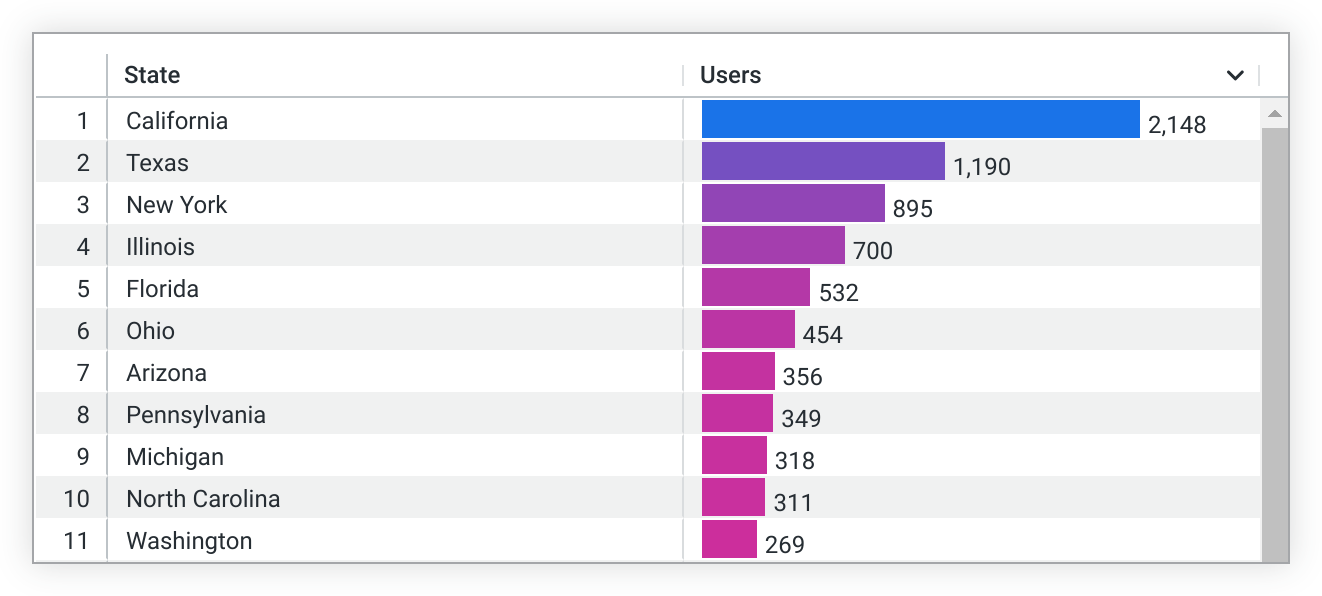
Pengguna A memiliki filter akses yang ditetapkan sebagai users.state = 'California'. Jika Run schedule as recipient dipilih, kueri terjadwal akan menerapkan filter akses users.state = 'California' dan mengirimkan hasil yang difilter ke pengguna A. Hasil yang difilter hanya akan menyertakan data tentang California.

Di tab Advanced options, centang kotak Run schedule as recipient, lalu tambahkan alamat email untuk penerima di kolom teks Email addresses di tab Settings. Opsi ini mempertimbangkan izin pengguna yang membuat jadwal serta jenis alamat email yang ditambahkan ke kolom Alamat email. Dalam beberapa kasus, opsi Jalankan jadwal sebagai penerima tidak tersedia:
- Saat pengguna menambahkan email pengguna yang dinonaktifkan
Saat pengguna menambahkan email yang bukan milik pengguna Looker, seperti yang ditunjukkan oleh jumlah External di samping daftar alamat email.
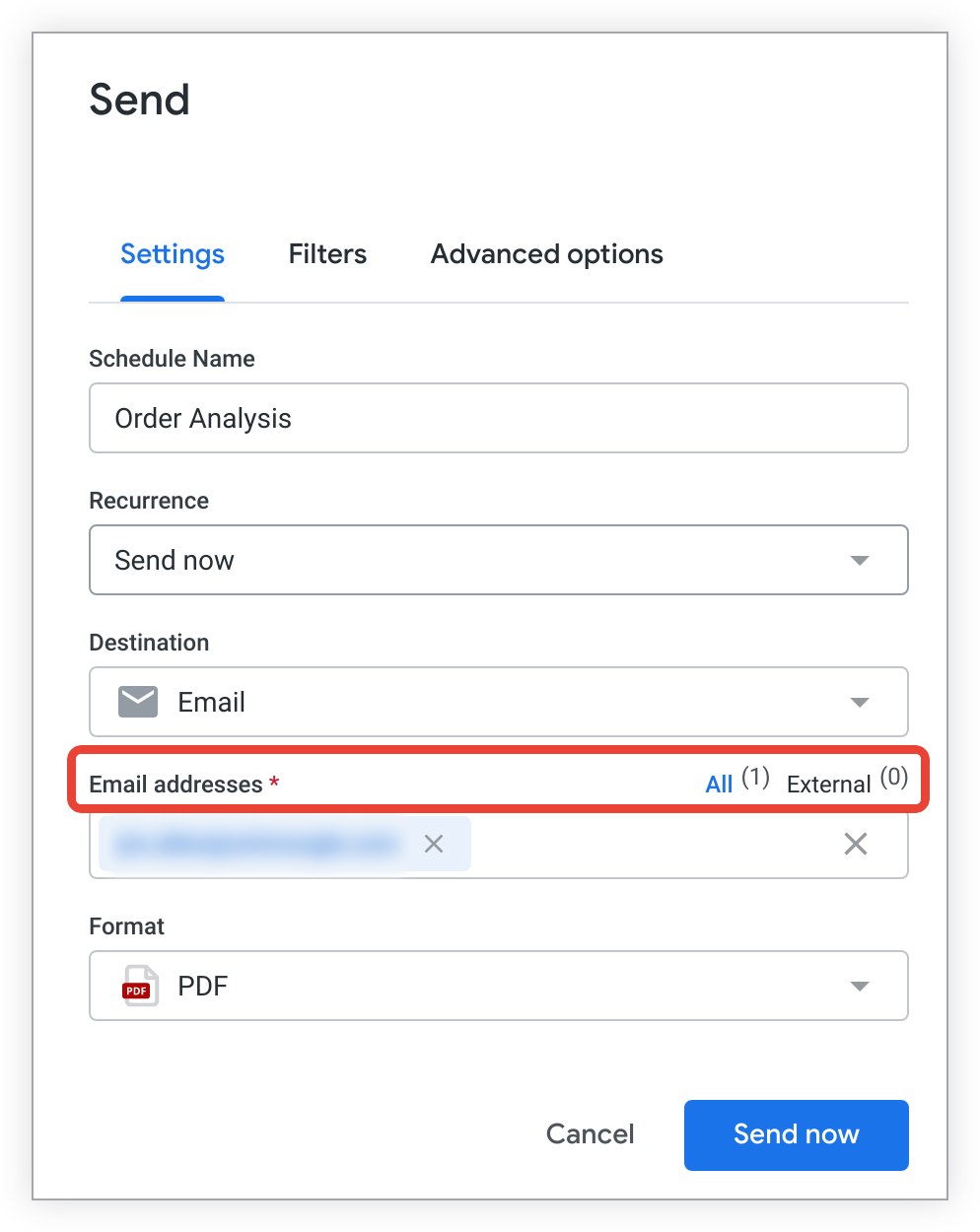
Dalam situasi ini, terlepas dari apakah Anda memilih opsi sebelum atau setelah memasukkan alamat email eksternal, opsi Run schedule as recipient akan tetap diaktifkan, tetapi jadwal tidak dapat disimpan hingga Anda membatalkan pilihan Run schedule sebagai penerima atau menghapus alamat email eksternal dari daftar penerima.
Dalam kasus khusus saat pengguna tercantum sebagai penerima pada jadwal yang mengaktifkan Run schedule as recipient, lalu akun pengguna tersebut dinonaktifkan, jadwal akan gagal dikirim ke pengguna yang dinonaktifkan mulai saat jadwal tersebut dijalankan berikutnya. Jika akun pengguna tersebut dihapus, seluruh jadwal tidak akan dikirimkan ke penerima mana pun. Admin atau pengguna Looker dengan izin see_schedules akan dapat mendiagnosis kegagalan ini di halaman Scheduler History di panel Admin.
Sertakan link
Opsi ini hanya tersedia untuk tujuan email.
Jika admin Looker Anda telah menetapkan kebijakan data yang dikirim melalui email instance Looker Anda ke Kirim Link dan Data, jendela Jadwalkan Pengiriman atau Kirim akan menampilkan opsi Sertakan link. Pilih opsi ini untuk menyertakan link Lihat dasbor lengkap yang mengarah ke dasbor di Looker dalam email pengiriman data. Link dasbor tidak menyertakan parameter hide_filter.
Penerima harus login ke Looker dan memiliki izin untuk mengakses model yang menjadi dasar dasbor yang dikirim agar dapat melihat konten tersebut di Looker. Jika Anda ingin menghapus link ini dari email pengiriman data, hapus centang pada kotak Sertakan link.
Sertakan link kustom
Opsi ini hanya tersedia untuk tujuan email, dan hanya untuk dasbor tersemat. Opsi ini ditampilkan saat opsi Sertakan link dipilih.
Opsi Include custom link memungkinkan Anda mengonfigurasi URL kustom yang akan dihubungkan oleh link View full dashboard, bukan menautkan ke dasbor di Looker. Anda juga dapat mengubah teks link Lihat dasbor lengkap jika perlu.
Untuk menggunakan opsi ini, admin Looker atau pengguna dengan izin schedule_look_emails atau create_alerts harus terlebih dahulu menentukan domain yang diizinkan untuk link kustom dan memilih format URL link kustom di halaman Embed di menu Admin.
Domain
Pilih domain URL dari daftar domain yang dikonfigurasi di daftar yang diizinkan. Contoh, app.customer.com.
Jalur
Opsi Path hanya ditampilkan jika User defined URL dipilih di kolom Select content path di halaman Embed di menu Admin.
Masukkan jalur kustom untuk URL link di sini. Misalnya, jika Anda ingin link kustom mengarah ke URL app.customer.com/my_embed_app, masukkan jalur /my_embed_app di sini.
Label URL
Gunakan kolom ini untuk memasukkan teks link baru, yang akan menggantikan teks Lihat dasbor lengkap dalam pengiriman email. Kolom ini akan menampilkan teks apa pun yang dimasukkan di kolom URL label di halaman Embed di menu Admin secara default dan dapat diubah di kolom ini.
Hasil
Kolom ini hanya tersedia untuk format file ZIP CSV pengiriman dasbor. Menu ini berisi dua opsi: Dengan opsi visualisasi diterapkan atau Seperti yang ditampilkan di tabel data. Anda dapat memilih salah satunya.
Pilih opsi With visualizations options applied untuk menerapkan beberapa setelan visualisasi dari kartu dasbor ke pengiriman dasbor Anda. Hal ini menyebabkan file dalam pengiriman Anda terlihat mirip dengan diagram tabel. Setiap setelan berikut di menu Plot, Series, dan Formatting yang dikonfigurasi untuk visualisasi akan diterapkan ke pengiriman data:
- Show Row Numbers
- Sembunyikan Total
- Sembunyikan Total Baris
- Batasi Baris yang Ditampilkan hingga maksimum 500 baris yang ditampilkan atau disembunyikan
- Tampilkan Nama Kolom Lengkap
- Label kustom untuk setiap kolom
Pilih opsi As displayed in the data table untuk mengirimkan data seperti yang muncul di tabel data jendela Explore from here setiap kartu dasbor.
Nilai
Kolom ini hanya tersedia untuk format file ZIP CSV pengiriman dasbor. Menu ini berisi dua opsi: Diformat atau Tidak diformat. Anda dapat memilih salah satunya.
- Pilih Diformat jika Anda ingin data muncul mirip dengan tampilannya di pengalaman Explore di Looker, meskipun beberapa fitur (seperti penautan) tidak didukung oleh semua jenis file.
- Pilih Unformatted jika Anda tidak ingin menerapkan pemformatan khusus pada hasil kueri, seperti membulatkan angka panjang atau menambahkan karakter khusus, yang mungkin telah diterapkan oleh developer Looker Anda. Hal ini sering kali lebih disukai saat data dimasukkan ke alat lain untuk diproses.
Luaskan tabel untuk menampilkan semua baris
Opsi ini hanya tersedia untuk pengiriman dasbor dalam format PDF.
Centang kotak Expand tables to show all rows untuk menampilkan semua baris dari visualisasi tabel apa pun di dasbor, bukan hanya baris yang ditampilkan di thumbnail ubin dasbor.
Mulai Looker 26.4, hasil kueri untuk setiap diagram tabel di PDF dasbor dapat menampilkan hingga 50.000 baris, hingga batas total maksimum 200.000 sel per dasbor, jika admin Anda telah meningkatkan setelan batas baris. Jika total sel gabungan untuk diagram tabel di dasbor lebih besar dari 200.000 sel, hasil diagram tabel mungkin akan dipangkas. Jika jumlah maksimum ini tercapai, pengguna akan melihat peringatan yang juga akan ditampilkan di bagian bawah PDF yang dirender.
Jika opsi Expand Tables to Show All Rows dipilih, ubin dasbor yang berisi visualisasi tabel mungkin terlihat sedikit berbeda di PDF yang dikirimkan dibandingkan dengan di dalam Looker. Perbedaan berikut mungkin terlihat dalam PDF:
- Penyesuaian pada warna latar belakang dan ukuran font dihapus dari header kolom dan baris subtotal.
- Tabel muncul dalam tema putih.
- Ikon urutkan tidak muncul di tabel pivot yang tidak diurutkan secara manual.
- Tabel dengan Sesuaikan Ukuran Kolom diaktifkan akan direntangkan hingga lebar penuh kartu.
- Tabel dengan pengelompokan baris diaktifkan akan muncul sebagai data datar, dan kolom pengelompokan akan diperluas untuk menampilkan semua kolom.
Selain itu, untuk tabel dengan lebih dari 20.000 sel, perbedaan berikut mungkin terlihat di PDF:
- Opsi Pemformatan bersyarat selain Warna latar belakang tidak lagi muncul.
- Visualisasi sel di kolom numerik tidak lagi muncul.
Jika Anda tidak melihat opsi Luaskan tabel untuk menampilkan semua baris saat memilih PDF di kolom Format, hubungi admin Looker Anda untuk menginstal versi perender Chromium yang sesuai untuk instance Looker Anda.
Mengatur ubin dasbor dalam satu kolom
Opsi ini hanya tersedia untuk format visualisasi PDF dan PNG pengiriman dasbor. Jika Slack dipilih sebagai tujuan pengiriman, hanya PDF yang didukung.
Pilih kotak Arrange dashboard tiles in a single column untuk memformat visualisasi PDF atau PNG dalam tata letak satu kolom. Tata letak ini menampilkan ubin dasbor dalam satu kolom vertikal. Biarkan kotak tidak dicentang untuk menampilkan kartu seperti yang diatur di dasbor.
Ukuran kertas
Opsi ini hanya tersedia untuk pengiriman dasbor dalam format PDF.
Anda memiliki opsi untuk menentukan ukuran dan orientasi optimal PDF dasbor dengan memilih dari menu drop-down Paper size. Visualisasi besar atau grup ubin dasbor yang tumpang-tindih mungkin perlu diubah ukurannya agar pas di halaman PDF. Jika Anda tidak melihat opsi Paper size, hubungi admin Looker Anda untuk menginstal versi terbaru Chromium renderer untuk instance Looker Anda.
Resolusi tabel
Opsi ini hanya tersedia untuk format visualisasi PNG dan jika kotak Atur ubin dasbor dalam satu kolom dicentang.
Anda dapat menyesuaikan lebar visualisasi menggunakan menu drop-down Resolusi tabel. Opsi lebar Anda adalah:
- Normal: 800 piksel
- Lebar: 1.680 piksel
Untuk pengiriman ke email, jika Anda memilih Wide dan lebar visualisasi melebihi batas yang ditetapkan oleh program email Anda, penerima pengiriman email mungkin perlu men-scroll secara horizontal untuk melihat seluruh visualisasi.
Zona waktu pengiriman
Secara default, Looker menggunakan zona waktu yang terkait dengan akun Anda untuk menentukan kapan harus mengirim pengiriman data. Jika Anda tidak memiliki zona waktu yang terkait dengan akun Anda, Looker akan menggunakan setelan Zona Waktu Aplikasi Anda.
Jika Anda ingin menentukan zona waktu lain, pilih zona waktu dari menu drop-down. Zona waktu yang Anda pilih tidak memengaruhi data di Look atau dasbor, hanya waktu pengirimannya.
Filter
Tab Filters di jendela Schedule Delivery atau Send menampilkan filter apa pun yang diterapkan ke dasbor beserta nilainya. Di tab ini, Anda dapat mengedit nilai untuk filter yang ada yang diterapkan ke dasbor, dan nilai baru akan diterapkan ke pengiriman. Dasbor itu sendiri tidak akan terpengaruh.
Anda tidak dapat menambahkan filter ke jadwal di tab Filter, hanya dapat melihat dan mengedit nilai untuk filter dasbor yang ada.
Misalnya, Anda dapat mengirimkan hasil yang difilter untuk negara bagian yang diminati kepada tim regional.
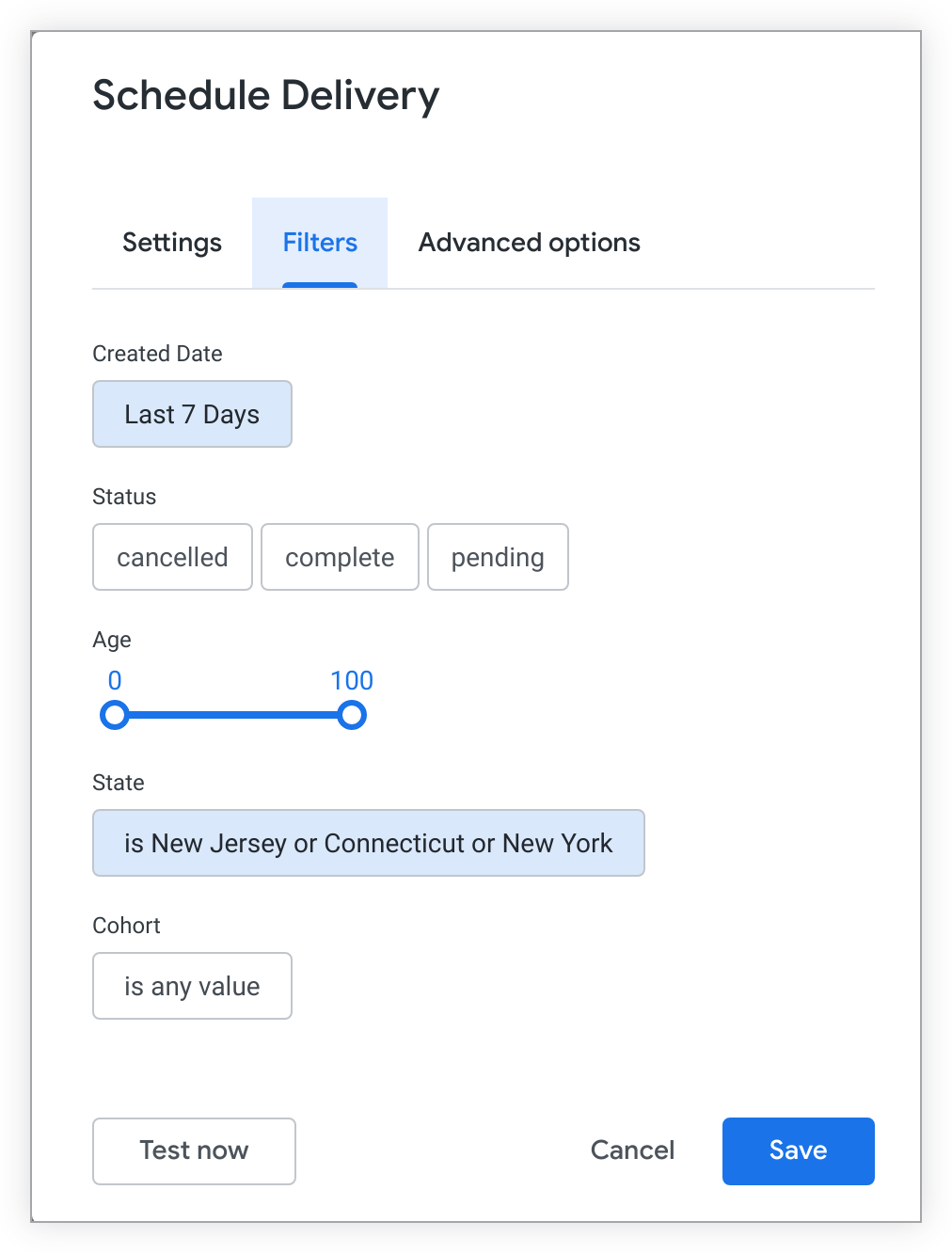
Jika filter dasbor memerlukan nilai filter, Anda harus memasukkan nilai di tab Filters untuk membuat atau menyimpan pengeditan pada pengiriman.
Saat filter dasbor berubah
Terkadang filter dasbor berubah setelah jadwal dibuat. Tabel berikut menjelaskan pengaruhnya terhadap filter yang diterapkan ke pengiriman terjadwal.
| Tindakan | Efek pada Filter Jadwal |
|---|---|
| Jadwal dibuat dengan filter. Kemudian, nilai filter diubah di dasbor. | Tidak berpengaruh pada nilai filter jadwal. Nilai ini tetap merupakan nilai yang ditetapkan di tab Filter, meskipun nilai tersebut adalah is any value. |
| Jadwal dibuat dengan filter. Kemudian, filter diganti namanya di dasbor. | Filter akan dihapus dari data yang dikirim. |
| Jadwal dibuat dengan filter. Kemudian, filter dihapus di dasbor. | Filter akan dihapus dari data yang dikirim. |
| Jadwal telah dibuat. Kemudian, filter baru (tidak wajib atau wajib) akan ditambahkan ke dasbor. | Filter diterapkan ke data yang dikirim, menggunakan nilai filter yang ditetapkan di tab Filter. Jika tidak ada nilai yang ditetapkan di tab Filter, nilai akan ditafsirkan sebagai adalah nilai apa pun, yang pada dasarnya menghapus filter. |
Menggunakan filter atribut pengguna
Jika admin Looker telah mengonfigurasi nilai khusus pengguna, yang disebut atribut pengguna, dan Anda memiliki hak istimewa edit untuk dasbor, Anda dapat membuat filter dasbor yang menggunakan opsi filter cocok dengan atribut pengguna. Filter jenis ini otomatis menyesuaikan nilai filter untuk setiap pelihat dasbor. Dengan jenis filter ini, Anda dapat memberikan hasil yang disesuaikan kepada penerima setiap pengiriman. Untuk membaca selengkapnya tentang atribut pengguna, buka halaman dokumentasi Atribut pengguna.
Menguji jadwal
Jika Anda menetapkan kolom Recurrence ke nilai selain Send now, tombol Test now akan muncul di bagian bawah jendela Schedule Delivery atau Send.
Pilih tombol Uji sekarang untuk mengirim pengiriman uji coba satu kali dari jadwal hanya kepada diri Anda sendiri. Tanda centang hijau akan muncul untuk mengonfirmasi bahwa pengujian telah dikirim. Jika tombol Uji sekarang tidak tersedia, Anda dapat menetapkan kolom Pengulangan ke Kirim sekarang untuk mengirim pengiriman pengujian satu kali.
Opsi Uji sekarang tidak memperhitungkan beberapa setelan Opsi lanjutan, tetapi mematuhi filter yang dipilih.
Menyimpan jadwal atau mengirim sekarang
Jika Anda menetapkan kolom Recurrence ke Send now, pilih tombol Send now di bagian bawah jendela untuk pengiriman satu kali ke tujuan yang tercantum.
Jika Anda menetapkan kolom Pengulangan ke nilai selain Kirim sekarang, pilih tombol Simpan untuk menyimpan jadwal dan menutup jendela.
Pilih tombol Batal untuk keluar dari jendela tanpa menyimpan atau mengirim jadwal.
Jadwal tersimpan untuk dasbor akan muncul di jendela jadwal yang ada. Jadwal tersimpan untuk semua konten akan muncul di halaman Jadwal di profil pengguna Anda.
Mengedit jadwal
Anda hanya dapat mengedit jadwal yang telah Anda buat. Untuk mengedit jadwal:
- Pilih menu tiga titik Dashboard actions di kanan atas dasbor.
- Pilih Jadwalkan pengiriman dari menu drop-down.
- Di jendela jadwal yang ada, pilih menu tiga titik yang berlaku untuk jadwal yang ingin Anda edit.
- Pilih Edit dari menu drop-down.
- Jendela Jadwalkan Pengiriman atau Kirim akan muncul untuk jadwal tersebut. Lakukan pengeditan di jendela ini.
- Pilih Simpan setelah selesai mengedit, atau pilih Batal untuk membatalkan pengeditan.
Menduplikasi jadwal
Anda mungkin ingin menduplikasi jadwal, lalu mengeditnya. Untuk menduplikasi jadwal:
- Pilih menu tiga titik Dashboard actions di kanan atas dasbor.
- Pilih Jadwalkan pengiriman dari menu drop-down.
- Di jendela jadwal yang ada, pilih menu tiga titik yang berlaku untuk jadwal yang ingin Anda edit.
- Pilih Duplikasi dari menu drop-down.
- Jendela Jadwalkan Pengiriman atau Kirim akan muncul untuk jadwal duplikat. "Salinan" akan ditambahkan ke nama jadwal.
- Lakukan pengeditan Anda.
- Pilih Simpan setelah selesai mengedit, atau pilih Batal untuk membatalkan pengeditan dan menghapus jadwal duplikat.
Jadwal asli tidak akan berubah saat Anda membuat duplikat.
Filter dalam jadwal duplikat akan ditetapkan ke nilai yang sama seperti yang ada di tab Filter jadwal asli, meskipun Anda dapat mengedit nilai ini. Jika ada filter yang berubah sejak pembuatan jadwal asli, filter tersebut akan terpengaruh seperti yang ditunjukkan di bagian Saat filter dasbor berubah. Jika filter yang diperlukan kemudian ditambahkan ke dasbor yang menjadi dasar jadwal asli, Anda harus memilih nilai untuk filter tersebut sebelum menyimpan jadwal duplikat.
Menghapus jadwal
Anda hanya dapat menghapus jadwal yang telah Anda buat. Untuk menghapus jadwal:
- Pilih menu tiga titik di kanan atas dasbor.
- Pilih Jadwalkan pengiriman dari menu drop-down.
- Di jendela jadwal yang ada, pilih menu tiga titik yang berlaku untuk jadwal yang ingin Anda edit.
- Pilih Hapus dari menu drop-down.
- Jendela baru akan muncul. Pilih Hapus untuk menghapus jadwal, atau pilih Batal untuk mempertahankan jadwal.
Anda juga dapat menghapus jadwal dari halaman Jadwal di profil pengguna.
Efek menghapus dasbor yang memiliki jadwal
Jika Anda menghapus dasbor, jadwal apa pun yang terkait dengan dasbor tersebut juga akan dihapus. Pemilik jadwal akan langsung melihat bahwa nama dasbor telah dihapus untuk jadwal atau halaman pengguna Schedules You've Created. Setelah kueri terjadwal berjalan berikutnya, statusnya akan ditampilkan sebagai Disabled.
Tantangan penjadwalan
Terkadang, pengiriman email terjadwal dapat gagal menjangkau satu atau beberapa penerimanya. Hal ini dapat terjadi jika model yang mendasarinya mengalami error, jika penerima tidak memiliki akses ke data, atau jika ada masalah rendering atau error halaman.
Perhatikan batasan pengiriman konten berikut:
- Jika perusahaan Anda telah menyiapkan setelan email sendiri di bagian Admin Looker, admin Looker Anda harus memastikan bahwa setelan tersebut sudah benar dan penyedia email Anda berfungsi dengan baik. Server SMTP eksternal mungkin memiliki batas penerima harian atau per pesan sendiri.
- Bergantung pada setelan Batas, pengiriman data akan dibatasi hingga 5.000 baris atau ukuran file maksimum 15 MB untuk email dengan lampiran dan 20 MB untuk email dengan konten inline. Email dengan baris atau data yang melebihi batas ini tidak akan dikirim.
- Meskipun Looker tidak melakukan hardcode pada batas jumlah penerima yang dapat Anda tentukan dalam pengiriman email, jika Anda mengonfigurasi pengiriman ke "Run as recipient", pengiriman akan memicu kueri terpisah untuk setiap individu. Beban ini dapat sangat memengaruhi performa database dan tidak direkomendasikan untuk daftar penerima yang besar. Sebaiknya gunakan grup atau alias email jika memungkinkan.
- Jika email tidak terkirim pada waktu yang diharapkan — tetapi akhirnya sampai — kemungkinan karena Anda bersaing dengan tugas Looker lainnya. Tugas ini dapat mencakup email terjadwal lainnya, banyak orang yang menjelajahi data secara bersamaan, atau tabel turunan persisten yang sedang dibuat. Jika hal ini terjadi, hubungi admin Looker Anda terkait tugas yang bersaing.
- Jika email tertentu terus menghilang dari daftar distribusi Anda, kemungkinan karena pengguna berhenti berlangganan dari email terjadwal tersebut. Hal ini dapat menjadi tantangan tersendiri jika Anda menggunakan alias email grup untuk mengirim ke beberapa orang, karena setiap penerima individu dapat berhenti berlangganan dari seluruh alias email tersebut. Untuk mengetahui informasi selengkapnya tentang penghentian langganan, lihat postingan Komunitas Looker ini tentang memantau peristiwa berhenti berlangganan penjadwal.
Jika pengiriman ke server SFTP gagal, pertimbangkan kemungkinan berikut:
Saat Looker mencoba mengirim ke server SFTP, pengiriman mungkin ditandai sebagai selesai di panel jadwal dan log meskipun gagal sampai karena masalah konfigurasi jaringan, seperti daftar IP yang diizinkan yang salah di server tujuan atau port keluar yang ditutup di instance Looker. Karena histori jadwal mungkin menampilkan status
Successmeskipun terjadi error ini, selalu periksa log server SFTP tujuan jika Anda menduga ada pengiriman yang tidak diterima.Looker menyimpan sidik jari SFTP untuk server SFTP Anda. Jika Anda mengalami error pada pengiriman SFTP, sidik jari SFTP mungkin tidak valid. Dalam hal ini, hubungi admin Looker Anda.
Error
Net::SSH::Exception. message: could not settle on host_key algorithmdisebabkan oleh ketidakcocokan antara algoritma kunci host yang ditawarkan oleh versi Looker yang lebih lama (sebelum Looker 26.2) dan algoritma keamanan modern yang diterapkan secara ketat oleh server SFTP target (seperti Red Hat 9 atau Azure Blob Storage SFTP). Jika Anda menerima error ini, Anda dapat mengatasinya dengan mengupgrade Looker ke versi 26.2 atau yang lebih baru untuk mendukung algoritma SHA-2 modern (sepertiecdsa-sha2-nistp256,rsa-sha2-256, danrsa-sha2-512). Atau, konfigurasikan server SFTP target untuk mengizinkan setidaknya satu kunci host atau algoritma enkripsi yang didukung oleh versi Looker Anda saat ini.Error
OpenSSL::Cipher::CipherError. Error: authentication tag already generated by cipherdapat terjadi saat data dikirim dengan SFTP setelah Looker diupgrade ke versi 26.2.14 atau yang lebih baru, atau saat instance Anda terhubung ke layanan host seperti Azure Blob Storage SFTP atau melalui proxy. Error ini disebabkan oleh masalah JRuby yang umum terjadi selama negosiasi cipher. Untuk mengatasi error ini, batasi algoritma enkripsi (cipher) yang diizinkan di server SFTP tujuan keaes256-ctr. Misalnya, edit filesshd_configserver SFTP untuk menambahkan atau membatasi perintahCiphers:Ciphers aes256-ctr.Jika Anda menerima error
Java::JavaLang::NullPointerExceptionssaat mengirimkan data ke server SFTP, error ini mungkin disebabkan oleh bug di JRuby yang mencegah penggunaan algoritma kurva elips (EC) atau kunci host untuk koneksi SSH dari Looker ke tujuan SFTP. Untuk menghindari masalah saat mengirim data ke tujuan SFTP, jangan gunakan algoritma EC dalam file~/.ssh/configatau/etc/ssh_configatau simpan kunci host EC di~/.sshpada host Looker Anda.Error
Net::SFTP::StatusException (2, 'no such file')terjadi jika Looker tidak dapat membuat jalur tujuan dengan benar di server SFTP. Penyebab umumnya mencakup kolom Address yang menggunakan jalur relatif, bukan jalur absolut, kolom Address yang tidak memiliki garis miring di akhir (/), atau nama Look, dasbor, atau jadwal yang berisi spasi atau karakter khusus (seperti/) yang menyebabkan kegagalan konstruksi jalur. Untuk mengatasi error ini, ikuti langkah-langkah berikut:- Gunakan jalur absolut: Login ke server SFTP, jalankan
pwduntuk mengambil jalur absolut lengkap, dan masukkan nilai ini di kolom Address jadwal Anda, dengan memastikan bahwa nilai tersebut diakhiri dengan garis miring (/). - Hapus karakter khusus: Hapus garis miring (
/) dari nama Look, dasbor, dan jadwal. - Gunakan nama yang mudah dipahami mesin: Ganti nama jadwal untuk menggunakan garis bawah, bukan spasi (misalnya,
Report_Name).
- Gunakan jalur absolut: Login ke server SFTP, jalankan
Error
Net::SSH::Exception. Error: could not settle on kex algorithmterjadi saat Looker dan server SFTP jarak jauh tidak dapat menyepakati algoritma pertukaran kunci (KEX) yang didukung bersama, biasanya karena algoritma yang tidak digunakan lagi digunakan di salah satu sisi. Untuk mengatasi error ini, tinjau algoritma pertukaran kunci yang didukung oleh server SFTP Anda dan pastikan algoritma tersebut sesuai dengan algoritma KEX yang didukung Looker (sepertiecdh-sha2-nistp256,ecdh-sha2-nistp384, atauecdh-sha2-nistp521).Jika pengiriman SFTP terjadwal Anda gagal dengan error
Net::SSH::Exception: could not settle on encryption_client algorithm, server SFTP dan Looker Anda tidak dapat menyetujui cipher enkripsi bersama. Looker telah menghapus dukungan untuk cipher yang lebih lama dan kurang aman seperti CBC (misalnya,aes256-cbcdan3des-cbc). Untuk mengatasi error ini, berikan pesan error ini kepada administrator server SFTP Anda dan minta mereka untuk memperbarui filesshd_configserver guna mengaktifkan dukungan untuk setidaknya salah satu algoritma enkripsi dan pertukaran kunci yang kompatibel dengan Looker.
Pertimbangan pengiriman untuk admin
Admin Looker dapat melihat, mengedit, menetapkan ulang, dan menghapus jadwal pengguna mana pun. Selain itu, admin Looker harus mengingat beberapa hal saat menyiapkan pengiriman data untuk instance Looker mereka dan memberikan izin kepada pengguna untuk mengirim atau menjadwalkan pengiriman data. Untuk mengetahui informasi selengkapnya, buka halaman dokumentasi berikut: