


Tab dasbor memungkinkan Anda melakukan hal berikut:
- Mengatur konten dengan lebih baik: Kelompokkan visualisasi dan kartu terkait ke dalam tab terpisah.
- Meningkatkan penjabaran data: Memandu pelihat melalui berbagai aspek data Anda secara terstruktur.
- Meningkatkan performa: Hanya memuat kartu di tab aktif, yang berpotensi mempercepat waktu pemuatan dasbor awal.
- Mengurangi kekacauan: Gabungkan beberapa analisis terkait ke dalam satu dasbor.
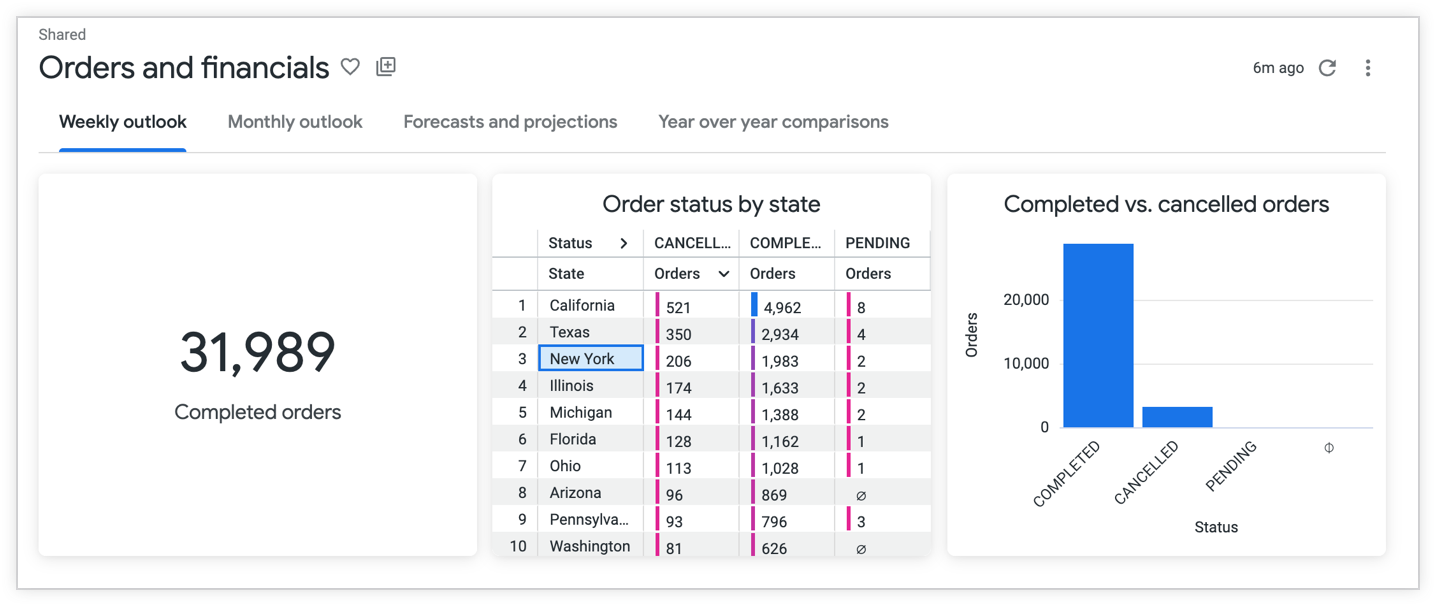
Halaman ini mencakup bagian-bagian berikut:
- Persyaratan pengguna dan instance
- Batasan
- Fitur dasbor bertab untuk admin
- Fitur dasbor bertab untuk developer
- Dasbor bertab menampilkan kreator dasbor
- Fitur dasbor bertab untuk pelihat dasbor
- Referensi terkait
Persyaratan pengguna dan instance
Untuk menambahkan tab ke dasbor, Anda harus memenuhi persyaratan berikut:
- Instance Looker Anda harus menjalankan Looker 26.4 atau yang lebih baru.
- Anda harus memiliki peran Admin untuk menetapkan batas Tab Dasbor Maksimum untuk instance Looker Anda.
Untuk membuat perubahan permanen pada dasbor yang akan dilihat semua pengguna, Anda harus memiliki tingkat akses dan izin berikut:
- Tingkat akses Kelola Akses, Edit untuk dasbor
- Izin Looker
save_dashboardsuntuk mengedit dasbor
Untuk melihat metrik tab dasbor di Eksplorasi Aktivitas Sistem Dasbor Looker, Anda harus memiliki peran Admin atau izin
see_system_activity.Untuk melihat dasbor, Anda harus memiliki tingkat akses dan izin berikut:
- Tingkat akses Lihat untuk folder tempat dasbor berada
- Izin Looker
see_user_dashboards
Selain itu, untuk melihat kartu dasbor tertentu, Anda harus memiliki akses ke model yang menjadi dasar kartu tersebut.
Secara opsional, pengguna juga harus memiliki izin yang sesuai untuk mengirim, menjadwalkan, dan mendownload dasbor.
Secara opsional, pengguna juga harus memiliki akses Kelola Akses, Edit ke papan untuk menambahkan tampilan tab ke papan (tersedia mulai dari Looker versi 26.8).
Batasan
Tab dasbor memiliki batasan berikut:
Jumlah maksimum tab default adalah 5. Admin dapat menetapkan jumlah maksimum tab yang berbeda di halaman Admin Pembatasan Konten.
Petak di tab hanya akan mulai dimuat jika pengguna mengklik tab tersebut. Misalnya, jika dasbor memiliki 3 tab dan pengguna mengklik tab pertama dan kedua, kartu di tab tersebut akan mulai dimuat. Tidak ada kartu di tab 3 yang akan dimuat. Kueri dijalankan dan diantrekan sesuai urutan interaksi. Batas kueri per pengguna masih berlaku.
Anda tidak dapat mengontrol akses pengguna ke tab tertentu.
Anda tidak dapat menentukan tema yang berbeda untuk tab yang berbeda.
Anda dapat mendownload atau menjadwalkan tab satu per satu mulai di Looker 26.8.
Fitur dasbor bertab untuk admin
Admin dapat mengakses fitur berikut untuk mengelola dan memantau tab dasbor:
Menetapkan batas Tab Dasbor Maksimum
Admin Looker dapat memilih untuk menetapkan batas Tab Dasbor Maksimum di seluruh instance.
Untuk menetapkan batas Tab Dasbor Maksimum untuk instance Anda, ikuti langkah-langkah berikut:
- Di Looker, klik opsi Admin di menu navigasi utama.
- Pilih opsi Pembatasan Konten di bagian Performa untuk membuka halaman Pembatasan Konten.
Masukkan angka ke kolom Maximum Dashboard Tabs untuk menetapkan jumlah tab maksimum, atau gunakan panah atas dan bawah untuk menetapkan angka.
Klik Simpan untuk menyimpan setelan.
Memantau penggunaan tab dasbor dengan Aktivitas Sistem
Jika instance Looker Anda menjalankan Looker 26.8 atau yang lebih baru, dan Anda memiliki izin yang sesuai, Anda dapat memantau penggunaan tab dasbor dengan metrik Tab Dasbor di Eksplorasi Aktivitas Sistem Dasbor.
Important: The **Dashboard** System Activity Explore only displays metrics such as the number of dashboard tabs and the dashboards that they appear on. The **Dashboard** System Activity Explore doesn't display metrics such as tab views.
Pelajari lebih lanjut cara menggunakan Dasbor Aktivitas Sistem di Eksplorasi untuk memantau penggunaan dasbor.
Fitur dasbor bertab untuk developer
Jika memiliki izin see_lookml_dashboards dan develop, serta akses ke model LookML untuk data apa pun yang ingin digunakan, Anda dapat menggunakan parameter tabs bersama dengan parameter tab_name untuk menambahkan tab ke dasbor LookML. Anda juga dapat menambahkan tombol dengan navigasi ke tab.
Lihat halaman Parameter dasbor LookML untuk mengetahui informasi selengkapnya tentang cara menambahkan tab ke dasbor LookML.
Fitur dasbor bertab untuk pembuat dasbor
Kreator dasbor yang memiliki akses dan izin yang sesuai memiliki opsi berikut untuk menambahkan tab ke dasbor:
- Menambahkan tab
- Menghapus tab
- Menduplikasi tab
- Mengedit tab
- Menerapkan filter ke kartu di tab yang berbeda
- Menambahkan tombol dengan navigasi ke tab
- Memindahkan kartu ke tab lain
- Menerapkan tata letak cepat
- Menerapkan refresh otomatis ke kartu yang ada di tab yang berbeda
Menambahkan tab
Untuk menambahkan tab ke dasbor yang ditentukan pengguna, ikuti langkah-langkah berikut:
- Buka dasbor yang ditentukan pengguna dan beralih ke mode edit.
- Pilih tombol + Tambahkan di navigasi atas, lalu pilih opsi Tab.
- Setelah tab dibuat, klik tombol Tambahkan di tab untuk menambahkan kartu.
Anda juga dapat menyimpan kartu kueri ke tab dasbor tertentu langsung dari Jelajah.
Menghapus tab
Untuk menghapus tab, ikuti langkah-langkah berikut:
- Buka dasbor bertab dan beralih ke mode edit.
- Pilih menu tiga titik untuk tab, lalu pilih opsi Hapus.
- Di dialog Hapus tab?, klik Hapus untuk mengonfirmasi tindakan, atau klik Batal untuk membatalkan tindakan.
Tab duplikat
Jika instance Looker Anda menjalankan Looker 26.8 atau yang lebih baru, Anda dapat menduplikasi tab. Untuk menduplikasi tab, ikuti langkah-langkah berikut:
- Buka dasbor bertab dan beralih ke mode edit.
- Pilih menu tiga titik untuk tab, lalu pilih opsi Duplikasikan.
Setelah menduplikasi tab, Anda dapat mengedit tab tersebut.
Mengedit tab
Anda dapat mengedit tab dengan cara berikut:
Mengganti nama tab
Untuk mengganti nama tab, ikuti langkah-langkah berikut:
- Buka dasbor bertab dan beralih ke mode edit.
- Klik dua kali nama tab, lalu ganti nama tab.
Tekan tombol Enter (PC) atau Return (Mac) untuk menyimpan nama.
Menyusun ulang tab
Untuk mengubah urutan tab pada dasbor yang ditentukan pengguna, ikuti langkah-langkah berikut:
- Buka dasbor bertab dan beralih ke mode edit.
- Pilih menu tiga titik untuk tab, lalu pilih opsi > Pindahkan ke kanan atau < Pindahkan ke kiri.
Menerapkan filter ke kartu di tab yang berbeda
Untuk menerapkan filter tingkat dasbor ke kartu dasbor yang berada di tab berbeda, ikuti langkah-langkah berikut:
- Buka dasbor bertab dan beralih ke mode edit.
- Pilih tombol Filter di navigasi atas, lalu pilih Tambahkan Filter.
- Konfigurasi setelan filter di tab Setelan jendela Tambahkan Filter.
Pilih tab Petak yang Akan Diperbarui, lalu pilih petak yang ingin Anda terapkan filter. Jika Anda tidak ingin menerapkan filter ke kartu, pilih opsi Jangan Filter dari menu drop-down kartu.
Menambahkan tombol dengan navigasi ke tab
Jika instance Looker Anda menjalankan Looker 26.8 atau yang lebih baru, Anda dapat menambahkan tombol untuk membantu pelihat dasbor membuka tab tertentu dengan cepat. Hal ini dapat membantu memandu pengguna ke tab yang memiliki data perincian tambahan tentang metrik yang ditampilkan di tab utama dasbor.
Pelajari lebih lanjut cara menambahkan tombol ke dasbor.
Memindahkan kartu ke tab lain
Untuk memindahkan kartu ke tab lain, ikuti langkah-langkah berikut:
- Buka dasbor bertab dan beralih ke mode edit.
- Pilih menu tiga titik untuk kartu, lalu pilih opsi Pindahkan ke tab.
- Pilih nama tab untuk memindahkan kartu.
Menerapkan tata letak cepat
Tata letak cepat memungkinkan Anda menerapkan konfigurasi kartu yang kohesif ke tab di dasbor yang ditentukan pengguna tanpa perlu mengubah ukuran kartu secara manual. Ada beberapa hal yang perlu diketahui tentang penerapan tata letak cepat ke dasbor dengan tab:
- Anda dapat menerapkan tata letak cepat yang berbeda pada setiap tab.
- Ukuran kartu berubah bergantung pada ukuran dasbor.
- Tata letak cepat memengaruhi semua kartu, termasuk kartu teks, kartu visualisasi, kartu Markdown, dan tombol.
Pelajari lebih lanjut tata letak cepat.
Menerapkan refresh otomatis ke kartu yang ada di tab berbeda
Untuk menerapkan muat ulang otomatis pada kartu yang berada di tab dasbor yang berbeda, ikuti langkah-langkah berikut:
- Buka dasbor bertab dan beralih ke mode edit.
- Pilih tombol Setelan di navigasi atas.
- Pada tab Umum, pilih opsi Perbarui setiap dari menu Frekuensi pembaruan untuk menetapkan interval pembaruan bagi setiap kartu di tab.
Fitur dasbor dalam tab untuk pelihat dasbor
Selain melihat konten di dasbor bertab, pelihat dasbor dengan izin yang sesuai dapat berinteraksi dengan dasbor bertab dengan cara berikut:
- Mendownload dasbor bertab sebagai PDF
- Menjadwalkan dasbor bertab sebagai PDF
- Menambahkan tampilan tab dasbor ke papan
- Mendapatkan link dasbor dengan konteks tab
Mendownload dasbor bertab sebagai PDF
Mulai Looker 26.8, saat mendownload dasbor bertab sebagai PDF, Anda dapat menentukan tab atau kumpulan tab tertentu yang akan didownload. Untuk versi Looker yang lebih lama, semua tab akan muncul dalam PDF yang sama. Konten setiap tab akan disusun di bawah header konten dengan nama tab.
Pelajari lebih lanjut cara mendownload dasbor sebagai PDF.
Menjadwalkan dasbor bertab sebagai PDF
Mulai Looker 26.8, saat menjadwalkan dasbor bertab sebagai PDF, Anda dapat menentukan tab atau sekumpulan tab tertentu untuk dijadwalkan.
Pelajari lebih lanjut cara menjadwalkan dan mengirim dasbor.
Menambahkan tampilan tab dasbor ke papan
Mulai Looker 26.8, Anda dapat menambahkan tampilan tab dasbor ke papan. Konten yang dikurasi di papan memudahkan pengguna menemukan informasi yang paling relevan bagi mereka.
Pelajari lebih lanjut cara menambahkan konten ke papan
Mendapatkan link dasbor dengan konteks tab
Untuk mendapatkan link tab dasbor tertentu, klik tab dan salin URL browser.
Atau, Anda dapat mendapatkan seluruh link dasbor dengan memilih opsi Dapatkan link dari menu tiga titik dasbor.
Referensi terkait
- Pelajari lebih lanjut cara membuat dasbor yang ditentukan pengguna.
- Pelajari cara mengedit dasbor yang ditentukan pengguna.
- Pelajari opsi untuk menambahkan dan mengedit filter dasbor.
- Pahami cara melihat dasbor.