


Dans Looker, une exploration est votre point de départ pour interroger et analyser des données. En interagissant avec une exploration, vous pouvez examiner des métriques, explorer des détails précis et agir en fonction de vos résultats. Vous pouvez explorer et manipuler les données en toute sécurité sans modifier les rapports sous-jacents ni affecter les autres utilisateurs de Looker.
Cette page explique comment afficher et interagir avec les explorations classiques dans Looker. Sur cette page, vous allez apprendre à :
- Recherchez des explorations existantes à partir de tableaux de bord, de Looks, d'alertes et de liens partagés.
- Passez à la nouvelle version d'Explorer.
- Parcourez l'interface classique d'exploration et utilisez le menu d'actions.
- Explorez les données pour afficher les enregistrements sous-jacents et les tableaux de bord associés.
- Copiez les valeurs pour les utiliser dans des feuilles de calcul et des documents externes.
- Utilisez des liens et des actions de données pour déclencher des workflows directement à partir de vos résultats.
Pour savoir comment créer ou modifier une requête d'exploration classique en partant de zéro, consultez Créer et modifier des explorations classiques.
Trouver des explorations dans Looker
Vous pouvez trouver des requêtes d'exploration prédéfinies dans Looker de plusieurs manières, y compris les suivantes :
- Sélectionnez le lien Explorer à partir d'ici lorsque vous modifiez des Looks ou des vignettes de tableau de bord.
- Sélectionnez le lien Explorer à partir d'ici dans les alertes et les envois planifiés.
- Suivez les liens partagés par d'autres utilisateurs.
- Utilisez les analyses de démarrage rapide ou l'assistant insights comme point de départ dans une exploration vide.
- Importez un fichier CSV, XLS ou XLSX.
Passer à la nouvelle expérience d'exploration
Pour passer de l'interface classique d'Explorer à l'interface améliorée par défaut, cliquez sur Essayer la nouvelle interface d'Explorer. Toutes les explorations avec lesquelles vous interagissez seront alors mises à niveau.
Page "Explorer" classique
La page "Explorer" comprend les éléments suivants :
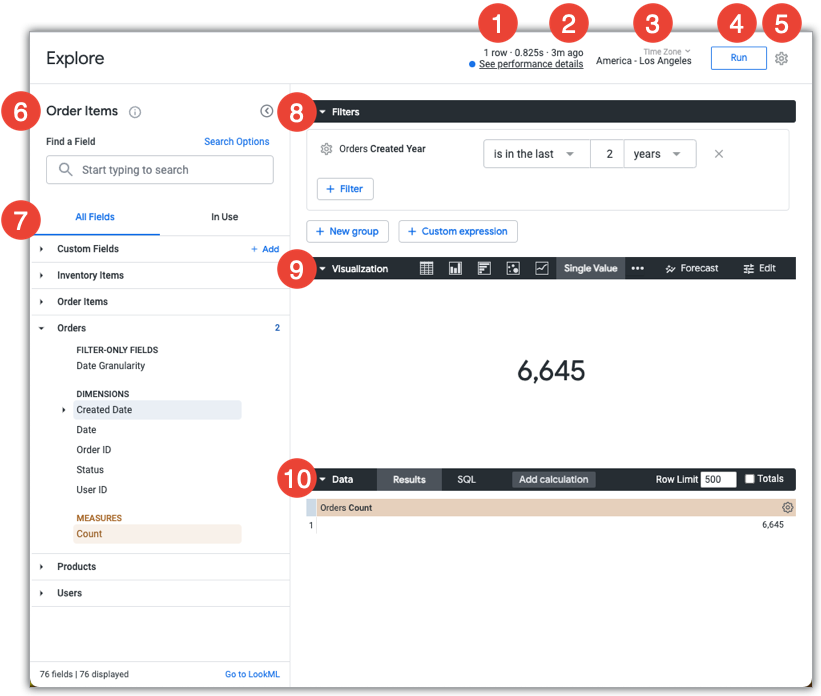
- Informations sur le nombre de lignes dans l'exploration, la durée d'exécution de la requête et l'ancienneté des données, ainsi qu'un lien vers le panneau Performances de l'exploration.
- Délai écoulé depuis l'interrogation des données (pour afficher la date et l'heure, passez le curseur sur les informations de temps relatif).
- Fuseau horaire des données affichées, si votre administrateur a activé la fonctionnalité de fuseau horaire spécifique à l'utilisateur.
- Le bouton Exécuter, qui exécute la requête et renvoie les résultats de la base de données.
- Le menu en forme de roue dentée Actions sur les explorations.
- Nom de l'exploration.
- Le sélecteur de champs, qui contient les vues et les champs disponibles pour l'exploration.
- Le panneau Filtre, qui affiche les filtres appliqués aux explorations, ainsi que les options de filtrage.
- Le panneau Visualisation, qui affiche la visualisation produite à partir de la requête, ainsi que les options de visualisation. Si le panneau Visualisation est ouvert, il affiche également le suivi de requête pendant l'exécution de la requête d'exploration.
- Le panneau Données, qui affiche les champs sélectionnés, les limites de données et les totaux appliqués à une requête d'exploration. Si le panneau Données est ouvert, mais que le panneau Visualisation est fermé, le panneau Données affiche également le suivi de requête pendant l'exécution de la requête d'exploration.
Menu en forme de roue dentée Actions sur les explorations classique
Le menu en forme de roue dentée Actions d'exploration d'une page d'exploration classique permet aux utilisateurs d'utiliser ou de personnaliser leur exploration de plusieurs manières, en fonction de leurs autorisations dans Looker. En fonction des autorisations de l'utilisateur et des intégrations d'instances, les options peuvent inclure les éléments suivants :
- Enregistrer : sélectionnez cette option pour effectuer les tâches suivantes :
- Enregistrer une exploration en tant que vignette de requête dans un nouveau tableau de bord
- Enregistrer une exploration en tant que vignette de requête dans un tableau de bord existant.
- Enregistrez une exploration en tant que Look.
- Télécharger : sélectionnez cette option pour télécharger le contenu d'une exploration dans l'un des formats disponibles.
- Envoyer : sélectionnez cette option pour envoyer une exploration de manière ponctuelle.
- Enregistrer et planifier : sélectionnez cette option pour enregistrer une exploration en tant que présentation et définir un envoi récurrent pour cette présentation.
- Partager : sélectionnez cette option pour obtenir une URL d'exploration courte ou développée que vous pouvez copier et coller pour la partager avec d'autres utilisateurs.
- Obtenir l'URL d'ingestion : sélectionnez cette option pour générer une URL d'ingestion privée ou une URL d'ingestion signée, que vous pouvez utiliser pour intégrer l'exploration dans un iFrame.
- Obtenir le code LookML : sélectionnez cette option pour obtenir les éléments LookML de requête et de visualisation d'une exploration afin de les ajouter à un tableau de bord LookML, à une table agrégée ou à une table dérivée native.
- Fusionner les résultats : sélectionnez cette option pour fusionner les résultats d'une requête d'exploration avec ceux d'autres requêtes d'exploration.
- Supprimer des champs et des filtres : sélectionnez cette option pour supprimer tous les champs et filtres sélectionnés d'une requête d'exploration.
- Vider le cache et actualiser : sélectionnez cette option pour ignorer les règles de mise en cache des données et forcer la génération de nouveaux résultats à partir de la base de données.
- Certifier ou Supprimer la certification : si la certification de contenu est activée sur votre instance, les utilisateurs disposant de l'autorisation appropriée verront l'option permettant de certifier l'exploration ou, si l'exploration est déjà certifiée, de révoquer sa certification.
Exploration détaillée des données
Chaque résultat d'une requête est le point de départ d'une autre requête. Si vous sélectionnez un point de données, vous pourrez explorer les données en créant une autre requête affinée par le point de données que vous avez sélectionné. Par exemple, une exploration qui affiche le nombre de commandes regroupées par date de création des commandes indique que 39 commandes ont été passées le 21 décembre 2019. Si vous sélectionnez la valeur de nombre 39, une fenêtre Détails s'ouvre et affiche un tableau de données contenant des détails sur ces 39 enregistrements de commandes spécifiques.
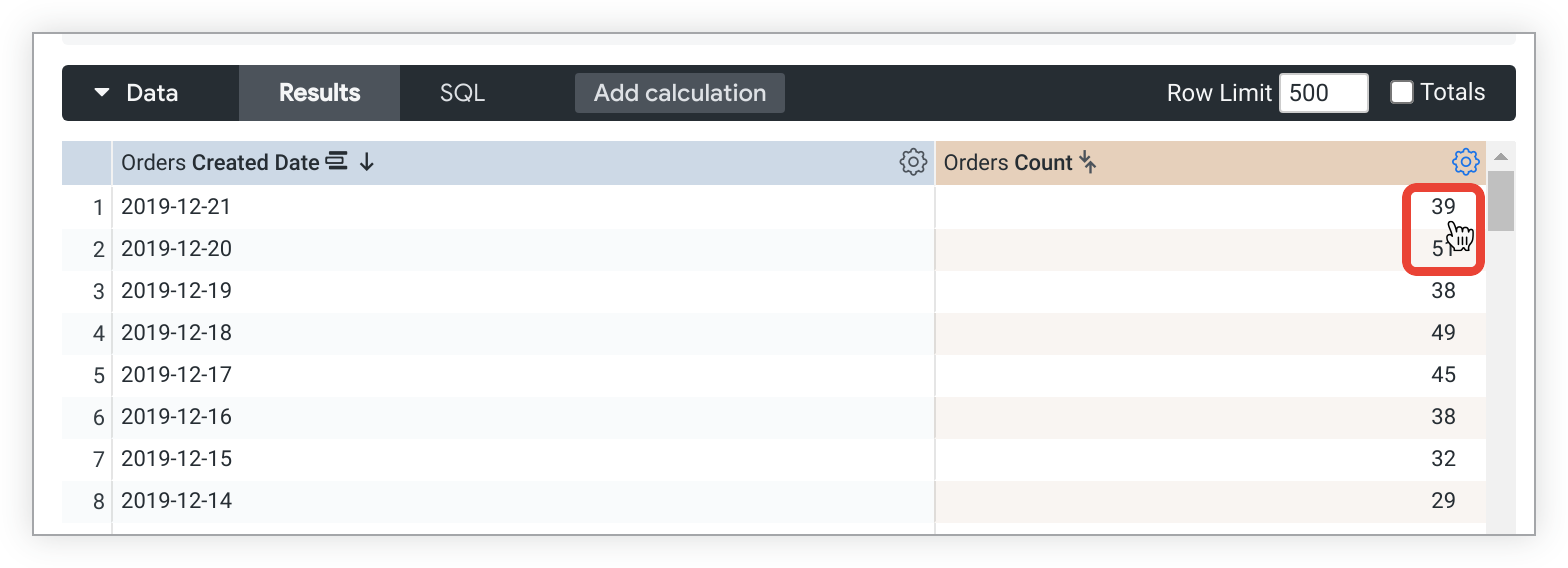
Exploration approfondie...
La fenêtre Détails affiche toutes les commandes passées le 21 décembre 2019. Dans la fenêtre Détails, vous pouvez effectuer les opérations suivantes :
- Sélectionnez le bouton Explorer à partir d'ici pour ouvrir une exploration utilisant les champs de la fenêtre Détails comme point de départ.
- Sélectionnez le bouton Télécharger les résultats pour télécharger les données à l'aide des options présentées sur la page de documentation Télécharger du contenu.
- Sélectionnez une valeur dans le tableau de données de la fenêtre Détails pour explorer les données de manière encore plus approfondie.
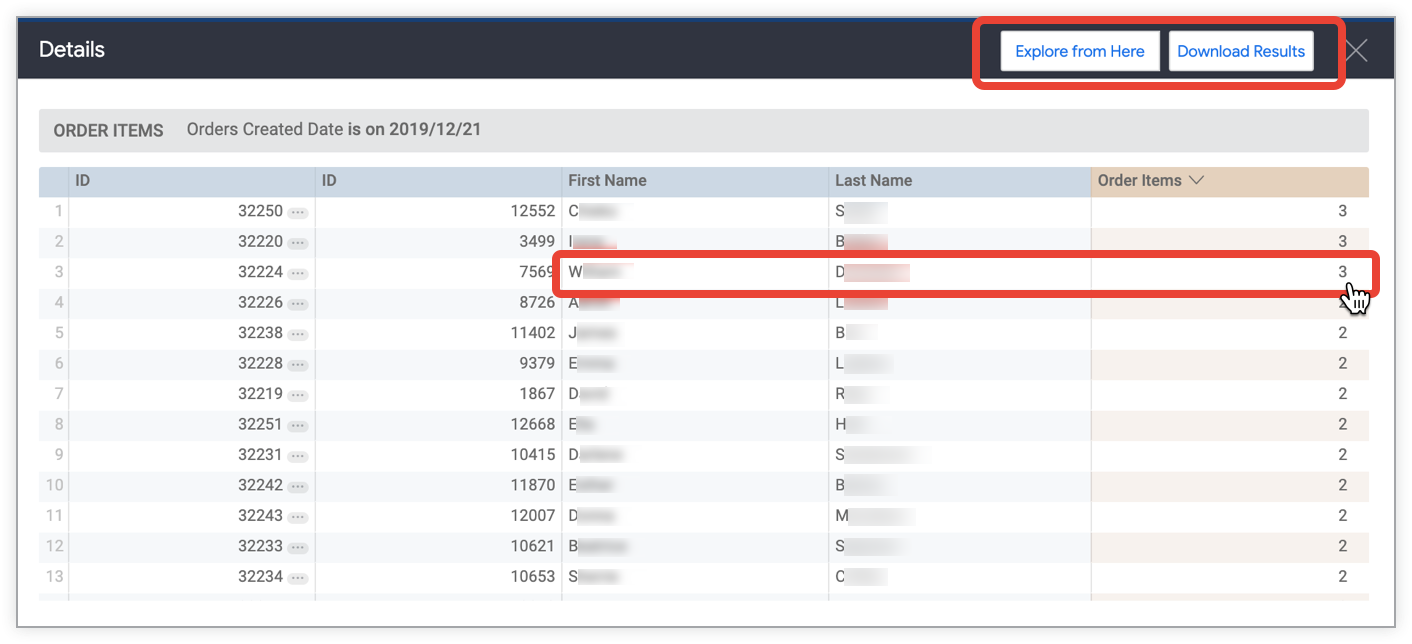
Encore plus approfondie…
Vous pouvez sélectionner une valeur dans le tableau de données de la fenêtre Détails pour continuer à explorer les données.
Par exemple, vous pouvez sélectionner la valeur 3 pour le champ Articles commandés du client W. D. listé dans la fenêtre Détails pour afficher un nouveau tableau de données Détails qui liste tous les articles de la commande de William D.
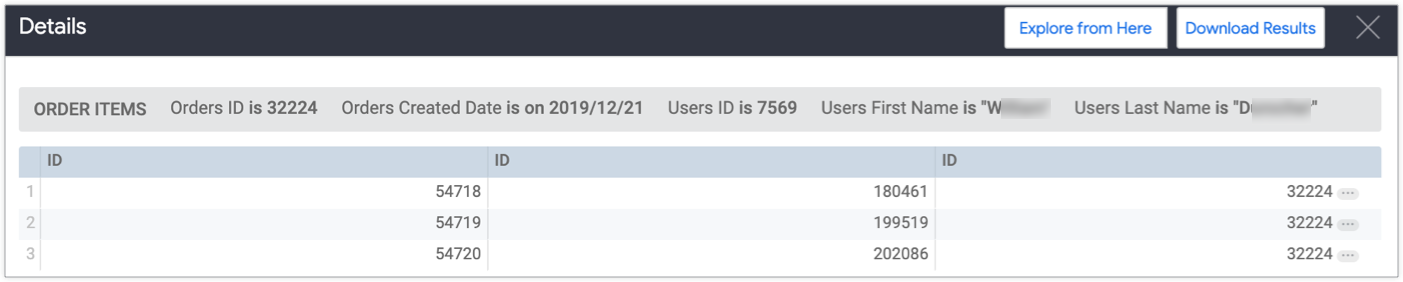
Les résultats des requêtes Looker sont liés, de sorte que vous pouvez continuer à détailler et explorer les données afin d'obtenir de nouvelles informations.
Afficher les détails des tableaux de bord
Par exemple, supposons que vous disposiez d'un tableau de bord intitulé Présentation de l'entreprise, qui comporte un filtre global sur le champ État. Dans cet exemple d'exploration, le tableau de bord Business Overview apparaît comme une option dans la section Tableaux de bord du menu d'exploration du champ State, car le champ State est utilisé comme filtre dans ce tableau de bord :
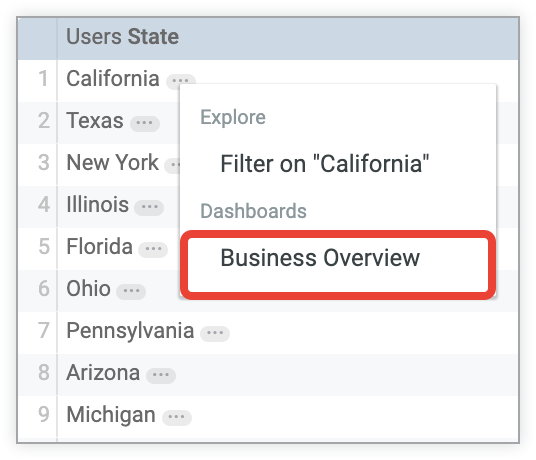
Lorsque vous sélectionnez le nom du tableau de bord dans le menu d'exploration, Looker vous redirige vers le tableau de bord Business Overview (Présentation de l'entreprise), avec le filtre du tableau de bord défini sur la valeur du champ State (État) que vous avez sélectionné dans l'exploration.
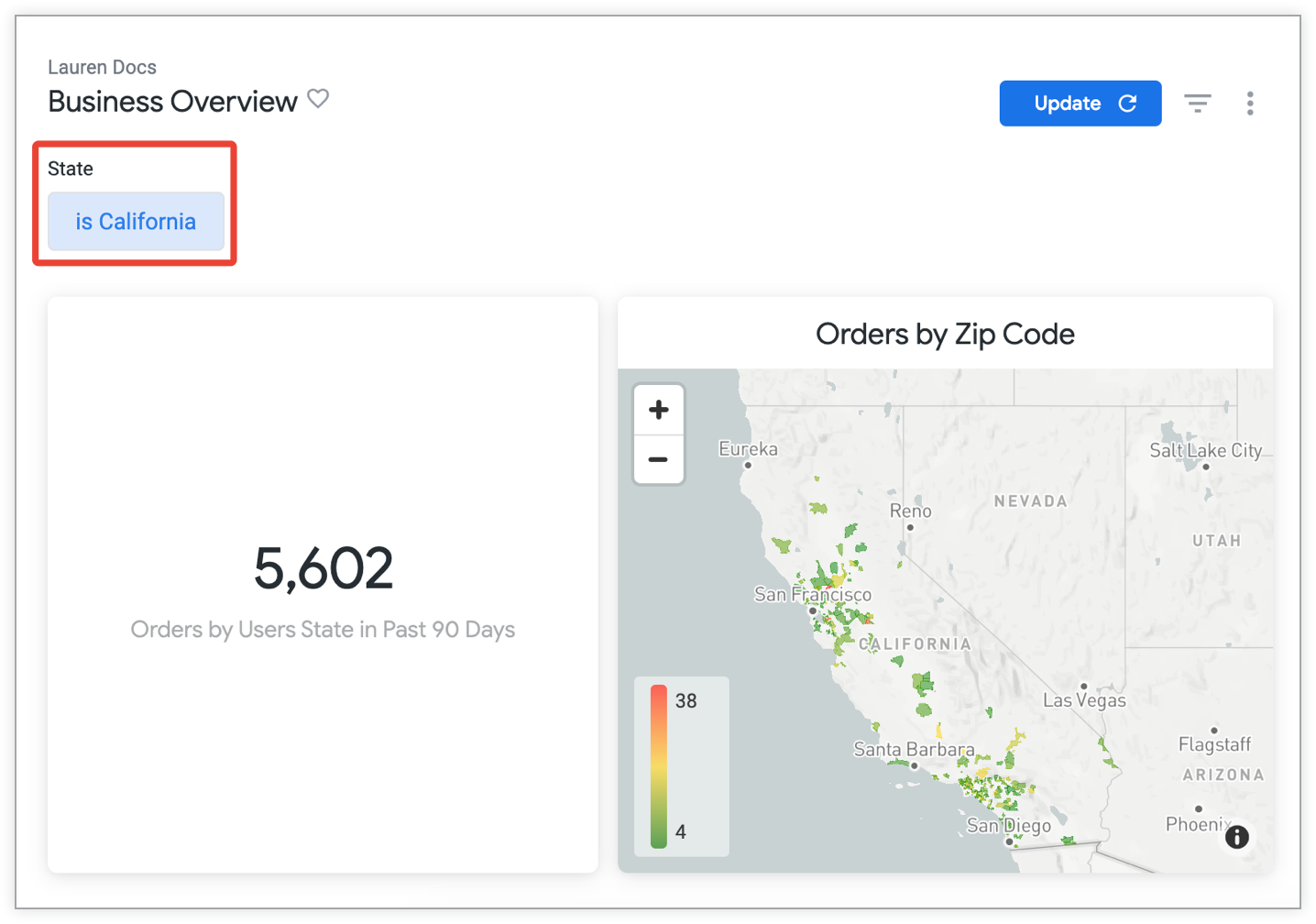
Pour en savoir plus sur la manière dont les filtres ajoutés aux tableaux de bord sont appliqués aux champs, consultez la page de documentation Ajout et modification des filtres de tableaux de bord définis par l'utilisateur.
Copie de valeurs
Vous pouvez copier toutes les valeurs d'une colonne de tableau pour les coller dans un document ou un outil de type Excel ou Google Sheets.
Pour copier les valeurs d'un champ, sélectionnez l'icône en forme de roue dentée à côté du nom du champ dans le tableau de données du panneau Données, puis sélectionnez Copier les valeurs.
Utilisation de liens et d'actions
La présence de liens ou d'actions est signalée par des points de suspension (...) après la valeur dans une colonne.
Utilisation de liens
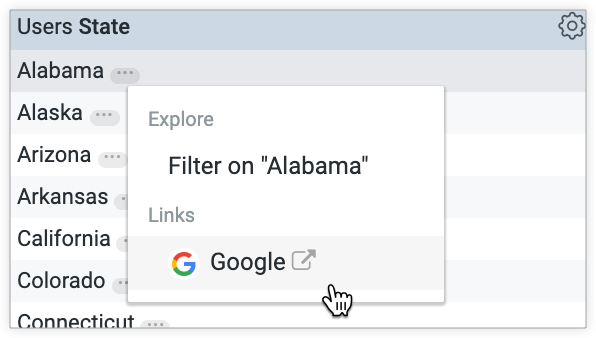
Il est possible que vos développeurs Looker aient ajouté des liens à vos données. L'option permettant d'ouvrir le lien sera disponible dans la section Liens du menu d'exploration lorsque vous sélectionnerez une valeur dans une colonne du tableau de données.
Par exemple, si un développeur ajoute un lien de recherche Google au champ State (État), Looker propose une option permettant d'effectuer une recherche Google pour un nom d'État. Vous pouvez sélectionner cette option dans la section Liens du menu d'exploration lorsque vous sélectionnez une valeur d'état dans la colonne État d'un tableau de données.
Utilisation d'actions de données
Il est possible que vos développeurs Looker aient ajouté des actions de données aux dimensions ou aux mesures dans vos données. Les actions de données vous permettent d'effectuer des tâches avec d'autres outils directement depuis Looker, par exemple l'envoi d'un e-mail ou la définition de valeurs dans d'autres applications. Ces actions sur les données s'affichent dans le menu d'analyse, dans la section Actions.
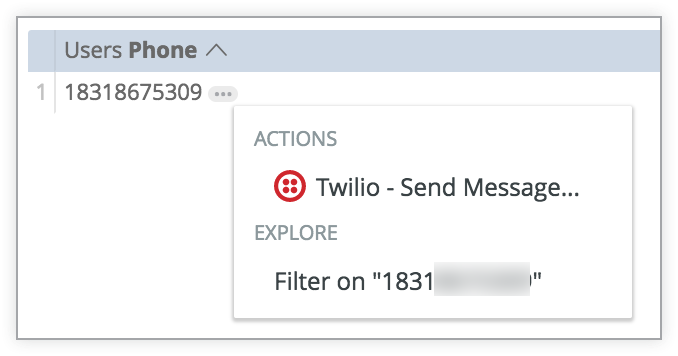
Dans l'exemple précédent, le champ Téléphone comporte un lien vers le service Twilio. Lorsque vous sélectionnez le numéro de téléphone et choisissez l'action Twilio, ce dernier vous invite à saisir un message, Twilio l'envoie ensuite au numéro de téléphone.
Conclusion
Maintenant que vous savez vous servir de la page Explorer de Looker pour en savoir plus sur les données et découvrir des informations en lançant des recherches itératives, vous souhaitez probablement apprendre à effectuer les opérations suivantes :
- Modifier ou créer des requêtes d'exploration classiques à partir de zéro
- Enregistrer les requêtes d'exploration classiques en tant que Looks
- Ajouter des requêtes d'exploration classiques aux tableaux de bord
- Partagez des données avec d'autres utilisateurs.